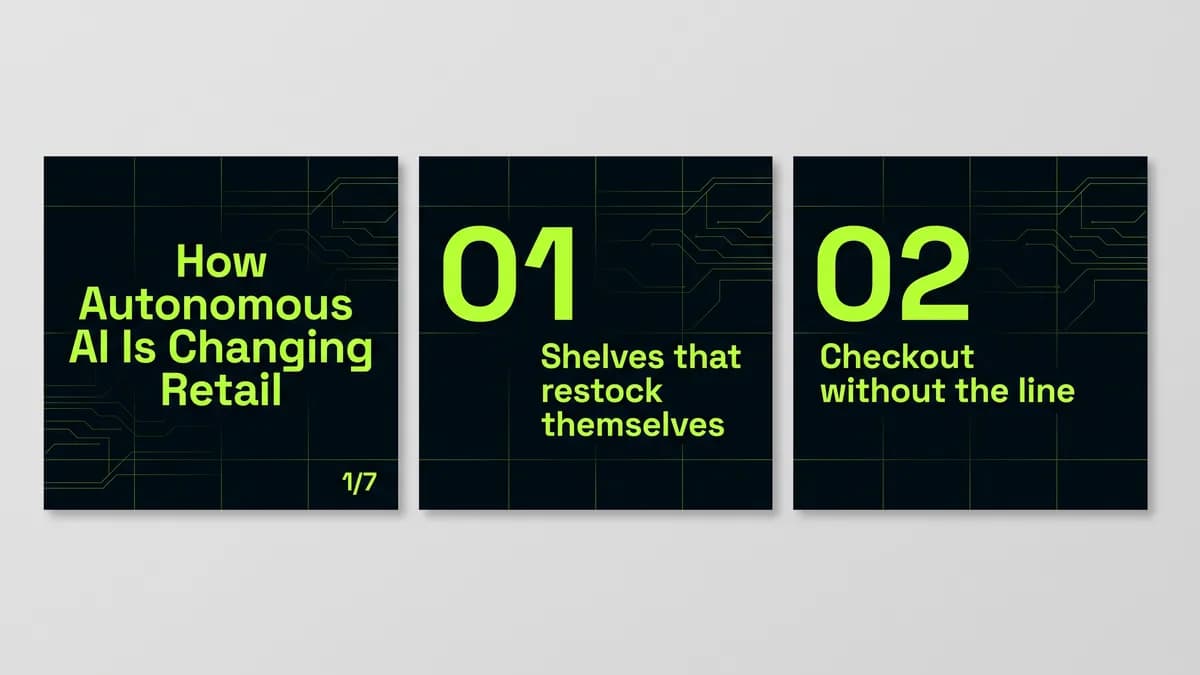
トピックを調査し、Canva で LinkedIn カルーセルを作成する
Manus を LinkedIn カルーセル作成ツールとして使います。Wide Research でリサーチし、ブログ記事を書き、重要なポイントを抜き出して Canva でスライドに仕上げ、リンクを送ります。
Manus は独立した AI グラフィックデザインエージェントであり、Canva に組み込まれた機能ではありません。あなた自身の Canva アカウントを接続すると、そこで調査、文章作成、編集可能なデザインの作成を行い、あなたが仕上げられるようにします。
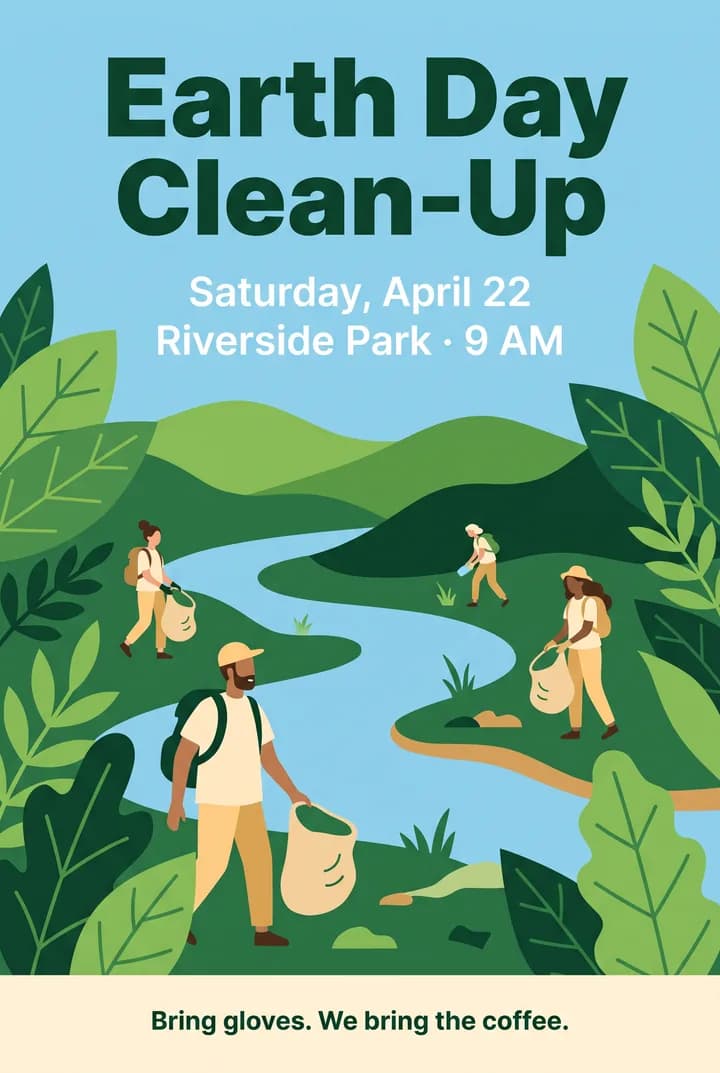
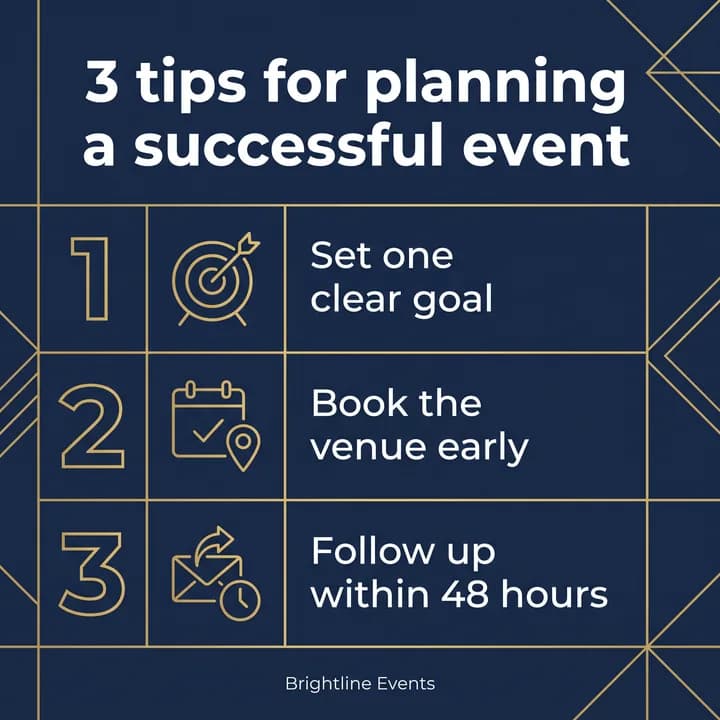


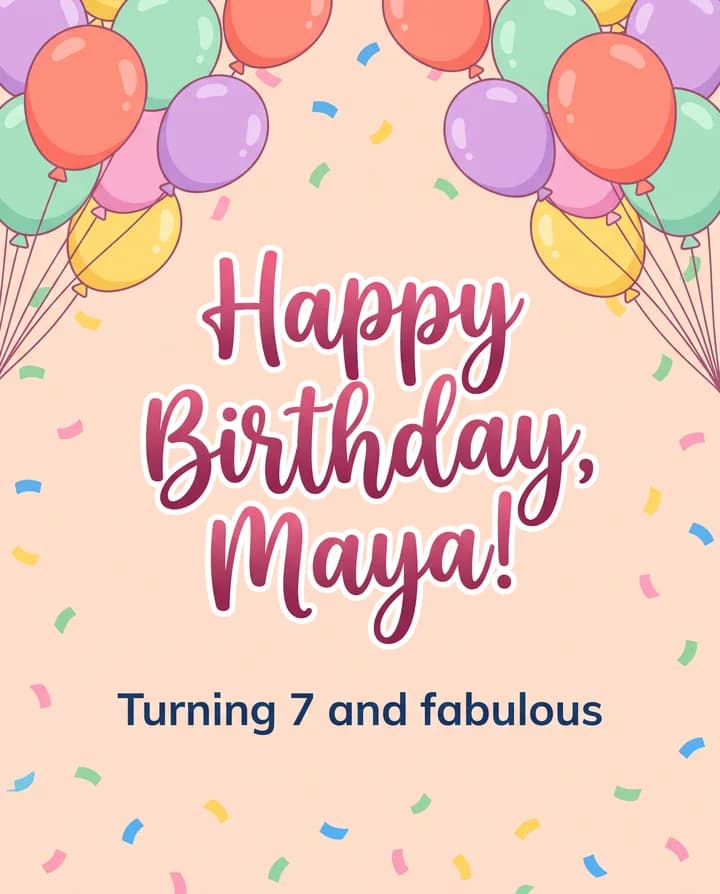


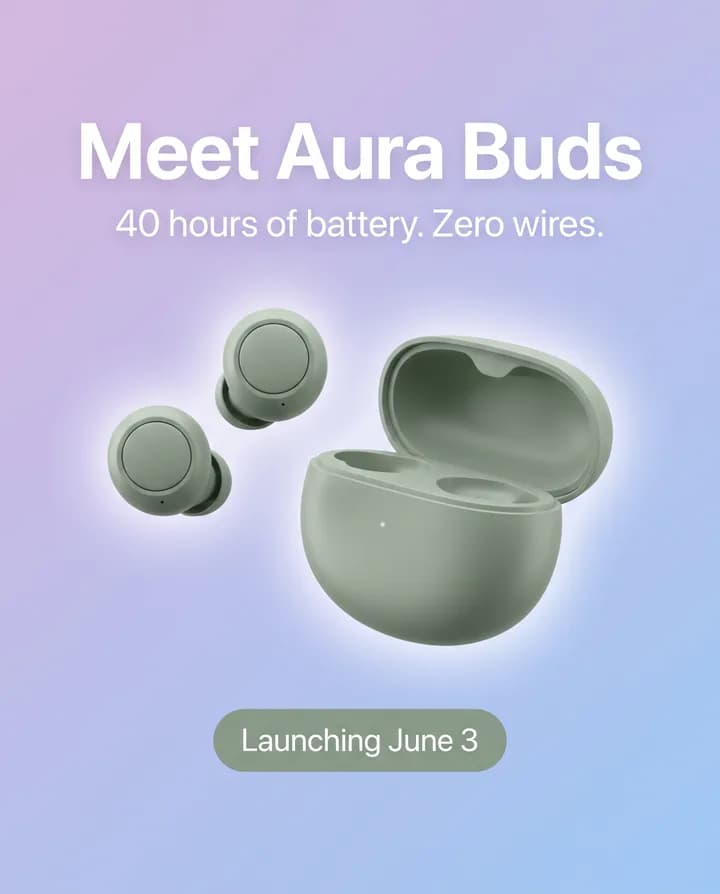
自分の Canva 内で完成するソーシャルメディア投稿生成ツール:Manus がトピックを調査し、文章を作成し、編集可能なカルーセルを生成するので、そこで開いて仕上げられます。
Manus を LinkedIn カルーセル作成ツールとして使います。Wide Research でリサーチし、ブログ記事を書き、重要なポイントを抜き出して Canva でスライドに仕上げ、リンクを送ります。
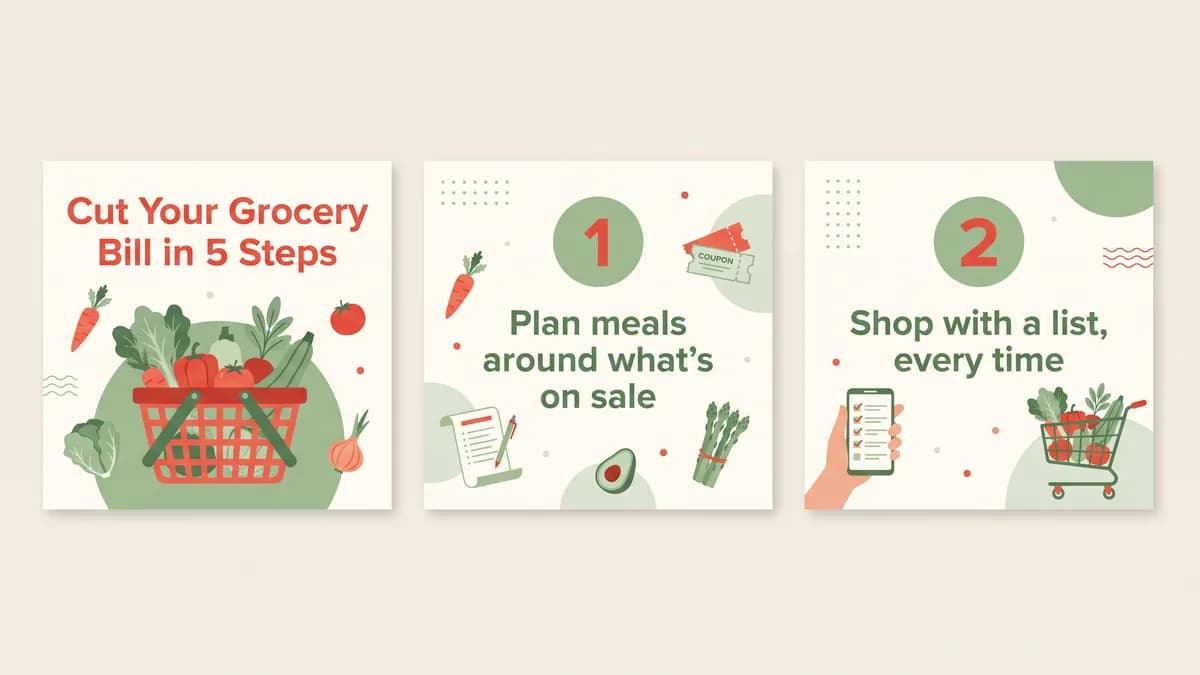
Instagram カルーセル作成ツールとして、Manus は投稿を読み取り、要点を抜き出して Canva でマルチスライドのカルーセルを生成します。公開前に編集できます。
編集、インポート、エクスポートも作り直し不要です。Manus はあなたの Canva アカウント内のデザインを操作し、レイアウトと書式を保持します。
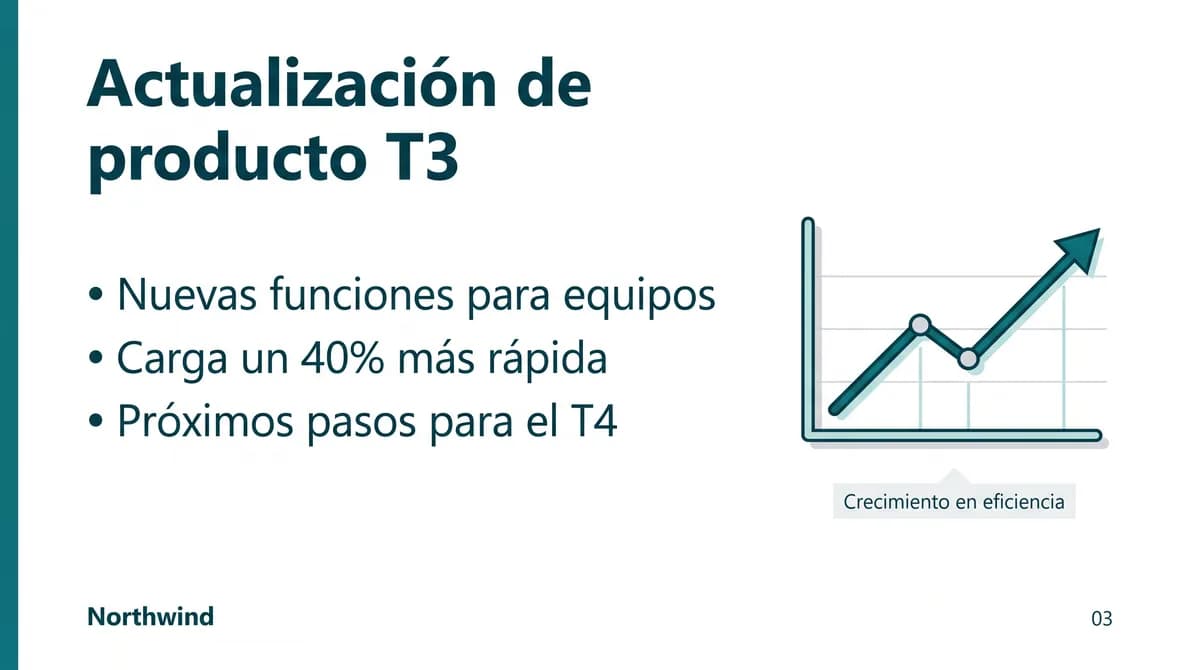
Manus を Canva プレゼンテーション用の AI として使います。デッキを見つけ、各ページのテキストを翻訳し、レイアウトと書式はそのまま保ちます。
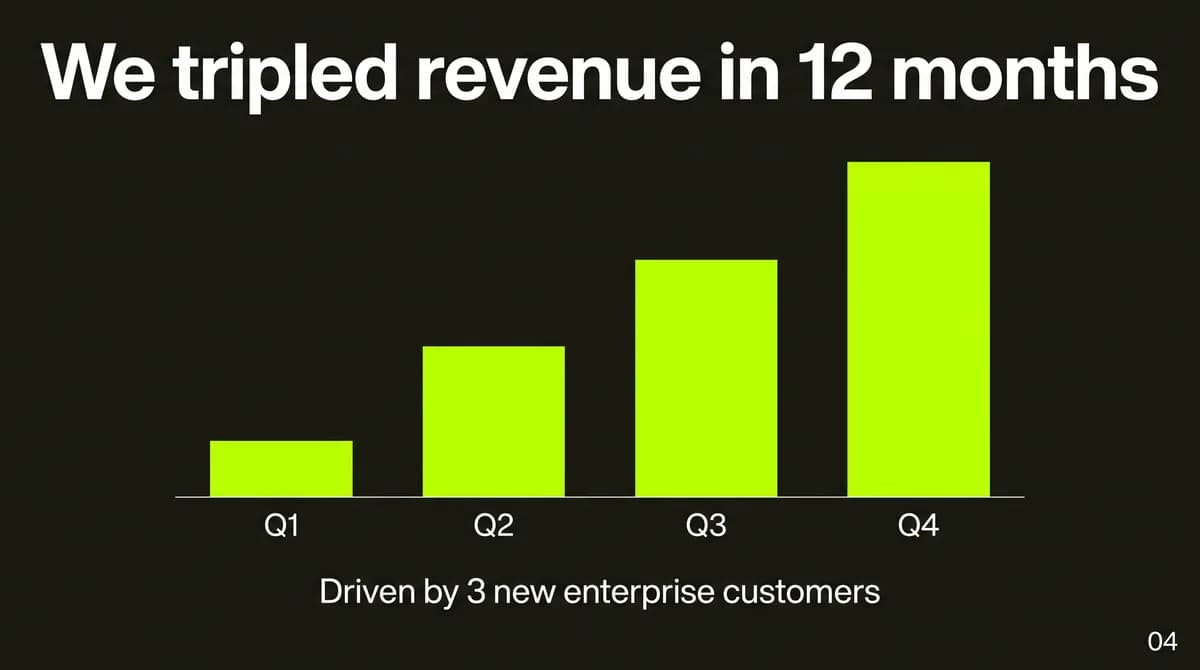
トーンの変更、全スライドへのページ番号追加、特定セクションの新しいテキストなどをリクエストできます。Manus はレイアウトを崩さずに Canva 内で編集します。
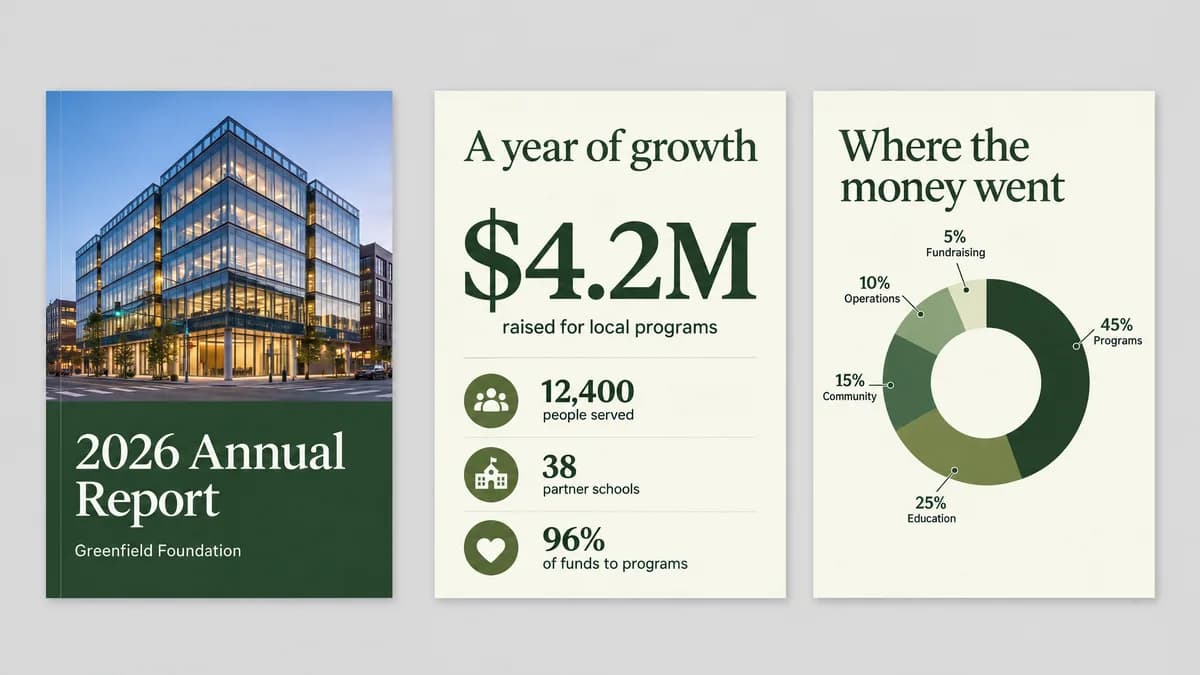
PDF、PowerPoint、Word ファイルを渡すと、Manus が編集可能な Canva デザインに変換します。
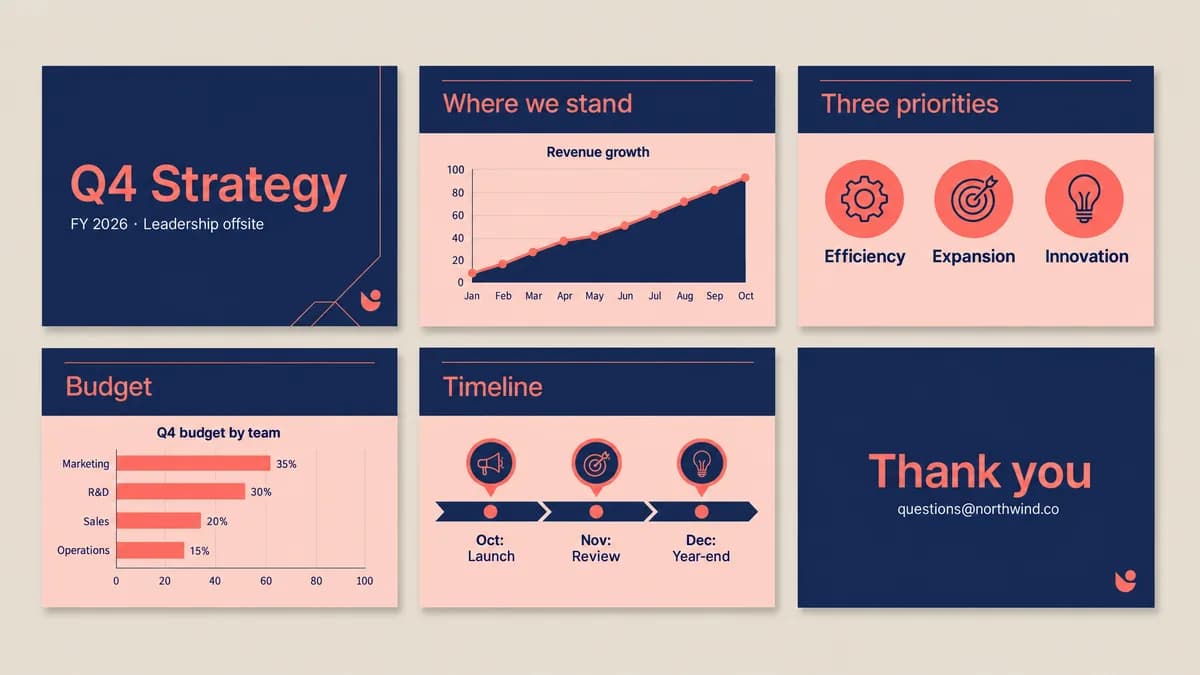
Canva 以外でファイルが必要ですか?Manus がデザインを見つけて、PowerPoint ファイル、PDF、PNG、または MP4 として書き出します。
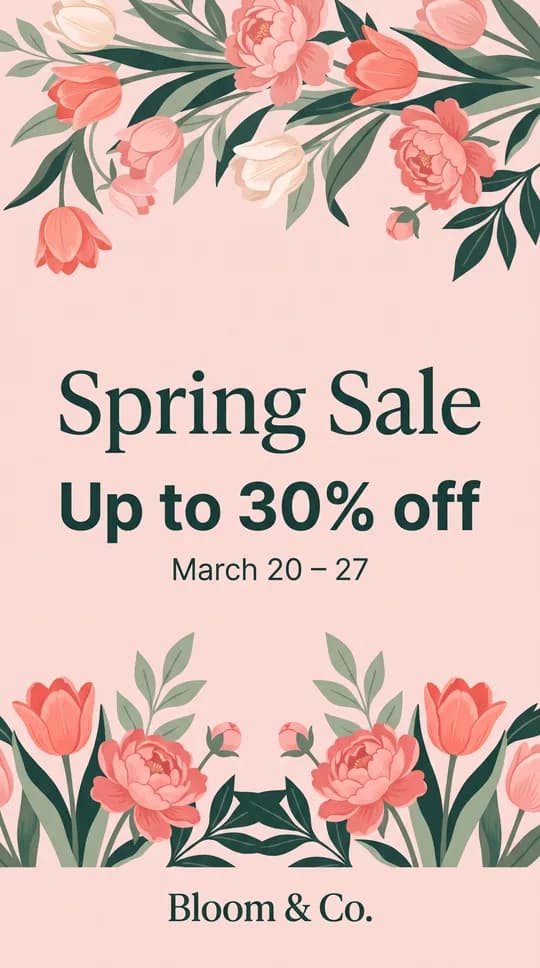
1 つのデザインから、ストーリー、バナー、プレゼンテーションスライドなど必要なサイズを作成します。Manus はこれらを新しいデザインとしてフォルダに保存するため、元のデザインはそのまま残ります。リサイズには Canva Pro 以上が必要です。
あなたのデザイン
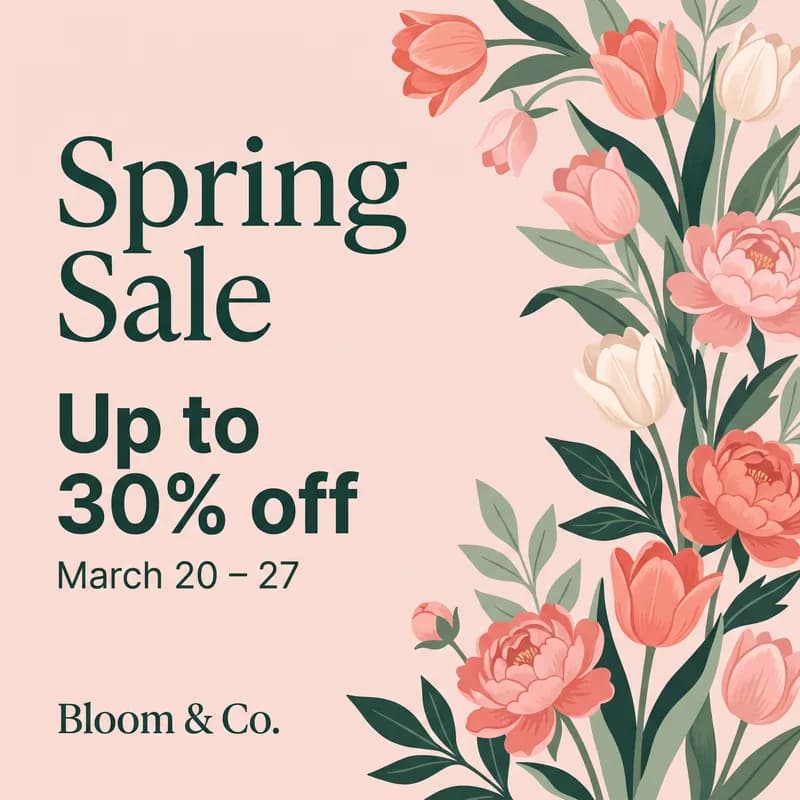
リサイズされたコピー
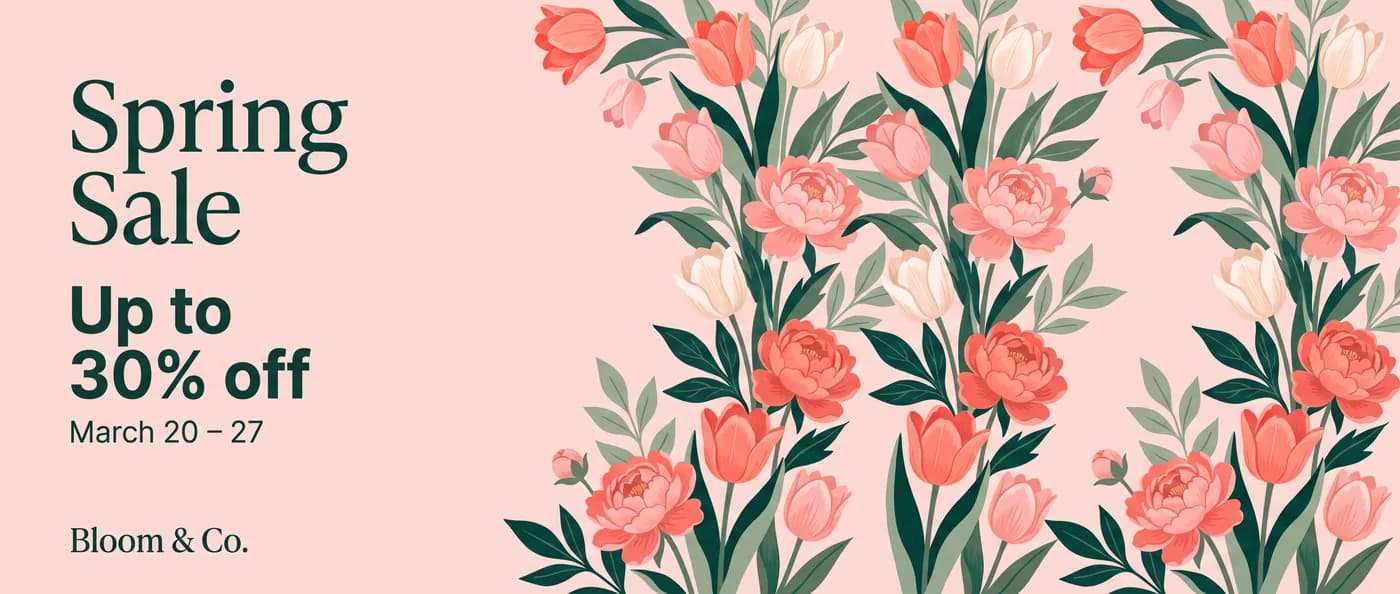

繰り返し行うデザイン作業をスキルとして保存するか、スケジュール実行させれば、ブリーフを書き直すことなく Canva デザインを一括作成できます。
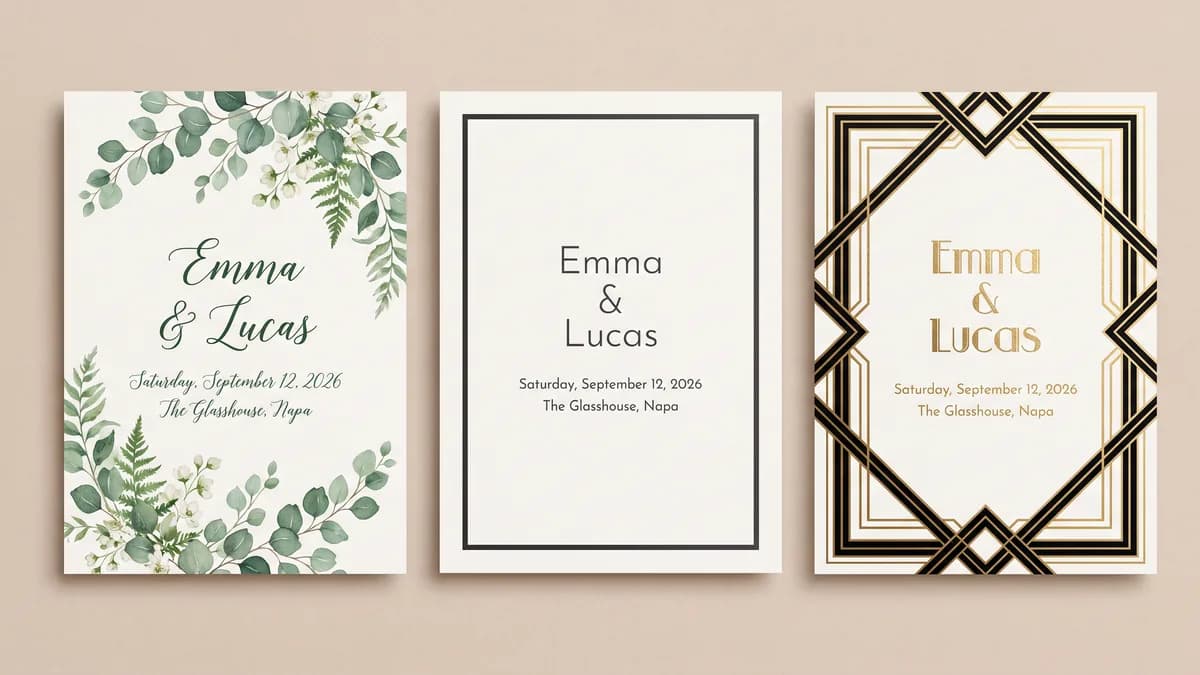
この手順を一度だけ Manus スキルとして保存してください。呼び出すたびにイベント詳細を聞き、PNG プレビューと編集可能な Canva リンク付きの招待状デザイン 3 案を返すようにしてください。
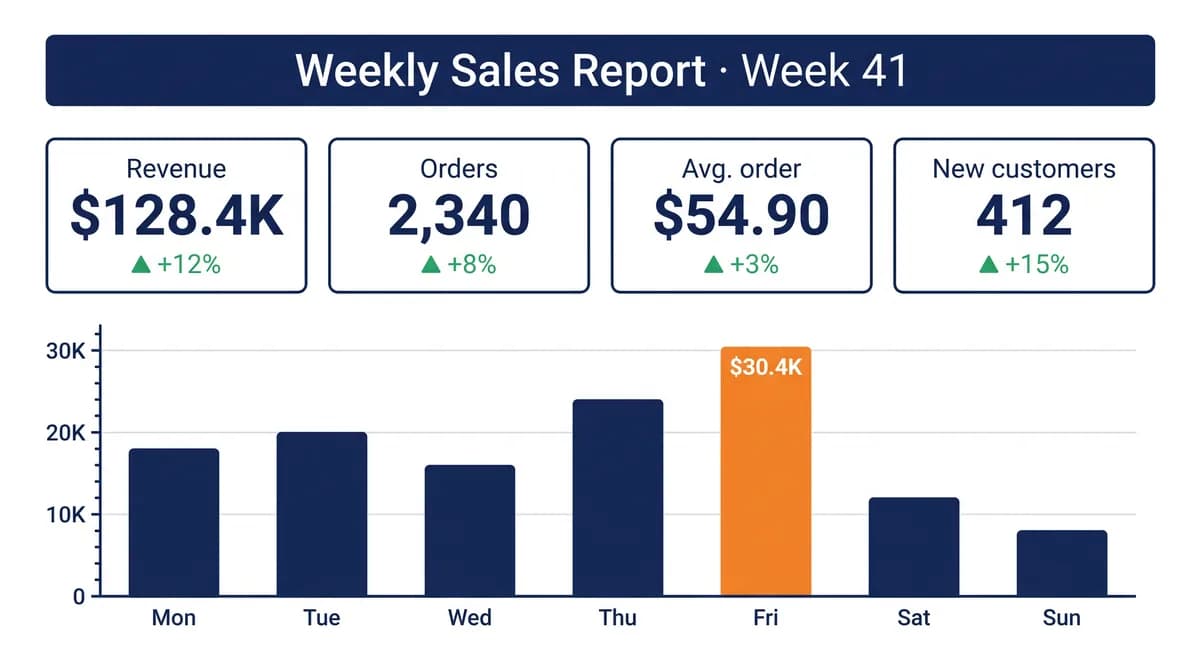
シンプルな Canva 自動化:Manus が毎週最新の数値を取得し、更新されたレポートデザインを生成してビジュアルを書き出します。
Canva コネクタは Manus に組み込まれています。Canva 連携を一度設定すれば、どのタスクでも使えるようになります。
Manus で「コネクタ」を開き、Canva を選択します。
「接続」をクリックし、Canva にサインインして Manus によるアカウントの使用を許可します。
タスクを開始し、Canva を挙げて必要なデザインを説明してください。
開発者向け:Canva は Manus に組み込まれた MCP コネクタの一つなので、Canva MCP サーバーアドレスを追加する必要も、設定ファイルを編集する必要もありません。Manus はあなたが認可した Canva アカウントのみを使用し、アクセス権はいつでも Connectors から取り消せます。
Manus のコネクタの仕組みManus はテキストの説明から新しいデザインを生成したり、既存のデザインを編集したり、デザインを検索したり、他のプラットフォーム向けにサイズ変更したり、PDF、PowerPoint、Word ファイルを取り込んだりできます。完成したデザインは PNG、PDF、MP4、PowerPoint ファイルとして書き出すこともできます。繰り返し行うデザイン作業はスキルとして保存することもできます。
はい。Manus は独立した AI エージェントであり、Canva に組み込まれた機能ではありません。Canva アカウントを接続すると、作成・編集したデザインはそちらに保存されるため、Canva 内で開いて仕上げることができます。
ほとんどのタスクでは不要です。デザインの生成、編集、検索、インポート、エクスポートはすべての Canva プランで利用できます。デザインのサイズ変更には Canva Pro 以上が必要です(無料プランでは限定的な試用のみ)。ブランドテンプレートには、それを含む Canva プラン(Enterprise など)が必要です。有料プランではエクスポート品質も高くなり、たとえばロスレス PNG や透明背景が使えます。
あなたが編集を依頼したときだけ変更されます。新しいデザイン、サイズ変更後のバージョン、インポートしたファイルはすべて新規デザインとして保存されるため、元のデータはそのまま残ります。編集前に、Manus にコピーを作って作業するよう依頼したり、保存前に変更予定の内容を知らせてもらうこともできます。
はい、あなたの Canva プランにブランドテンプレートが含まれている場合、例えば Canva Enterprise であれば可能です。Manus はあなたの Canva ロールでアクセスできるブランドテンプレートのみを見つけ、チャット内に選択肢を表示するので、続行する前にどれかを選べます。
Manus で「コネクタ」を開き、Canva を選んで「Connect」をクリックします。Canva にサインインしてアクセスを許可します。その後、タスクの中で Canva を挙げて、必要なデザインを説明してください。
はい。Manus の「コネクタ」からいつでも Canva を切断できます。Manus はあなたが許可した Canva アカウントとのみ動作します。
いいえ。Canva は Manus に組み込まれた MCP コネクタの一つなので、Canva の MCP サーバーアドレスを入力したり、設定ファイルを編集したりする必要はありません。コネクタから Canva アカウントを接続して、タスクを開始するだけです。
はい。招待状の作成など、繰り返す作業は Manus のスキルとして保存すれば、毎回新しい情報を添えて呼び出すだけで済みます。タスクを定期実行に設定することもできます。たとえば、週次レポート画像の作成などです。