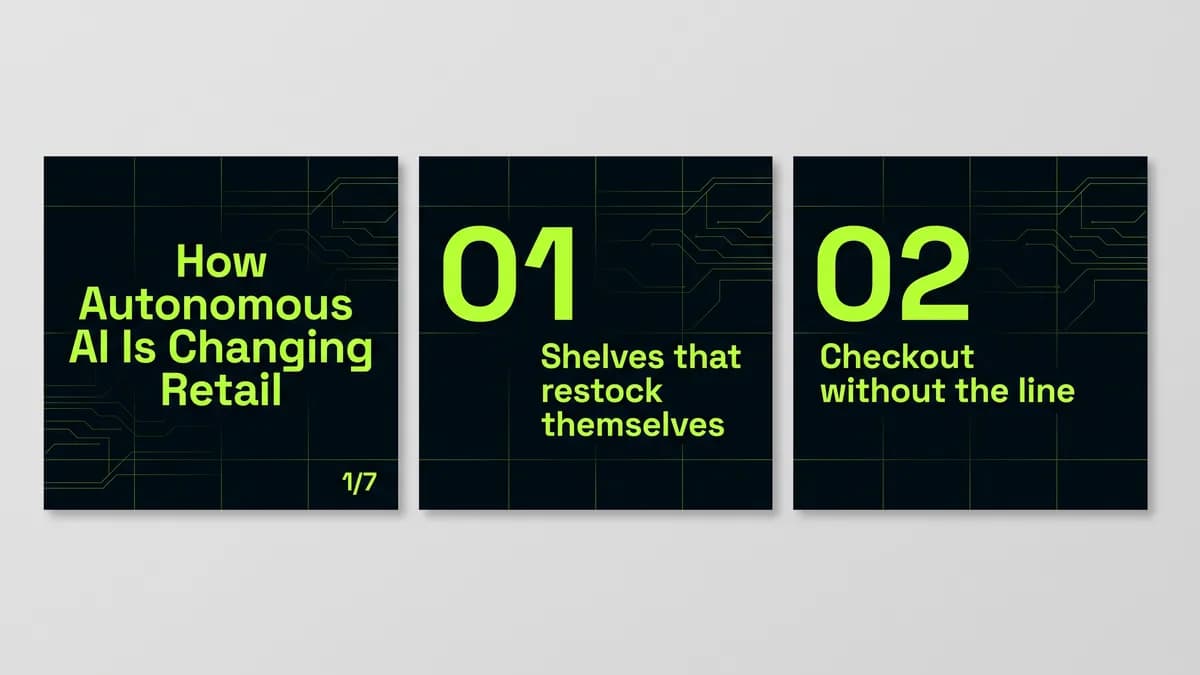
研究一个话题,在 Canva 里做出 LinkedIn 轮播图
把 Manus 当作 LinkedIn 轮播图制作工具。它用 Wide Research 做研究、写一篇博客文章、挑出要点,在 Canva 里做成一页页的轮播图,再把链接发给你。
Manus 是独立的 AI 平面设计智能体,不是 Canva 自带的功能。连接你自己的 Canva 账号后,它会做研究、写文案,并在你的账号里做出可编辑的设计,由你接着完成。

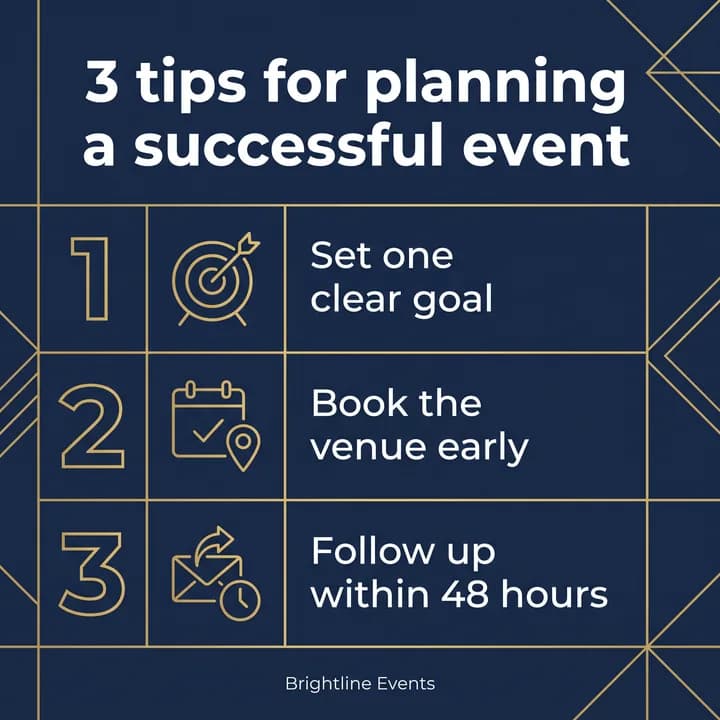

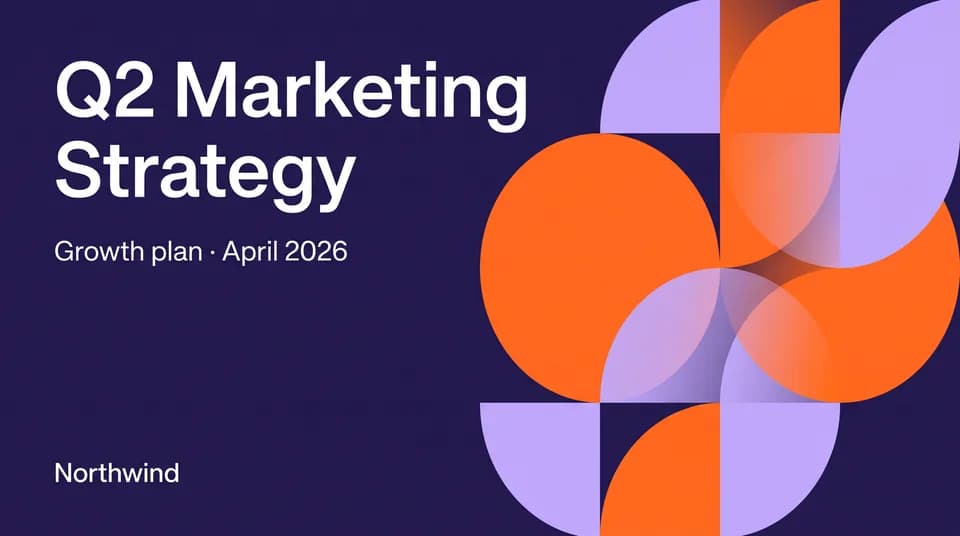


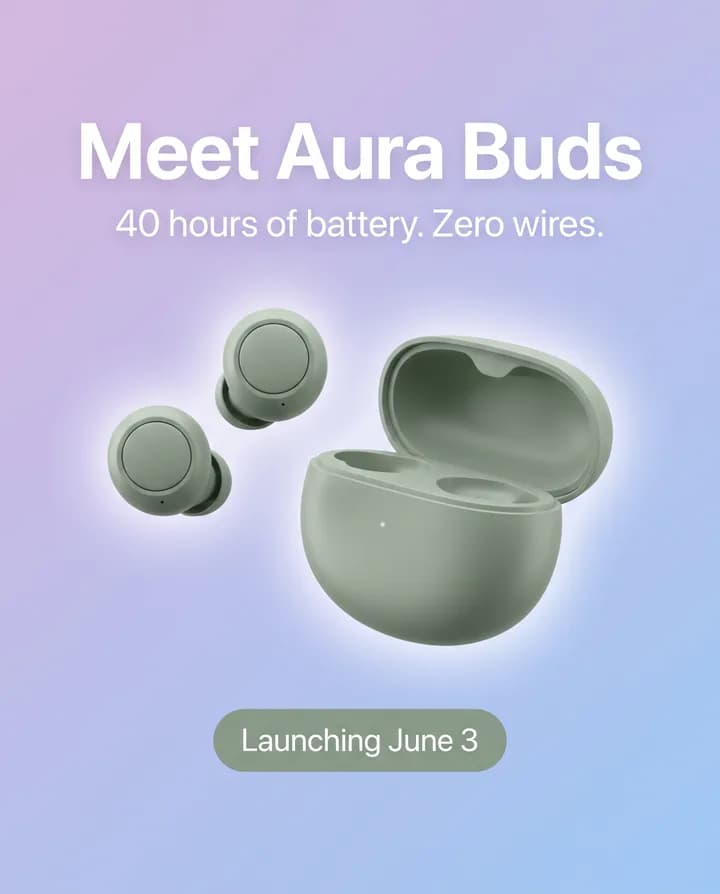
一个直接在你自己的 Canva 里出成品的社交媒体帖子生成器:Manus 研究话题、写好文案,生成可编辑的轮播图,你可以打开接着改。
把 Manus 当作 LinkedIn 轮播图制作工具。它用 Wide Research 做研究、写一篇博客文章、挑出要点,在 Canva 里做成一页页的轮播图,再把链接发给你。
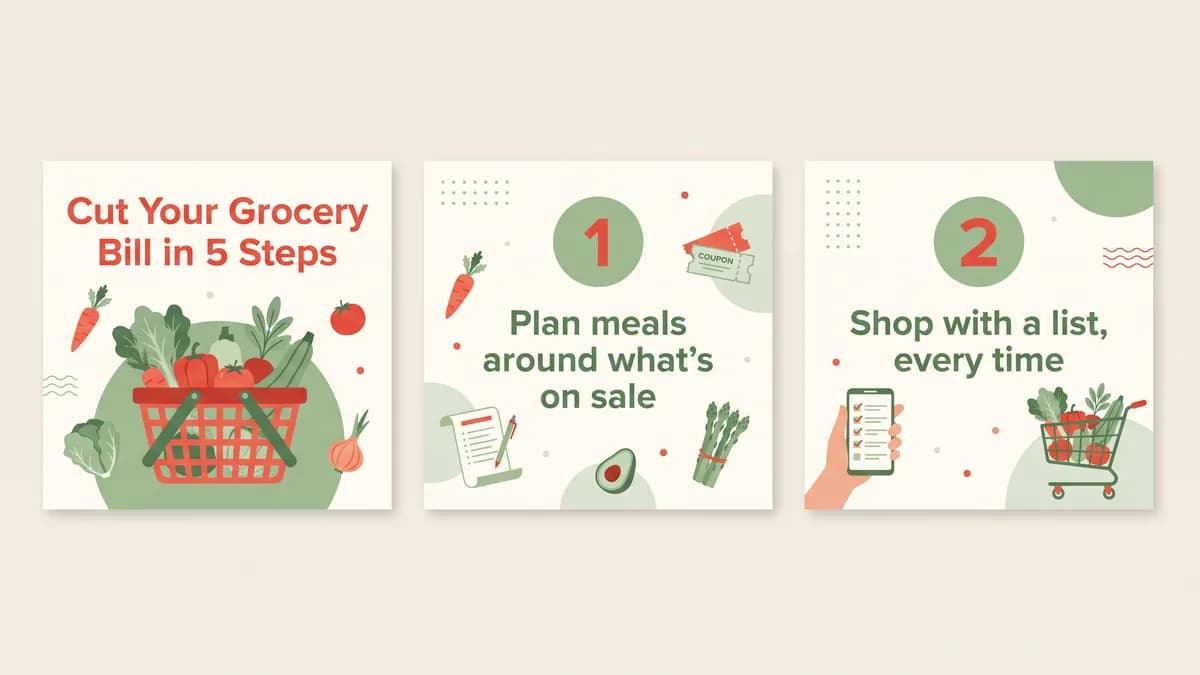
把 Manus 当作 Instagram 轮播图制作工具:它读你的文章、提炼要点,在 Canva 里生成多页轮播图,发布前你还可以修改。
修改、导入、导出都不用从头再做。Manus 直接处理你 Canva 账号里的设计,保留原有排版和格式。
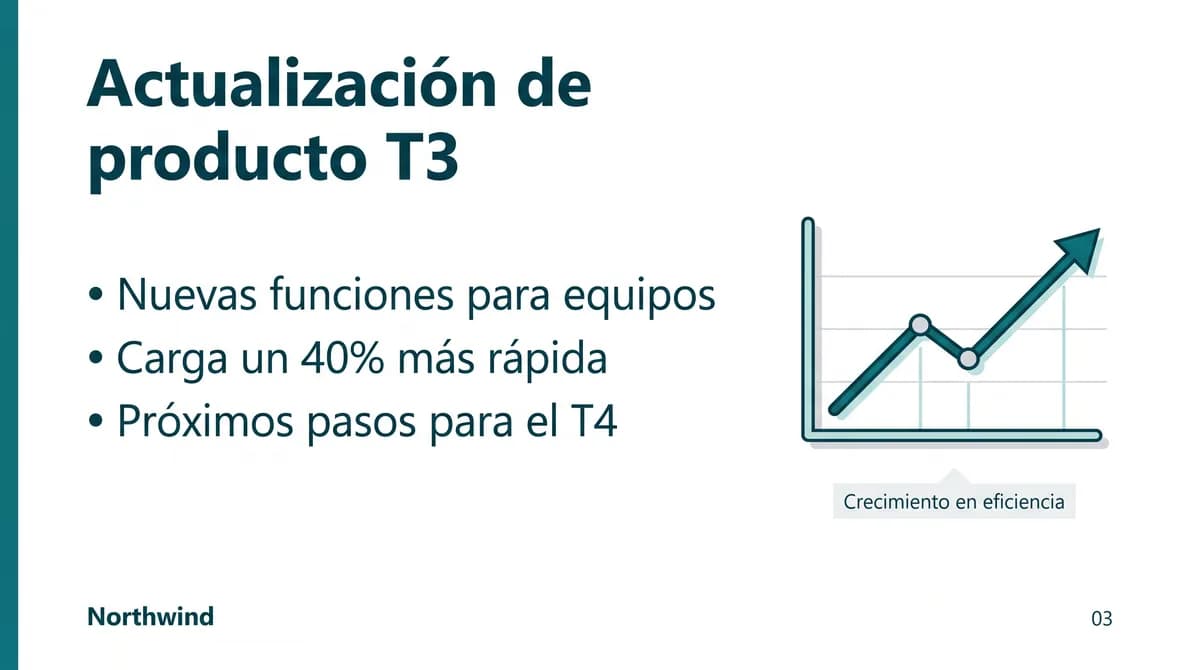
把 Manus 当作处理 Canva 演示文稿的 AI:它找到这份演示文稿,翻译每一页的文字,排版和格式保持不变。
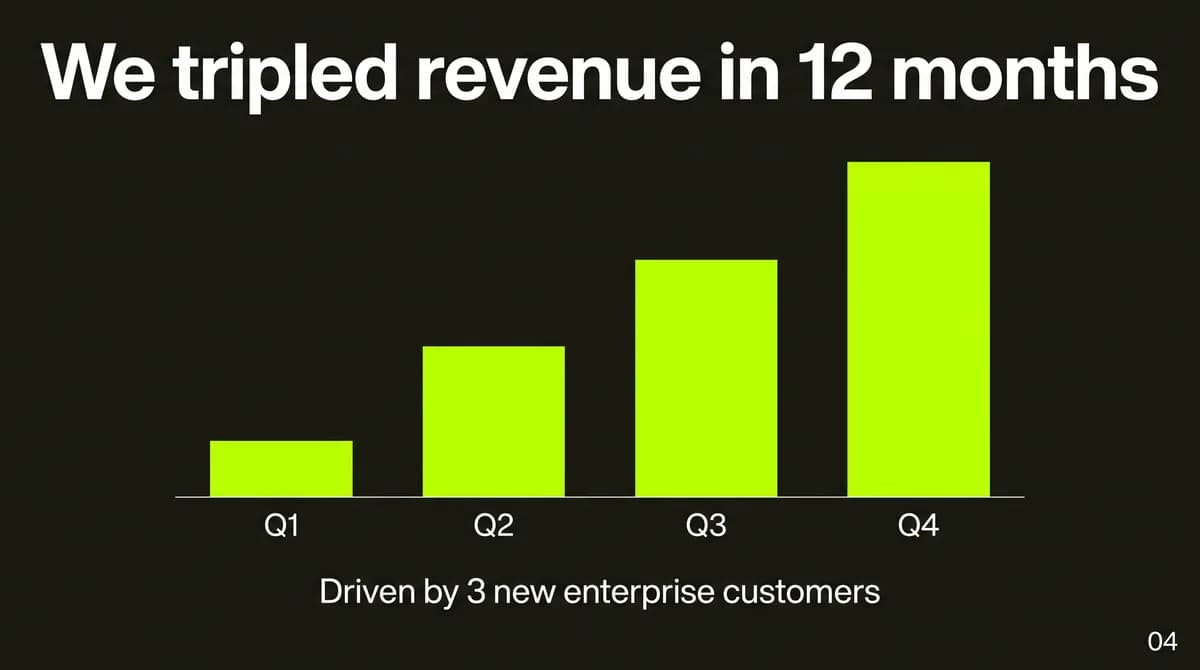
可以要求换一种语气、给每页加页码,或者改某一部分的文字。Manus 在 Canva 里直接修改,不打乱原有排版。
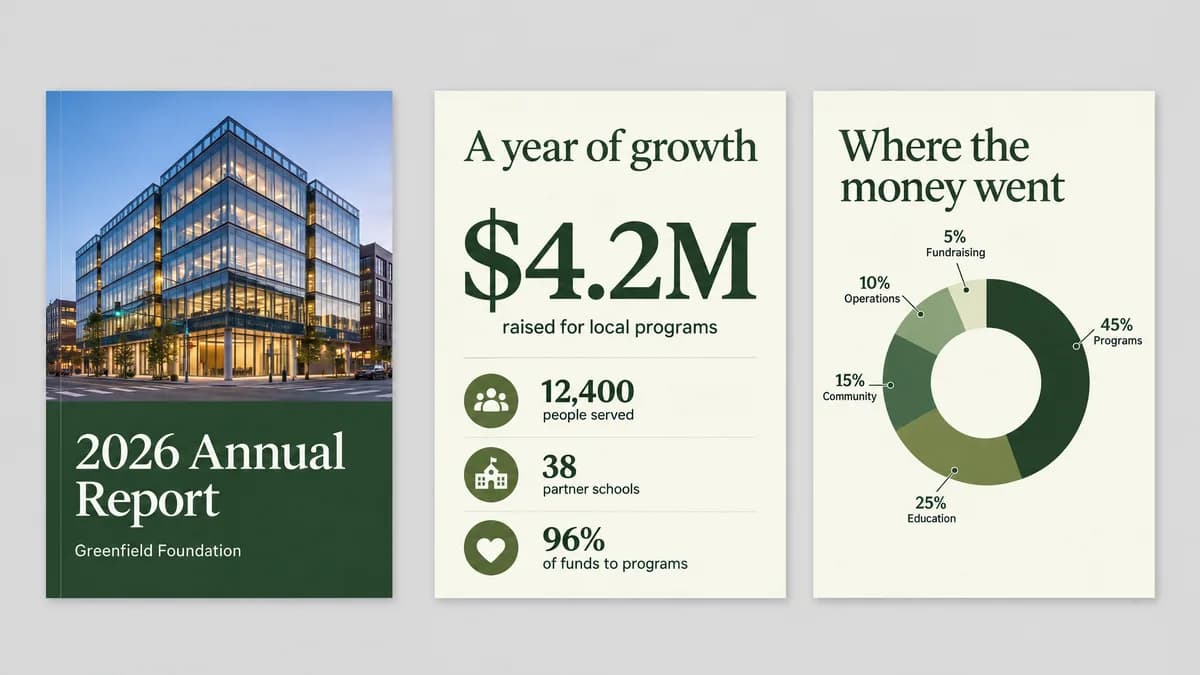
交给它一份 PDF、PowerPoint 或 Word 文件,Manus 会把它变成可以继续编辑的 Canva 设计。
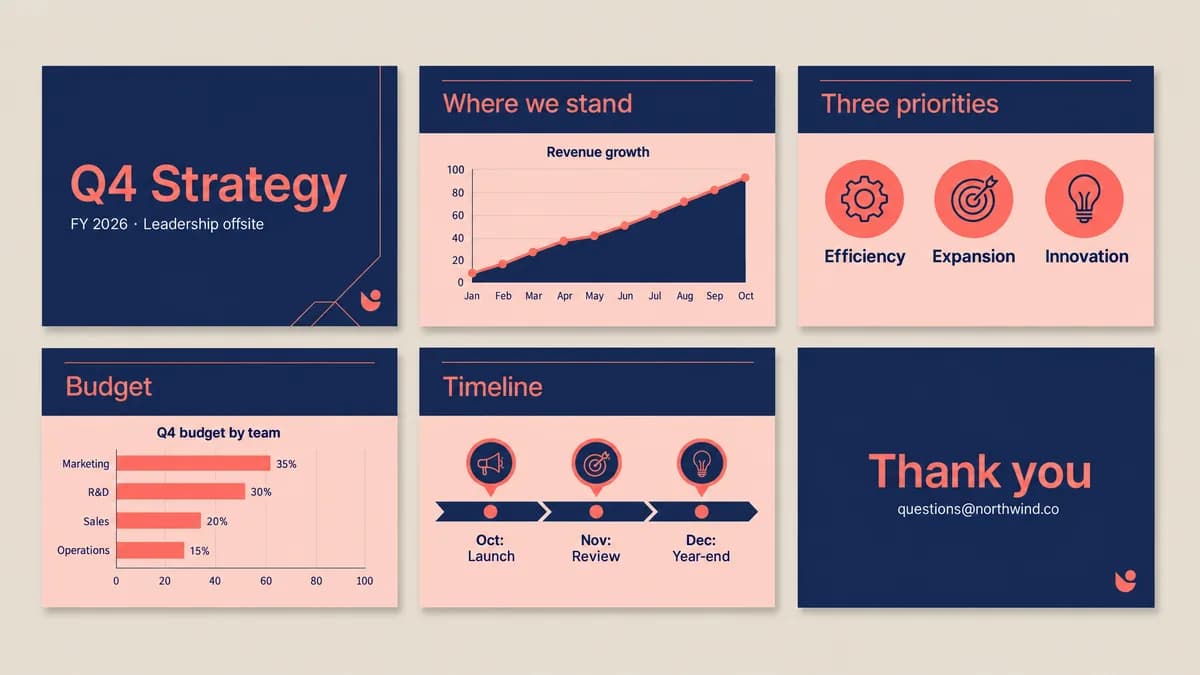
需要在 Canva 之外使用文件?Manus 会找到设计,导出为 PowerPoint 文件、PDF、PNG 或 MP4。
一份设计变成你需要的各种尺寸,比如快拍、横幅和演示页。Manus 会把它们另存为新设计放进一个文件夹,原稿保持不变。改尺寸需要 Canva Pro 或更高套餐。
你的设计

改尺寸后的新版本



把重复的设计任务存成技能,或者设成定时运行,就能批量做 Canva 设计,不用每次重写要求。
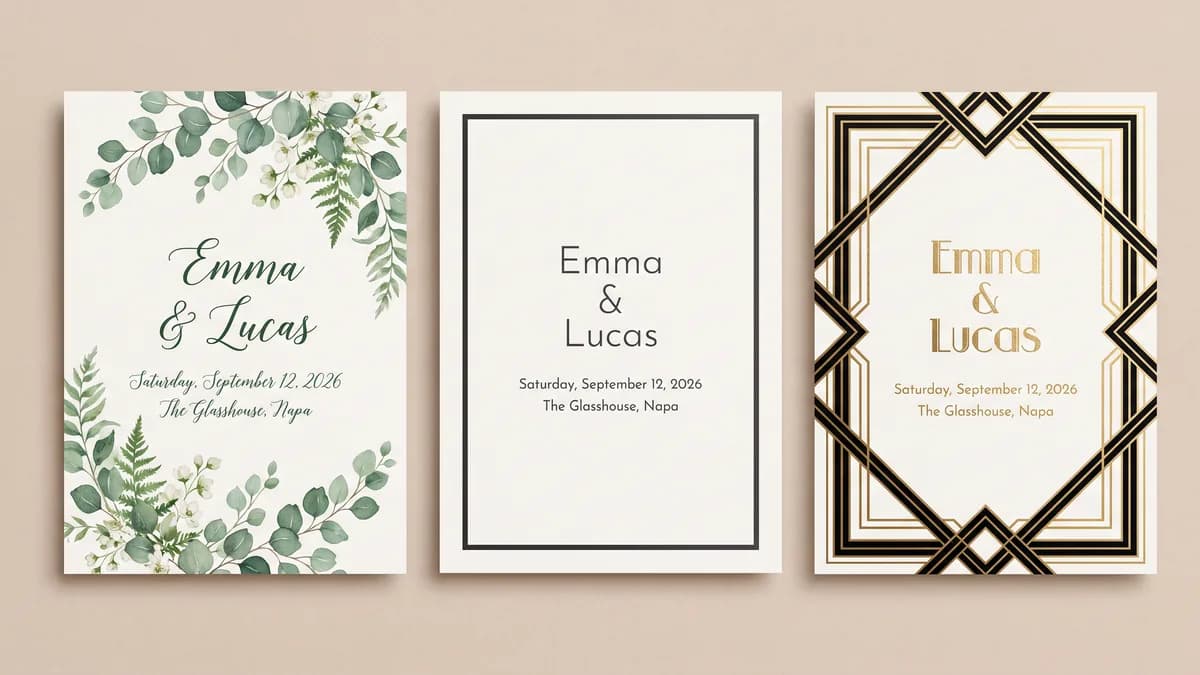
把这些步骤存成一个 Manus 技能,只需一次。之后每次调用,它都会先问活动信息,再交给你三款邀请函设计,附 PNG 预览图和可编辑的 Canva 链接。
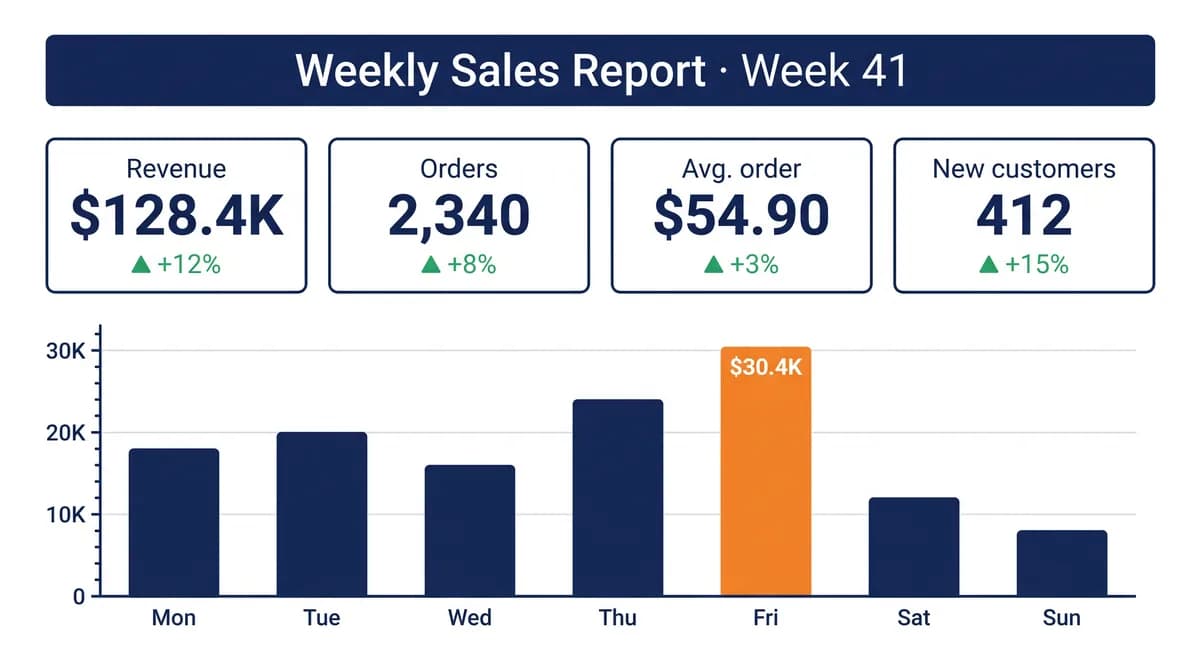
一个简单的 Canva 自动化:Manus 每周拉取最新数字,生成更新后的报告设计并导出图片。
Canva 连接器是 Manus 内置的。Canva 集成只需设置一次,之后每个任务都能用。
在 Manus 中打开连接器,选择 Canva。
点击“连接”,登录 Canva,授权 Manus 使用你的账号。
开始一个任务,提到 Canva,说明你需要什么设计。
写给开发者:Canva 是 Manus 内置的 MCP 连接器之一,不需要填写 Canva MCP 服务器地址,也不需要改配置文件。Manus 只使用你授权的 Canva 账号,你随时可以在连接器里撤销授权。
Manus 连接器如何工作Manus 可以根据文字描述生成新设计、修改你已有的设计、搜索你的设计、改成其他平台的尺寸、导入 PDF、PowerPoint 和 Word 文件,并把完成的设计导出为 PNG、PDF、MP4 或 PowerPoint 文件。它还能把重复的设计任务存成技能。
是的。Manus 是独立的 AI 智能体,不是 Canva 自带的功能。连接你的 Canva 账号后,它新建和修改的设计都保存在你的账号里,你可以在 Canva 里打开继续完成。
大多数任务不需要。生成、编辑、搜索、导入和导出设计在所有 Canva 套餐里都能用。改设计尺寸需要 Canva Pro 或更高套餐(免费版只能有限试用);品牌模板需要包含这项功能的 Canva 套餐,例如企业版。付费套餐导出的画质也更高,比如无损 PNG 和透明背景。
只有你让它编辑某份设计时才会改。新生成的设计、改尺寸的版本和导入的文件都会另存为新设计,原稿保持不变。编辑前,你可以让 Manus 先复制一份、在副本上改,或者在保存前先告诉你打算改哪些地方。
可以,前提是你的 Canva 套餐包含品牌模板,例如 Canva 企业版。Manus 只会找到你在 Canva 里有权限使用的品牌模板,并在对话里列出选项,由你选定后再继续。
在 Manus 中打开连接器,选择 Canva 并点击“连接”。登录 Canva 并授权访问。之后在任务里提到 Canva,说明你需要什么设计即可。
能。你随时可以在 Manus 的连接器里断开 Canva。Manus 只使用你授权的 Canva 账号。
不需要。Canva 是 Manus 内置的 MCP 连接器之一,不用填写 Canva MCP 服务器地址,也不用改配置文件。在连接器里连接你的 Canva 账号,然后开始任务就行。
能。把重复的设计任务(比如活动邀请函)存成 Manus 技能,之后每次带上新信息调用就行。也可以把任务设成定时运行,比如每周更新一张报告图。