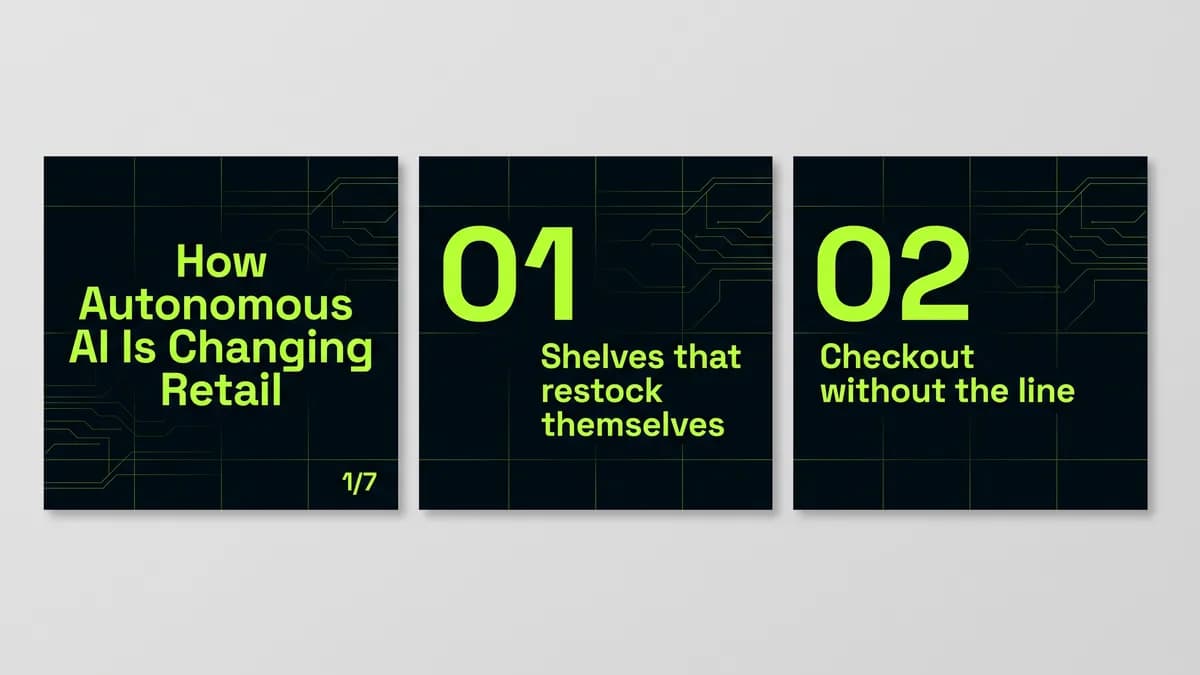
ค้นคว้าหัวข้อหนึ่งแล้วสร้างภาพสไลด์ LinkedIn ใน Canva
ใช้ Manus เป็นตัวสร้างแคโรเซลของ LinkedIn มันจะค้นคว้าด้วย Wide Research เขียนบทความบล็อก เลือกประเด็นสำคัญ แล้วแปลงเป็นสไลด์ใน Canva จากนั้นส่งลิงก์ให้คุณ
Manus เป็น AI เอเจนต์ออกแบบกราฟิกแยกต่างหาก ไม่ใช่ฟีเจอร์ที่สร้างไว้ใน Canva เชื่อมต่อบัญชี Canva ของคุณเอง แล้วมันจะค้นคว้า เขียน และสร้างงานออกแบบที่แก้ไขได้ที่นั่นให้คุณทำต่อจนเสร็จ

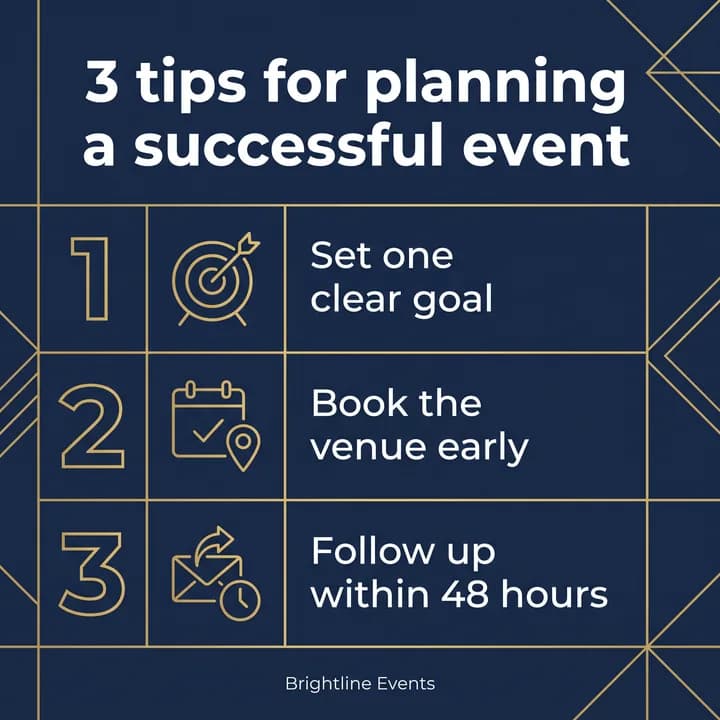


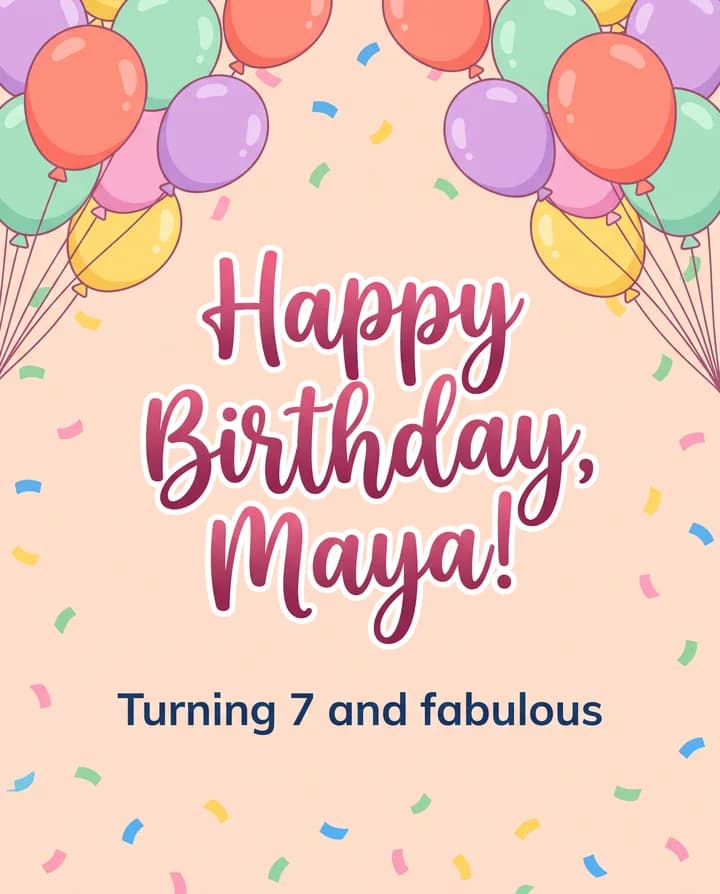


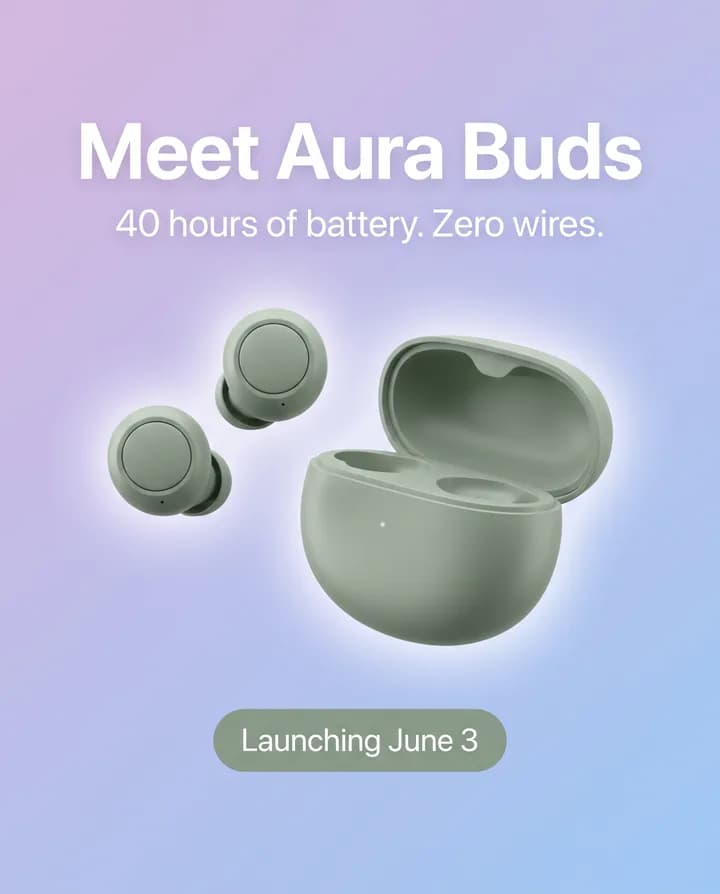
เครื่องมือสร้างโพสต์โซเชียลมีเดียที่เสร็จสมบูรณ์ใน Canva ของคุณเอง: Manus ค้นคว้าหัวข้อ เขียนเนื้อหา และสร้างโพสต์แบบคารูเซลที่แก้ไขได้ ซึ่งคุณเปิดและปรับแต่งต่อได้ที่นั่น
ใช้ Manus เป็นตัวสร้างแคโรเซลของ LinkedIn มันจะค้นคว้าด้วย Wide Research เขียนบทความบล็อก เลือกประเด็นสำคัญ แล้วแปลงเป็นสไลด์ใน Canva จากนั้นส่งลิงก์ให้คุณ
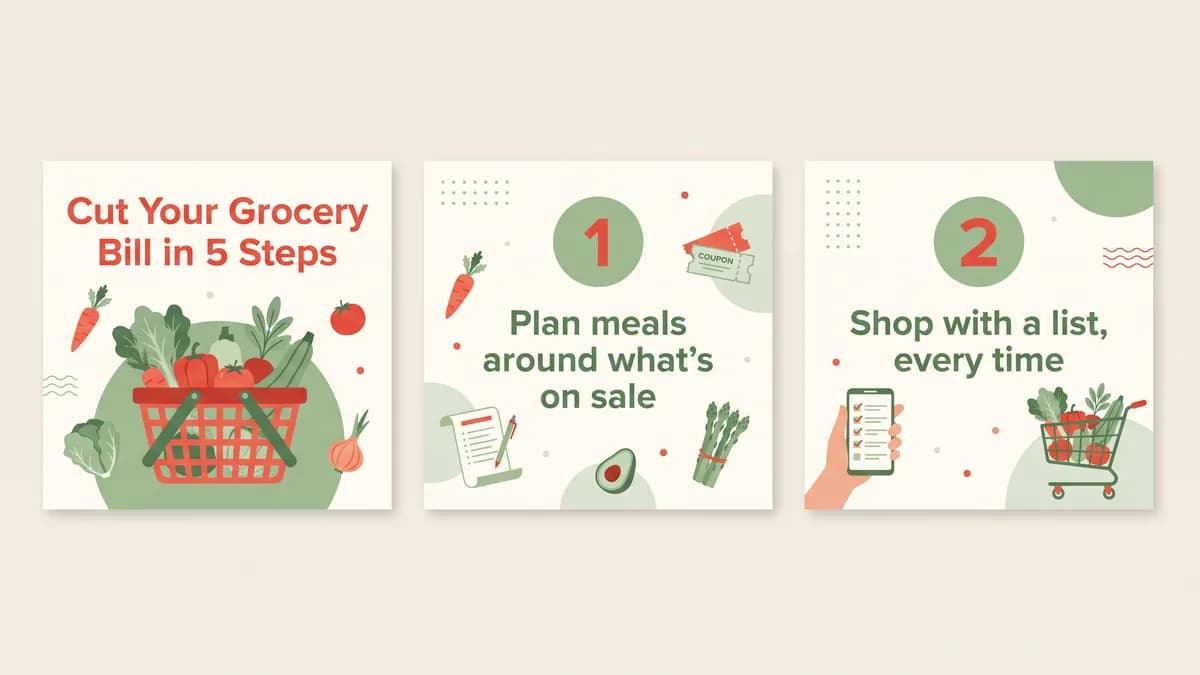
ในฐานะเครื่องมือสร้างแคโรเซลสำหรับ Instagram Manus จะอ่านโพสต์ของคุณ ดึงประเด็นสำคัญออกมา และสร้างแคโรเซลหลายสไลด์ใน Canva ที่คุณสามารถแก้ไขได้ก่อนเผยแพร่
แก้ไข นำเข้า และส่งออกได้โดยไม่ต้องสร้างใหม่ Manus ทำงานบนดีไซน์ในบัญชี Canva ของคุณ และคงเลย์เอาต์กับการจัดรูปแบบเดิมไว้
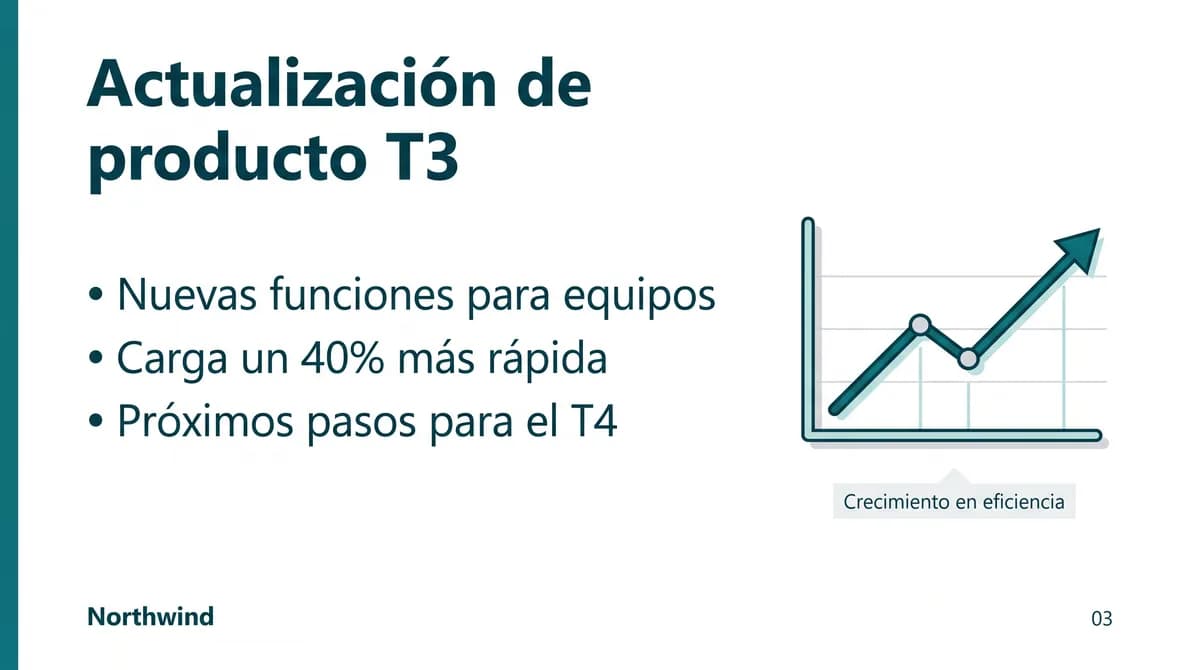
ใช้ Manus เป็น AI สำหรับงานพรีเซนต์ Canva: มันจะค้นหาไฟล์งานนำเสนอ แปลข้อความในทุกหน้า และคงเลย์เอาต์กับการจัดรูปแบบไว้ตามเดิม
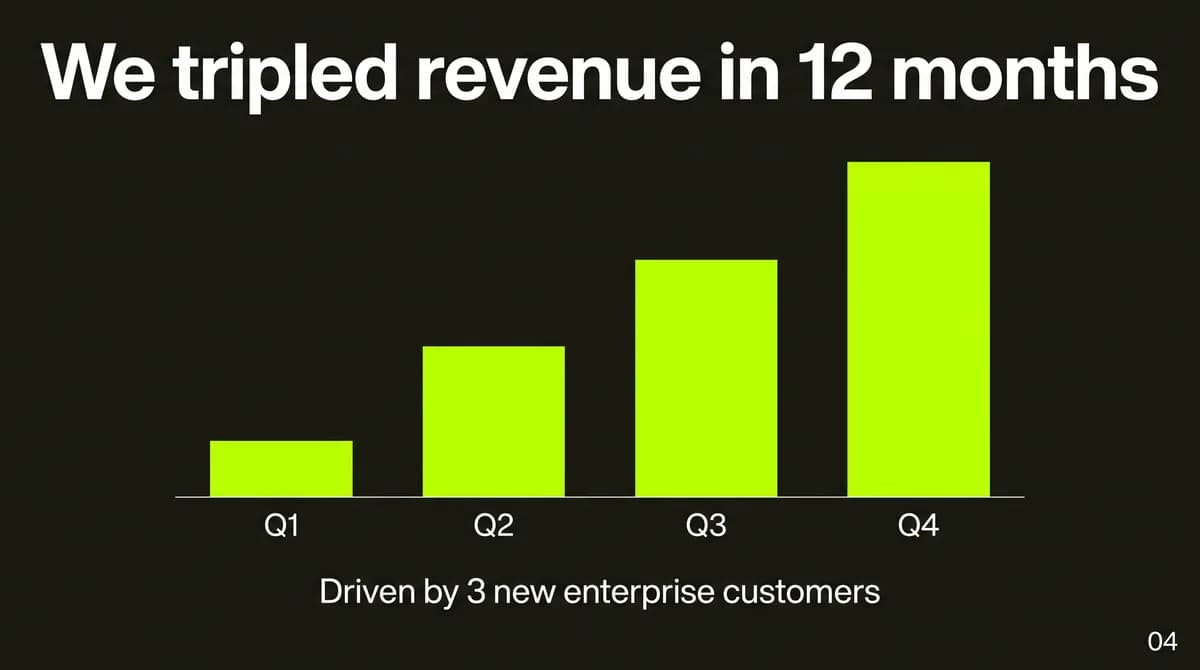
ขอเปลี่ยนโทนเสียง, เพิ่มเลขหน้าในทุกสไลด์ หรือเปลี่ยนข้อความในบางส่วนก็ได้ Manus จะแก้ไขใน Canva โดยไม่ทำให้เลย์เอาต์เสียหาย
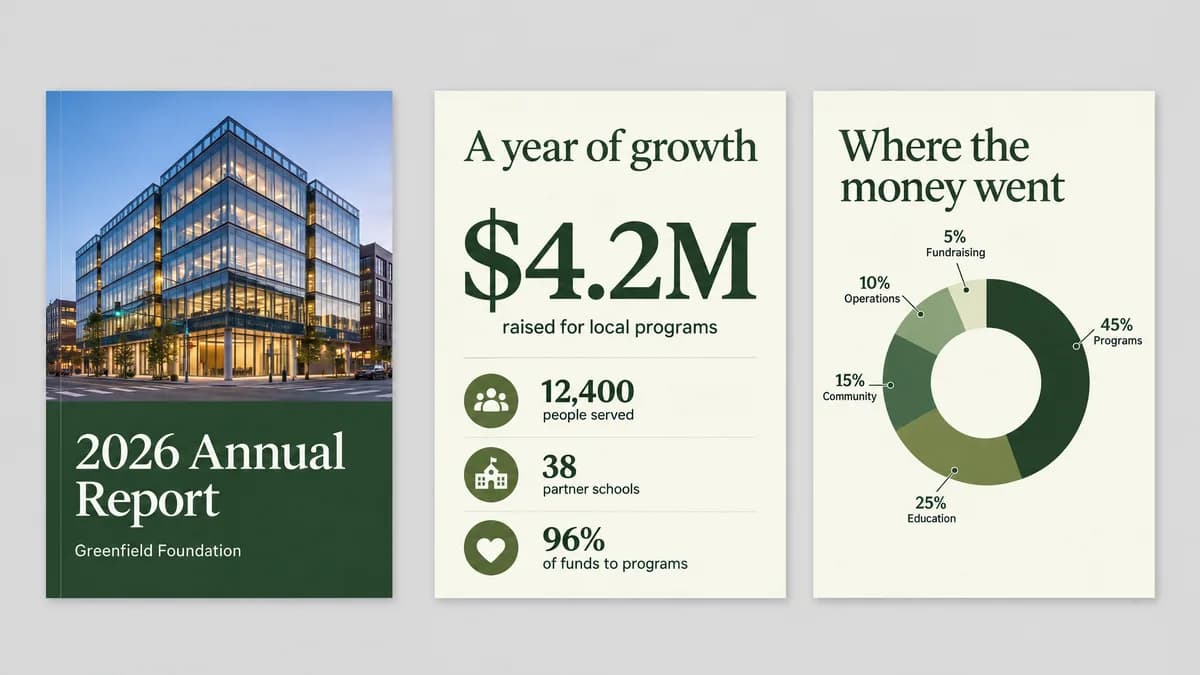
นำไฟล์ PDF, PowerPoint หรือ Word มาให้ Manus แล้วมันจะเปลี่ยนเป็นงานออกแบบ Canva ที่คุณแก้ไขต่อได้
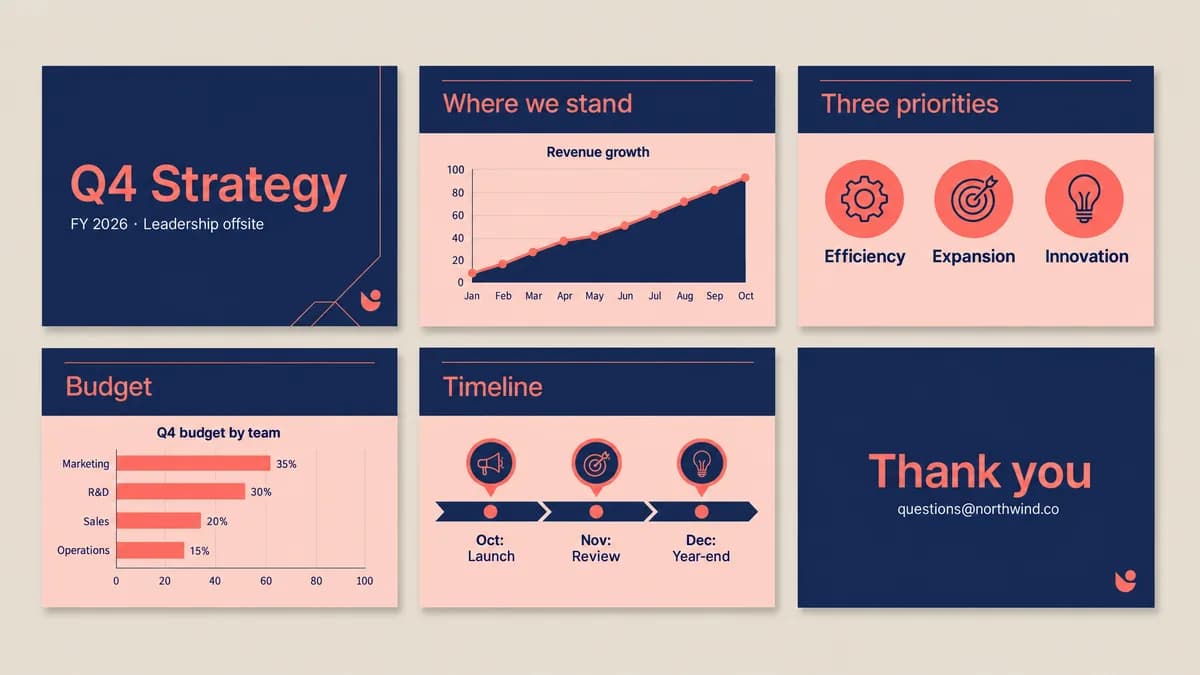
ต้องการไฟล์นอก Canva? Manus จะค้นหาดีไซน์และส่งออกเป็นไฟล์ PowerPoint, PDF, PNG หรือ MP4
ดีไซน์เดียวแปลงเป็นขนาดที่คุณต้องการ เช่น สตอรี่ แบนเนอร์ และสไลด์นำเสนอ Manus จะบันทึกเป็นดีไซน์ใหม่ในโฟลเดอร์ ส่วนต้นฉบับจะคงเดิมไว้ การปรับขนาดต้องใช้ Canva Pro หรือสูงกว่า
การออกแบบของคุณ

สำเนาที่ปรับขนาดแล้ว



บันทึกงานออกแบบที่ต้องทำซ้ำเป็นสกิล หรือตั้งให้รันตามเวลา แล้วสร้างดีไซน์ Canva ได้ทีละมากๆ โดยไม่ต้องเขียนบรีฟใหม่อีก
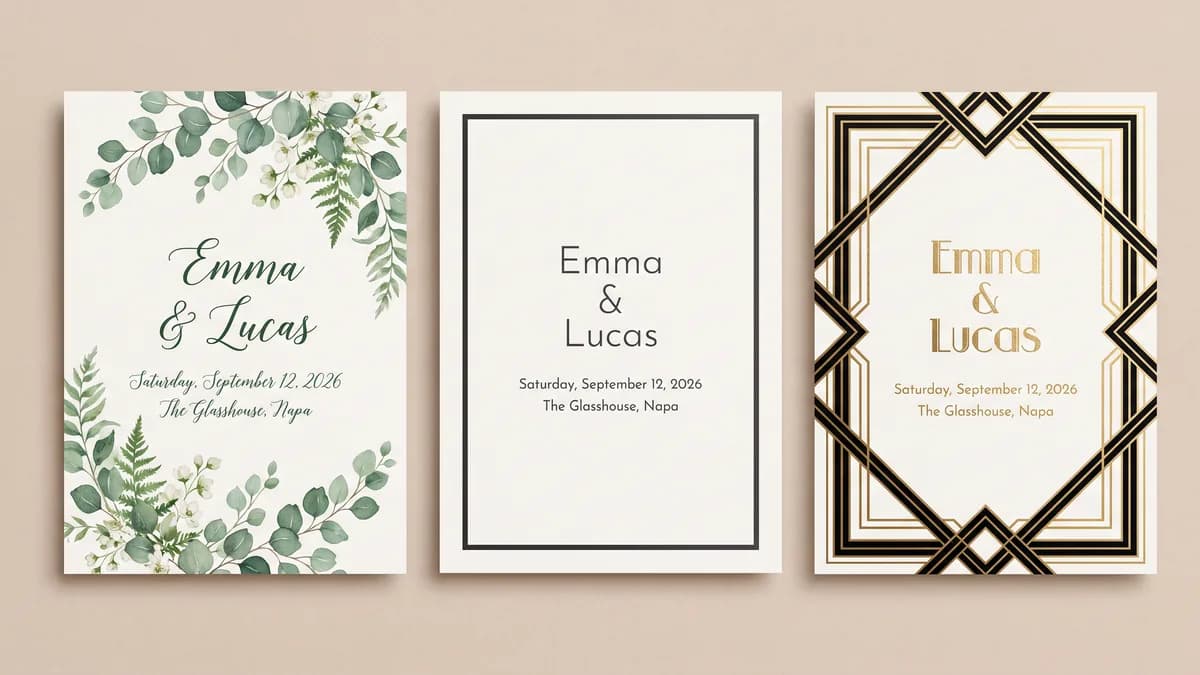
แปลงขั้นตอนเหล่านี้เป็นสกิลของ Manus เพียงครั้งเดียว ทุกครั้งที่คุณเรียกใช้ มันจะสอบถามรายละเอียดอีเวนต์ และให้การออกแบบคำเชิญสามแบบ พร้อมตัวอย่าง PNG และลิงก์ Canva ที่แก้ไขได้
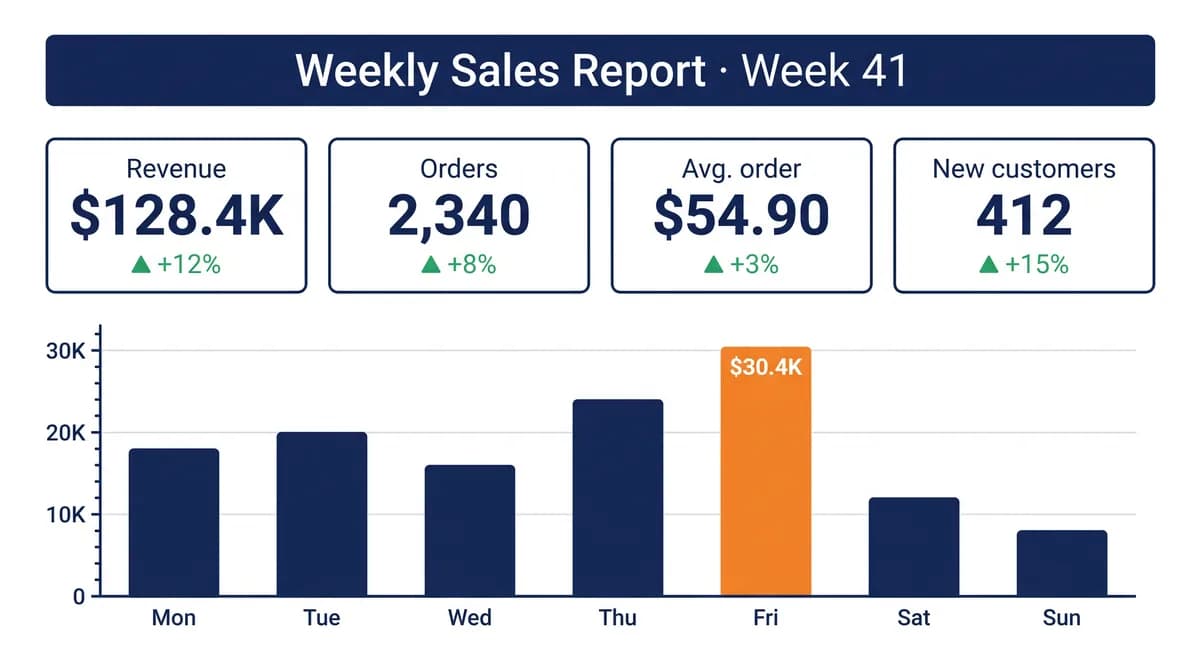
ระบบอัตโนมัติ Canva แบบง่ายๆ: ทุกสัปดาห์ Manus จะดึงตัวเลขล่าสุด สร้างดีไซน์รายงานที่อัปเดตแล้ว และส่งออกเป็นภาพ
ตัวเชื่อมต่อ Canva ถูกฝังไว้ใน Manus แล้ว ตั้งค่าการเชื่อมต่อ Canva เพียงครั้งเดียว แล้วทุกงานก็ใช้ได้เลย
ใน Manus เปิด Connectors แล้วเลือก Canva
คลิกเชื่อมต่อ ลงชื่อเข้าใช้ Canva และอนุญาตให้ Manus ใช้บัญชีของคุณ
เริ่มงานหนึ่งงาน พูดถึง Canva และอธิบายดีไซน์ที่คุณต้องการ
สำหรับนักพัฒนา: Canva เป็นหนึ่งในตัวเชื่อมต่อ MCP ที่มีอยู่ใน Manus อยู่แล้ว คุณจึงไม่ต้องเพิ่มที่อยู่เซิร์ฟเวอร์ MCP ของ Canva หรือแก้ไฟล์การตั้งค่าใดๆ Manus จะทำงานได้เฉพาะกับบัญชี Canva ที่คุณอนุญาตเท่านั้น และคุณสามารถยกเลิกการเข้าถึงได้ทุกเมื่อจากหน้า Connectors
ตัวเชื่อมต่อของ Manus ทำงานอย่างไรManus สามารถสร้างดีไซน์ใหม่จากคำอธิบายข้อความ แก้ไขดีไซน์ที่คุณมีอยู่แล้ว ค้นหาดีไซน์ของคุณ ปรับขนาดให้เข้ากับแพลตฟอร์มอื่น นำเข้าไฟล์ PDF, PowerPoint และ Word และส่งออกดีไซน์ที่เสร็จแล้วเป็นไฟล์ PNG, PDF, MP4 หรือ PowerPoint นอกจากนี้ยังสามารถบันทึกงานออกแบบที่ทำซ้ำเป็นสกิลได้
ใช่ Manus เป็น AI agent แยกต่างหาก ไม่ใช่ฟีเจอร์ที่อยู่ใน Canva เอง หลังจากเชื่อมต่อบัญชี Canva ของคุณแล้ว งานออกแบบที่มันสร้างและแก้ไขจะถูกบันทึกไว้ที่นั่น คุณจึงสามารถเปิดและทำต่อให้เสร็จใน Canva ได้
ส่วนใหญ่ไม่จำเป็น การสร้าง แก้ไข ค้นหา นำเข้า และส่งออกงานออกแบบใช้ได้กับทุกแพ็กเกจของ Canva การปรับขนาดงานออกแบบต้องใช้ Canva Pro ขึ้นไป (แพ็กเกจฟรีมีให้ทดลองใช้แบบจำกัดเท่านั้น) และเทมเพลตแบรนด์ต้องใช้แพ็กเกจ Canva ที่รวมฟีเจอร์นี้ไว้ เช่น Enterprise แพ็กเกจแบบเสียเงินยังส่งออกได้คุณภาพสูงกว่า เช่น PNG แบบไม่สูญเสียคุณภาพและพื้นหลังแบบโปร่งใส
จะเปลี่ยนก็ต่อเมื่อคุณขอให้แก้ไขเท่านั้น งานออกแบบใหม่ เวอร์ชันที่ปรับขนาด และไฟล์ที่นำเข้า จะถูกบันทึกเป็นงานออกแบบใหม่เสมอ ต้นฉบับของคุณจะไม่เปลี่ยนแปลง ก่อนแก้ไข คุณสามารถให้ Manus สำเนาไฟล์ไว้ก่อนแล้วแก้ที่สำเนานั้น หรือให้บอกก่อนว่าจะเปลี่ยนอะไรก่อนที่จะบันทึก
ได้ หากแพ็กเกจ Canva ของคุณรองรับเทมเพลตแบรนด์ เช่น Canva Enterprise Manus จะค้นหาเฉพาะเทมเพลตแบรนด์ที่สิทธิ์ของคุณใน Canva เข้าถึงได้ และแสดงตัวเลือกในแชท เพื่อให้คุณเลือกก่อนที่มันจะดำเนินการต่อ
ใน Manus ให้เปิด Connectors เลือก Canva แล้วคลิก Connect เข้าสู่ระบบ Canva และอนุญาตการเข้าถึง จากนั้นพูดถึง Canva ในงานและอธิบายดีไซน์ที่คุณต้องการ
ได้ครับ คุณสามารถยกเลิกการเชื่อมต่อ Canva จากหน้าคอนเนกเตอร์ใน Manus ได้ทุกเมื่อ Manus จะทำงานกับบัญชี Canva ที่คุณอนุญาตเท่านั้น
ไม่จำเป็น Canva เป็นหนึ่งในตัวเชื่อมต่อ MCP ที่มีอยู่แล้วใน Manus จึงไม่ต้องเพิ่มที่อยู่เซิร์ฟเวอร์ MCP ของ Canva หรือแก้ไฟล์คอนฟิก เชื่อมต่อบัญชี Canva ของคุณจากหน้าตัวเชื่อมต่อ แล้วเริ่มงานได้เลย
ได้ บันทึกงานออกแบบที่ทำซ้ำเป็น Manus skill เช่น การ์ดเชิญร่วมงาน แล้วเรียกใช้พร้อมรายละเอียดใหม่ในแต่ละครั้ง คุณยังสามารถตั้งให้งานรันตามกำหนดเวลาได้ เช่น กราฟิกรายงานประจำสัปดาห์