




Badaj, pisz i projektuj w Canva z jednego polecenia

Manus to odrębny agent AI do projektowania graficznego, a nie funkcja wbudowana w Canva. Połącz swoje własne konto Canva, a agent zbada temat, napisze treści i stworzy tam edytowalne projekty, które będziesz mógł dokończyć.

Najpierw połącz Canva w Manus
Plakat na Dzień Ziemi z zielonymi wzgórzami, rzeką i wolontariuszami
Plakat
Post LinkedIn z trzema ponumerowanymi wskazówkami dotyczącymi planowania wydarzenia
Post LinkedIn
Letnia wyprzedaż – relacja Instagram z liśćmi palmowymi i przyciskiem Shop now
Relacja Instagram
Slajd tytułowy prezentacji strategii marketingowej na Q2
Okładka prezentacji
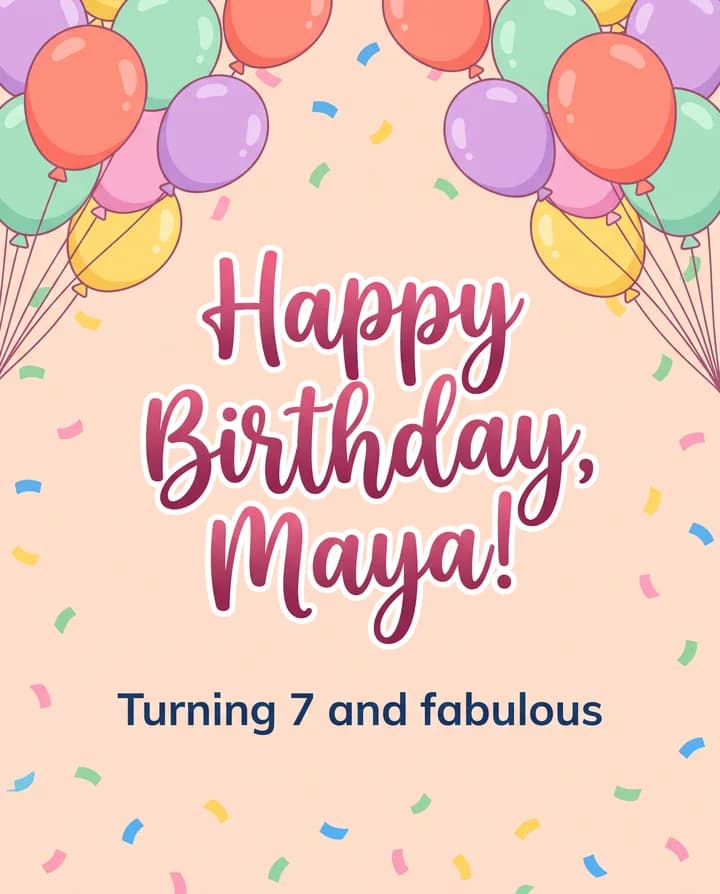
Kartka urodzinowa dla Mayi z kolorowymi balonami i konfetti
Kartka urodzinowa
Plakat na kiermasz ciast dla zbiórki funduszy na bibliotekę szkolną
Ulotka
Logo kawiarni Café Luna z filiżanką i sierpem księżyca
Logo
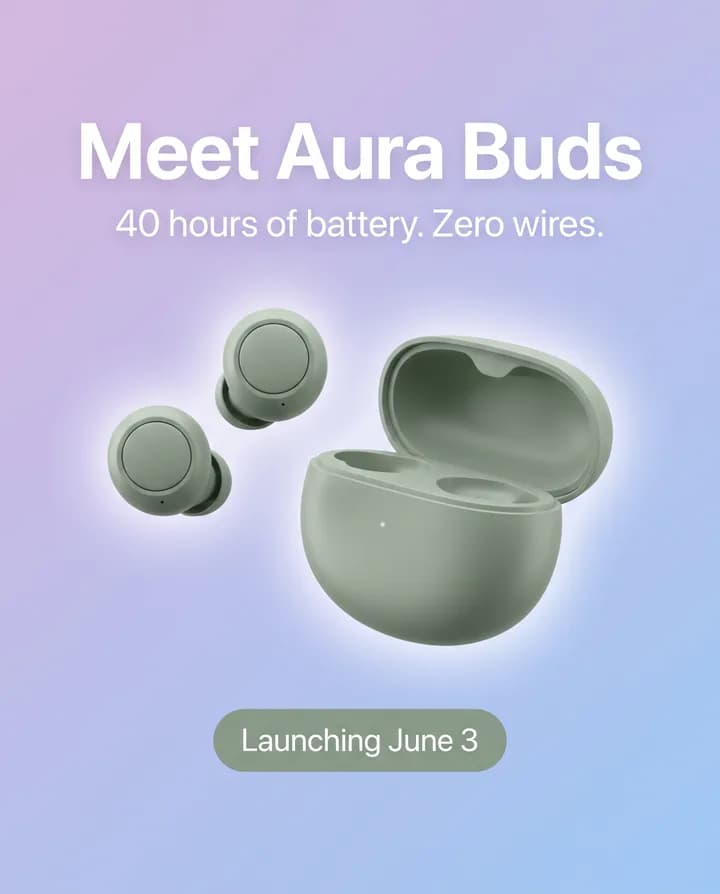
Post o wprowadzeniu zielonych bezprzewodowych słuchawek dousznych
Post o wprowadzeniu produktu

Zamień jeden prompt w karuzelę Canva

Generator postów do mediów społecznościowych, który finalizuje pracę w Twoim własnym Canva: Manus analizuje temat, pisze treść i generuje edytowalną karuzelę, którą możesz tam otworzyć i dopracować.

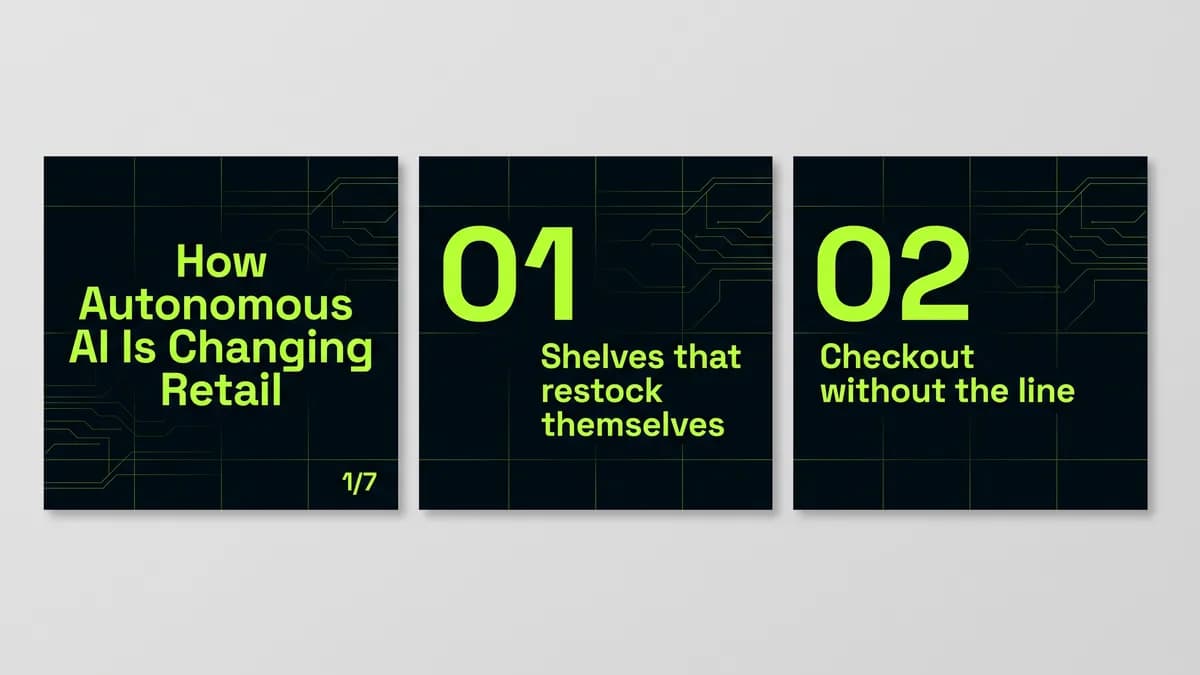
Trzy slajdy z karuzeli LinkedIn w ciemnym motywie o AI w handlu detalicznym

Zbadaj temat i uzyskaj karuzelę na LinkedIn w Canva

Użyj Manus jako narzędzia do tworzenia karuseli LinkedIn. Przeprowadza badania za pomocą Wide Research, pisze wpis na blogu, wybiera kluczowe punkty i przekształca je w slajdy w Canva, a następnie wysyła Ci link.
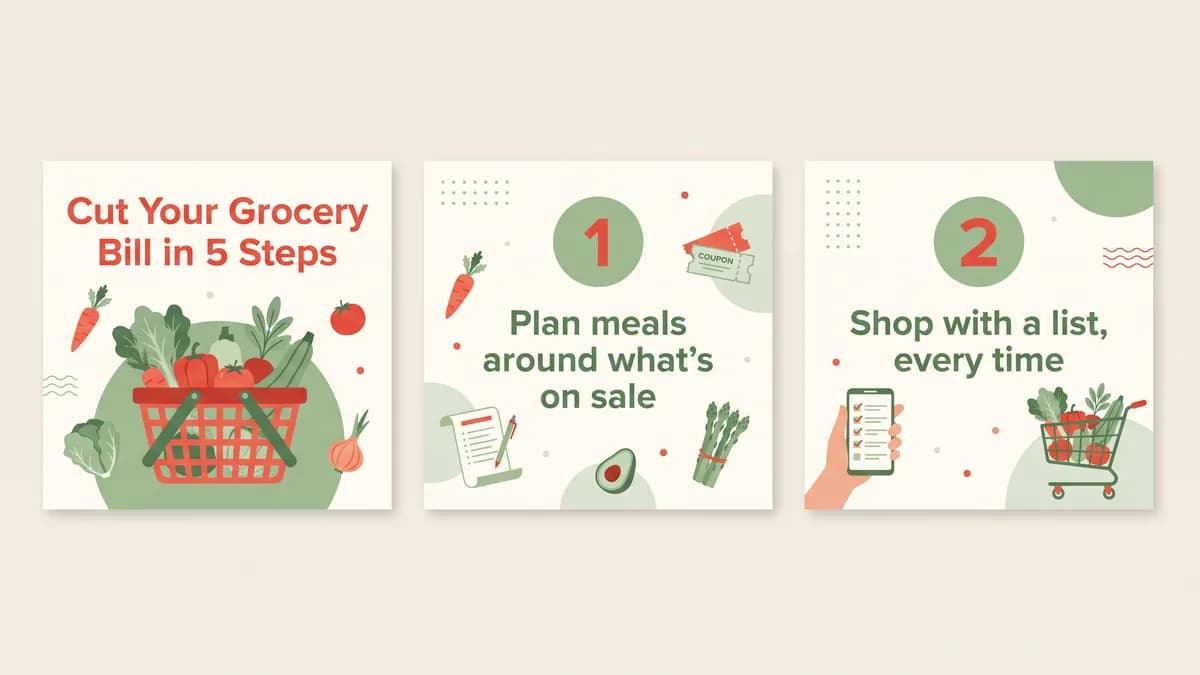
Trzy slajdy z karuzeli Instagram o ograniczaniu rachunku za zakupy

Zmień wpis na blogu w karuzelę Instagram

Jako generator karuzel na Instagram, Manus czyta Twój post, wydobywa kluczowe punkty i generuje wieloslajdową karuzelę w Canva, którą możesz edytować przed opublikowaniem.

Agent AI Canva dla projektów, które już masz

Edytuj, importuj i eksportuj bez konieczności odtwarzania czegokolwiek od nowa. Manus pracuje na projektach w Twoim koncie Canva i zachowuje układ oraz formatowanie.

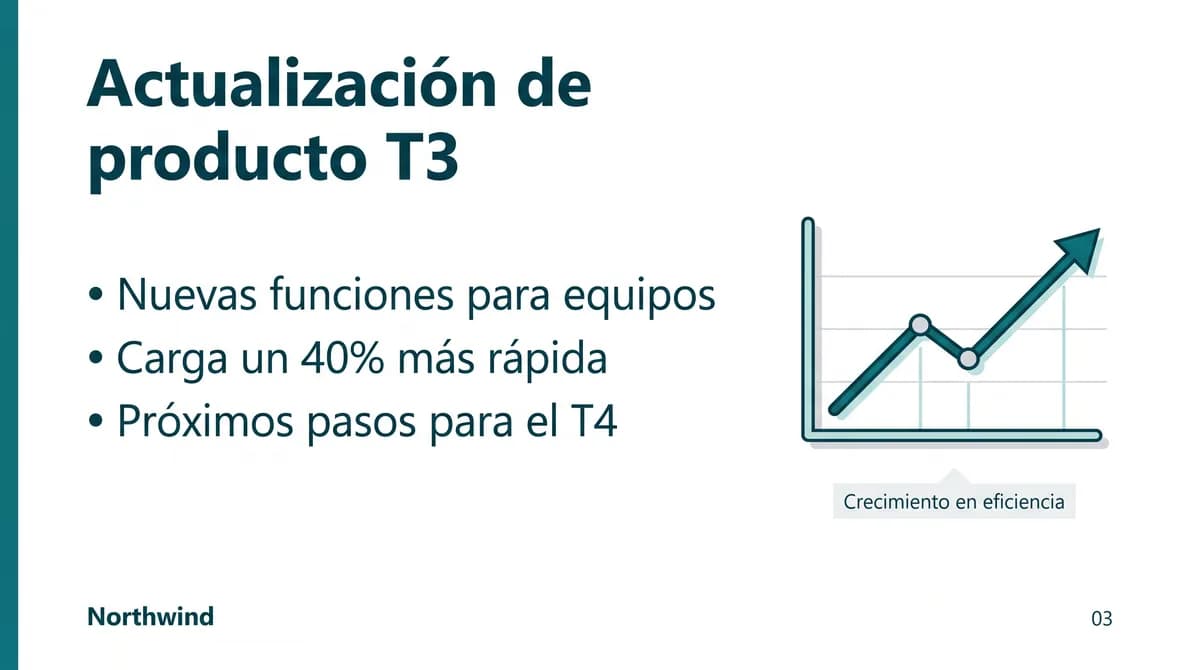
Slajd prezentacji przetłumaczony na hiszpański, z turkusowym pasem i wykresem

Przetłumacz każdą stronę prezentacji Canva

Użyj Manus jako AI do prezentacji Canva: znajduje prezentację, tłumaczy tekst na każdej stronie i zachowuje układ i formatowanie bez zmian.

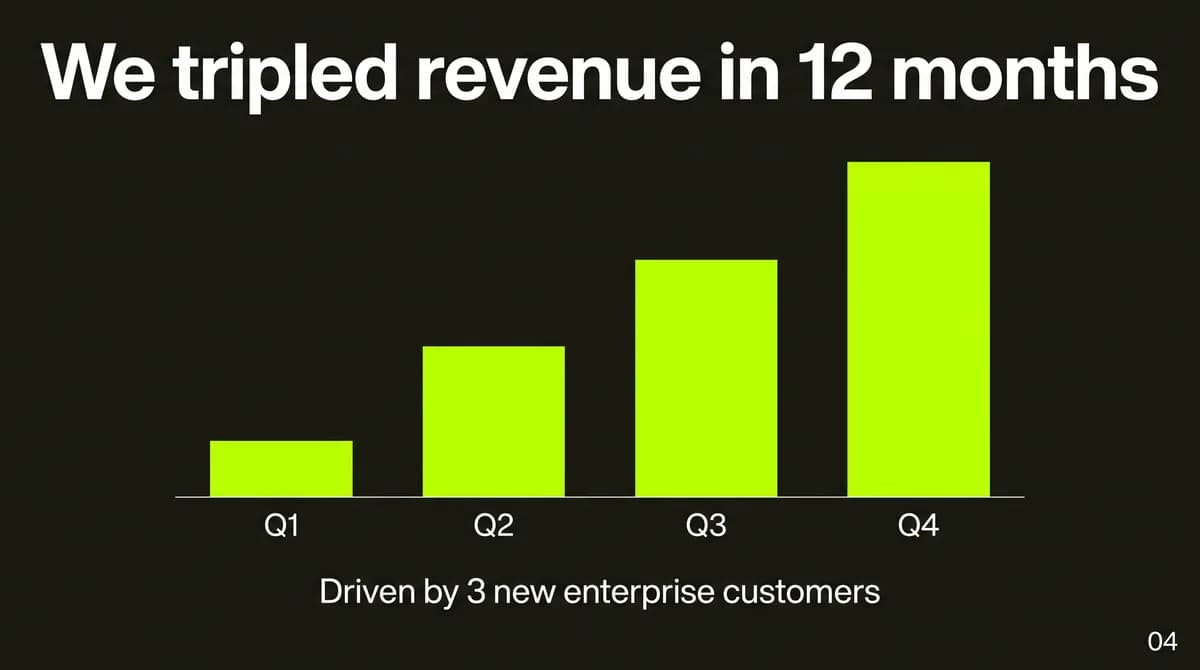
Slajd aktualizacji dla inwestorów z wyraźnym nagłówkiem, wykresem słupkowym i numerem strony 04

Zmień ton prezentacji i dodaj numery stron

Poproś o inny ton, numery stron na każdym slajdzie lub nowy tekst w jednej sekcji. Manus wprowadza zmiany w Canva bez zakłócania układu.

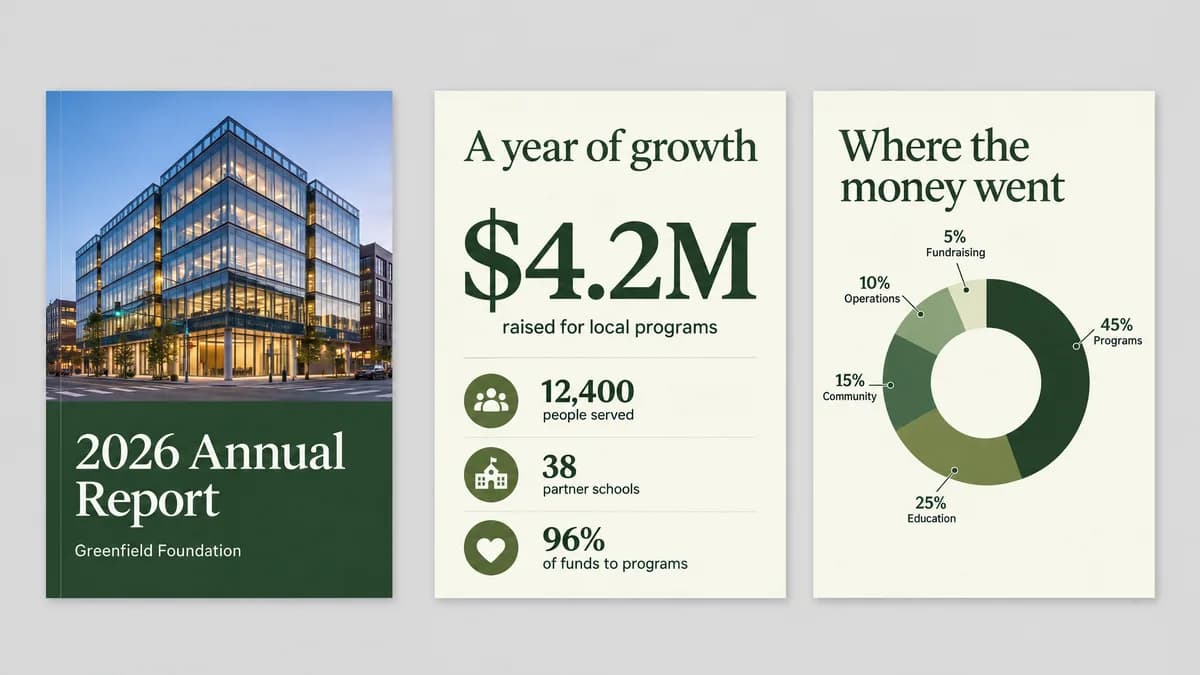
Okładka rocznego raportu i dwie wewnętrzne strony z wykresem

Zaimportuj PDF do Canva jako edytowalny projekt

Przekaż plik PDF, PowerPoint lub Word, a Manus zmieni go w projekt Canva, który możesz dalej edytować.

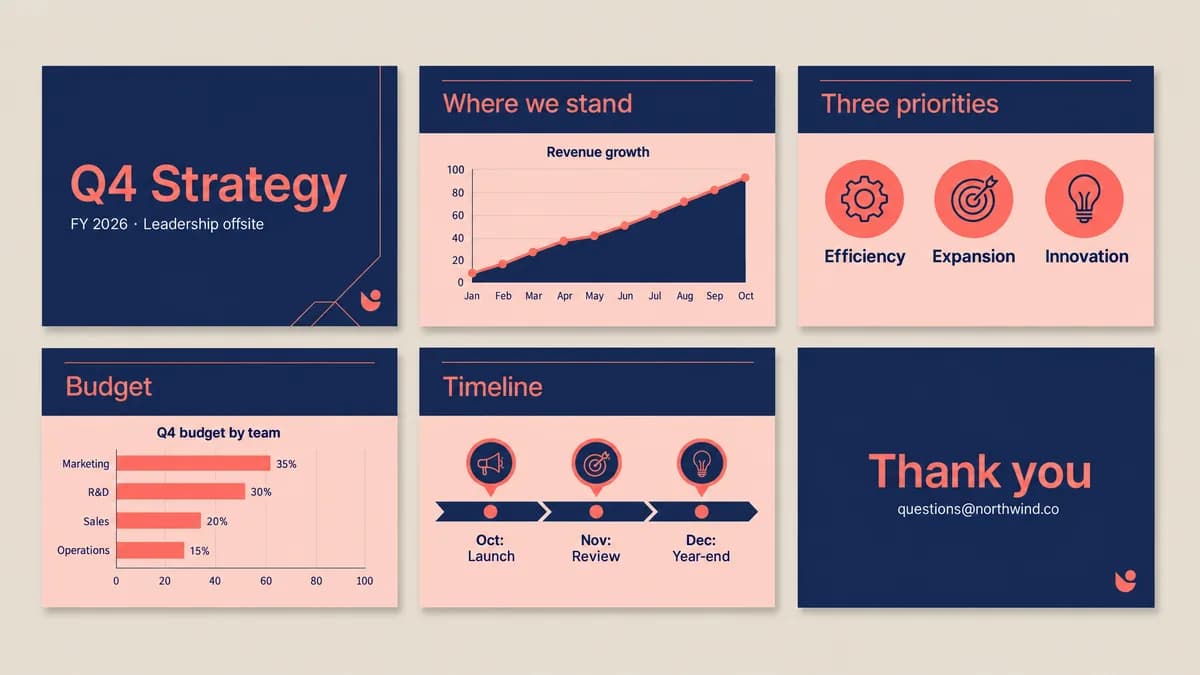
Sześć slajdów z granatowo-koralowej prezentacji strategii na czwarty kwartał

Eksportuj prezentację z Canva do PPTX i PDF

Potrzebujesz pliku poza Canva? Manus znajdzie projekt i wyeksportuje go jako plik PowerPoint, PDF, PNG lub MP4.

Zmień rozmiar projektów Canva dla każdej platformy

Jeden projekt zmienia się w potrzebne Ci rozmiary, takie jak relacja, baner czy slajd prezentacji. Manus zapisuje je jako nowe projekty w folderze, więc oryginał pozostaje bez zmian. Zmiana rozmiaru wymaga Canva Pro lub wyższego.

Twój projekt

Kwadratowy post na Wiosenną Promocję z różowymi kwiatami, oryginalny projekt
Post Instagram

Kopie o zmienionym rozmiarze

Ten sam projekt wiosennej wyprzedaży w formie pionowej relacji
Relacja Instagram
Ten sam projekt wiosennej wyprzedaży w formie szerokiego banera
Baner
Ten sam projekt wiosennej wyprzedaży w formie slajdu prezentacji
Slajd prezentacji

Automatyzuj projekty Canva za pomocą umiejętności i harmonogramów

Zapisz powtarzalne zadanie projektowe jako umiejętność albo ustaw je na harmonogram i twórz masowo projekty Canva bez ponownego pisania briefu.

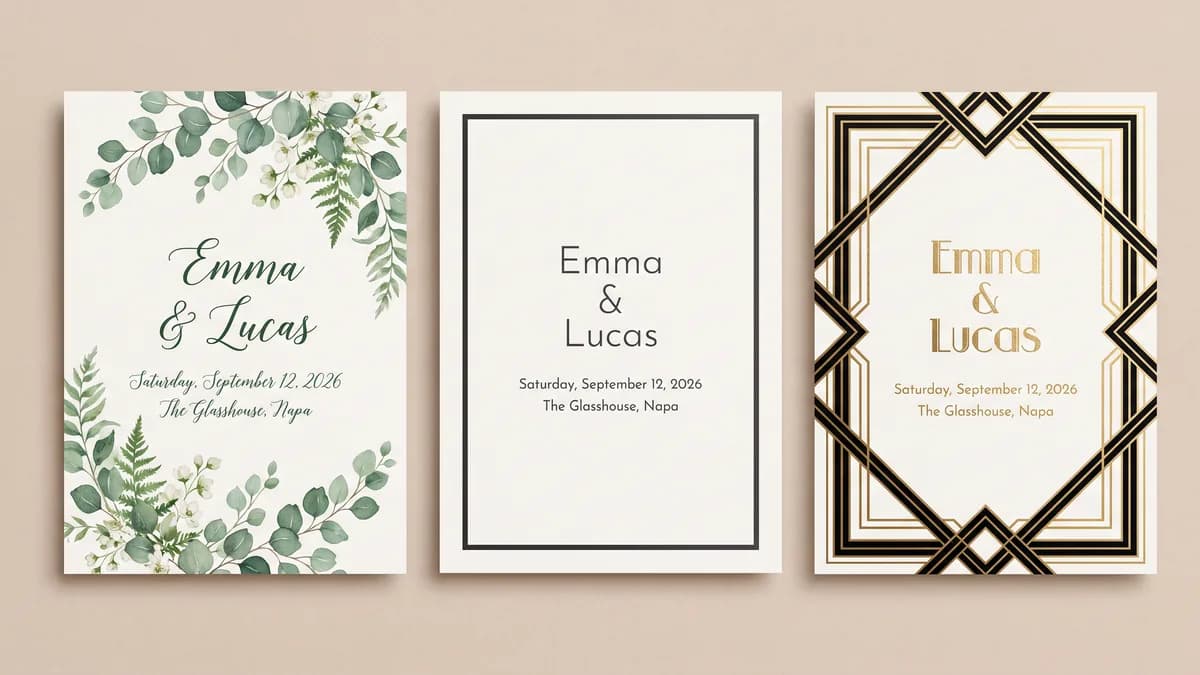
Trzy projekty zaproszeń ślubnych dla Emmy i Lucasa w różnych stylach

Zapisz generator zaproszeń jako umiejętność

Zamień te kroki w umiejętność Manus raz na zawsze. Każde wywołanie będzie pytać o szczegóły wydarzenia i zwracać trzy projekty zaproszeń z podglądami PNG oraz edytowalnymi linkami Canva.

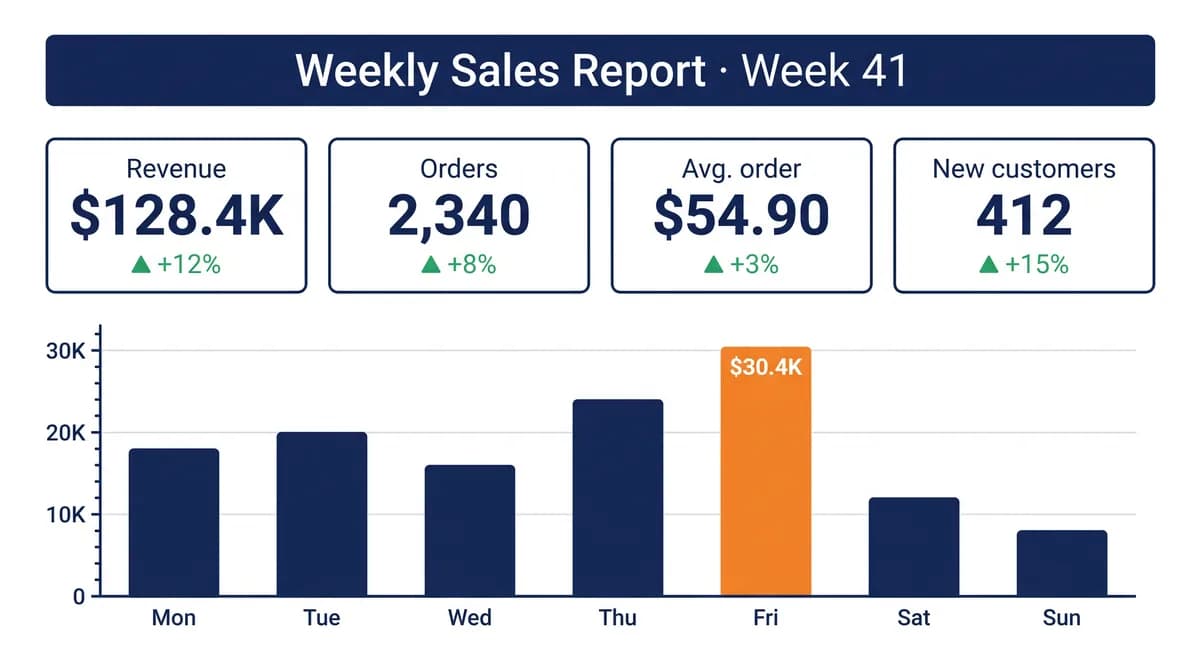
Grafika tygodniowego raportu sprzedaży z czterema liczbami i wykresem słupkowym

Odśwież tygodniową grafikę raportu w Canva

Prosta automatyzacja Canva: co tydzień Manus pobiera aktualne dane, generuje zaktualizowany projekt raportu i eksportuje grafikę.

Skonfiguruj MCP Canva w Manus w trzech krokach

Konektor Canva jest wbudowany w Manus. Skonfiguruj integrację Canva raz, a każde zadanie będzie mogło z niej korzystać.

Otwórz Konektory

W Manus otwórz Connectors i wybierz Canva.

Połącz i autoryzuj

Kliknij Połącz, zaloguj się do Canva i autoryzuj Manus, aby korzystał z Twojego konta.

Wspomnij Canva w zadaniu

Rozpocznij zadanie, wspomnij Canva i opisz potrzebny projekt.

Jakiego planu Canva potrzebujesz

Dla programistów: Canva to jeden z wbudowanych konektorów MCP w Manus, więc nie trzeba dodawać adresu serwera MCP Canva ani edytować pliku konfiguracyjnego. Manus korzysta tylko z konta Canva, które autoryzujesz, a dostęp możesz odwołać w każdej chwili w Konektorach.

Jak działają łączniki Manus

Więcej sposobów na projektowanie z Manus

Najczęściej zadawane pytania

Co Manus może robić w Canva?

Manus może generować nowe projekty z opisu tekstowego, edytować istniejące projekty, wyszukiwać Twoje projekty, zmieniać ich rozmiar na potrzeby innych platform, importować pliki PDF, PowerPoint i Word, a także eksportować gotowe projekty jako PNG, PDF, MP4 lub pliki PowerPoint. Może też zapisać powtarzalne zadanie projektowe jako umiejętność.

Czy Manus korzysta z mojego własnego konta Canva?

Tak. Manus to osobny agent AI, a nie funkcja wbudowana w Canva. Po połączeniu konta Canva projekty, które tworzy i edytuje, są zapisywane tam, więc możesz je otworzyć i dokończyć w Canva.

Czy potrzebuję płatnego planu Canva?

Nie w większości zadań. Generowanie, edycja, wyszukiwanie, importowanie i eksportowanie projektów działa we wszystkich planach Canva. Zmiana rozmiaru projektu wymaga planu Canva Pro lub wyższego (plan darmowy obejmuje tylko ograniczoną wersję próbną), a szablony marki wymagają planu Canva, który je zawiera, na przykład Enterprise. Płatne plany eksportują też w wyższej jakości, na przykład bezstratne PNG i przezroczyste tła.

Czy Manus zmieni moje istniejące projekty w Canva?

Tylko gdy poprosisz go o edycję. Nowe projekty, zmienione rozmiary i zaimportowane pliki są zapisywane jako nowe projekty, więc oryginały zostają niezmienione. Przed edycją możesz poprosić Manus o wykonanie kopii i pracę na kopii, albo o informację, co planuje zmienić, zanim zapisze.

Czy Manus może korzystać z moich szablonów marki w Canva?

Tak, jeśli Twój plan Canva zawiera szablony marki, na przykład Canva Enterprise. Manus znajduje tylko te szablony marki, do których Twoja rola w Canva ma dostęp, i pokazuje opcje w czacie, abyś wybrał jeden z nich przed dalszym działaniem.

Jak połączyć Canva z Manus?

W Manus otwórz Konektory, wybierz Canva i kliknij Połącz. Zaloguj się do Canva i autoryzuj dostęp. Następnie wspomnij Canva w zadaniu i opisz potrzebny projekt.

Czy mogę odwołać dostęp Manus do mojego konta Canva?

Tak. Możesz w każdej chwili odłączyć Canva w Konektorach w Manus. Manus korzysta tylko z konta Canva, które autoryzujesz.

Czy muszę skonfigurować serwer MCP Canva?

Nie. Canva to jeden z wbudowanych konektorów MCP w Manus, więc nie trzeba dodawać adresu serwera MCP Canva ani edytować pliku konfiguracyjnego. Połącz swoje konto Canva w Konektorach i zacznij zadanie.

Czy Manus może masowo tworzyć projekty w Canva?

Tak. Zapisz powtarzalne zadanie projektowe (np. zaproszenia na wydarzenia) jako umiejętność Manus, a potem wywołuj je każdy raz z nowymi szczegółami. Możesz też ustawić zadanie, by działało według harmonogramu, na przykład tygodniowa grafika z raportem.

Zacznij swój następny projekt Canva od jednego promptu

Połącz Canva w Manus