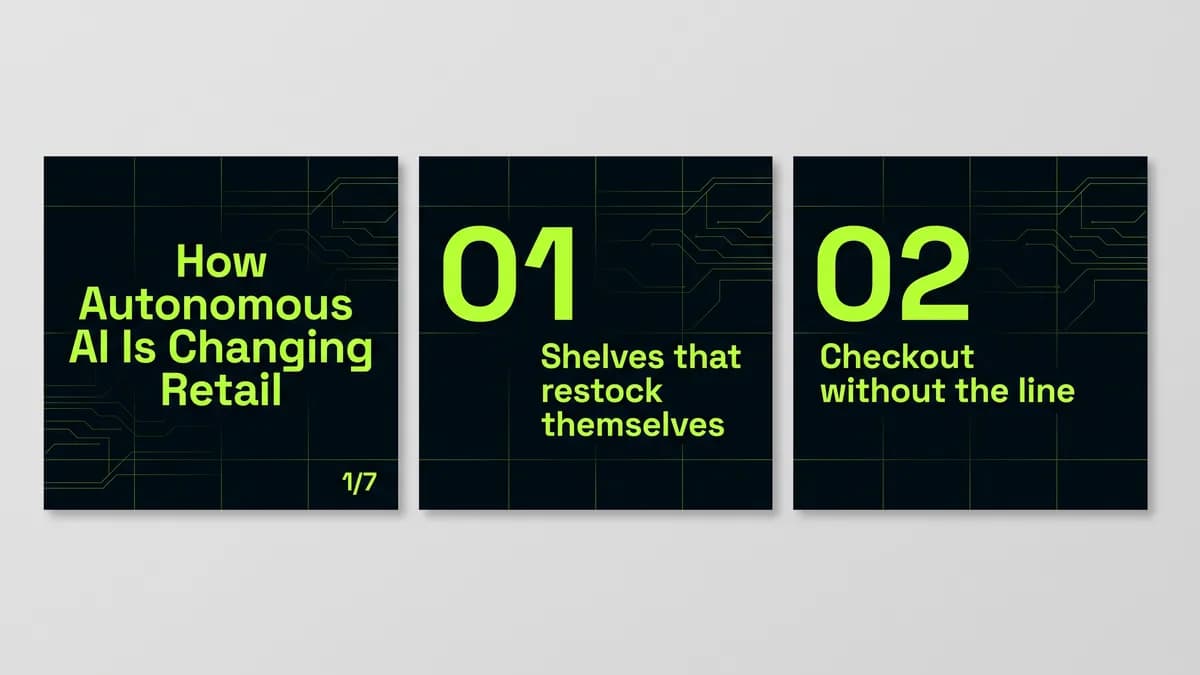
Prozkoumat téma a vytvořit LinkedIn karusel v Canva
Používejte Manus jako tvůrce karuselů pro LinkedIn. Provede průzkum pomocí Wide Research, napíše blogový příspěvek, vybere klíčové body a přetvoří je na snímky v Canva, poté vám odešle odkaz.
Manus je samostatný AI agent pro grafický design, nikoli funkce zabudovaná do Canva. Připojte svůj vlastní účet Canva a agent za vás provede research, napíše texty a vytvoří editovatelné návrhy, které pak můžete dokončit.

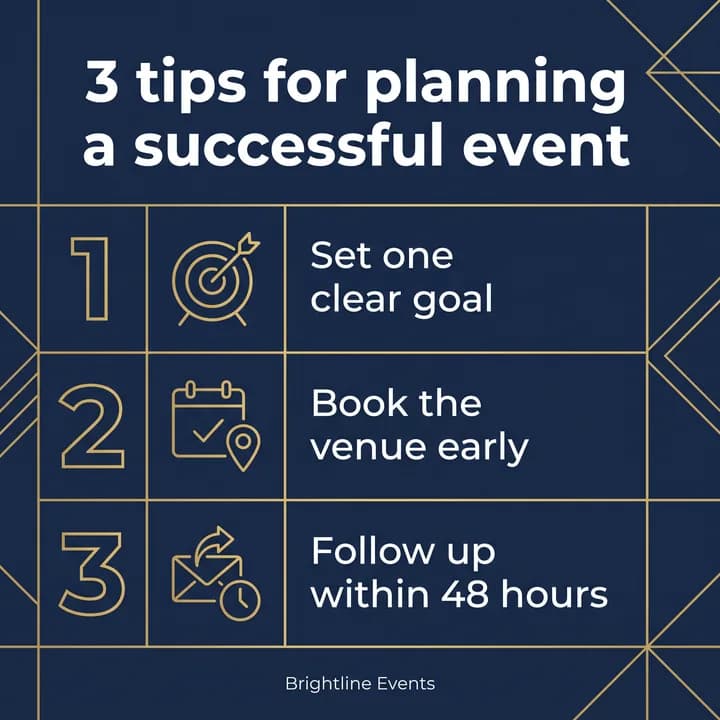

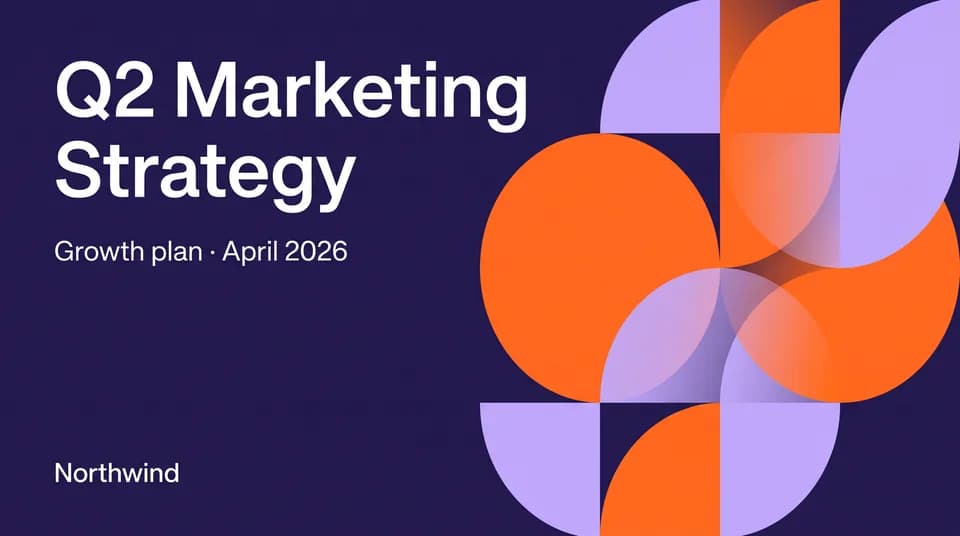
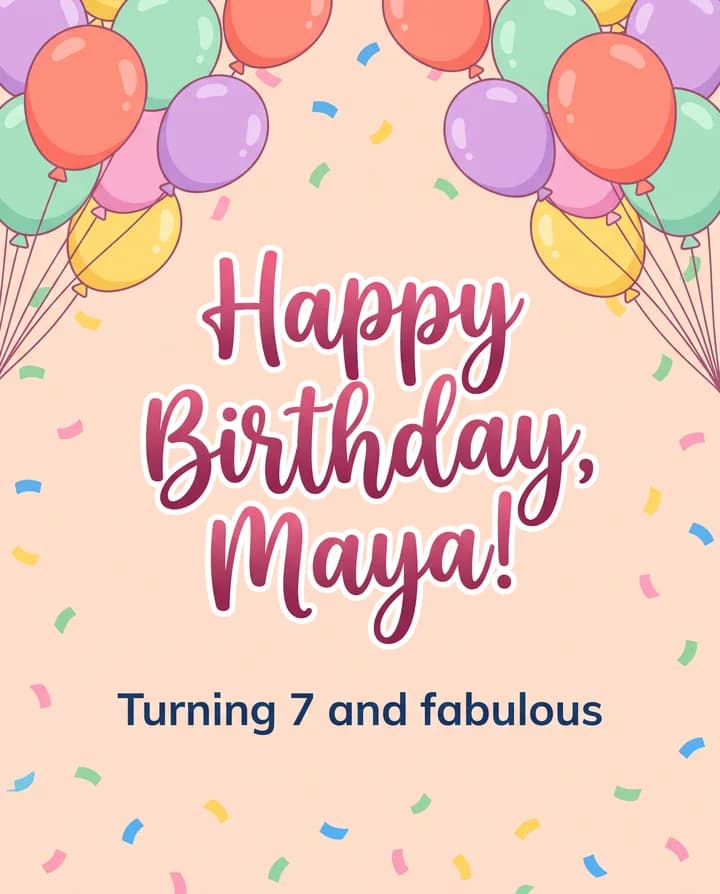


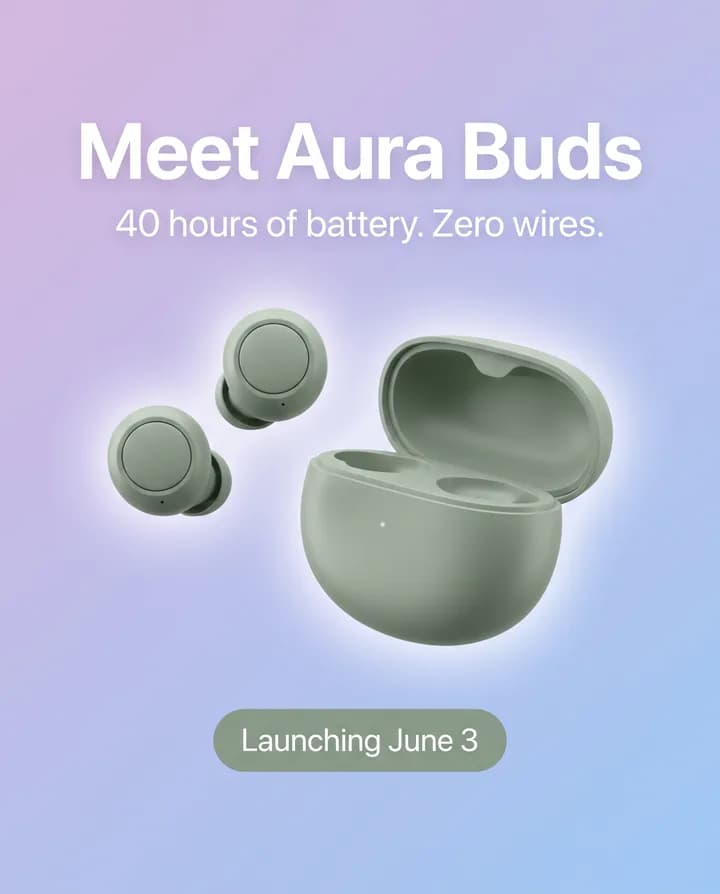
Generátor příspěvků na sociální sítě, který práci dokončí přímo ve vašem Canva: Manus prozkoumá téma, napíše text a vytvoří editovatelný karusel, který si tam můžete otevřít a doladit.
Používejte Manus jako tvůrce karuselů pro LinkedIn. Provede průzkum pomocí Wide Research, napíše blogový příspěvek, vybere klíčové body a přetvoří je na snímky v Canva, poté vám odešle odkaz.
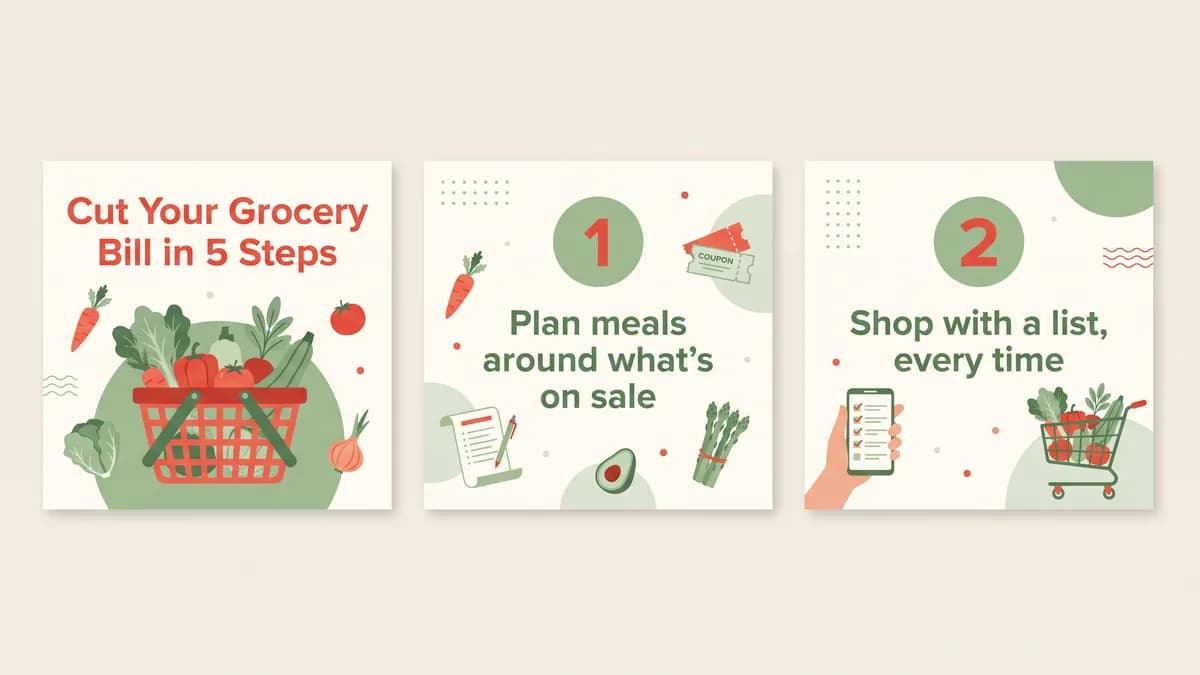
Jako tvůrce Instagram karuselů Manus přečte váš příspěvek, vytáhne klíčové body a vygeneruje vícesnímkový karusel v Canva, který můžete před zveřejněním upravit.
Upravujte, importujte a exportujte bez jakéhokoli znovu vytváření. Manus pracuje s návrhy ve vašem účtu Canva a zachovává rozvržení a formátování.
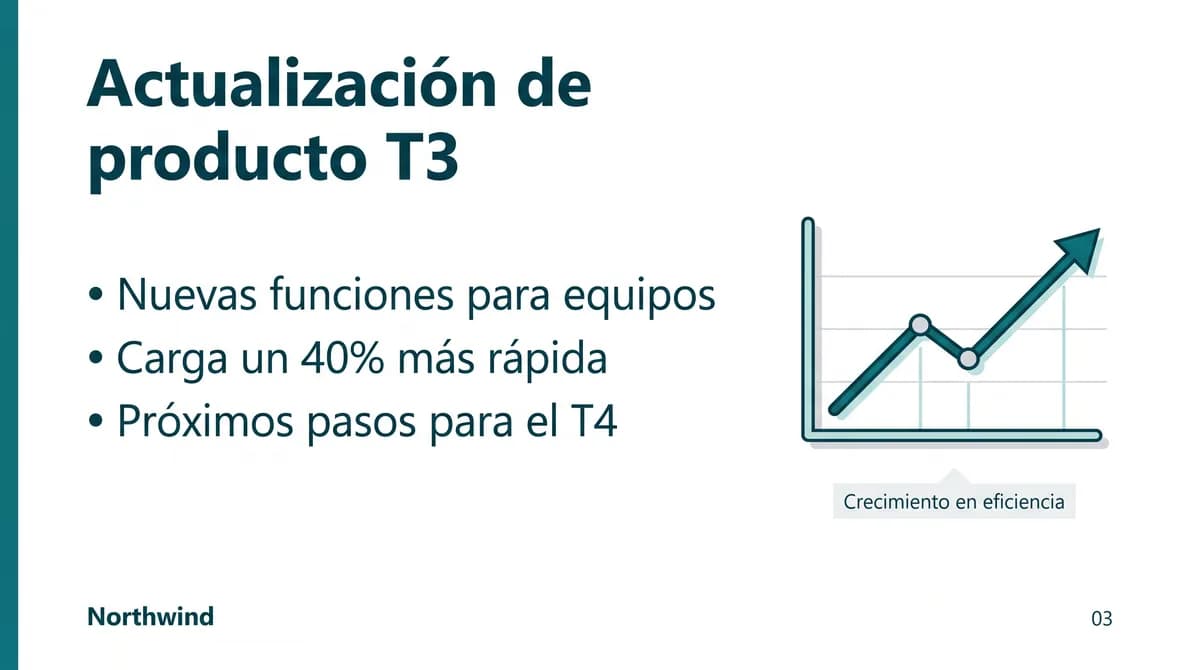
Používejte Manus jako AI pro prezentace Canva: najde prezentaci, přeloží text na každé stránce a zachová rozvržení a formátování beze změny.
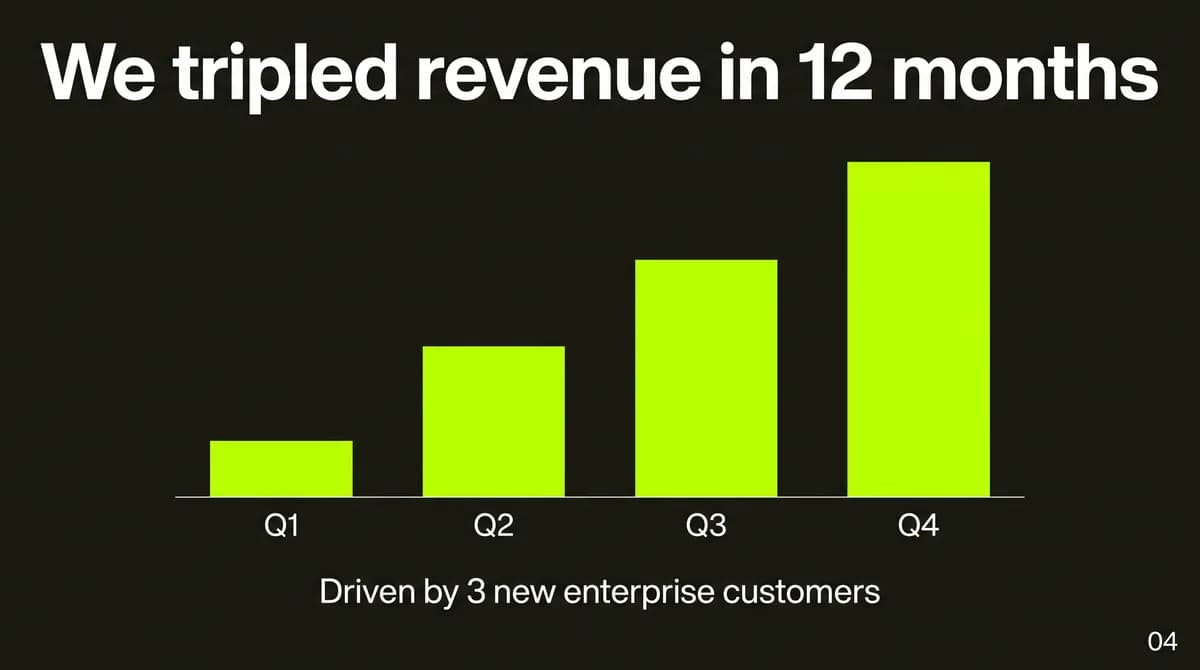
Požádejte o jiný tón, čísla stran na každém snímku nebo nový text v jedné části. Manus provede úpravy v Canva bez narušení rozvržení.
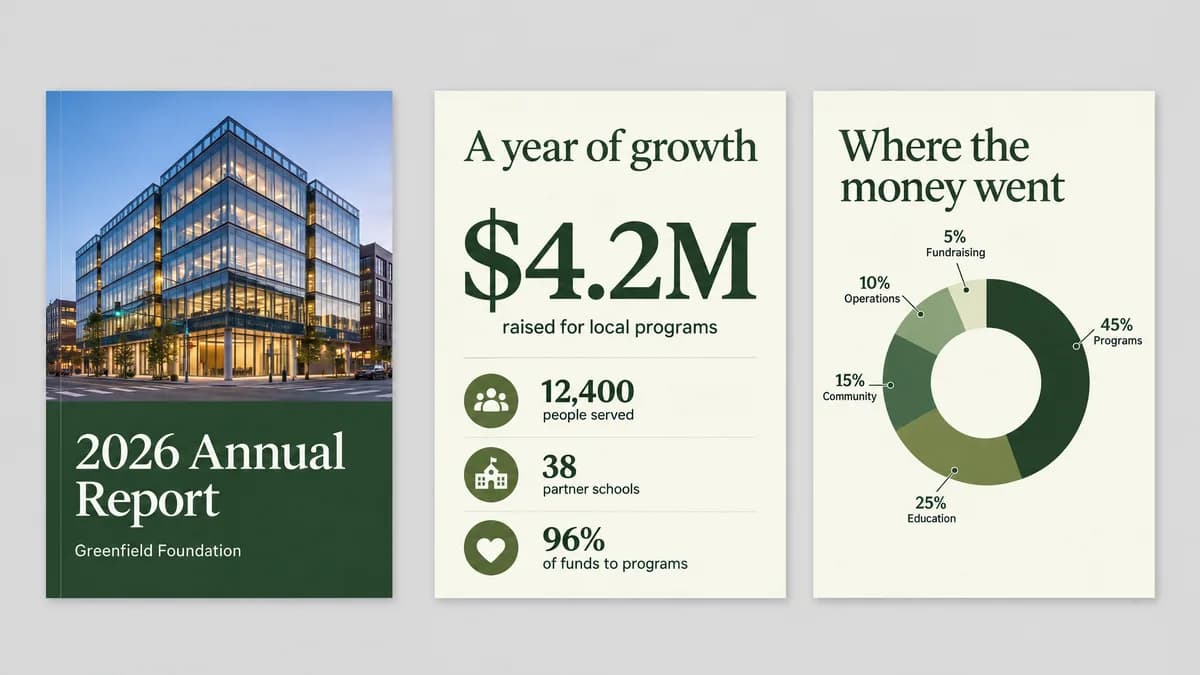
Přines PDF, PowerPoint nebo Word soubor a Manus z něj vytvoří Canva design, který můžeš dál upravovat.
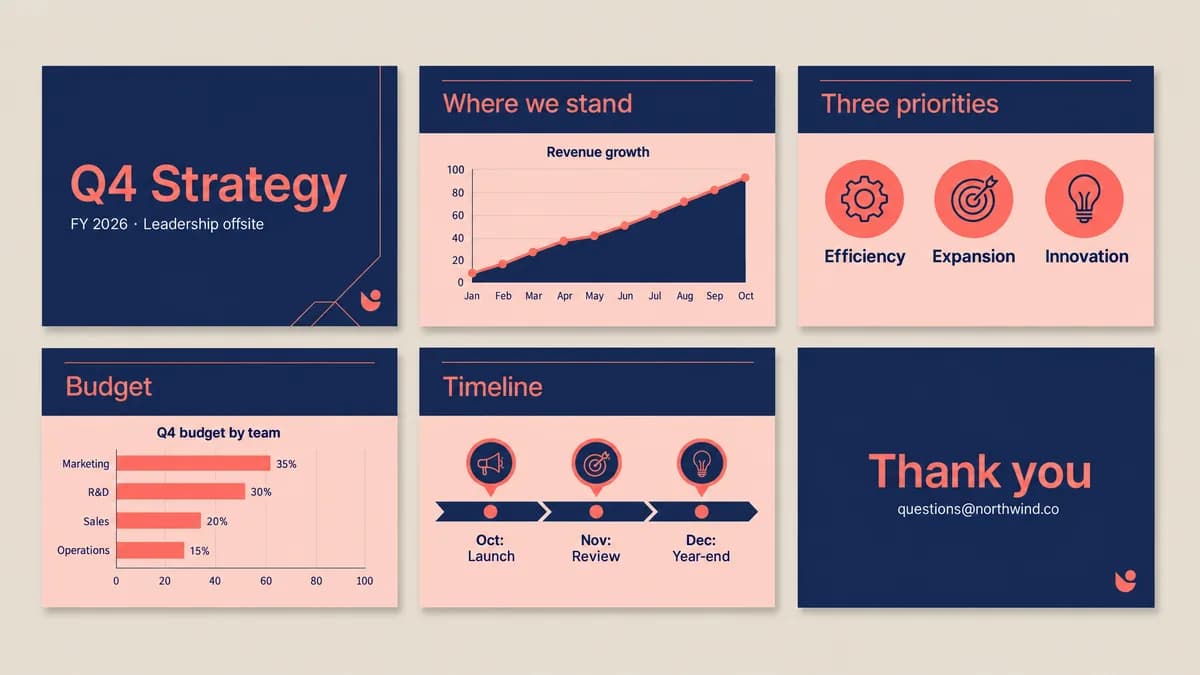
Potřebujete soubor mimo Canva? Manus najde design a exportuje ho jako soubor PowerPoint, PDF, PNG nebo MP4.
Jeden design se změní na potřebné velikosti, například story, banner a snímek prezentace. Manus je uloží jako nové designy do složky, takže originál zůstane nezměněn. Změna velikosti vyžaduje Canva Pro nebo vyšší.
Váš návrh

Kopie se změněnou velikostí
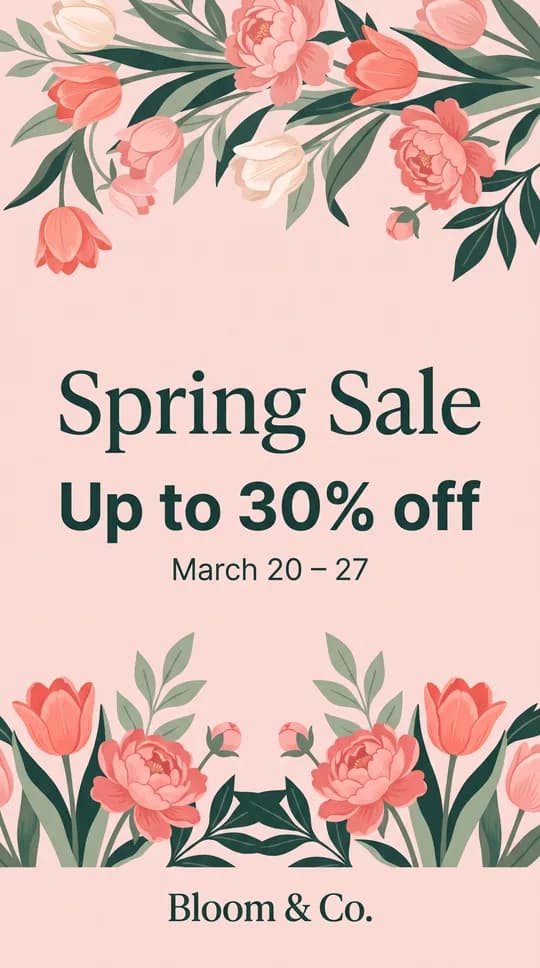


Uložte opakovaný designový úkol jako dovednost nebo jej nastavte na pravidelný běh a vytvářejte návrhy Canva hromadně bez nutnosti znovu psát zadání.
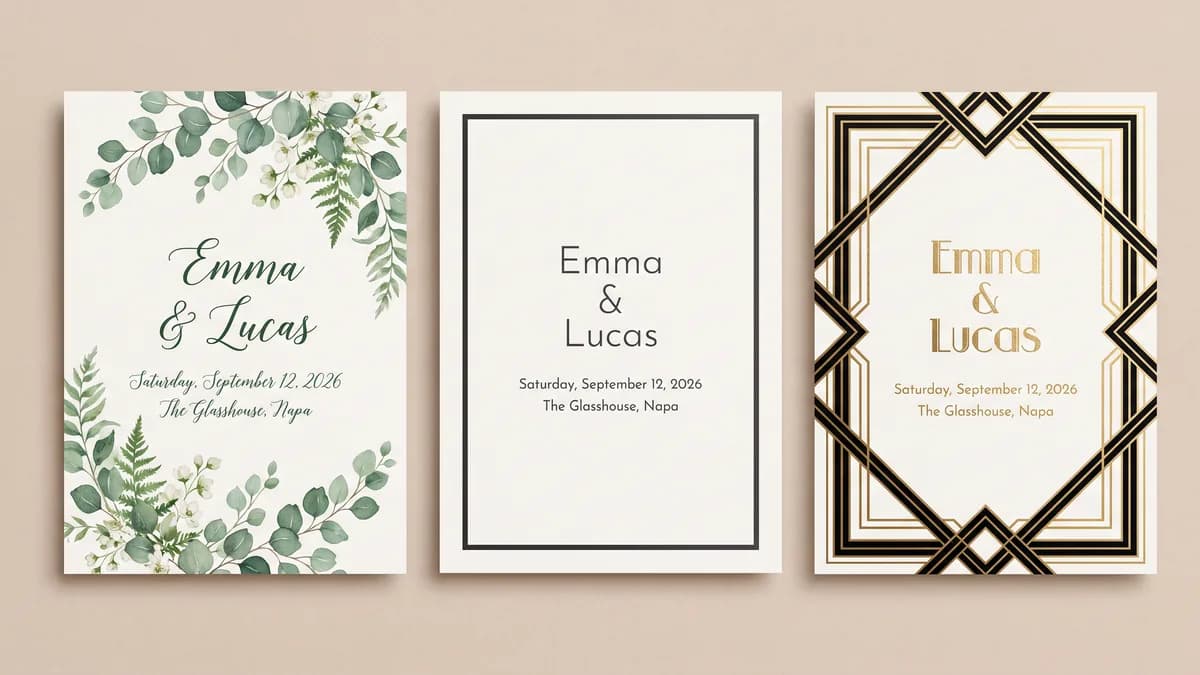
Jednou proměňte tyto kroky v dovednost Manus. Při každém vyvolání se zeptá na podrobnosti akce a vrátí tři návrhy pozvánek s náhledy PNG a upravitelnými odkazy Canva.
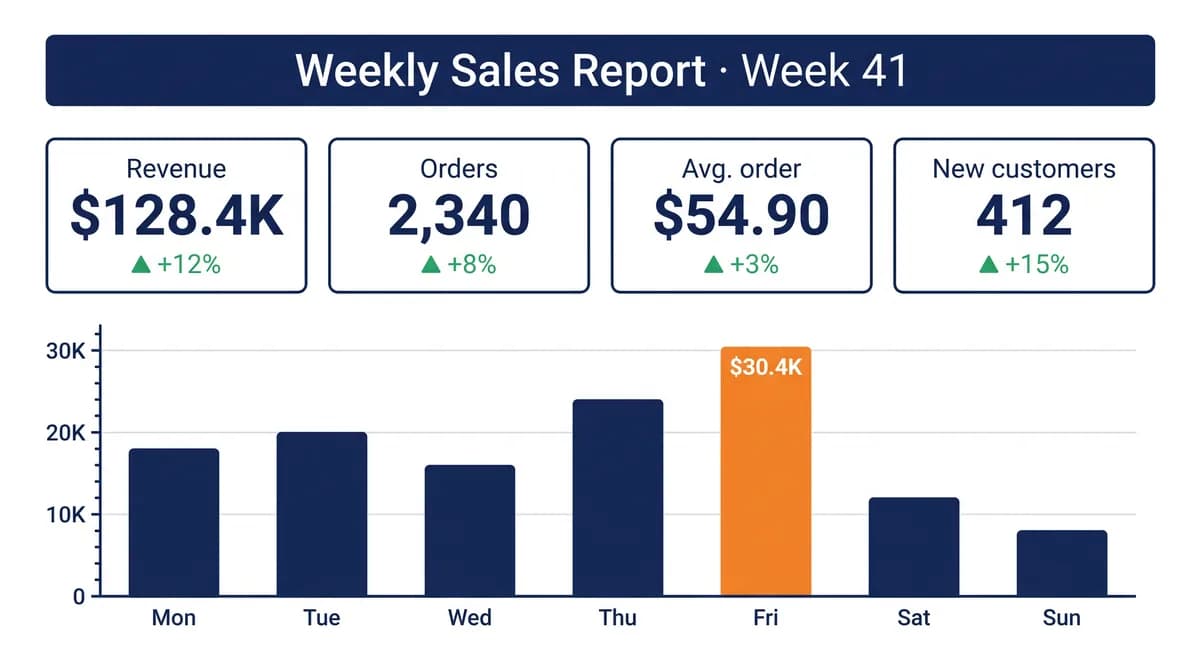
Jednoduchá automatizace Canva: Manus každý týden stáhne čerstvá čísla, vygeneruje aktualizovaný design reportu a exportuje vizuál.
Konektor Canva je vestavěný přímo v Manus. Integraci Canva nastavíte jednou a poté ji může využít jakýkoli úkol.
V Manus otevřete Connectors a vyberte Canva.
Klikněte na Připojit, přihlaste se do Canva a autorizujte Manus k použití vašeho účtu.
Spusťte úlohu, zmiňte Canva a popište, jaký design potřebujete.
Pro vývojáře: Canva je jeden z vestavěných konektorů MCP v Manus, takže není třeba zadávat adresu MCP serveru Canva ani upravovat konfigurační soubor. Manus funguje pouze s účtem Canva, který schválíte, a přístup můžete kdykoliv zrušit v Konektorech.
Jak fungují konektory ManusManus umí vytvářet nové návrhy z textového popisu, upravovat návrhy, které už máte, vyhledávat ve vašich návrzích, upravovat jejich velikost pro jiné platformy, importovat soubory PDF, PowerPoint a Word a exportovat hotové návrhy jako PNG, PDF, MP4 nebo PowerPoint. Dokáže také uložit opakující se úkol s návrhy jako dovednost.
Ano. Manus je samostatný AI agent, nikoli funkce zabudovaná v Canva. Po připojení vašeho účtu Canva se designy, které vytváří a upravuje, ukládají tam, takže je můžete otevřít a dokončit přímo v Canva.
U většiny úkolů ne. Generování, úpravy, vyhledávání, import a export designů funguje ve všech plánech Canva. Změna velikosti designu vyžaduje Canva Pro nebo vyšší (bezplatný plán nabízí jen omezenou zkoušku) a značkové šablony vyžadují plán Canva, který je zahrnuje, například Enterprise. Placené plány navíc exportují ve vyšší kvalitě, například bezztrátové PNG a průhledná pozadí.
Pouze když ho požádáte o úpravu nějakého návrhu. Nové návrhy, verze se změněnou velikostí a importované soubory se ukládají jako nové návrhy, takže vaše originály zůstávají nezměněny. Před úpravou můžete požádat Manus, aby vytvořil kopii a upravoval kopii, nebo aby vám před uložením sdělil, co plánuje změnit.
Ano, pokud váš tarif Canva obsahuje značkové šablony, například Canva Enterprise. Manus najde pouze ty značkové šablony, ke kterým máte v Canva přístup, a zobrazí možnosti v chatu, abyste si jednu vybrali, než bude pokračovat.
V Manus otevřete Konektory, vyberte Canva a klikněte na Připojit. Přihlaste se do Canva a autorizujte přístup. Poté zmiňte Canva v úkolu a popište, jaký design potřebujete.
Ano. Canva můžete kdykoli odpojit v Konektorech v Manus. Manus funguje jen s účtem Canva, který autorizujete.
Ne. Canva je jeden z vestavěných MCP konektorů v Manus, takže nemusíte zadávat adresu MCP serveru Canva ani upravovat konfigurační soubor. Připojte svůj účet Canva v Konektorech a spusťte úkol.
Ano. Uložte opakovaný designový úkol jako dovednost Manus, například pozvánky na akce, a poté jej vyvolejte s novými podrobnostmi pokaždé znovu. Úkol můžete také nastavit, aby běžel podle rozvrhu, například týdenní grafika pro report.