주제를 조사하고 Canva에서 LinkedIn 캐러셀 만들기
Manus를 LinkedIn 캐러셀 제작 도구로 사용해 보세요. Wide Research로 자료를 조사하고, 블로그 글을 작성하고, 핵심 포인트를 골라 Canva에서 슬라이드로 만든 뒤 링크를 전달합니다.
Manus는 독립된 AI 그래픽 디자인 에이전트이며 Canva에 내장된 기능이 아닙니다. 사용자 본인의 Canva 계정을 연결하면 리서치와 글 작성을 거쳐 그곳에서 편집 가능한 디자인을 만들어 주며, 마무리는 사용자가 직접 합니다.

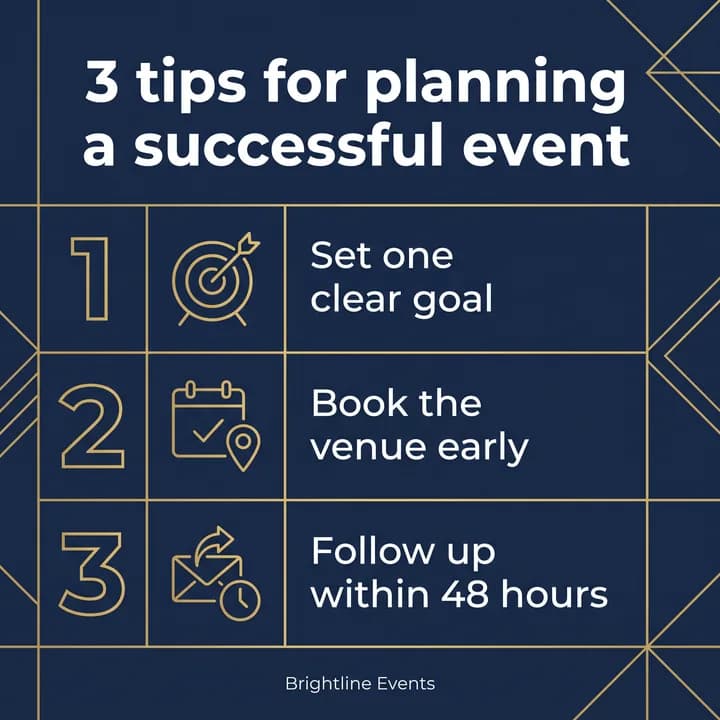



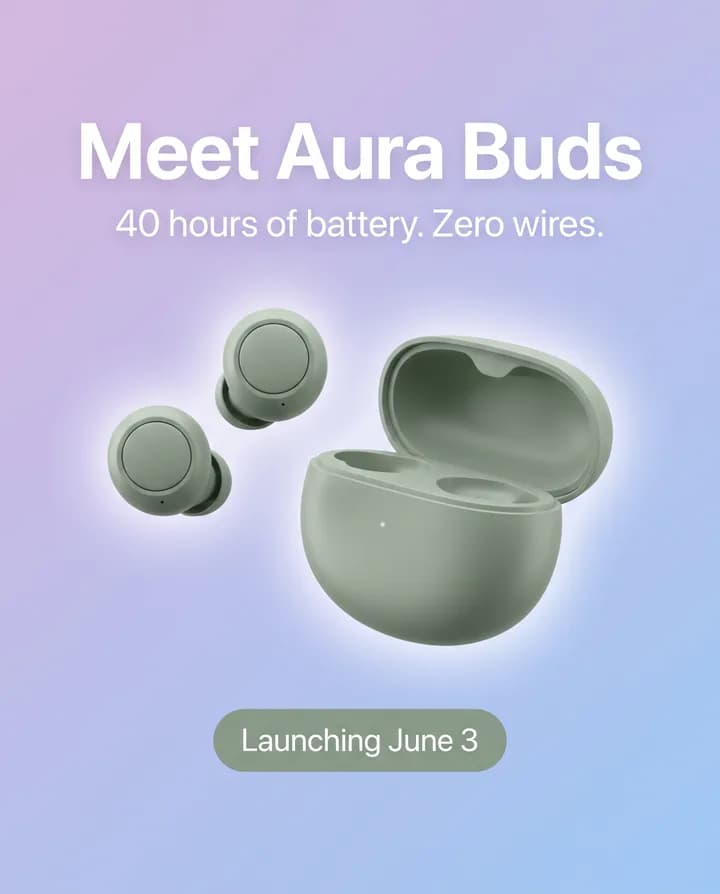
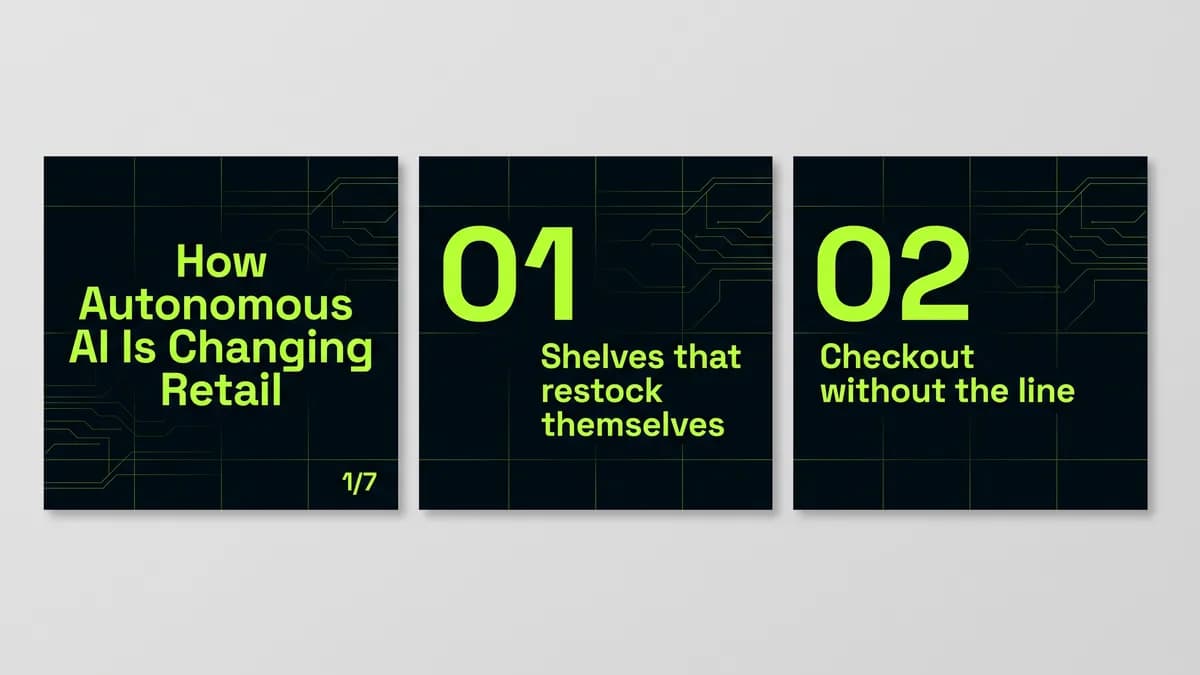
자신의 Canva에서 바로 완성되는 소셜 미디어 게시물 생성기: Manus가 주제를 조사하고 문구를 작성한 뒤, 그곳에서 열어 다듬을 수 있는 편집 가능한 캐러셀을 생성합니다.
Manus를 LinkedIn 캐러셀 제작 도구로 사용해 보세요. Wide Research로 자료를 조사하고, 블로그 글을 작성하고, 핵심 포인트를 골라 Canva에서 슬라이드로 만든 뒤 링크를 전달합니다.
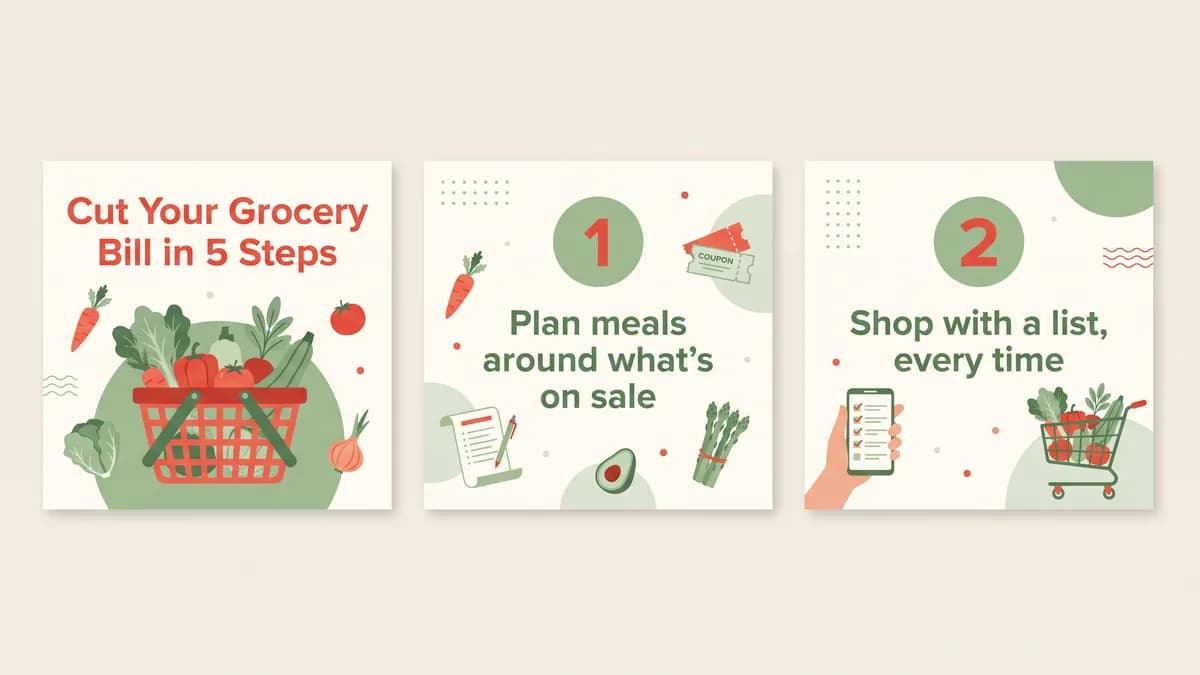
Instagram 캐러셀 제작기로서 Manus는 게시물을 읽고 핵심을 뽑아내어 Canva에서 발행 전에 수정할 수 있는 멀티 슬라이드 캐러셀을 생성합니다.
다시 만들 필요 없이 편집, 가져오기, 내보내기가 가능합니다. Manus는 Canva 계정에 있는 디자인을 그대로 사용하며 레이아웃과 서식을 유지합니다.
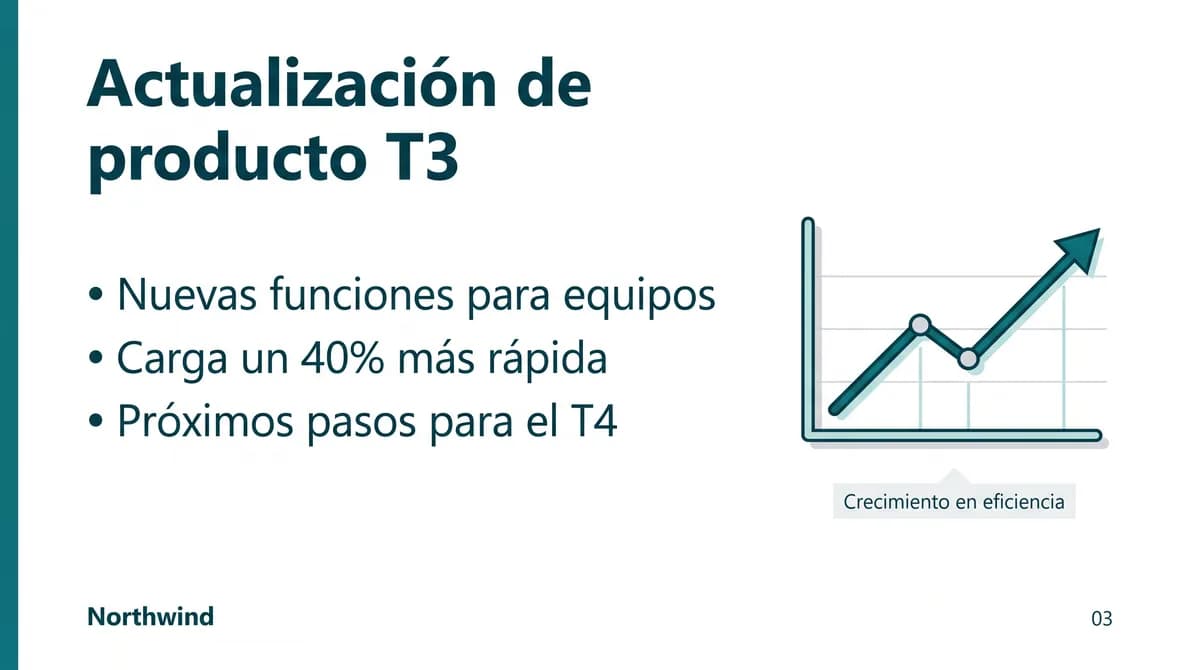
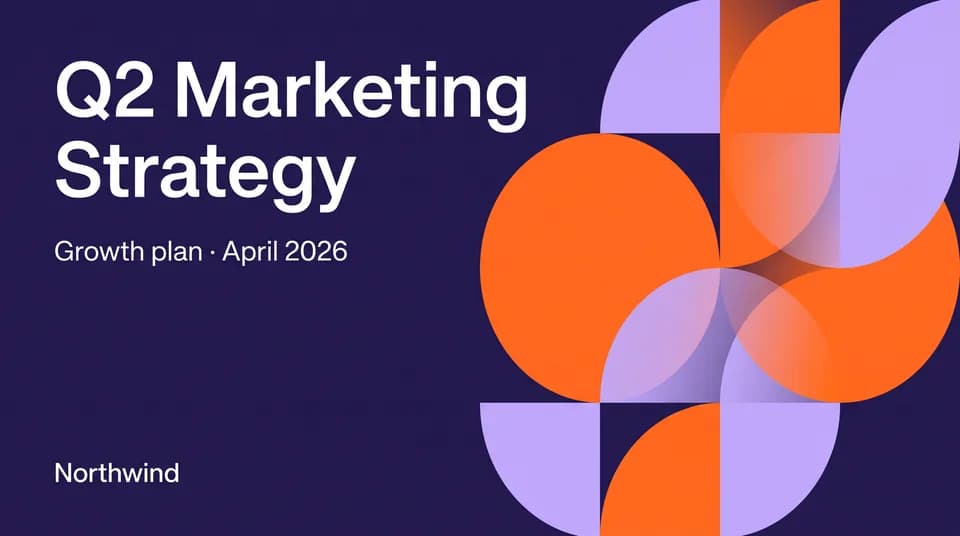
Manus을 Canva 프레젠테이션 AI로 사용하세요: 덱을 찾아 모든 페이지의 텍스트를 번역하고, 레이아웃과 서식은 그대로 유지합니다.
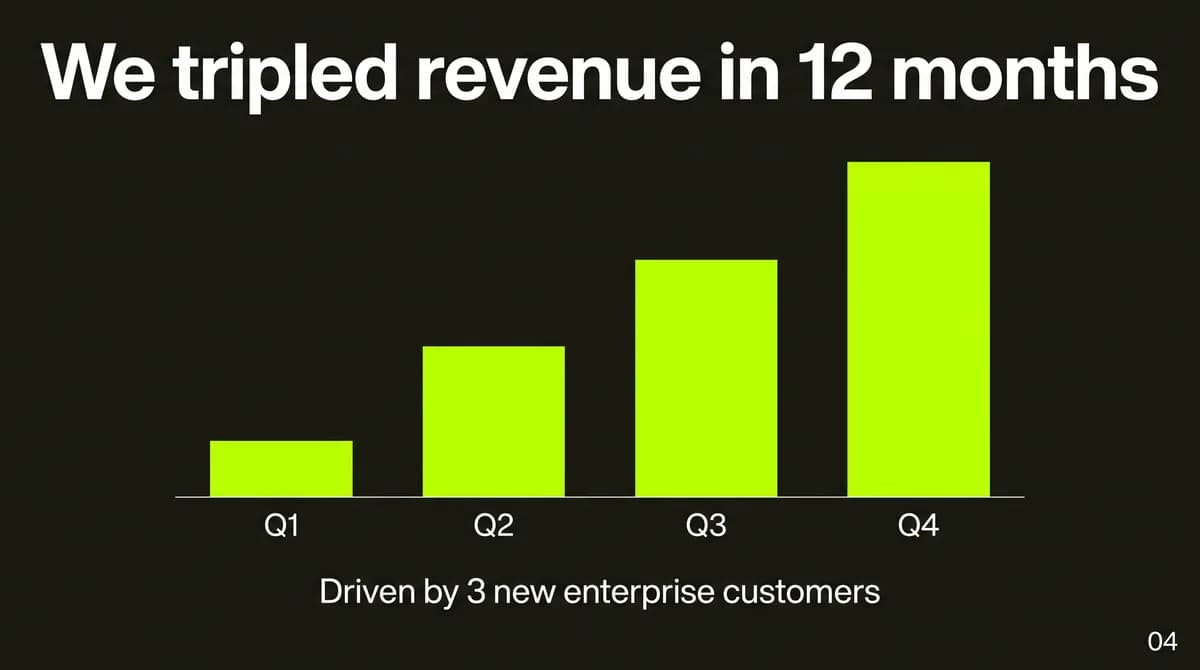
어조를 바꾸거나, 모든 슬라이드에 페이지 번호를 넣거나, 특정 섹션의 텍스트를 바꿔달라고 요청해 보세요. Manus가 레이아웃을 깨지 않고 Canva에서 바로 수정합니다.
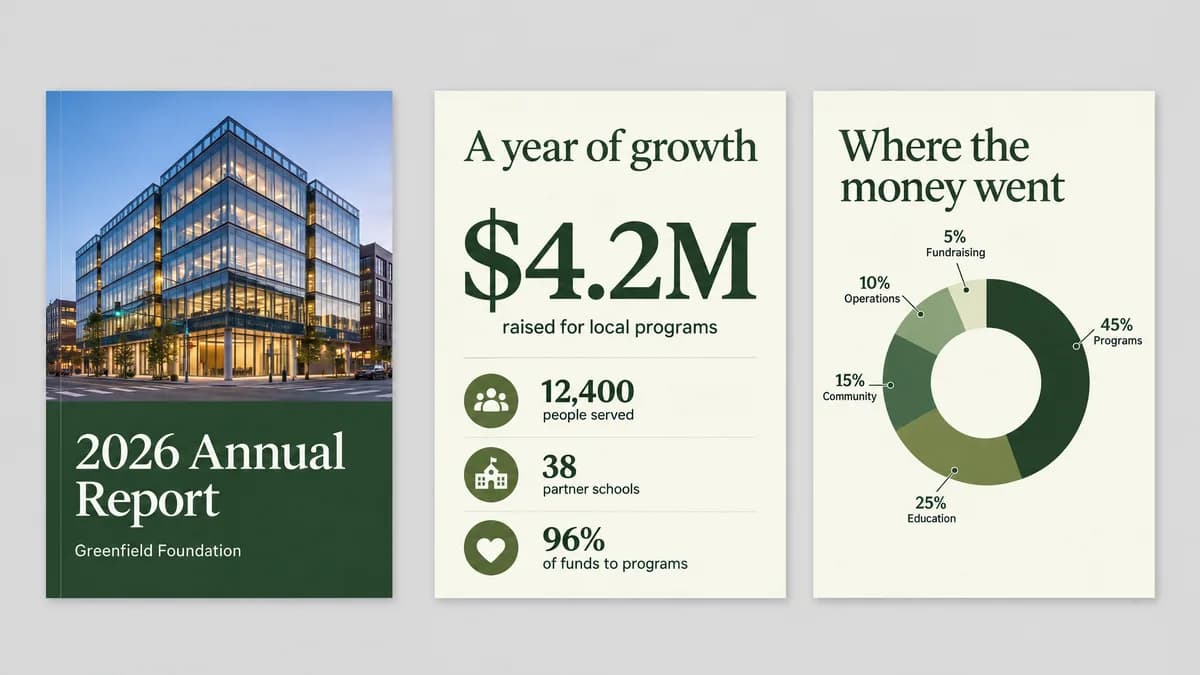
PDF, PowerPoint 또는 Word 파일을 가져오면 Manus가 계속 편집할 수 있는 Canva 디자인으로 바꿔줍니다.
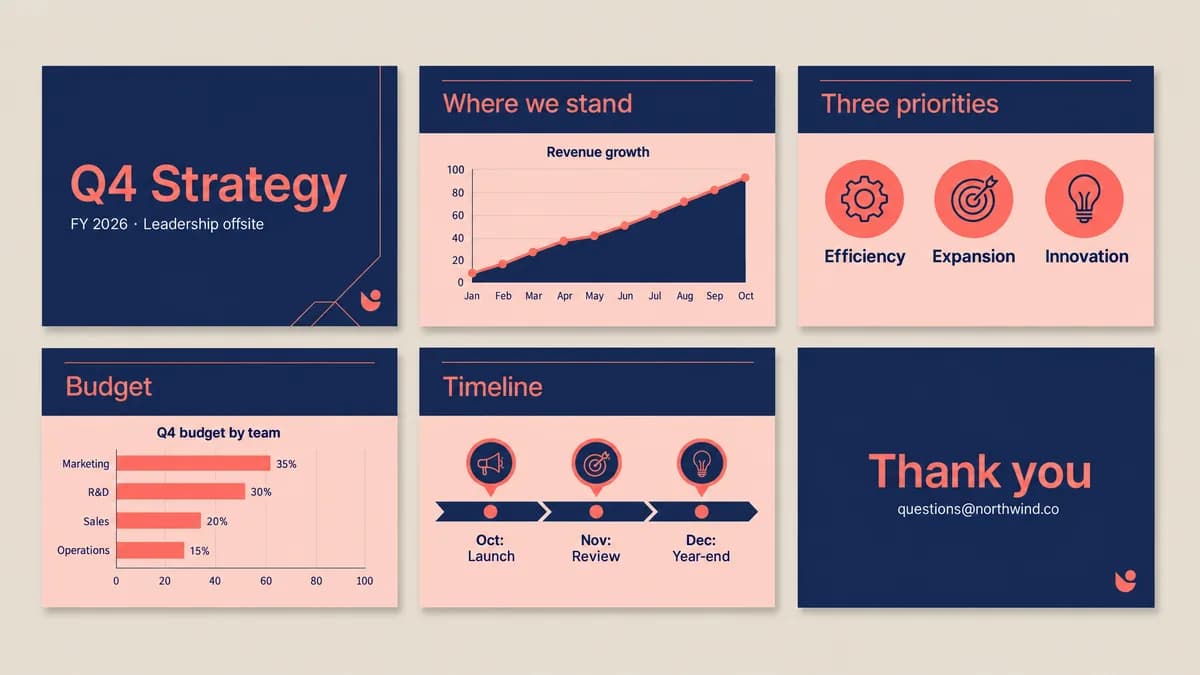
Canva 외부에서 파일이 필요하신가요? Manus가 디자인을 찾아 PowerPoint 파일, PDF, PNG 또는 MP4로 내보냅니다.
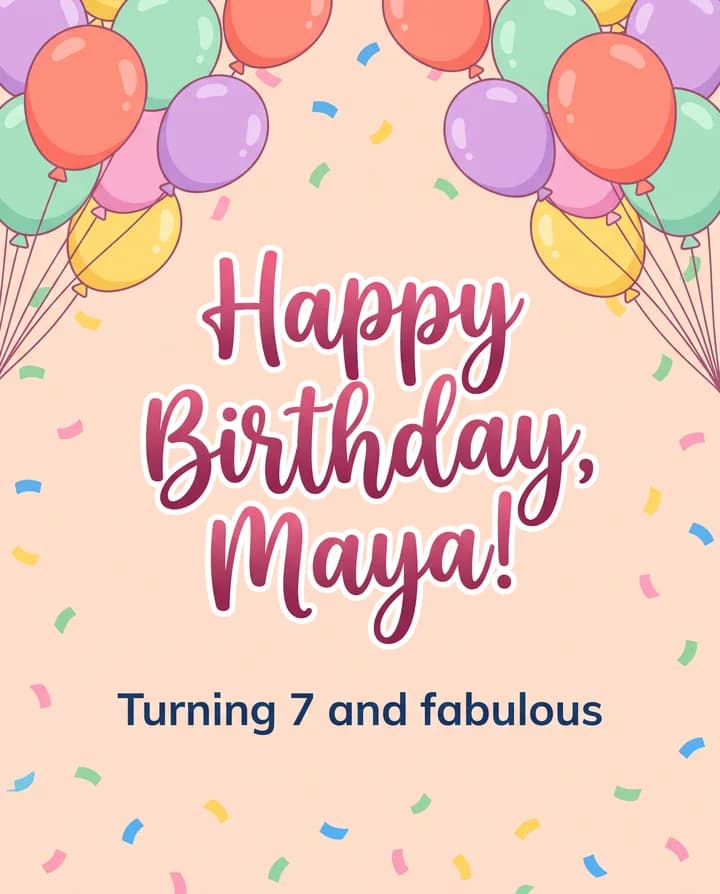
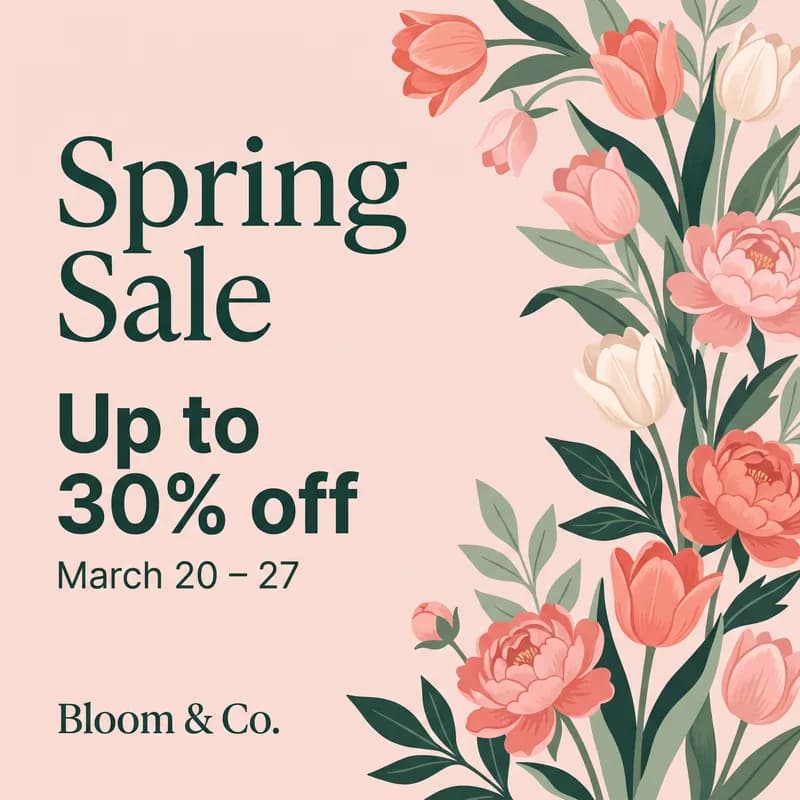
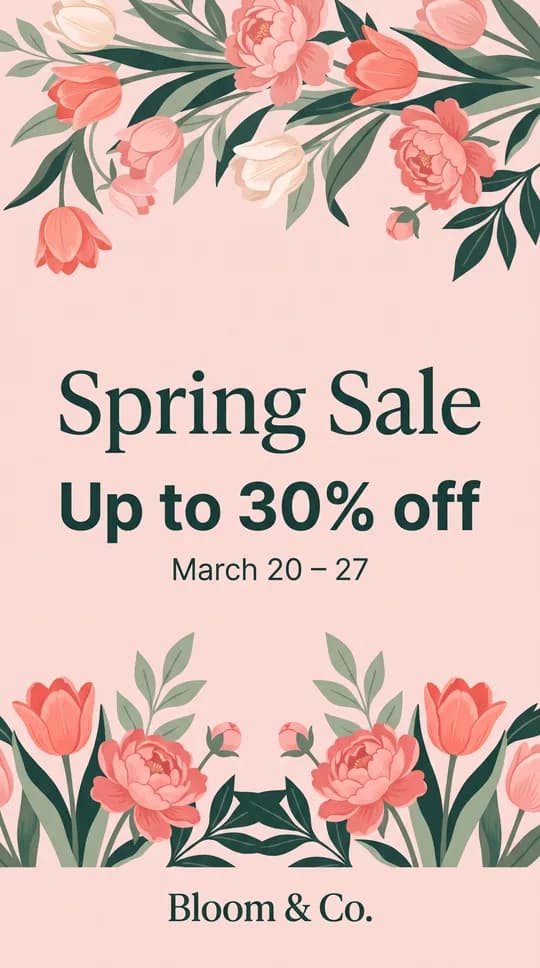
하나의 디자인이 필요한 크기로 바뀝니다. 예를 들어 스토리, 배너, 프레젠테이션 슬라이드 등입니다. Manus는 이를 새 디자인으로 폴더에 저장하므로 원본은 그대로 유지됩니다. 크기 조정에는 Canva Pro 이상이 필요합니다.
사용자의 디자인
크기 조정된 사본
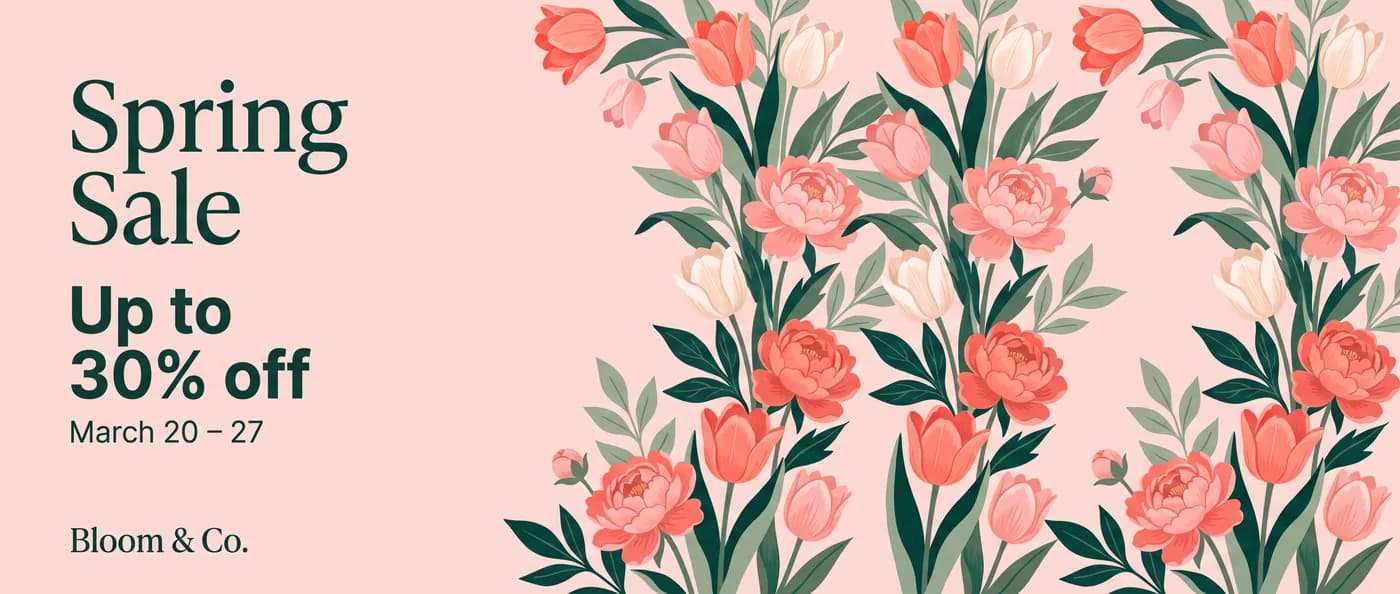

반복되는 디자인 작업을 스킬로 저장하거나 일정에 따라 실행하게 설정하면, 요구사항을 다시 작성하지 않고도 Canva 디자인을 대량으로 만들 수 있습니다.
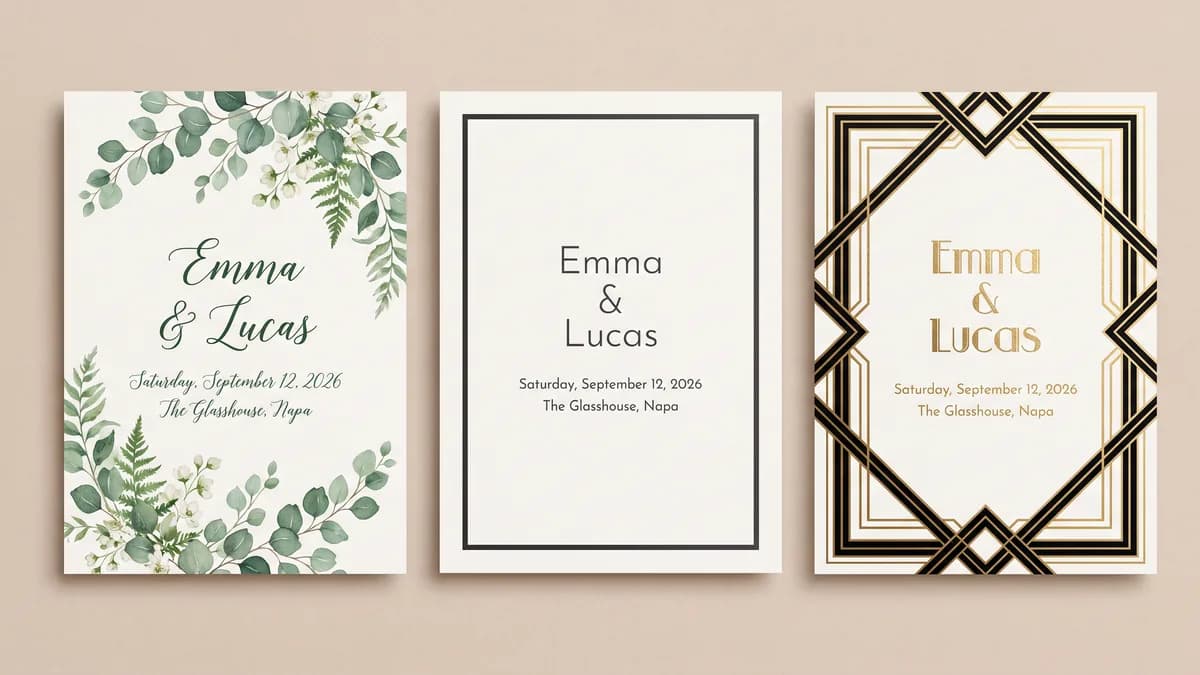
이 단계들을 한 번만 Manus 스킬로 저장하세요. 호출할 때마다 행사 정보를 물어보고 PNG 미리보기와 편집 가능한 Canva 링크가 포함된 세 가지 초대장 디자인을 제공합니다.
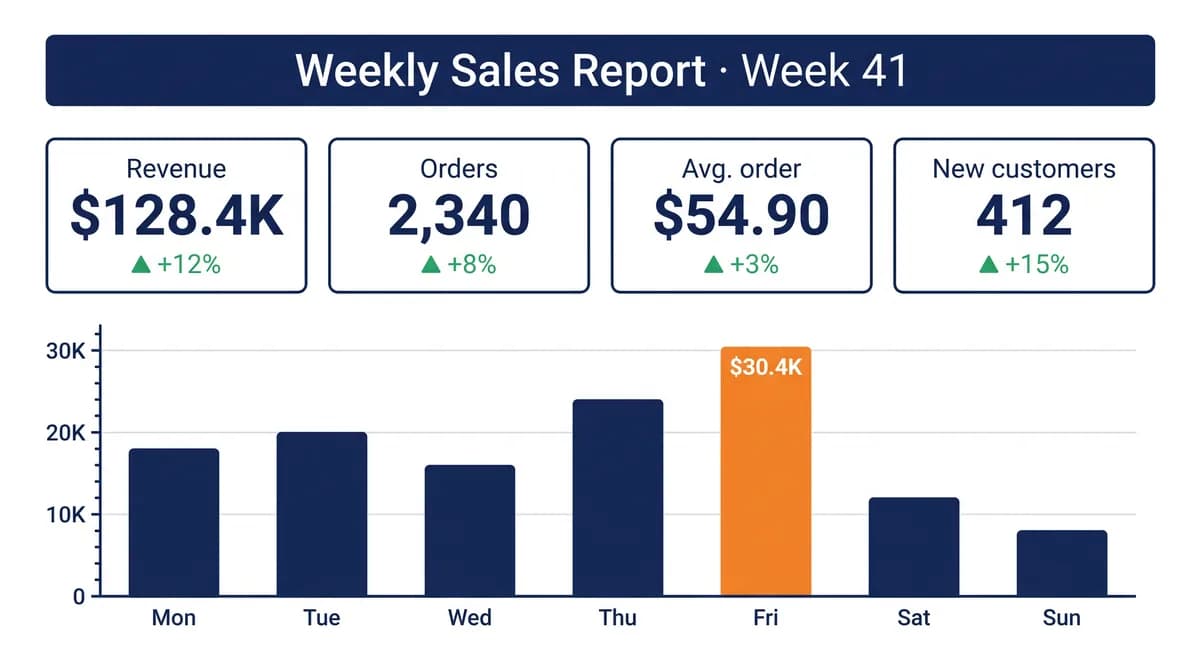
간단한 Canva 자동화: Manus가 매주 최신 수치를 가져와 업데이트된 보고서 디자인을 생성하고 이미지를 내보냅니다.
Canva 커넥터는 Manus에 내장되어 있습니다. Canva 통합은 한 번만 설정하면 이후 어떤 작업에서도 사용할 수 있습니다.
Manus에서 커넥터를 열고 Canva를 선택하세요.
연결을 클릭하고 Canva에 로그인한 후 Manus가 계정을 사용하도록 승인하세요.
작업을 시작하고, Canva를 언급하며 필요한 디자인을 설명하세요.
개발자를 위한 안내: Canva는 Manus에 내장된 MCP 커넥터 중 하나이므로, 추가할 Canva MCP 서버 주소도 없고 수정할 설정 파일도 없습니다. Manus는 사용자가 승인한 Canva 계정에서만 작동하며, 커넥터 설정에서 언제든지 액세스 권한을 해제할 수 있습니다.
Manus 커넥터의 작동 방식Manus 는 텍스트 설명으로 새 디자인을 만들고, 이미 있는 디자인을 수정하고, 디자인을 검색하고, 다른 플랫폼에 맞게 크기를 조정하고, PDF, PowerPoint, Word 파일을 가져오고, 완성된 디자인을 PNG, PDF, MP4 또는 PowerPoint 파일로 내보낼 수 있습니다. 반복되는 디자인 작업을 스킬로 저장할 수도 있습니다.
네. Manus는 Canva에 내장된 기능이 아니라 독립된 AI 에이전트입니다. Canva 계정을 연결하면, 생성하거나 수정한 디자인이 그곳에 저장되어 Canva에서 열어 마무리할 수 있습니다.
대부분의 작업에는 필요 없습니다. 디자인 생성, 편집, 검색, 가져오기, 내보내기는 모든 Canva 요금제에서 가능합니다. 디자인 크기 조정에는 Canva Pro 이상이 필요합니다(무료 요금제는 제한된 체험만 제공). 브랜드 템플릿은 이를 포함하는 Canva 요금제, 예를 들어 Enterprise가 필요합니다. 유료 요금제는 무손실 PNG, 투명 배경 등 더 높은 품질로 내보낼 수도 있습니다.
사용자가 수정을 요청할 때만 변경됩니다. 새 디자인, 크기를 조정한 버전, 가져온 파일은 모두 새 디자인으로 저장되므로 원본은 그대로 유지됩니다. 수정하기 전에 Manus에게 먼저 사본을 만들어 그 사본에서 작업하도록 요청하거나, 저장 전에 어떤 부분을 바꿀 계획인지 먼저 알려달라고 요청할 수 있습니다.
네, Canva 플랜에 브랜드 템플릿이 포함되어 있다면 가능합니다. 예를 들어 Canva 엔터프라이즈가 있습니다. Manus는 당신의 Canva 역할로 접근 가능한 브랜드 템플릿만 찾아 채팅에 옵션을 보여주므로, 계속하기 전에 하나를 선택하시면 됩니다.
Manus에서 커넥터를 열고 Canva를 선택한 다음 Connect를 클릭하세요. Canva에 로그인하고 액세스를 승인하세요. 그런 다음 작업에서 Canva를 언급하며 필요한 디자인을 설명하세요.
네. Manus의 커넥터에서 언제든지 Canva 연결을 끊을 수 있습니다. Manus는 사용자가 승인한 Canva 계정만 사용합니다.
아니요. Canva는 Manus에 내장된 MCP 커넥터 중 하나로, 추가할 Canva MCP 서버 주소도 없고 수정할 설정 파일도 없습니다. 커넥터에서 당신의 Canva 계정을 연결하고 작업을 시작하세요.
네. 반복되는 디자인 작업(예: 행사 초대장)을 Manus 스킬로 저장해두면, 매번 새로운 정보를 담아 호출할 수 있습니다. 작업을 일정에 맞춰 실행되도록 설정할 수도 있어요. 예를 들면 매주 업데이트되는 보고서 그래픽처럼요.