


Recherchieren, schreiben und gestalten in Canva aus einem Prompt

Manus ist ein eigenständiger KI-Grafikdesign-Agent, keine in Canva integrierte Funktion. Verbinde dein eigenes Canva-Konto, und es recherchiert, schreibt Texte und erstellt dort bearbeitbare Designs, die du fertigstellen kannst.

Verbinde zuerst Canva in Manus
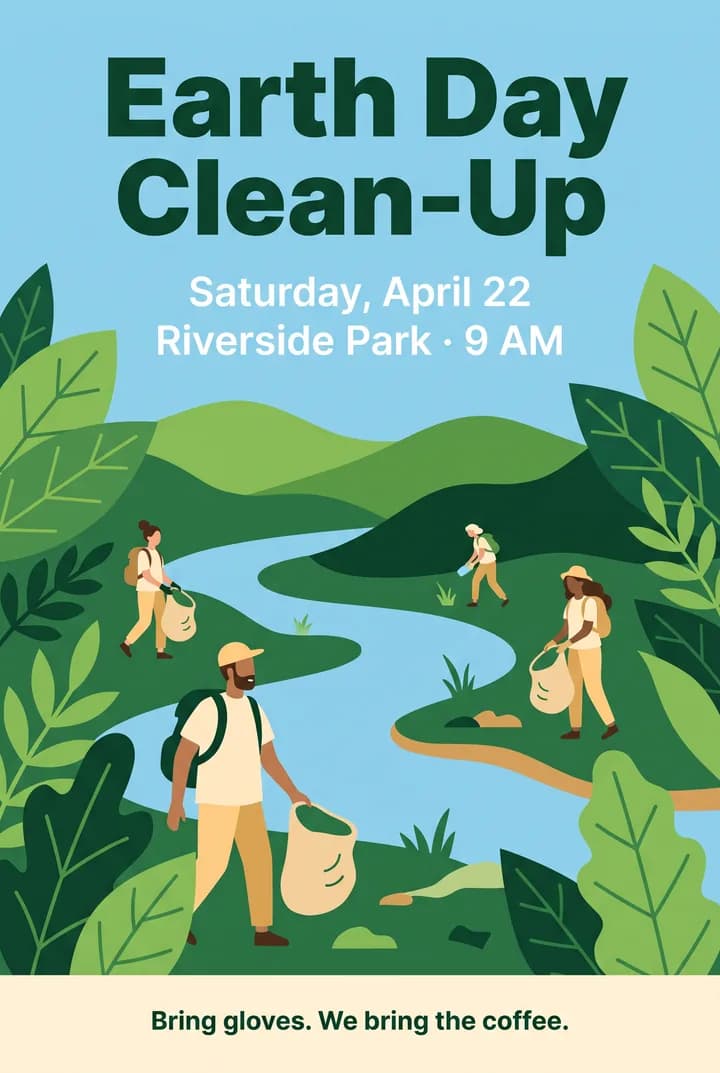
Earth-Day-Aufräum-Poster mit grünen Hügeln, einem Fluss und Freiwilligen
Poster
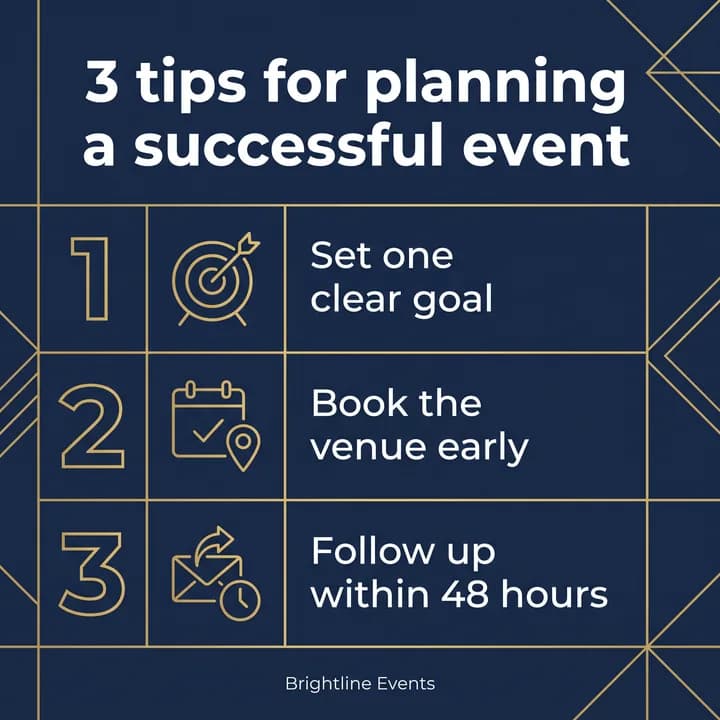
LinkedIn-Beitrag mit drei nummerierten Tipps zur Veranstaltungsplanung
LinkedIn-Beitrag
Instagram-Story für den Sommer-Flash-Sale mit Palmenblättern und einem „Jetzt einkaufen“-Button
Instagram-Story
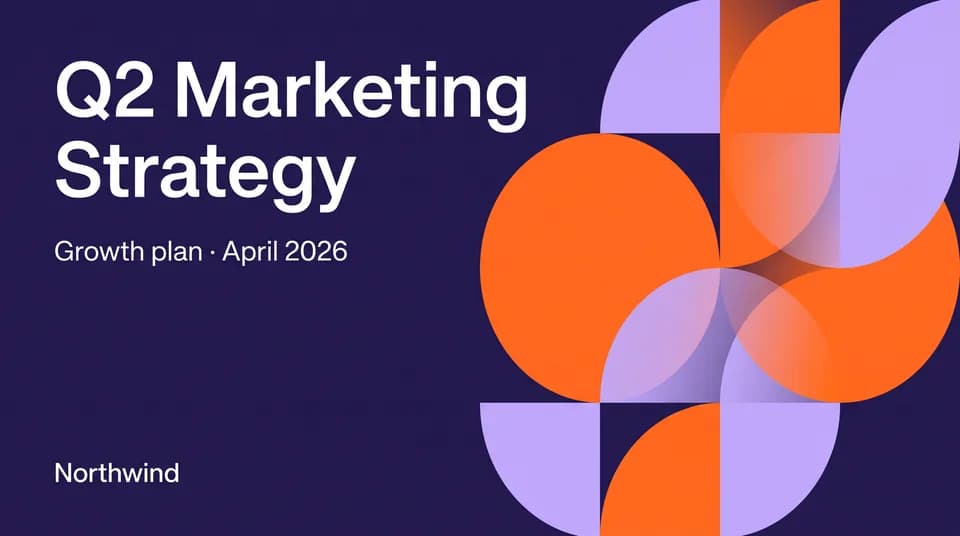
Titelfolie der Marketingstrategie-Präsentation für Q2
Präsentationsdeckblatt
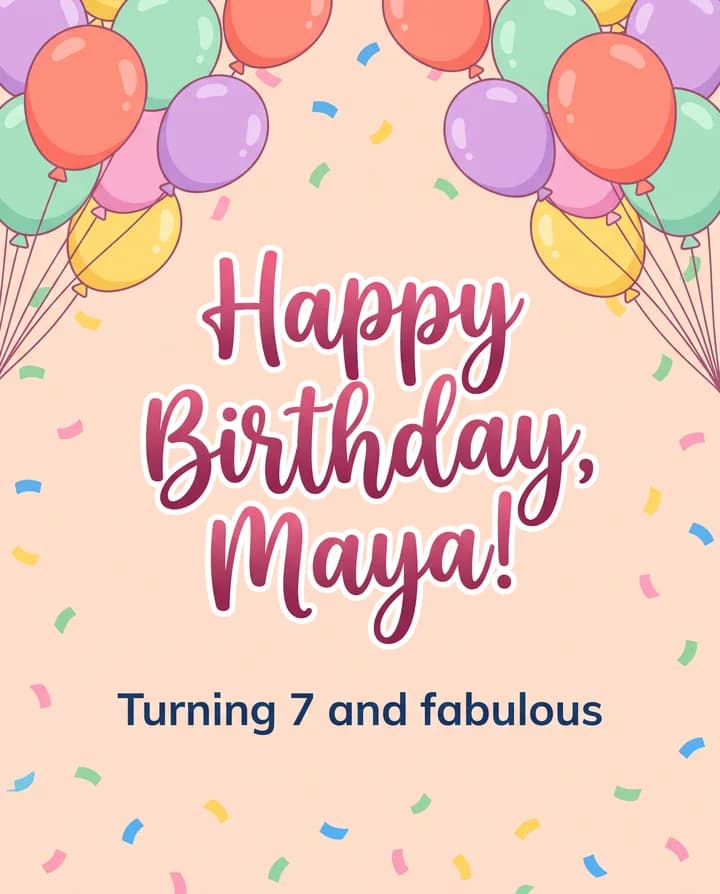
Geburtstagskarte für Maya mit bunten Luftballons und Konfetti
Geburtstagskarte
Flyer für einen Kuchenverkauf zugunsten der Schulbibliothek
Flyer
Logo des Café Luna Kaffeehauses mit einer Tasse und einem Halbmond
Logo
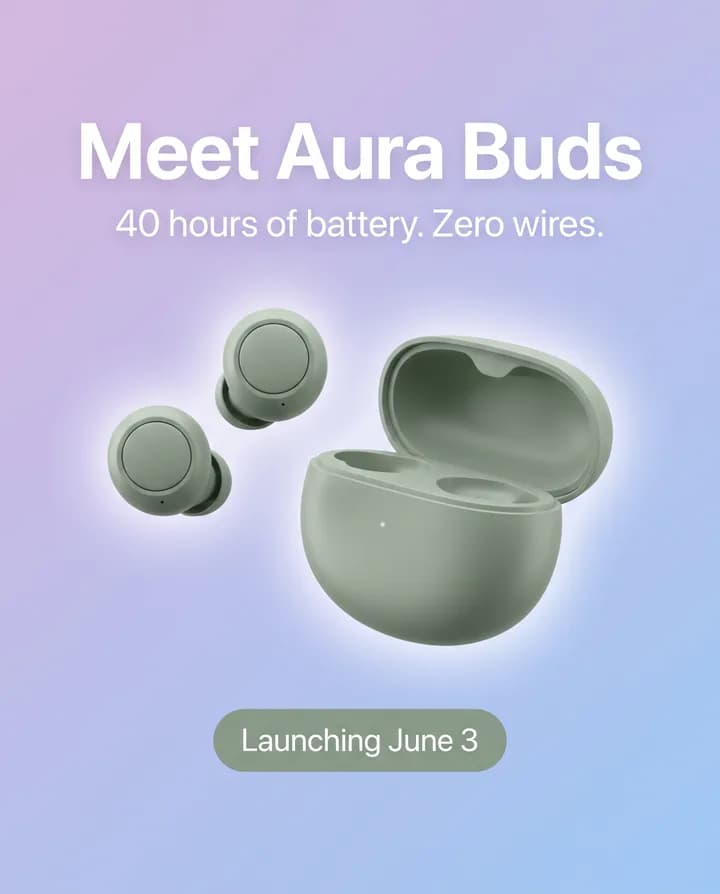
Produktlaunch-Beitrag für grüne kabellose Ohrhörer
Produktlaunch-Beitrag

Aus einem Prompt wird ein Canva Karussell

Ein Generator für Social-Media-Beiträge, der in deinem eigenen Canva fertiggestellt wird: Manus recherchiert das Thema, schreibt den Text und erzeugt ein bearbeitbares Karussell, das du dort öffnen und verfeinern kannst.

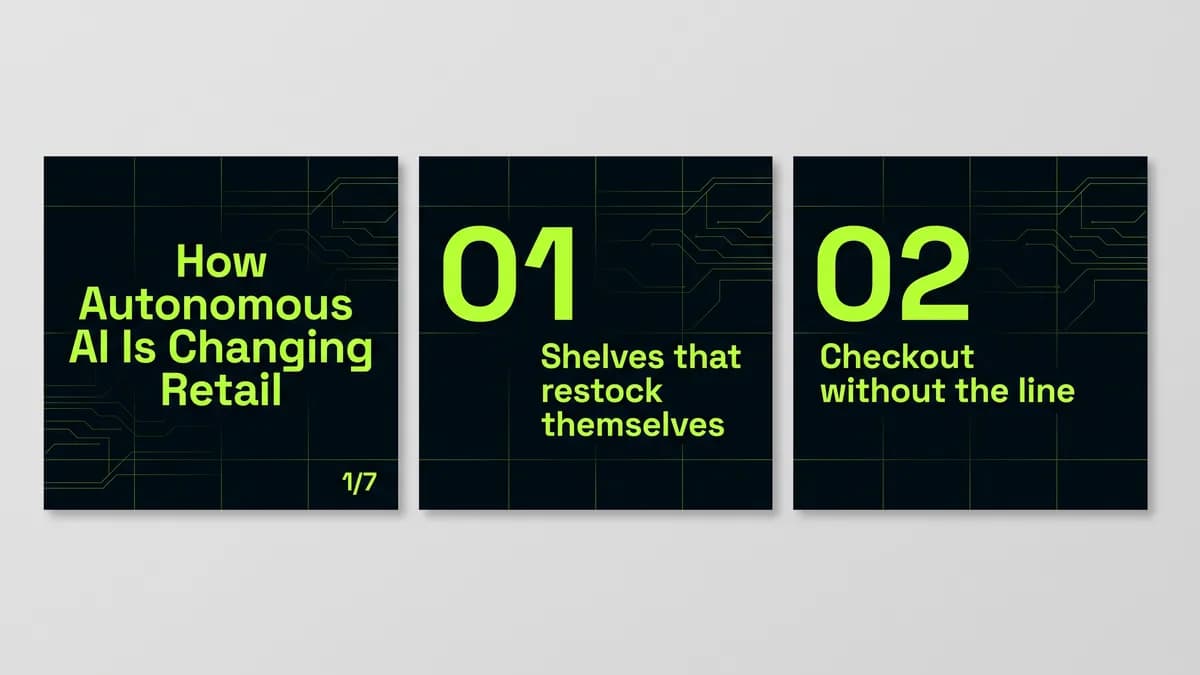
Drei Folien aus einem Dark-Mode-LinkedIn-Karussell über KI im Einzelhandel

Ein Thema recherchieren und ein LinkedIn-Karussell in Canva erhalten

Nutze Manus als LinkedIn Karussell-Ersteller. Es recherchiert mit Wide Research, schreibt einen Blogbeitrag, wählt die Kernpunkte aus und verwandelt sie in Folien in Canva, dann schickt es dir den Link.
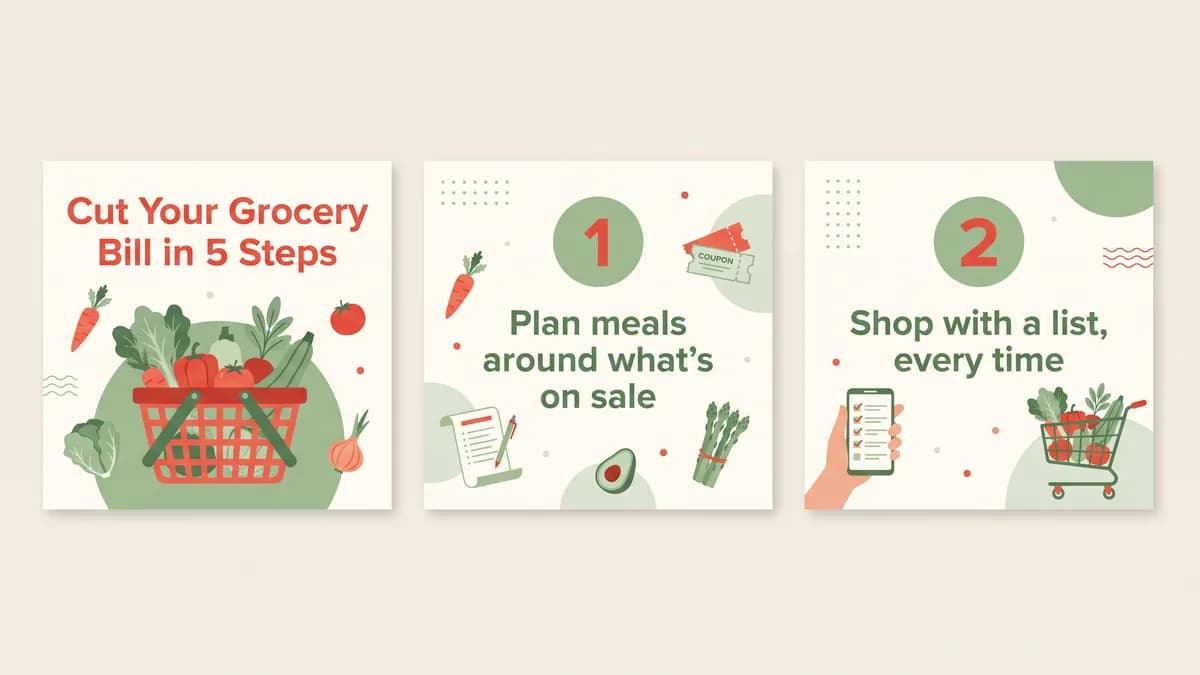
Drei Folien aus einem Instagram-Karussell zum Sparen bei Lebensmitteln

Einen Blogbeitrag in ein Instagram-Karussell umwandeln

Als Instagram-Karussell-Generator liest Manus deinen Beitrag, extrahiert die wichtigsten Punkte und erstellt in Canva ein mehrseitiges Karussell, das du vor der Veröffentlichung bearbeiten kannst.

Ein Canva-KI-Agent für deine bereits vorhandenen Designs

Bearbeiten, importieren und exportieren, ohne irgendetwas neu aufzubauen. Manus arbeitet an den Designs in deinem Canva-Konto und behält Layout und Formatierung bei.

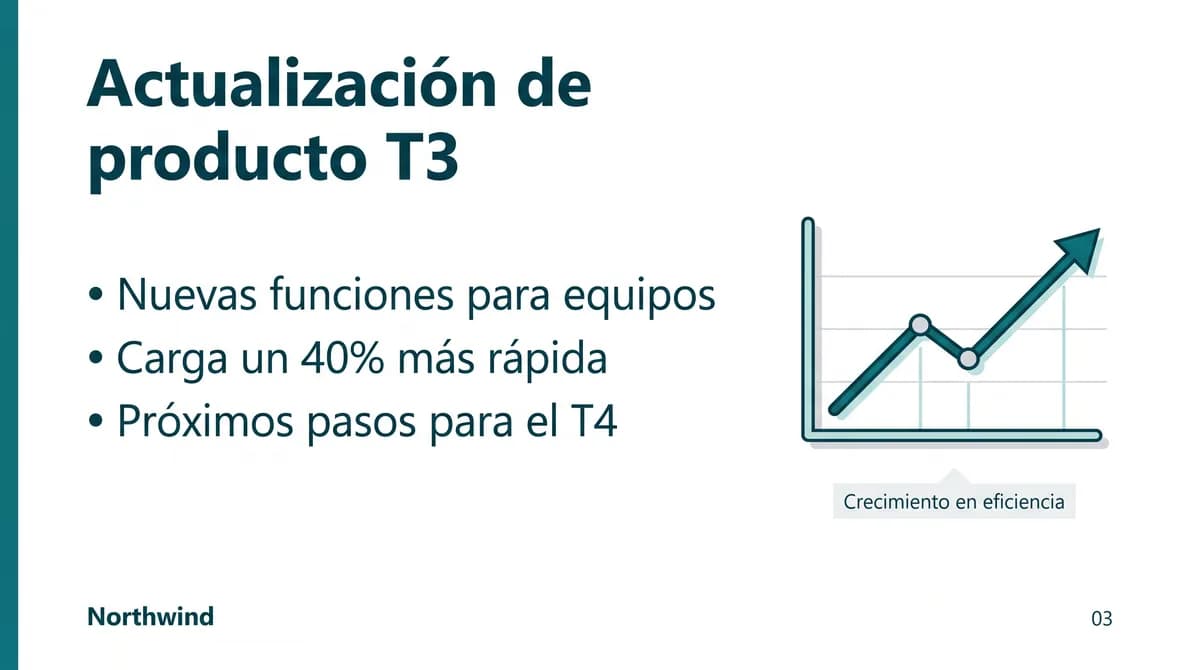
Ins Spanische übersetzte Präsentationsfolie, mit türkisfarbenem Band und einem Diagramm

Übersetze jede Seite einer Canva Präsentation

Nutze Manus als Canva Präsentations-KI: Es findet die Präsentation, übersetzt den Text auf jeder Seite und behält Layout und Formatierung unverändert bei.

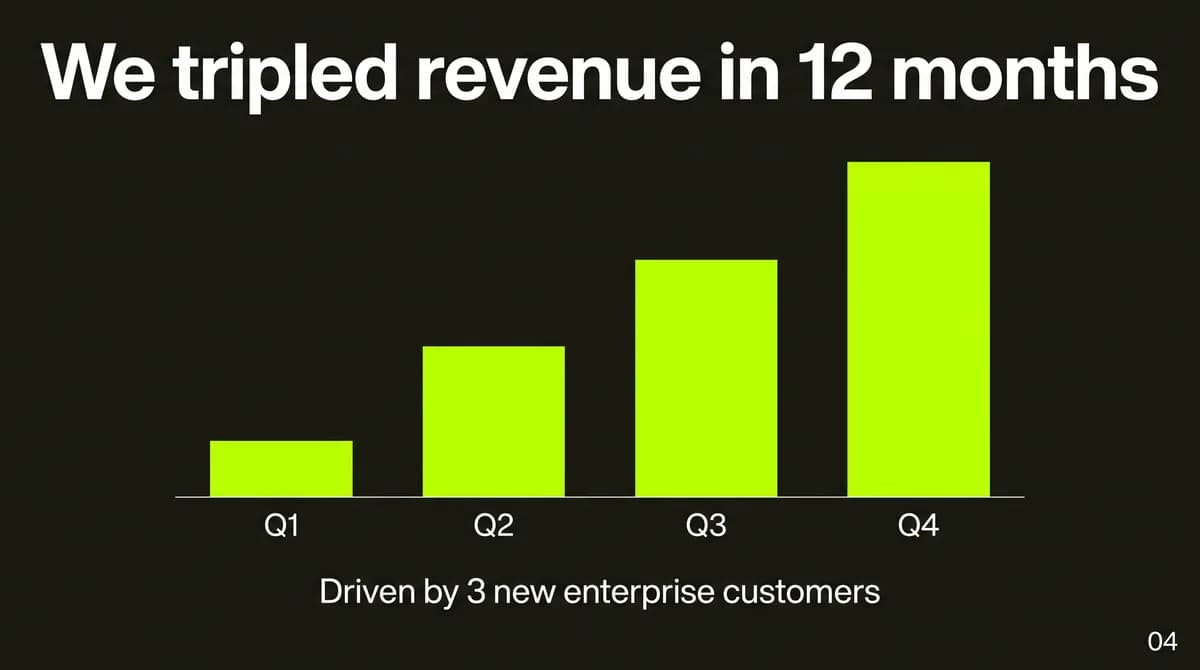
Investoren-Update-Folie mit fetter Überschrift, Balkendiagramm und Seitenzahl 04

Ändere den Ton einer Präsentation und füge Seitenzahlen hinzu

Bitte um einen anderen Tonfall, Seitenzahlen auf jeder Folie oder neuen Text in einem Abschnitt. Manus nimmt die Änderungen in Canva vor, ohne das Layout zu zerstören.

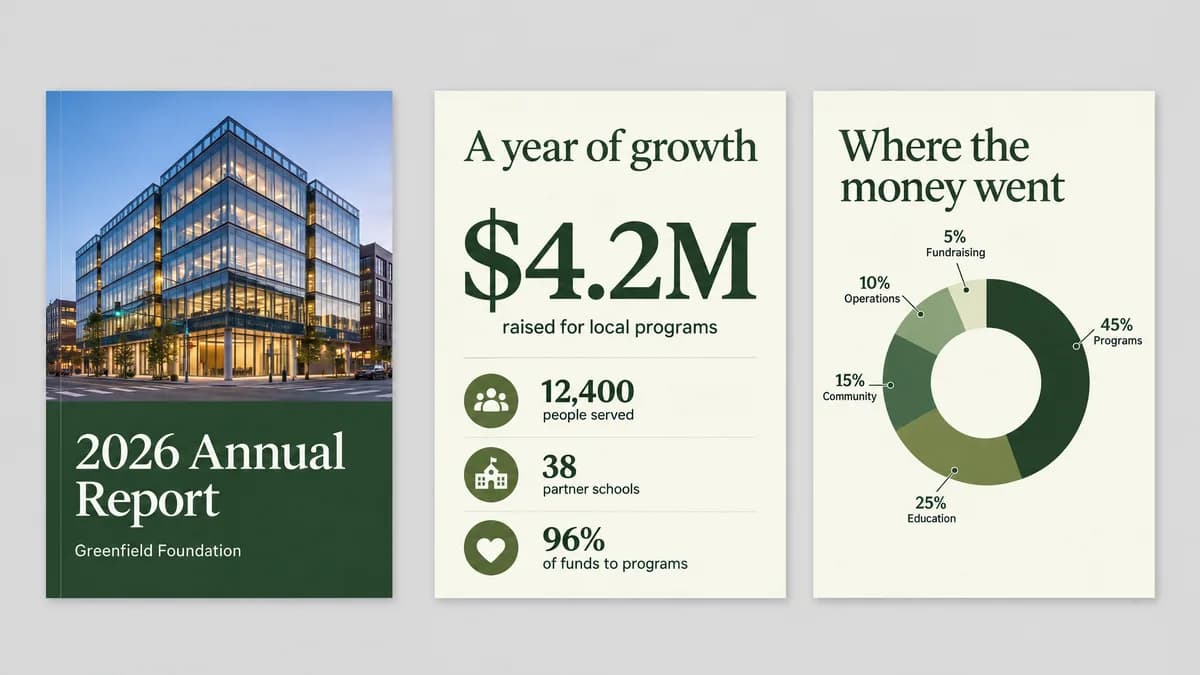
Jahresbericht-Titelseite und zwei Innenseiten mit einem Diagramm

PDF als bearbeitbares Design in Canva importieren

Lade eine PDF-, PowerPoint- oder Word-Datei hoch und Manus verwandelt sie in ein Canva Design, das du weiter bearbeiten kannst.

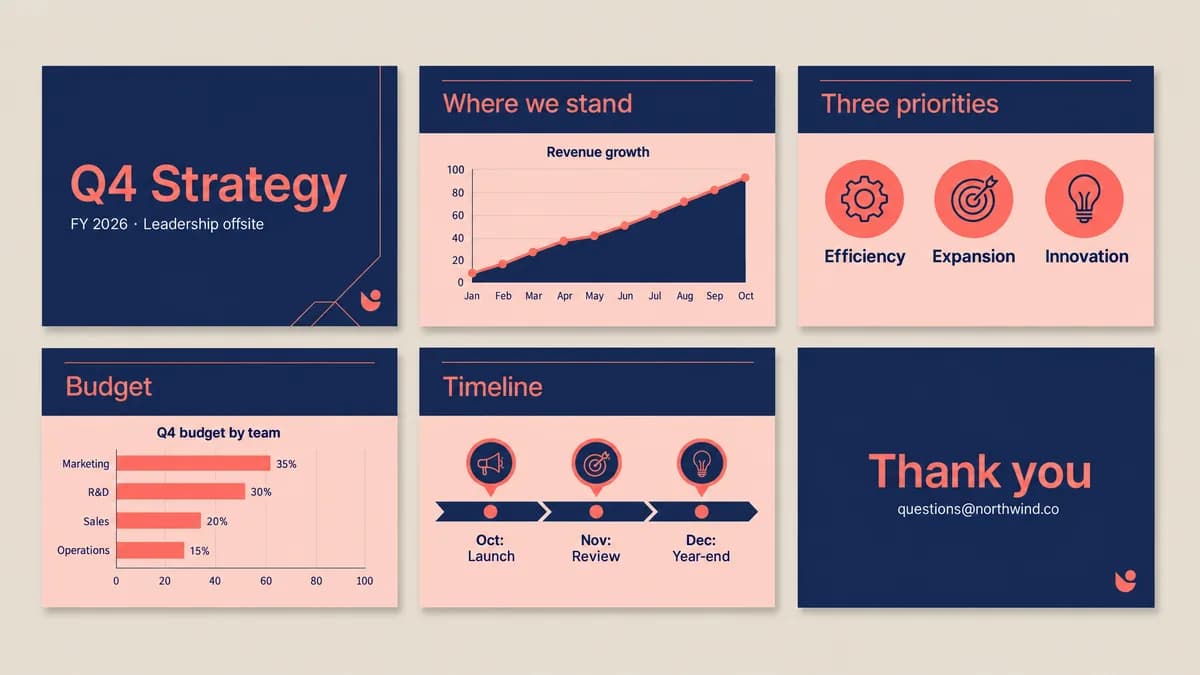
Sechs Folien aus einer marineblauen und korallenfarbenen Q4-Strategiepräsentation

Eine Präsentation aus Canva als PPTX und PDF exportieren

Brauchst du die Datei außerhalb von Canva? Manus findet das Design und exportiert es als PowerPoint-Datei, PDF, PNG oder MP4.

Canva-Designs für jede Plattform in der Größe anpassen

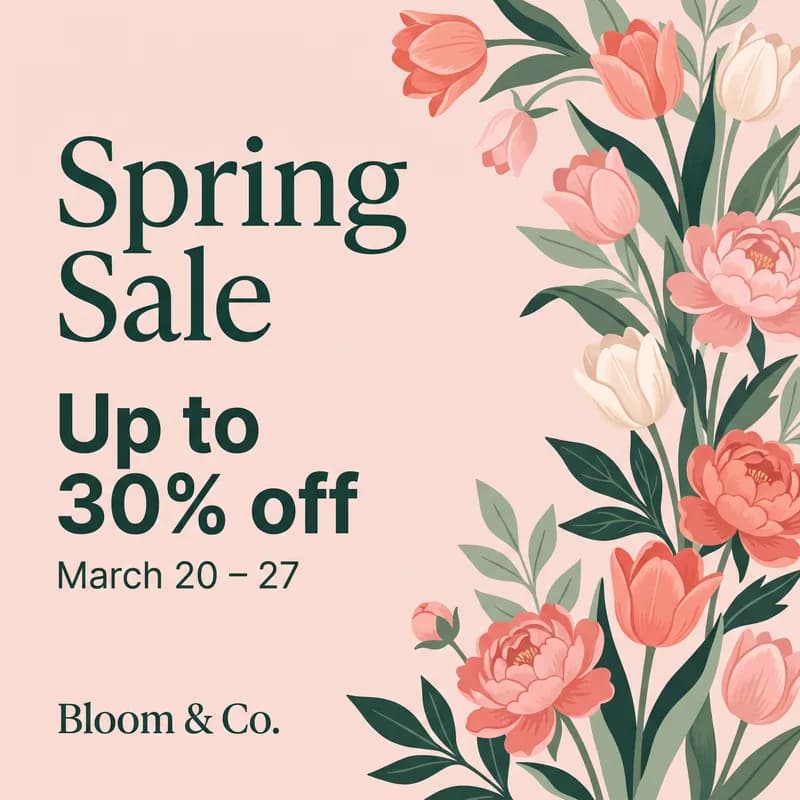
Ein Design wird zu den Größen, die du brauchst, etwa eine Story, ein Banner und eine Präsentationsfolie. Manus speichert sie als neue Designs in einem Ordner, sodass das Original unverändert bleibt. Für die Größenänderung ist Canva Pro oder höher nötig.

Ihr Design

Quadratischer Frühlingsverkaufs-Post mit rosa Blumen, das Originaldesign
Instagram-Beitrag

Größenangepasste Kopien

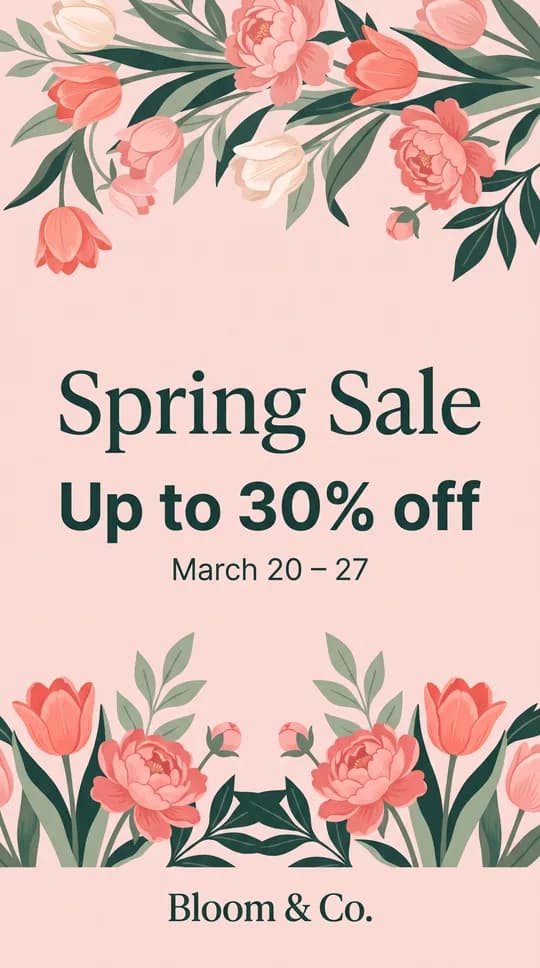
Das gleiche Frühlingsangebot-Design als vertikale Story
Instagram-Story
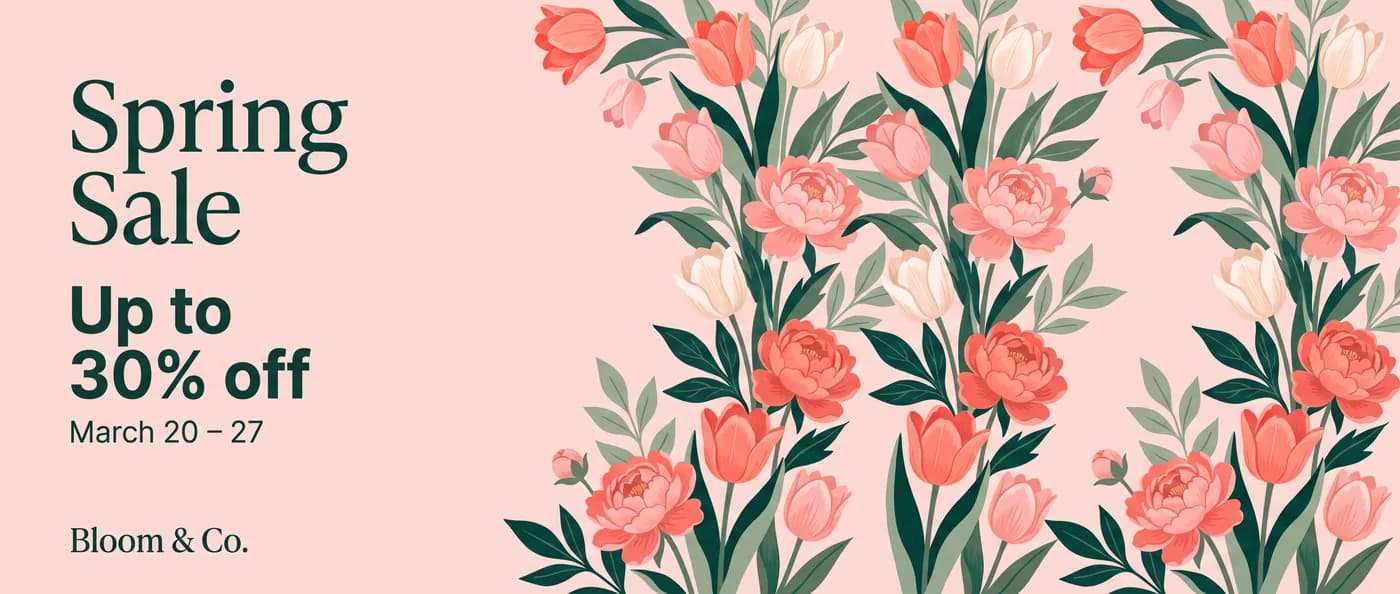
Das gleiche Frühlingsangebot-Design als breites Banner
Banner
Das gleiche Frühlingsangebot-Design als Präsentationsfolie
Präsentationsfolie

Automatisiere Canva-Designs mit Skills und Zeitplänen

Speichere eine sich wiederholende Design-Aufgabe als Skill oder lass sie nach Zeitplan laufen, und erstelle Canva-Designs in großer Zahl, ohne das Briefing erneut zu schreiben.

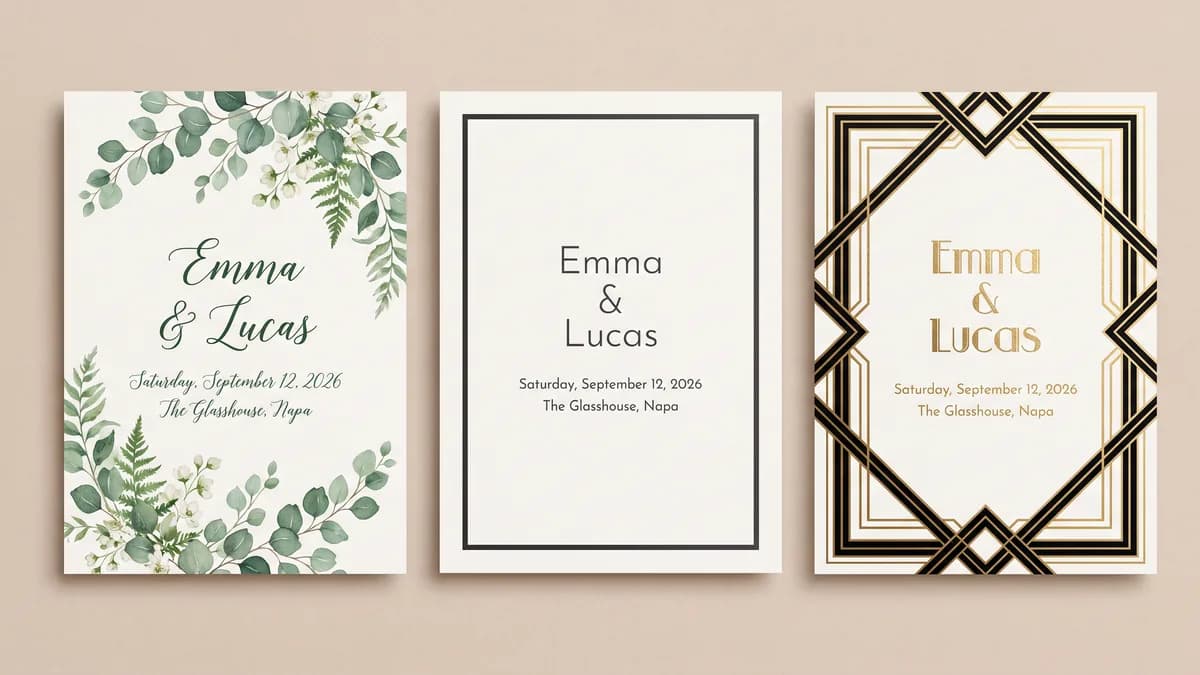
Drei Hochzeitseinladungsdesigns für Emma und Lucas in unterschiedlichen Stilen

Speichere einen Einladungsgenerator als Skill

Speichere die Schritte einmalig als Manus-Skill. Jedes Mal, wenn du es aufrufst, fragt es nach den Veranstaltungsdetails und liefert drei Einladungsdesigns mit PNG-Vorschauen und bearbeitbaren Canva-Links.

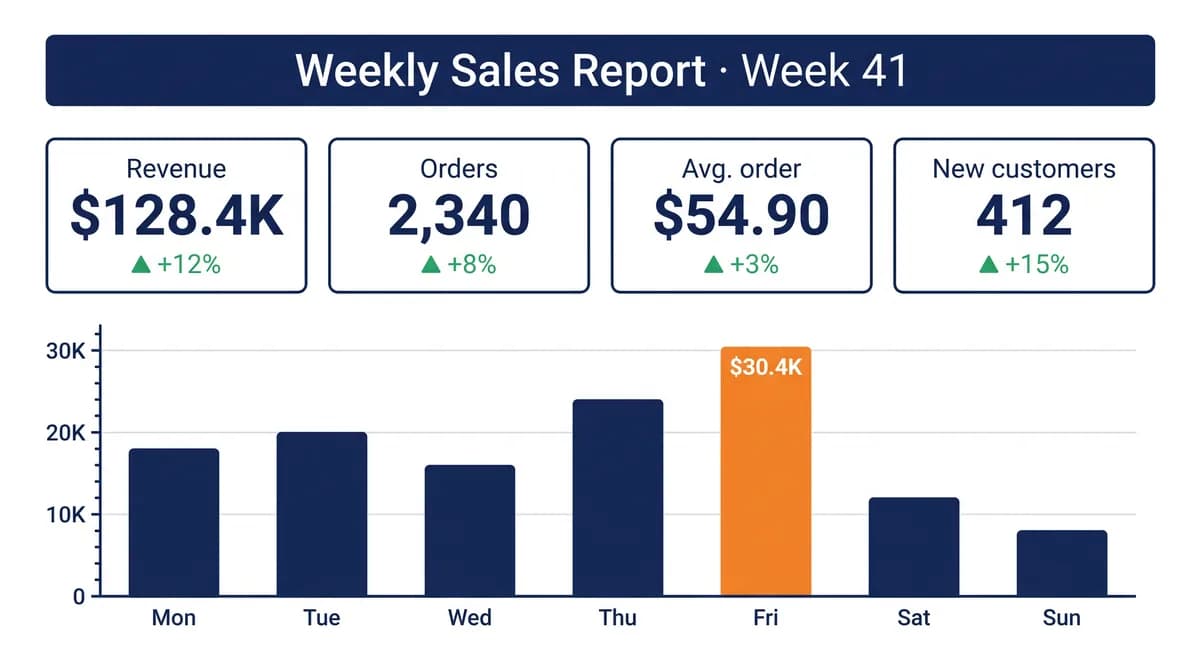
Grafik zum wöchentlichen Verkaufsbericht mit vier Kennzahlen und einem Balkendiagramm

Eine wöchentliche Bericht-Grafik in Canva aktualisieren

Eine einfache Canva-Automatisierung: Manus holt jede Woche frische Zahlen, erstellt ein aktualisiertes Berichtsdesign und exportiert die Grafik.

Canva MCP in Manus in drei Schritten einrichten

Der Canva-Connector ist in Manus integriert. Richte die Canva-Integration einmal ein, und jede Aufgabe kann sie nutzen.

Connectors öffnen

Öffnen Sie in Manus Connectors und wählen Sie Canva.

Verbinden und autorisieren

Klicke auf „Verbinden“, melde dich bei Canva an und autorisiere Manus, dein Konto zu nutzen.

Erwähne Canva in einer Aufgabe

Starte eine Aufgabe, erwähne Canva und beschreibe das Design, das du brauchst.

Welchen Canva-Plan du brauchst

Für Entwickler: Canva ist einer der integrierten MCP-Connectoren in Manus, du musst also keine Canva MCP-Serveradresse eintragen oder eine Konfigurationsdatei bearbeiten. Manus nutzt nur das Canva-Konto, das du autorisierst, und du kannst den Zugriff jederzeit über Connectoren widerrufen.

So funktionieren Manus-Connectors

Weitere Möglichkeiten, mit Manus zu gestalten

Häufig gestellte Fragen

Was kann Manus in Canva tun?

Manus kann aus einer Textbeschreibung neue Designs erstellen, bereits vorhandene Designs bearbeiten, deine Designs durchsuchen, sie für andere Plattformen in der Größe anpassen, PDF-, PowerPoint- und Word-Dateien importieren und fertige Designs als PNG-, PDF-, MP4- oder PowerPoint-Dateien exportieren. Es kann außerdem eine wiederkehrende Design-Aufgabe als Skill speichern.

Nutzt Manus mein eigenes Canva-Konto?

Ja. Manus ist ein eigenständiger KI-Agent, keine in Canva integrierte Funktion. Nachdem du dein Canva-Konto verbunden hast, werden die erstellten und bearbeiteten Designs dort gespeichert, sodass du sie in Canva öffnen und fertigstellen kannst.

Brauche ich einen kostenpflichtigen Canva-Plan?

Für die meisten Aufgaben nicht. Generieren, Bearbeiten, Suchen, Importieren und Exportieren von Designs funktioniert mit allen Canva-Plänen. Das Ändern der Größe eines Designs erfordert Canva Pro oder höher (der kostenlose Plan bietet nur eine begrenzte Testversion), und Markenvorlagen erfordern einen Canva-Plan, der sie enthält, wie zum Beispiel Enterprise. Bezahlpläne exportieren außerdem in höherer Qualität, zum Beispiel verlustfreies PNG und transparente Hintergründe.

Wird Manus meine bestehenden Canva-Designs ändern?

Nur wenn du es bittest, ein Design zu bearbeiten. Neue Designs, Versionen mit geänderter Größe und importierte Dateien werden als neue Designs gespeichert, sodass deine Originale unverändert bleiben. Vor einer Bearbeitung kannst du Manus bitten, eine Kopie zu erstellen und an der Kopie zu arbeiten, oder dir vor dem Speichern zu sagen, was es ändern wird.

Kann Manus meine Canva Markenvorlagen verwenden?

Ja, wenn dein Canva-Plan Markenvorlagen enthält, wie zum Beispiel Canva Enterprise. Manus findet nur die Markenvorlagen, auf die deine Canva-Rolle Zugriff hat, und zeigt die Optionen im Chat, sodass du eine auswählst, bevor es weitergeht.

Wie verbinde ich Canva mit Manus?

Öffne in Manus Connectors, wähle Canva und klicke auf Verbinden. Melde dich bei Canva an und erlaube den Zugriff. Erwähne dann Canva in einer Aufgabe und beschreibe das Design, das du brauchst.

Kann ich den Zugriff von Manus auf mein Canva-Konto widerrufen?

Ja. Du kannst Canva jederzeit in den Connectoren von Manus trennen. Manus arbeitet nur mit dem Canva-Konto, das du autorisierst.

Muss ich einen Canva MCP-Server einrichten?

Nein. Canva ist einer der integrierten MCP-Connectors in Manus, daher gibt es keine Canva-MCP-Serveradresse zum Hinzufügen und keine Konfigurationsdatei zum Bearbeiten. Verbinde dein Canva-Konto in den Connectors und starte eine Aufgabe.

Kann Manus massenhaft Canva-Designs erstellen?

Ja. Speichere eine wiederkehrende Design-Aufgabe, etwa Einladungen zu Veranstaltungen, als Manus-Skill und rufe sie dann jedes Mal mit neuen Details auf. Du kannst eine Aufgabe auch nach Zeitplan laufen lassen, zum Beispiel eine wöchentliche Berichtsgrafik.

Starte dein nächstes Canva-Design mit einem Prompt

Canva in Manus verbinden