



Onderzoek, schrijf en ontwerp in Canva vanuit één prompt

Manus is een afzonderlijke AI-grafisch-ontwerpagent, geen functie die in Canva is ingebouwd. Verbind je eigen Canva-account en het doet onderzoek, schrijft teksten en maakt bewerkbare ontwerpen die jij daar kunt afronden.

Verbind eerst Canva in Manus
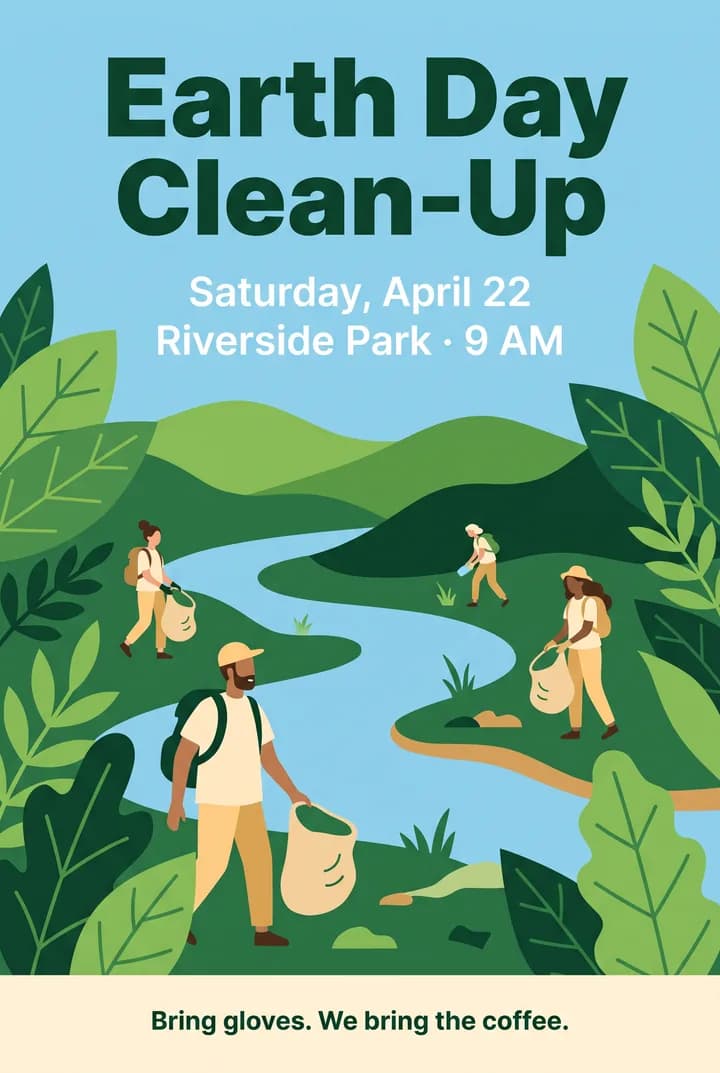
Earth Day-opruimposter met groene heuvels, een rivier en vrijwilligers
Poster
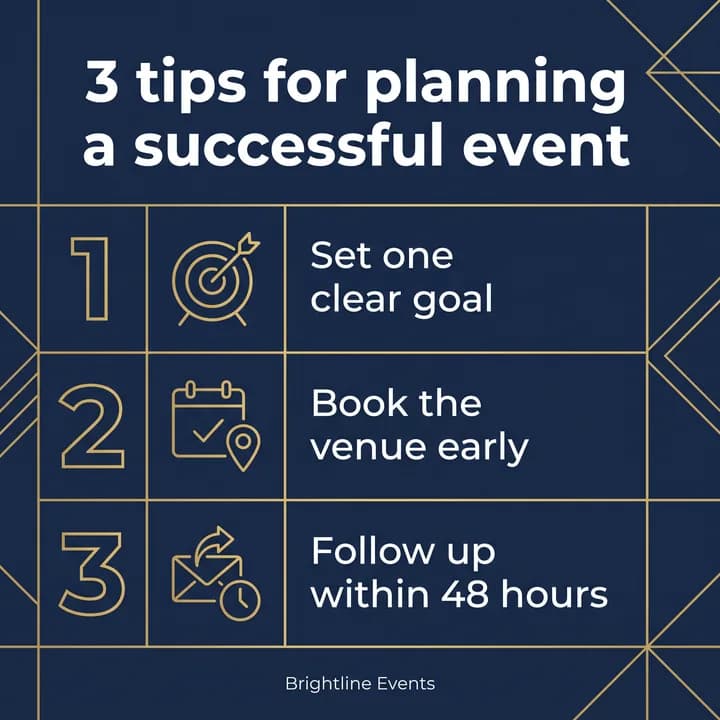
LinkedIn-post met drie genummerde tips voor het plannen van een evenement
LinkedIn-post
Instagram-story voor zomerse flashsale met palmbladeren en een Shop now-knop
Instagram-verhaal
Titelslide van de presentatie marketingstrategie Q2
Presentatiecover
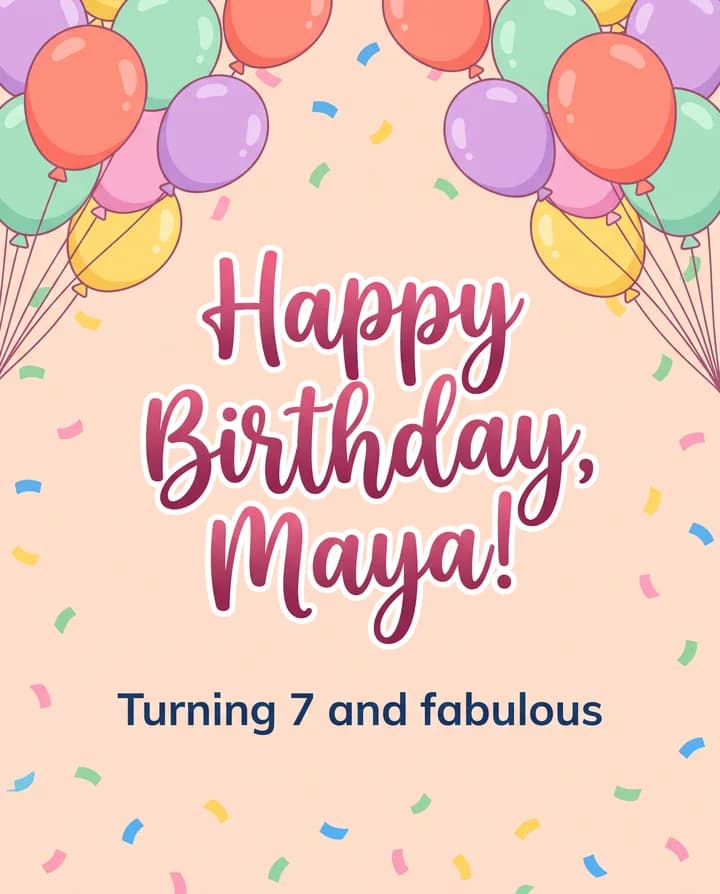
Verjaardagskaart voor Maya met kleurrijke ballonnen en confetti
Verjaardagskaart
Flyer voor bakverkoop ten bate van een schoolbibliotheek
Flyer
Logo van koffiezaak Café Luna met een kop en een wassende maan
Logo
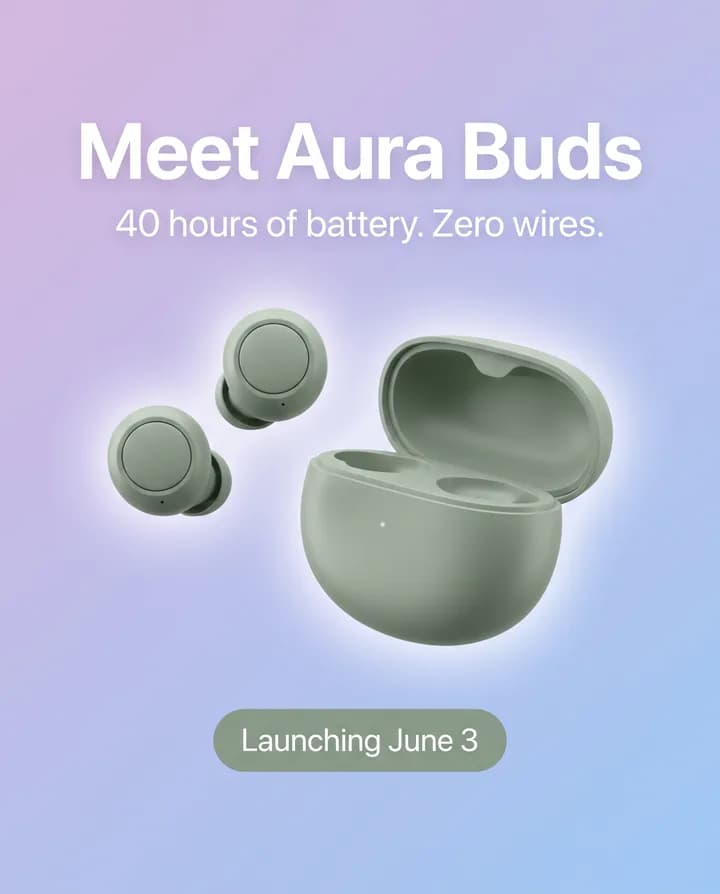
Productlancering-post voor groene draadloze oordopjes
Productlancering-post

Maak van één prompt een Canva carrousel

Een generator voor socialmediaposts die wordt afgerond in je eigen Canva: Manus onderzoekt het onderwerp, schrijft de tekst en genereert een bewerkbare carrousel die je daar kunt openen en verfijnen.

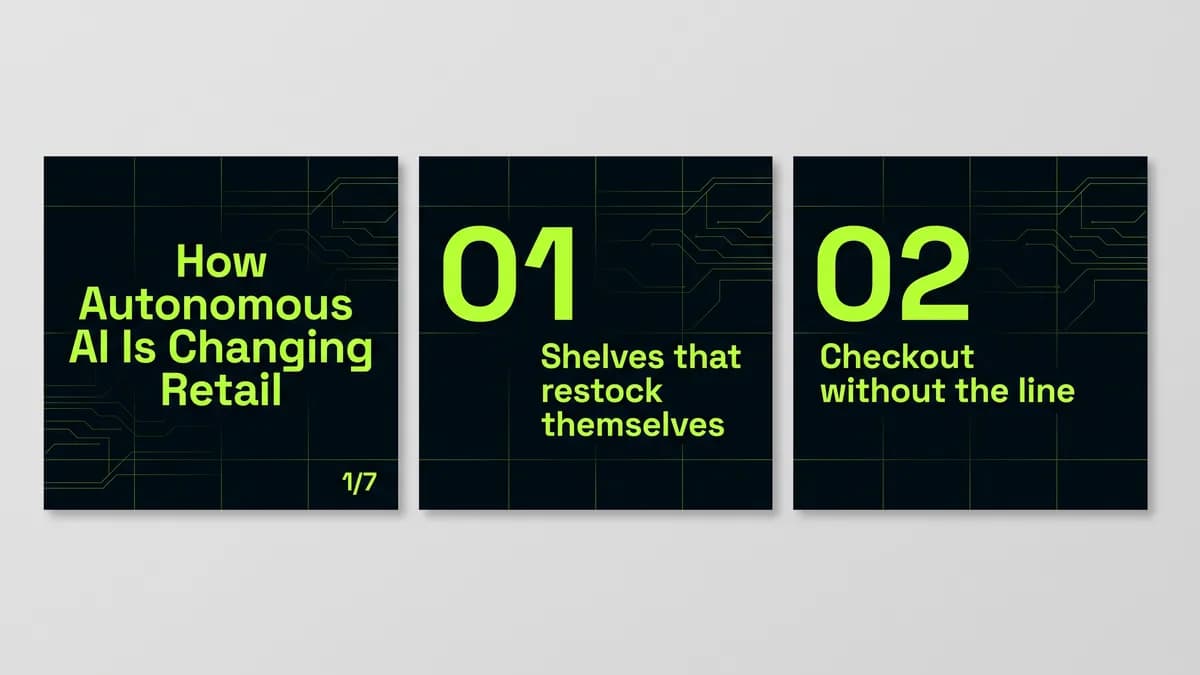
Drie slides uit een dark-mode LinkedIn-carrousel over AI in de retail

Onderzoek een onderwerp en krijg een LinkedIn carrousel in Canva

Gebruik Manus als LinkedIn carrouselmaker. Het doet onderzoek met Wide Research, schrijft een blogpost, kiest de belangrijkste punten en zet ze om in slides in Canva, en stuurt je daarna de link.
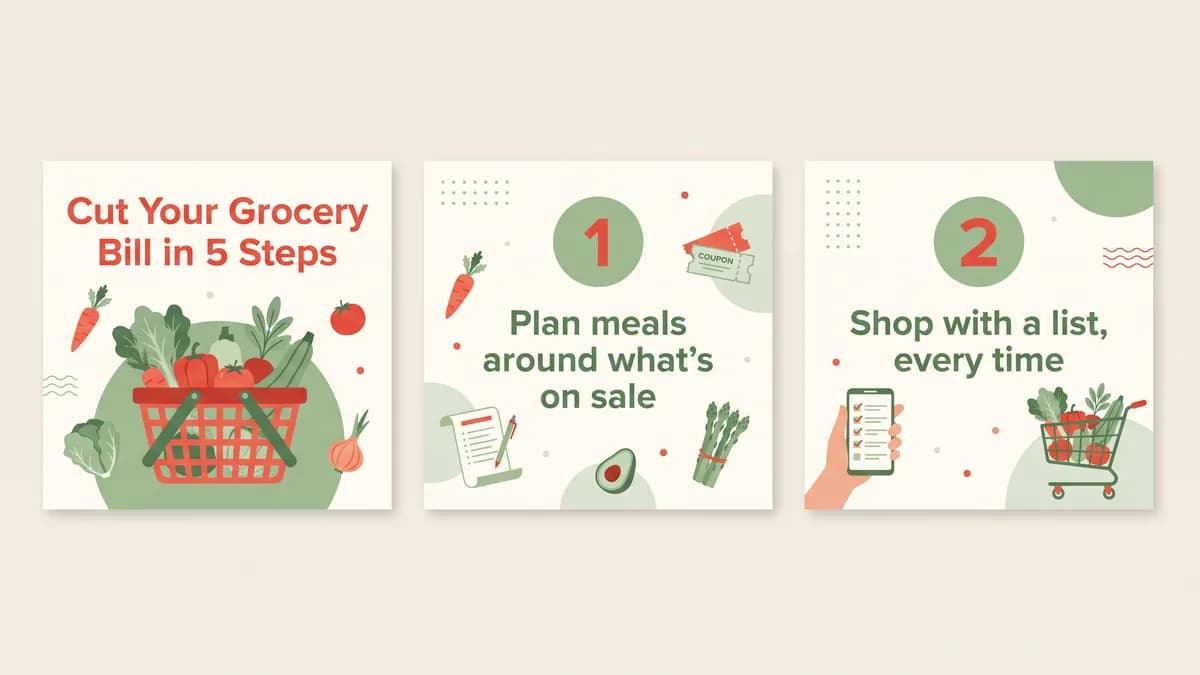
Drie slides uit een Instagram-carrousel over het verlagen van de boodschappenrekening

Maak van een blogpost een Instagram-carrousel

Als Instagram carrousel-maker leest Manus je bericht, haalt de belangrijkste punten eruit en maakt een carrousel met meerdere slides in Canva die je kunt bewerken voordat je publiceert.

Een Canva AI-agent voor de ontwerpen die je al hebt

Bewerk, importeer en exporteer zonder iets opnieuw op te bouwen. Manus werkt op de ontwerpen in je Canva-account en behoudt de layout en opmaak.

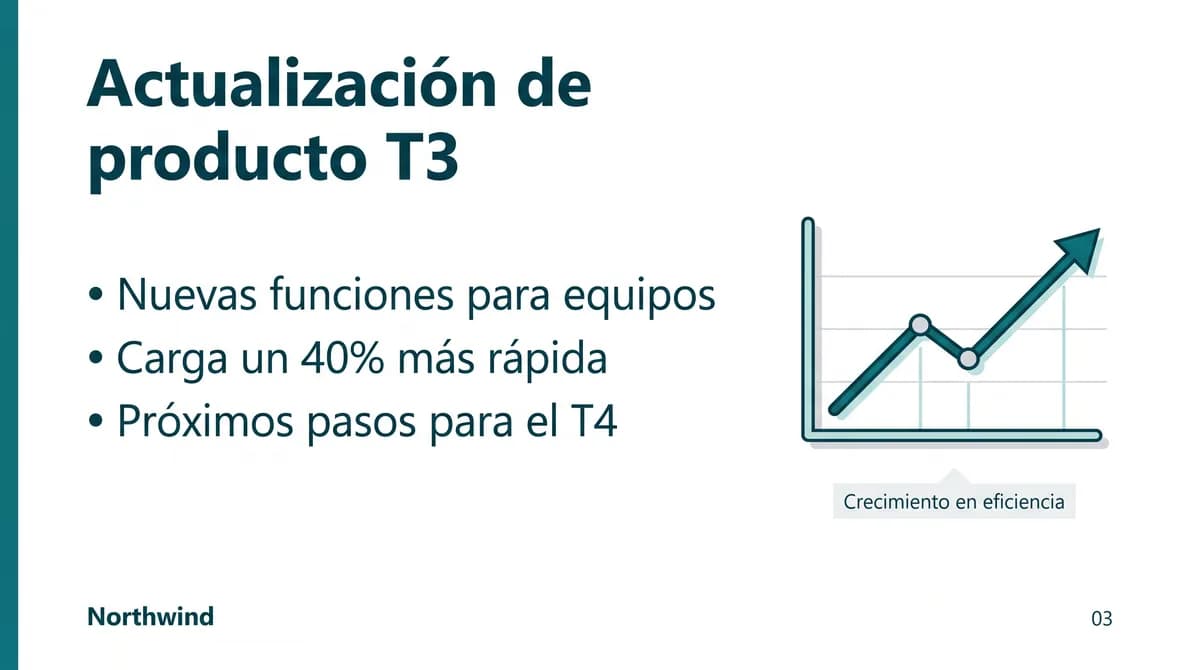
Presentatiedia vertaald naar het Spaans, met een blauwgroene band en een grafiek

Vertaal elke pagina van een Canva-presentatie

Gebruik Manus als Canva presentatie-AI: het vindt de presentatie, vertaalt de tekst op elke pagina en behoudt de opmaak en lay-out zoals ze zijn.

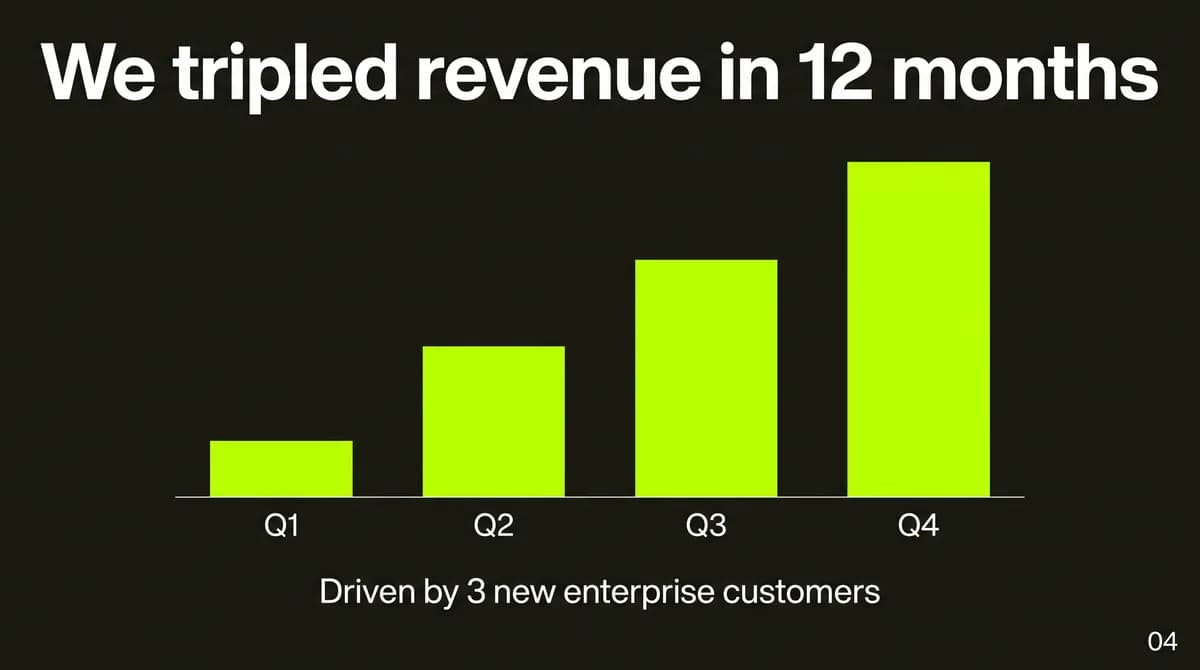
Investeerdersupdate-slide met een opvallende kop, een staafdiagram en paginanummer 04

Wijzig de toon van een presentatie en voeg paginanummers toe

Vraag om een andere toon, paginanummers op elke slide of nieuwe tekst in één sectie. Manus voert de wijzigingen door in Canva zonder de lay-out te verstoren.

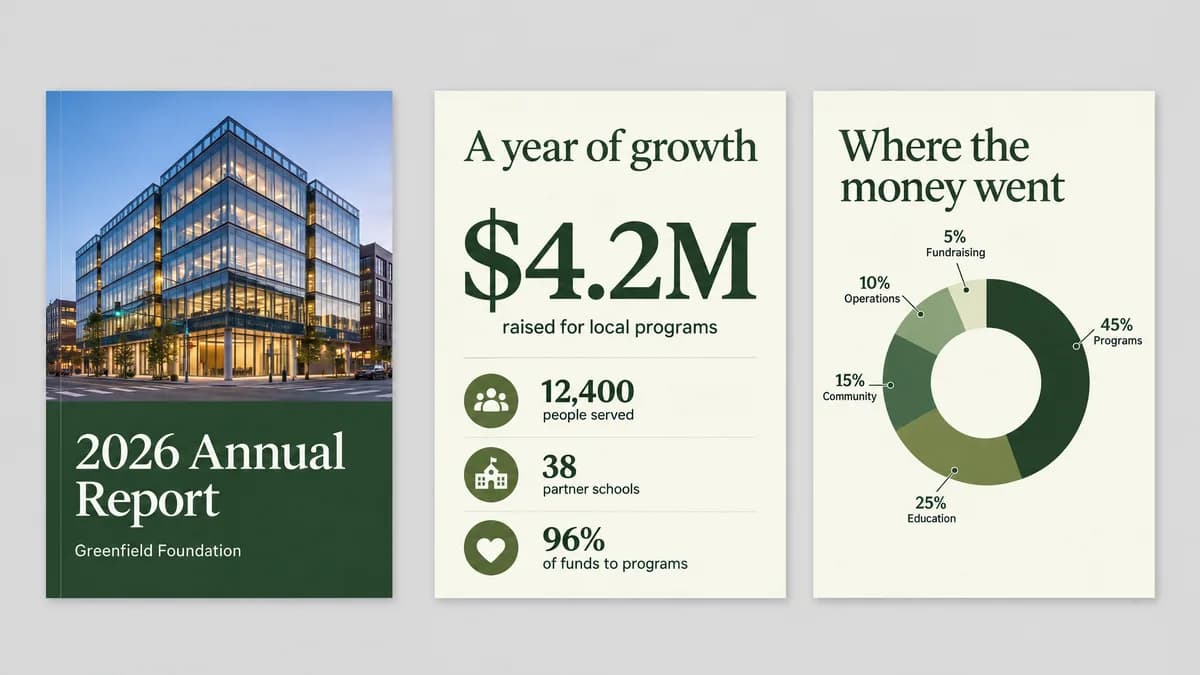
Omslag jaarverslag en twee binnenpagina's met een grafiek

Importeer een PDF naar Canva als bewerkbaar ontwerp

Breng een PDF-, PowerPoint- of Word-bestand in en Manus maakt er een Canva-ontwerp van dat je verder kunt bewerken.

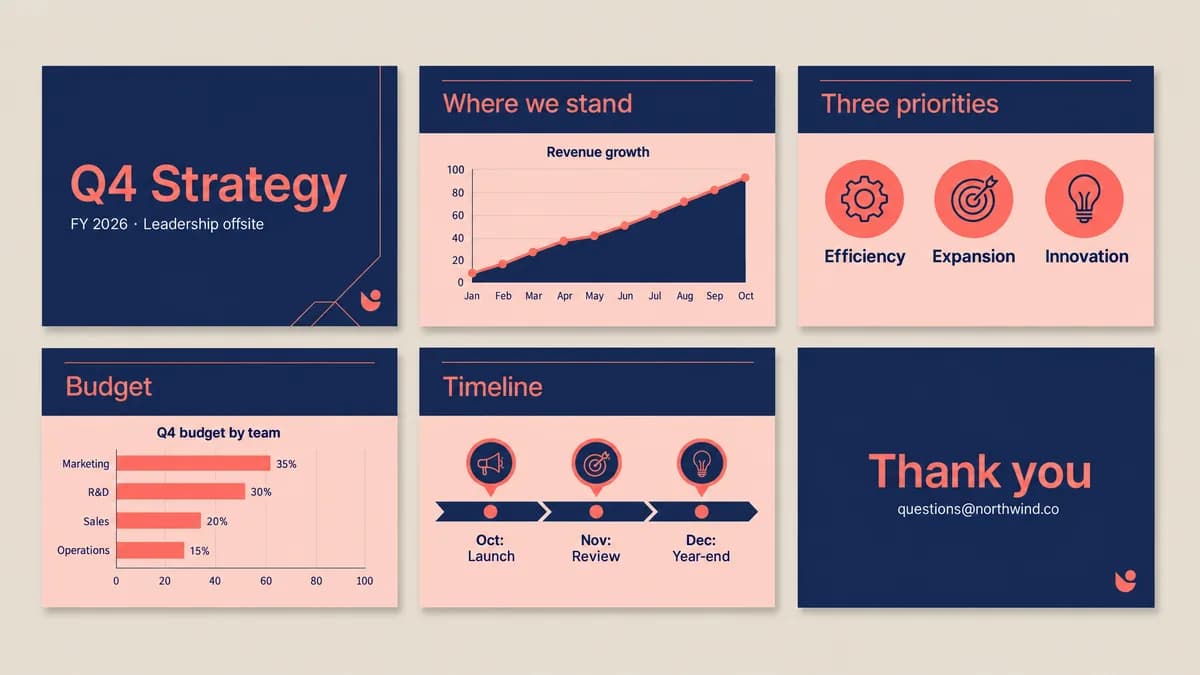
Zes dia's uit een marineblauwe en koraalkleurige Q4-strategiepresentatie

Exporteer een presentatie van Canva naar PPTX en PDF

Heb je het bestand nodig buiten Canva? Manus vindt het ontwerp en exporteert het als PowerPoint-bestand, PDF, PNG of MP4.

Pas Canva ontwerpen aan voor elk platform

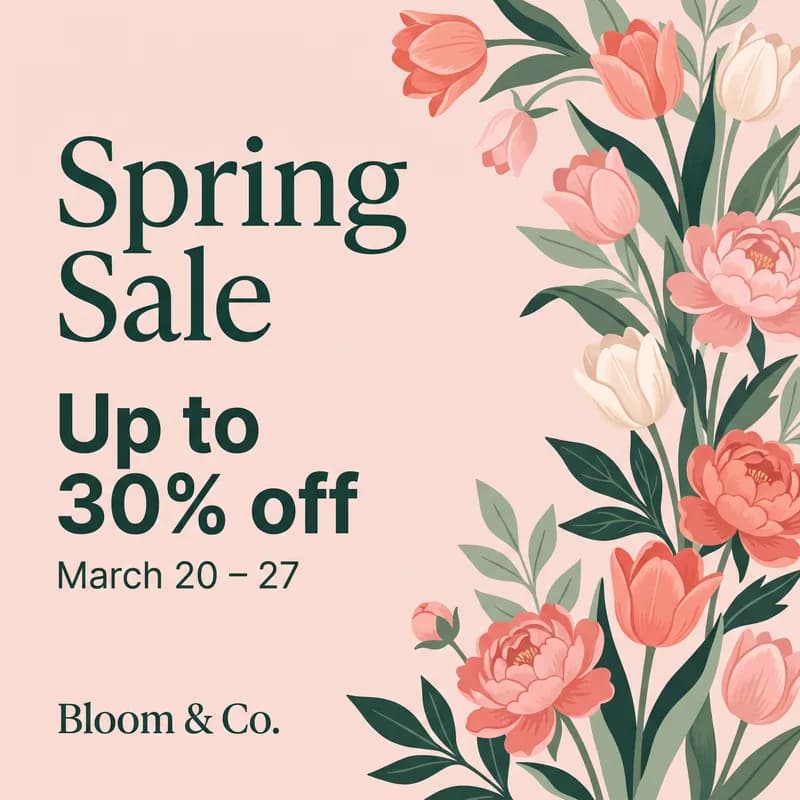
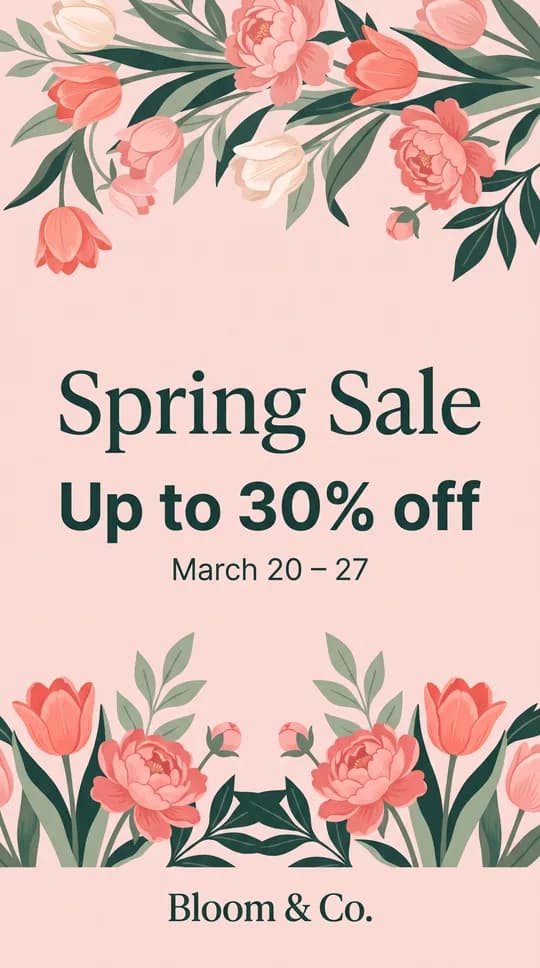
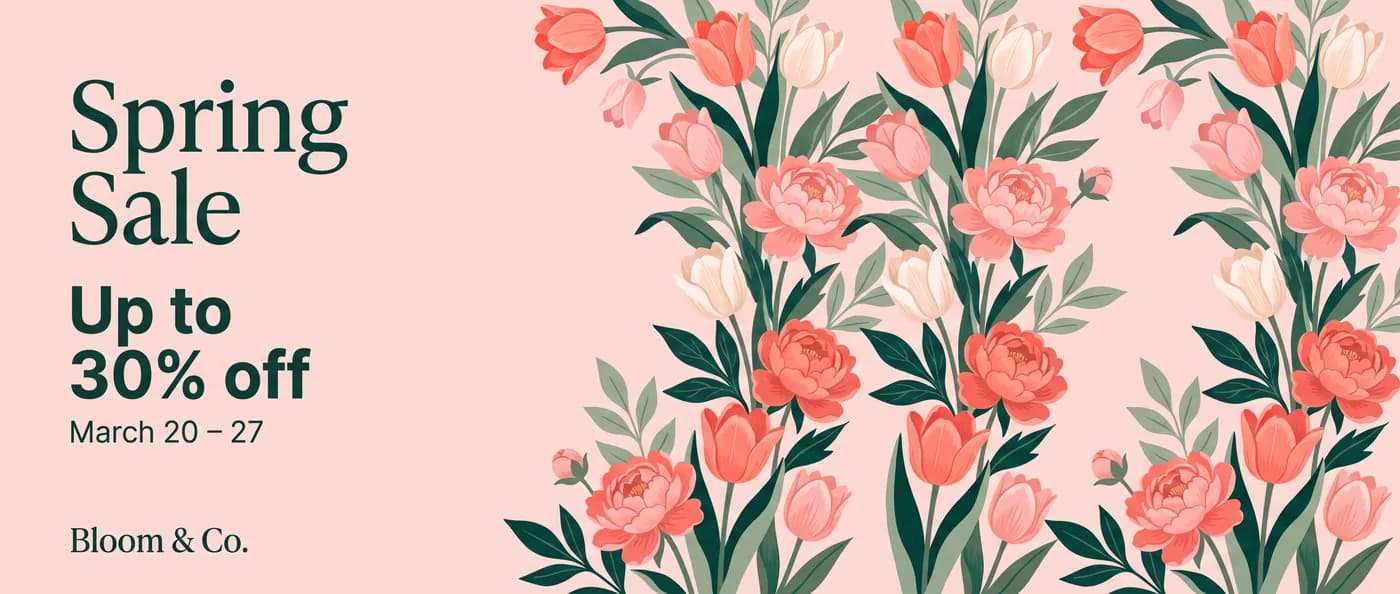
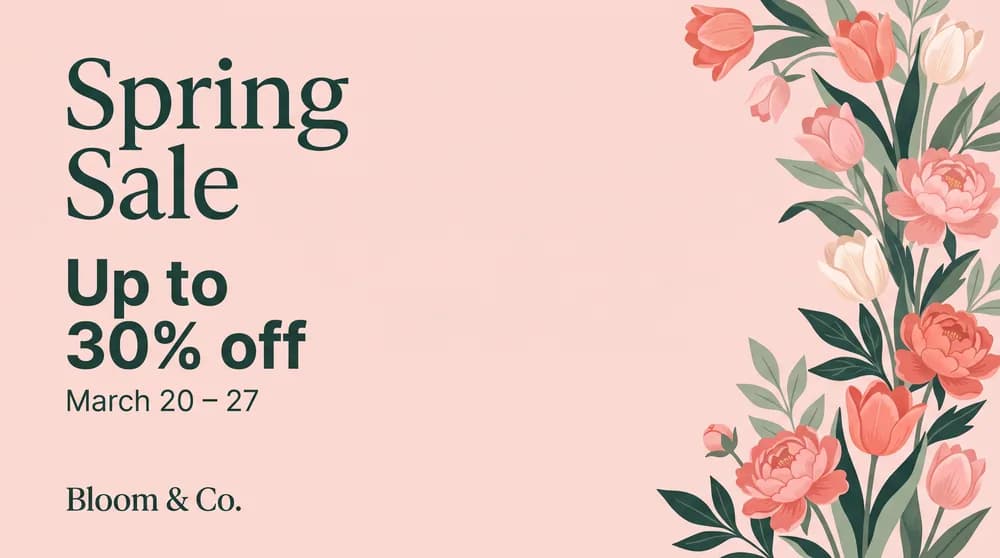
Eén ontwerp wordt omgezet naar de formaten die je nodig hebt, zoals een story, een banner en een presentatieslide. Manus slaat ze op als nieuwe ontwerpen in een map, zodat het origineel ongewijzigd blijft. Voor formaatwijziging is Canva Pro of hoger nodig.

Jouw ontwerp

Vierkante Lenteverkoop-post met roze bloemen, het originele ontwerp
Instagram-bericht

Aangepaste kopieën

Hetzelfde Spring Sale-ontwerp als verticale story
Instagram-verhaal
Hetzelfde Spring Sale-ontwerp als brede banner
Banner
Hetzelfde Spring Sale-ontwerp als presentatiedia
Presentatiedia

Automatiseer Canva ontwerpen met skills en schema's

Sla een terugkerende ontwerptaak op als skill of laat deze volgens een schema draaien, en maak in bulk Canva-ontwerpen zonder de briefing opnieuw te schrijven.

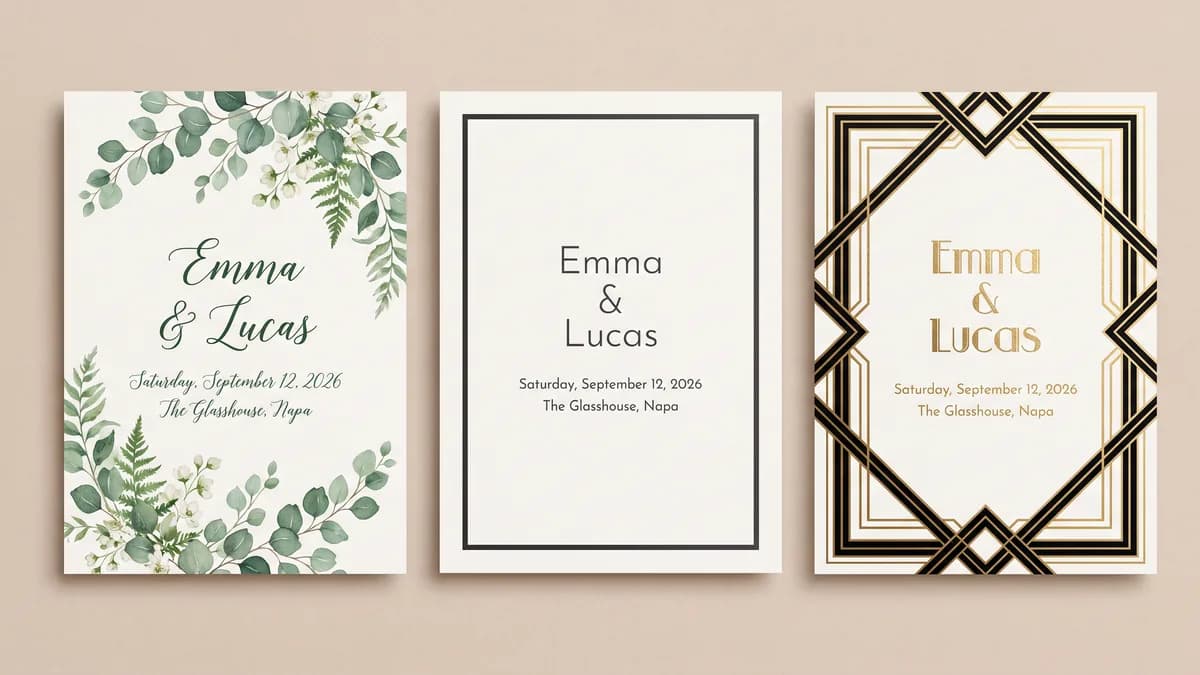
Drie trouwuitnodigingsontwerpen voor Emma en Lucas in verschillende stijlen

Sla een uitnodigingsgenerator op als skill

Zet de stappen eenmalig om in een Manus-vaardigheid. Elke keer dat je deze aanroept, vraagt hij om de evenementdetails en levert hij drie uitnodigingsontwerpen met PNG-previews en bewerkbare Canva-links.

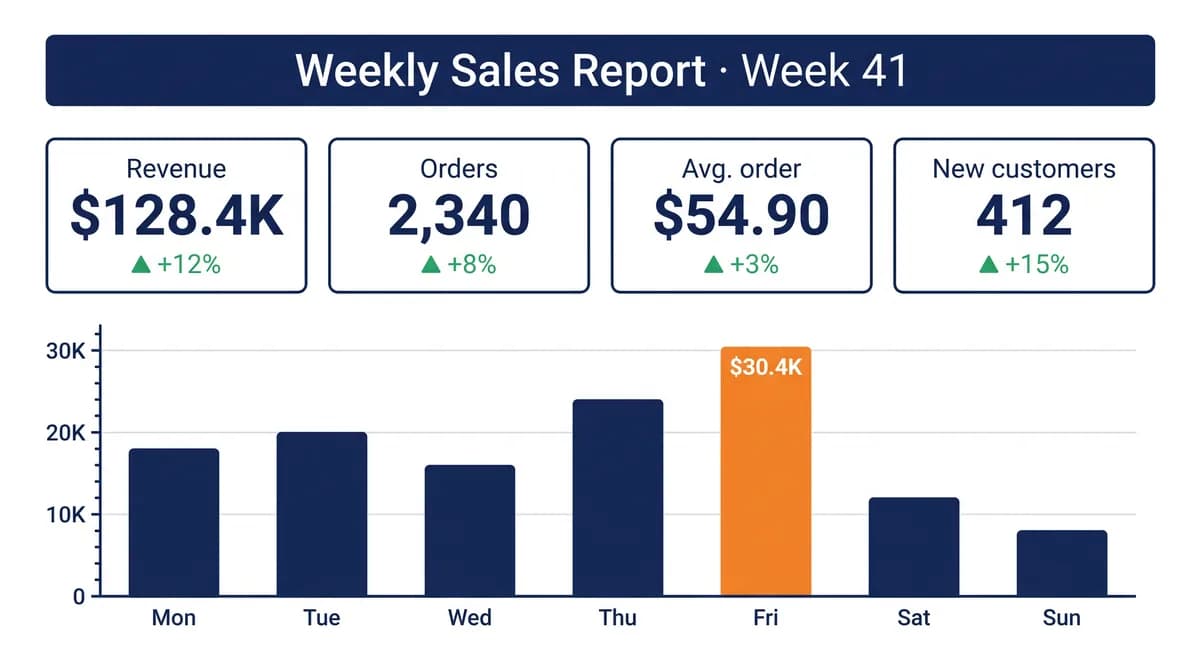
Wekelijks verkooprapport met vier cijfers en een staafdiagram

Vernieuw een wekelijkse rapportagegrafiek in Canva

Een eenvoudige Canva-automatisering: elke week haalt Manus nieuwe cijfers op, genereert een bijgewerkt rapportontwerp en exporteert de visual.

Stel Canva MCP in Manus in drie stappen in

De Canva-connector is ingebouwd in Manus. Stel de Canva-integratie één keer in en elke taak kan hem gebruiken.

Connectors openen

Open in Manus Connectors en selecteer Canva.

Verbinden en autoriseren

Klik op Verbinden, log in bij Canva en autoriseer Manus om je account te gebruiken.

Vermeld Canva in een taak

Start een taak, noem Canva en beschrijf het ontwerp dat je nodig hebt.

Welk Canva-abonnement je nodig hebt

Voor ontwikkelaars: Canva is een van de ingebouwde MCP-connectors in Manus, dus er is geen Canva MCP-serveradres om toe te voegen en geen configuratiebestand om te bewerken. Manus werkt alleen met het Canva-account waarvoor je toestemming geeft, en je kunt de toegang op elk moment intrekken via Connectors.

Hoe Manus-connectors werken

Meer manieren om te ontwerpen met Manus

Veelgestelde vragen

Wat kan Manus doen in Canva?

Manus kan nieuwe ontwerpen genereren vanuit een tekstbeschrijving, bestaande ontwerpen bewerken, je ontwerpen doorzoeken, ze aanpassen voor andere platforms, PDF-, PowerPoint- en Word-bestanden importeren, en afgewerkte ontwerpen exporteren als PNG, PDF, MP4 of PowerPoint-bestanden. Het kan ook een terugkerende ontwerptaak als vaardigheid opslaan.

Gebruikt Manus mijn eigen Canva-account?

Ja. Manus is een apart AI-agent, geen functie die in Canva is gebouwd. Nadat je je Canva-account hebt verbonden, worden de ontwerpen die het maakt en bewerkt daar opgeslagen, zodat je ze in Canva kunt openen en afronden.

Heb ik een betaald Canva-abonnement nodig?

Niet voor de meeste taken. Ontwerpen genereren, bewerken, zoeken, importeren en exporteren werkt op alle Canva plannen. Een ontwerp van formaat veranderen vereist Canva Pro of hoger (het gratis plan biedt slechts een beperkte proefperiode), en merksjablonen vereisen een Canva plan dat deze bevat, zoals Enterprise. Betaalde plannen exporteren ook met hogere kwaliteit, bijvoorbeeld lossless PNG en transparante achtergronden.

Zal Manus mijn bestaande Canva-ontwerpen wijzigen?

Alleen wanneer je het vraagt om iets te bewerken. Nieuwe ontwerpen, formaten op maat en geïmporteerde bestanden worden als nieuw ontwerp opgeslagen, zodat je originelen ongewijzigd blijven. Voor een bewerking kun je Manus vragen om eerst een kopie te maken en op de kopie te werken, of om je te vertellen wat het wil wijzigen voordat het opslaat.

Kan Manus mijn Canva merksjablonen gebruiken?

Ja, als jouw Canva-abonnement merksjablonen omvat, zoals Canva Enterprise. Manus vindt alleen de merksjablonen waartoe jouw Canva-rol toegang heeft en toont de opties in de chat, zodat jij er een kiest voordat het verdergaat.

Hoe verbind ik Canva met Manus?

Open in Manus Connectors, selecteer Canva en klik op Connect. Log in bij Canva en autoriseer de toegang. Vermeld daarna Canva in een taak en beschrijf het ontwerp dat je nodig hebt.

Kan ik de toegang van Manus tot mijn Canva account intrekken?

Ja. Je kunt Canva op elk moment loskoppelen bij Connectors in Manus. Manus werkt alleen met het Canva account dat jij machtigt.

Moet ik een Canva MCP-server opzetten?

Nee. Canva is een van de ingebouwde MCP-connectors in Manus, dus je hoeft geen Canva MCP-serveradres toe te voegen en geen configuratiebestand te bewerken. Verbind je Canva-account via Connectors en start een taak.

Kan Manus in bulk Canva-ontwerpen maken?

Ja. Sla een terugkerende ontwerptaak op als Manus-skill, bijvoorbeeld voor evenementuitnodigingen, en roep hem daarna telkens met nieuwe details aan. Je kunt een taak ook op een schema laten draaien, bijvoorbeeld voor een wekelijkse rapportageafbeelding.

Start je volgende Canva-ontwerp met één prompt

Verbind Canva in Manus