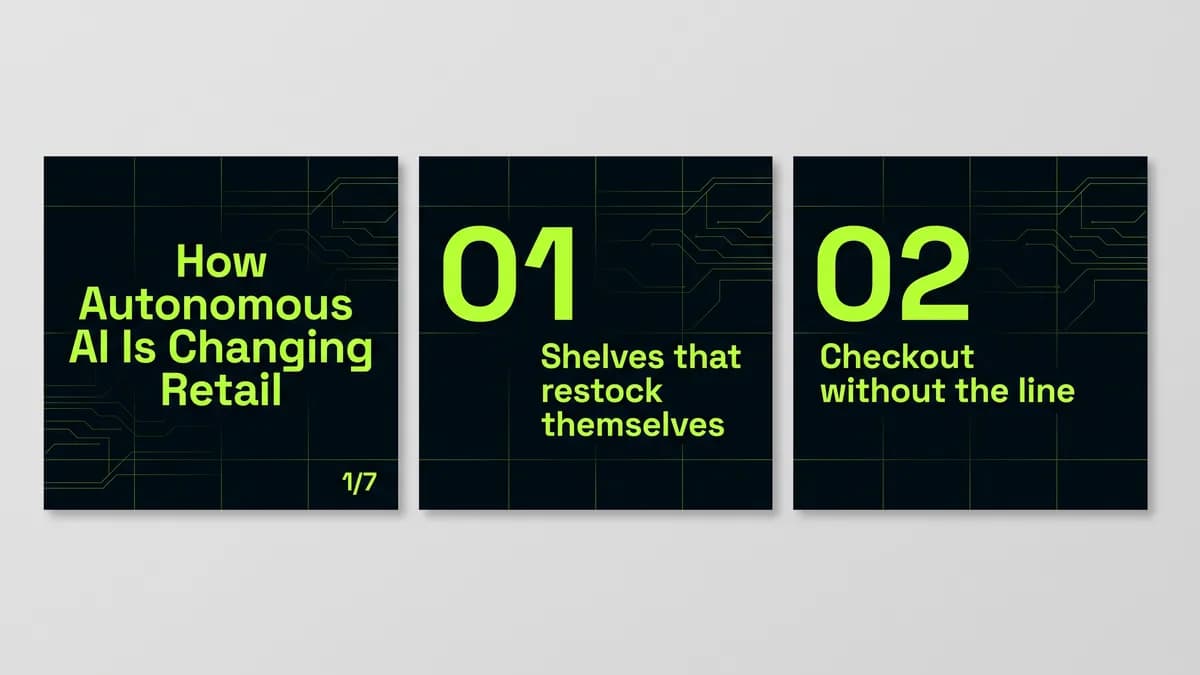
研究一個主題,在 Canva 裡做出 LinkedIn 輪播圖
把 Manus 當作 LinkedIn 輪播圖製作工具。它用 Wide Research 做研究、寫一篇部落格文章、挑出重點,在 Canva 裡做成一張張輪播圖,再把連結傳給你。
Manus 是獨立的 AI 平面設計智能體,不是 Canva 內建的功能。連接你自己的 Canva 帳號後,它會進行研究、撰寫文案,並在你的帳號裡做出可編輯的設計,由你接著完成。

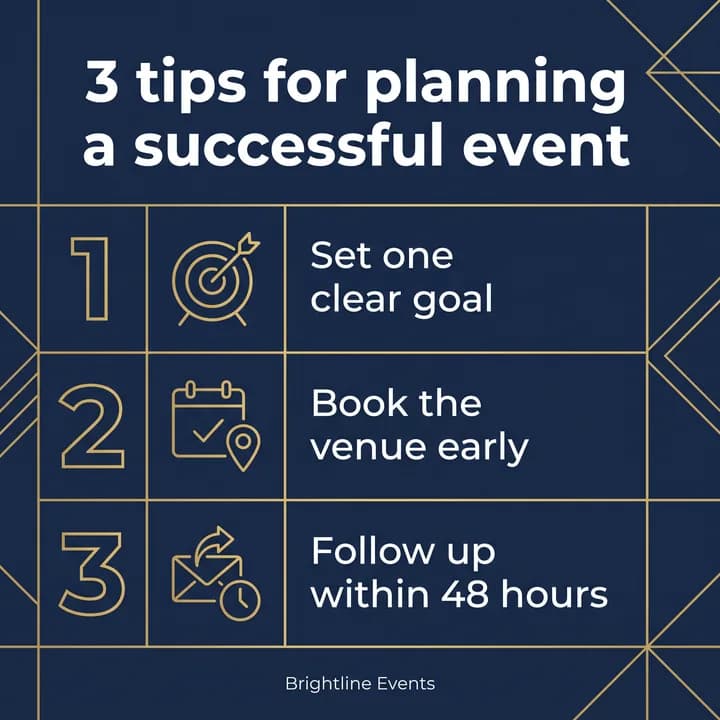


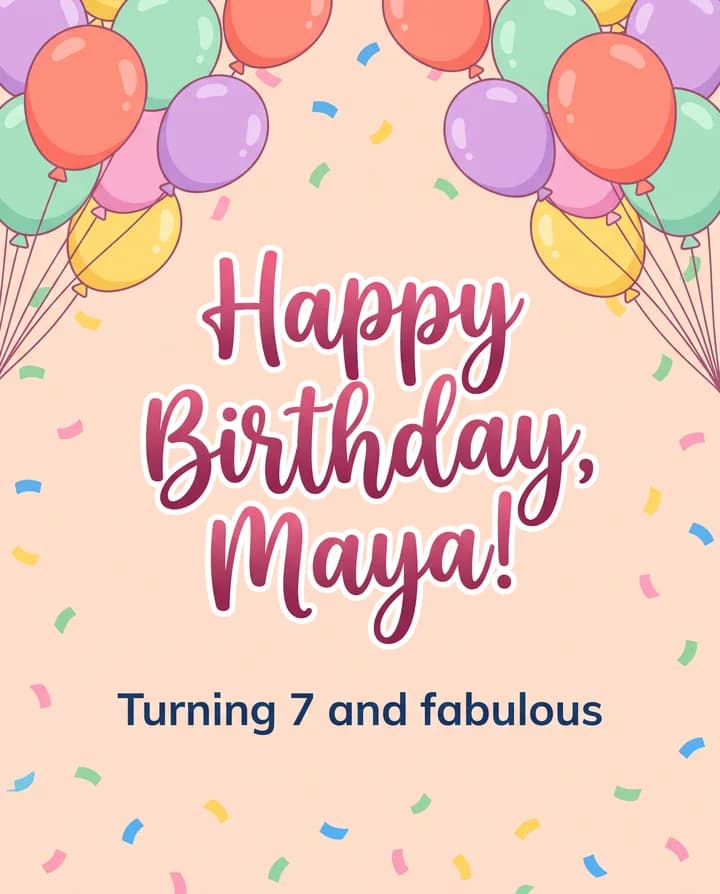


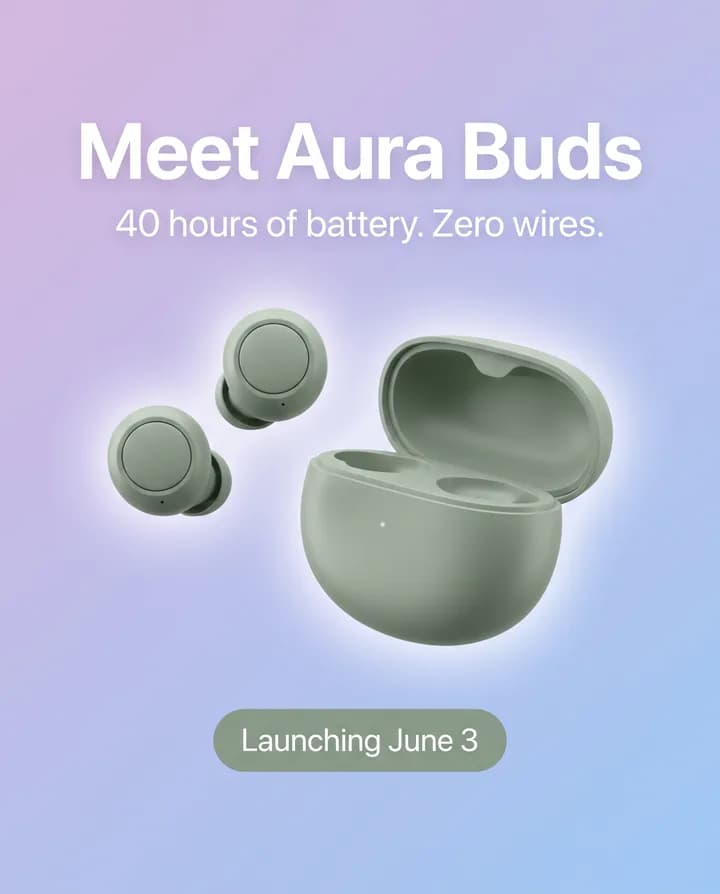
一個直接在你自己的 Canva 裡出成品的社群媒體貼文生成器:Manus 研究話題、寫好文案,生成可編輯的輪播圖,你可以打開接著改。
把 Manus 當作 LinkedIn 輪播圖製作工具。它用 Wide Research 做研究、寫一篇部落格文章、挑出重點,在 Canva 裡做成一張張輪播圖,再把連結傳給你。
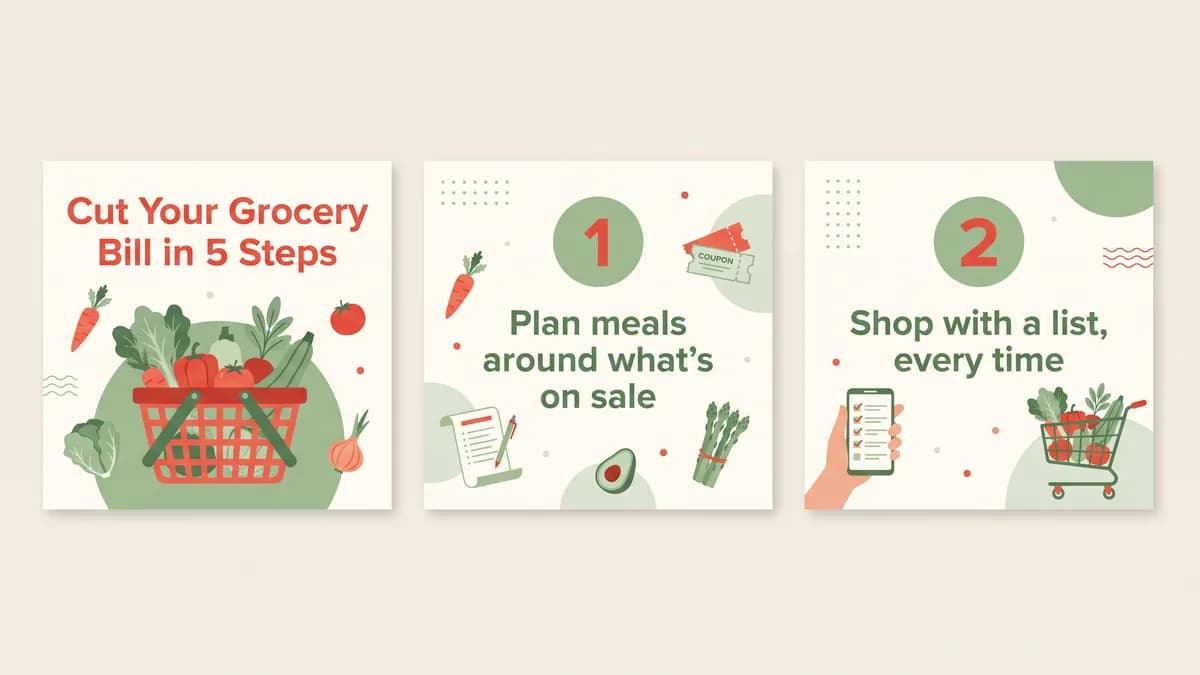
把 Manus 當作 Instagram 輪播圖製作工具:它會讀取你的文章、提煉重點,在 Canva 中生成多頁輪播圖,發佈前你還能修改。
修改、匯入、匯出都不用從頭再做。Manus 直接處理你 Canva 帳號裡的設計,保留原有版面和格式。
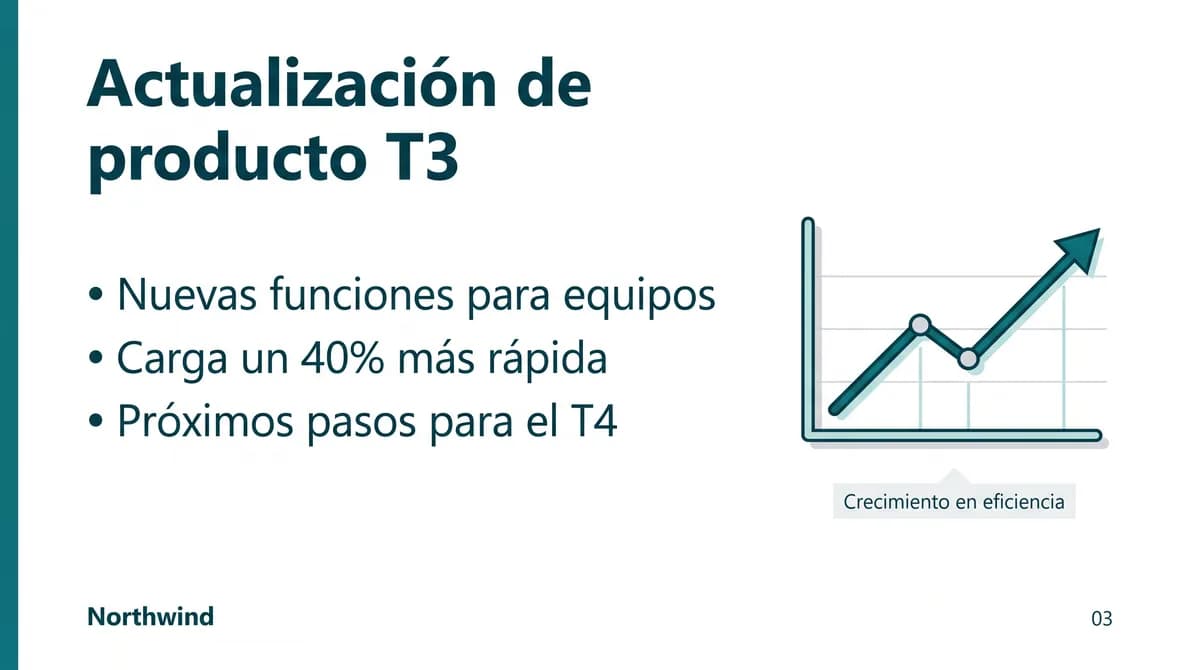
把 Manus 當作處理 Canva 簡報的 AI:它找到這份簡報,翻譯每一頁的文字,排版與格式保持不變。
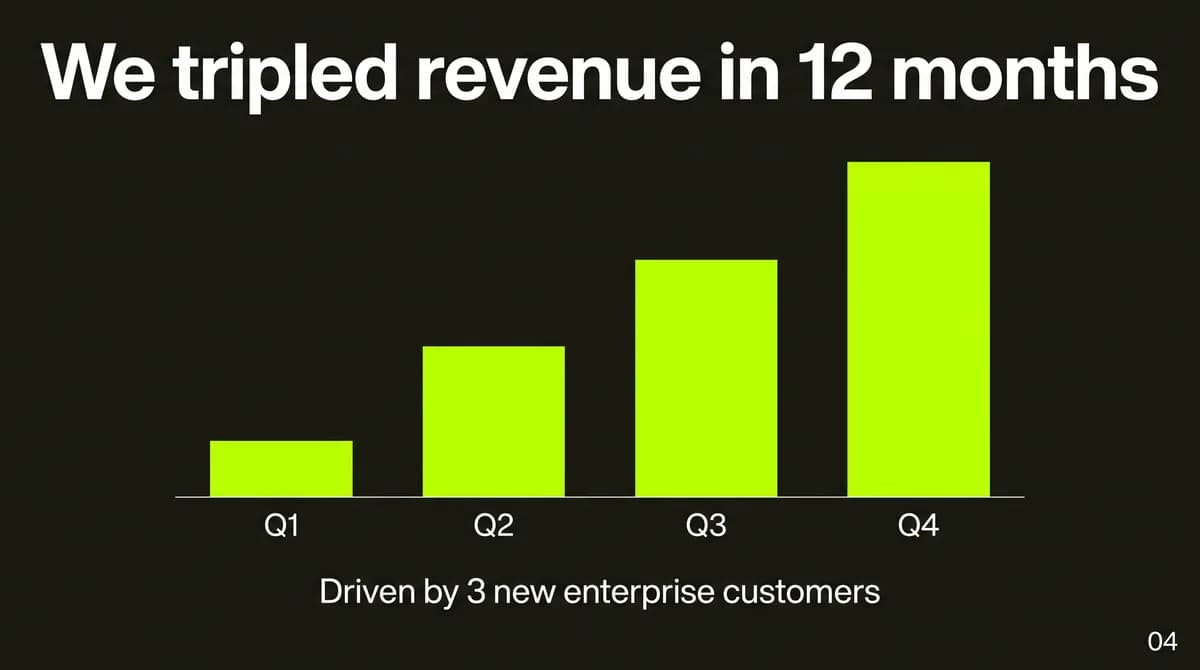
可以要求換一種語氣、在每頁加上頁碼,或是改某一部分的文字。Manus 會在 Canva 裡直接修改,不會打亂原有版面。
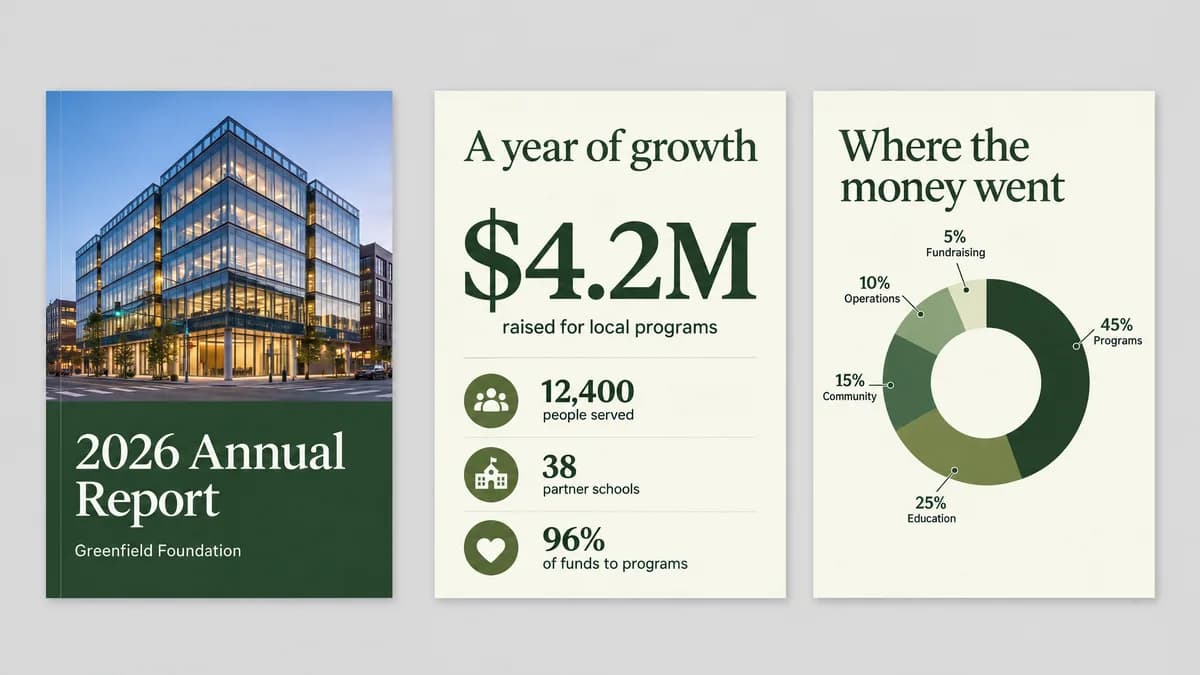
交給它一份 PDF、PowerPoint 或 Word 檔案,Manus 會把它變成可以繼續編輯的 Canva 設計。
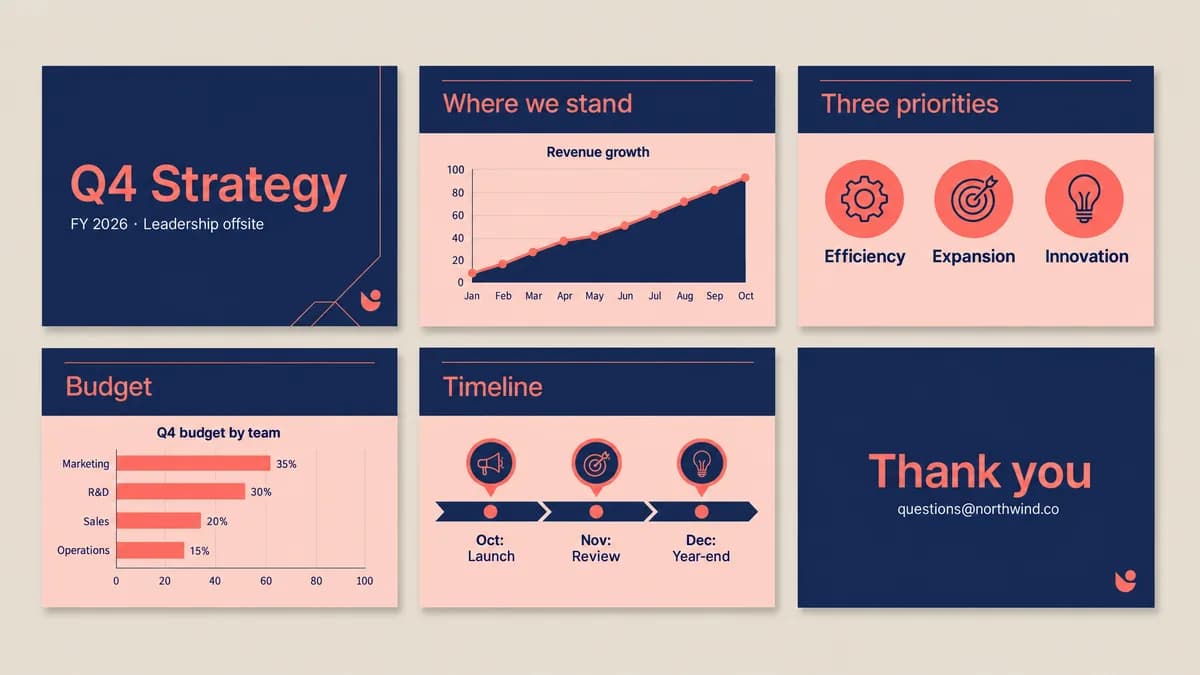
需要在 Canva 之外使用檔案?Manus 會找到設計,匯出為 PowerPoint 檔案、PDF、PNG 或 MP4。
一份設計變成你需要的各種尺寸,例如快拍、橫幅和簡報頁。Manus 會把它們另存為新設計放進一個資料夾,原稿保持不變。改尺寸需要 Canva Pro 或更高方案。
你的設計

調整尺寸後的新版本



把重複的設計任務存成技能,或者設成定時執行,就能批量製作 Canva 設計,不用每次重寫需求。
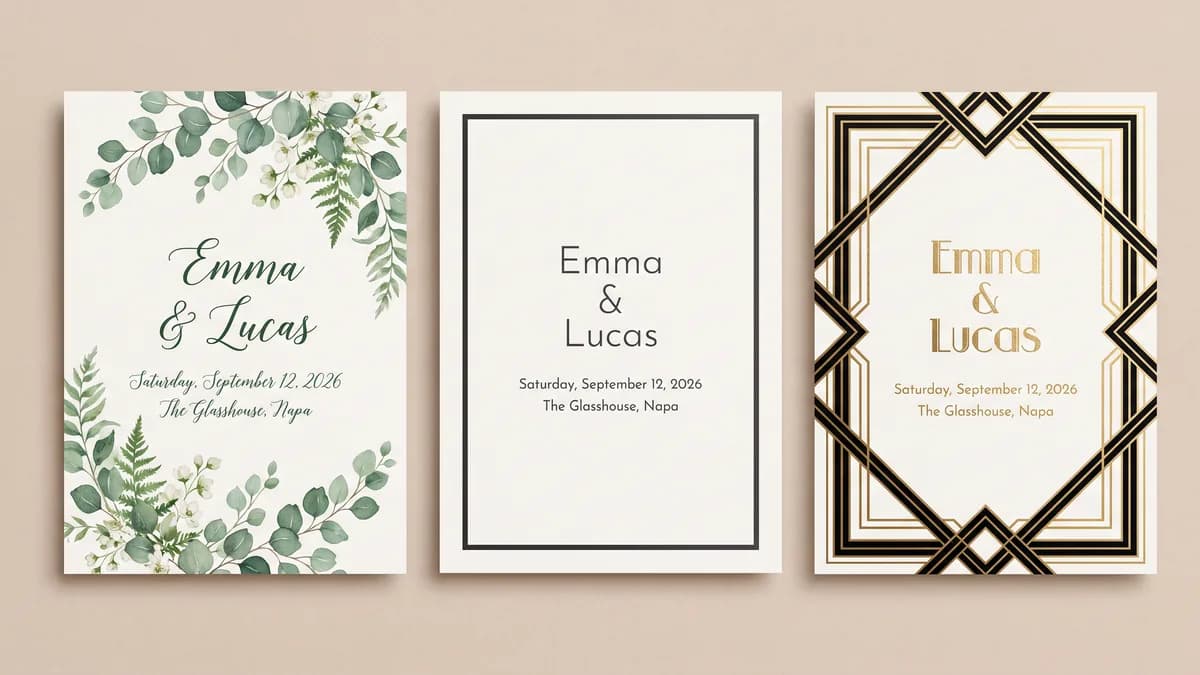
把這些步驟存成一個 Manus 技能,只需一次。之後每次呼叫,它都會先問活動資訊,再交給你三款邀請函設計,附 PNG 預覽圖和可編輯的 Canva 連結。
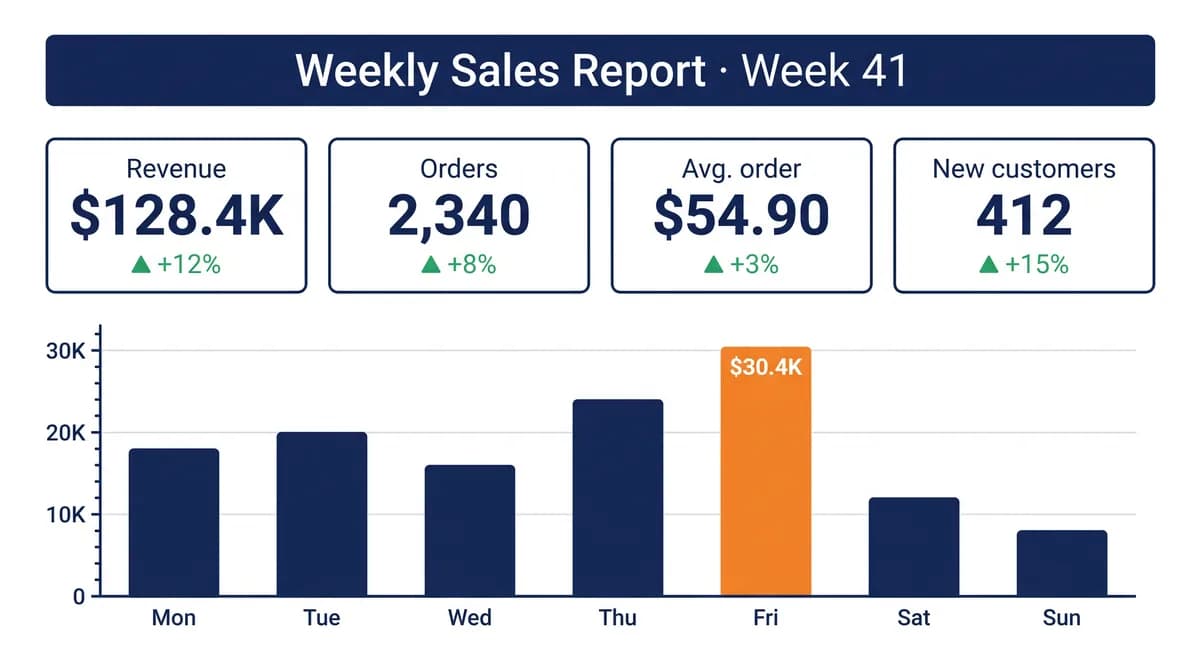
一個簡單的 Canva 自動化:Manus 每週拉取最新數字,生成更新後的報告設計並匯出圖片。
Canva 連接器已內建於 Manus 中。Canva 整合只需設定一次,之後每個任務都能使用。
在 Manus 中打開連接器,選擇 Canva。
點擊「連接」,登入 Canva,授權 Manus 使用你的帳戶。
開始一個任務,提到 Canva,說明你需要什麼設計。
寫給開發者:Canva 是 Manus 內建的 MCP 連接器之一,不需要填寫 Canva MCP 伺服器地址,也不需要改設定檔。Manus 只使用你授權的 Canva 帳號,你隨時可以在連接器裡撤銷授權。
Manus 連接器如何運作Manus 可以依文字描述生成新設計、編輯你已有的設計、搜尋你的設計、改成其他平台的尺寸、匯入 PDF、PowerPoint 和 Word 檔案,並把完成的設計匯出為 PNG、PDF、MP4 或 PowerPoint 檔案。它還能把重複的設計任務存成技能。
是的。Manus 是獨立的 AI 智慧代理,不是 Canva 自帶的功能。連接你的 Canva 帳號後,它新建和修改的設計都會儲存在你的帳號裡,你可以在 Canva 裡打開繼續完成。
大多數任務不需要。產生、編輯、搜尋、匯入和匯出設計在所有 Canva 方案裡都能用。調整設計尺寸需要 Canva Pro 或更高方案(免費版只能有限試用);品牌範本需要包含此功能的 Canva 方案,例如企業版。付費方案匯出的畫質也更高,比如無損 PNG 和透明背景。
只有你要求它編輯某份設計時才會改。新生成的設計、調整尺寸的版本和匯入的檔案都會另存為新設計,原稿保持不變。編輯前,你可以讓 Manus 先複製一份、在副本上改,或者在儲存前先告訴你打算改哪些地方。
可以,前提是你的 Canva 方案包含品牌範本,例如 Canva 企業版。Manus 只會找到你在 Canva 裡有權限使用的品牌範本,並在對話裡列出選項,由你選定後再繼續。
在 Manus 中開啟連接器,選擇 Canva 並點擊「連接」。登入 Canva 並授權存取。之後在任務裡提到 Canva,說明你需要什麼設計即可。
可以。你隨時可以在 Manus 的連接器裡斷開 Canva。Manus 只使用你授權的 Canva 帳號。
不需要。Canva 是 Manus 內建的 MCP 連接器之一,不用填寫 Canva MCP 伺服器位址,也不用改設定檔。在連接器裡連接你的 Canva 帳號,然後開始任務就行。
可以。把重複的設計任務(比如活動邀請函)存成 Manus 技能,之後每次帶上新資訊呼叫就行。也可以把任務設成定期執行,比如每週更新一張報告圖。