



Nghiên cứu, viết và thiết kế trong Canva chỉ từ một prompt

Manus là một AI agent thiết kế đồ họa độc lập, không phải là tính năng được tích hợp sẵn trong Canva. Hãy kết nối tài khoản Canva của riêng bạn, nó sẽ nghiên cứu, viết nội dung và tạo ra các thiết kế có thể chỉnh sửa tại đó để bạn hoàn thiện.

Trước tiên, hãy kết nối Canva trong Manus
Poster dọn dẹp Ngày Trái Đất với đồi xanh, sông và các tình nguyện viên
Áp phích
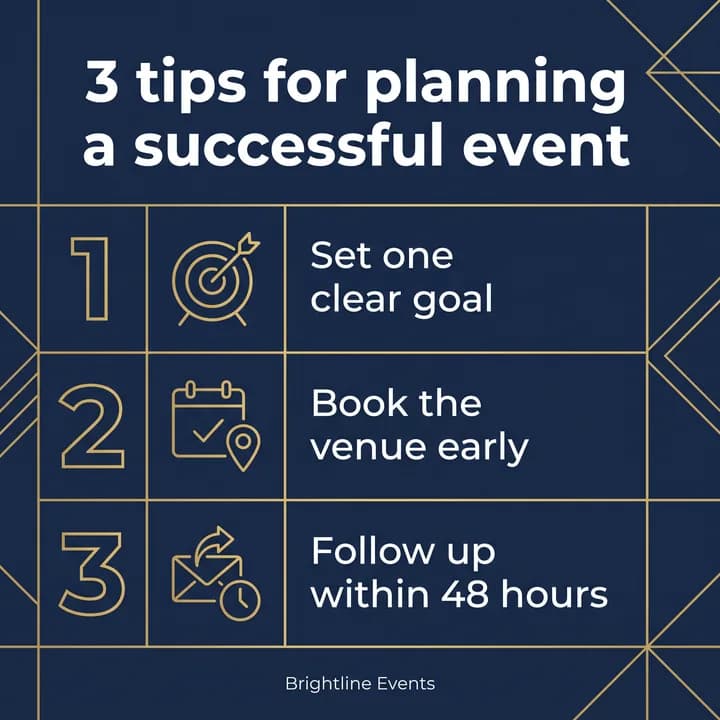
Bài đăng LinkedIn với ba mẹo được đánh số để lên kế hoạch sự kiện
Bài đăng LinkedIn
Story Instagram khuyến mãi flash mùa hè với lá cọ và nút Shop now
Story Instagram
Slide tiêu đề bài thuyết trình chiến lược marketing Q2
Trang bìa bài trình bày
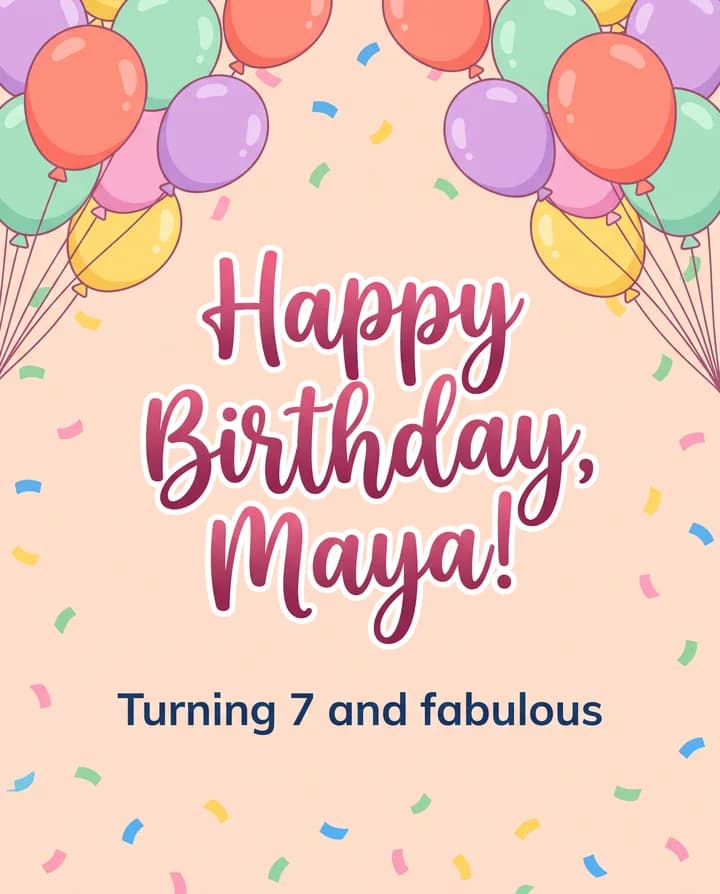
Thẻ sinh nhật cho Maya với bóng bay nhiều màu và giấy confetti
Thẻ chúc mừng sinh nhật
Tờ rơi bán hàng gây quỹ cho thư viện trường học
Tờ rơi
Logo quán cà phê Café Luna với một chiếc cốc và trăng lưỡi liềm
Logo
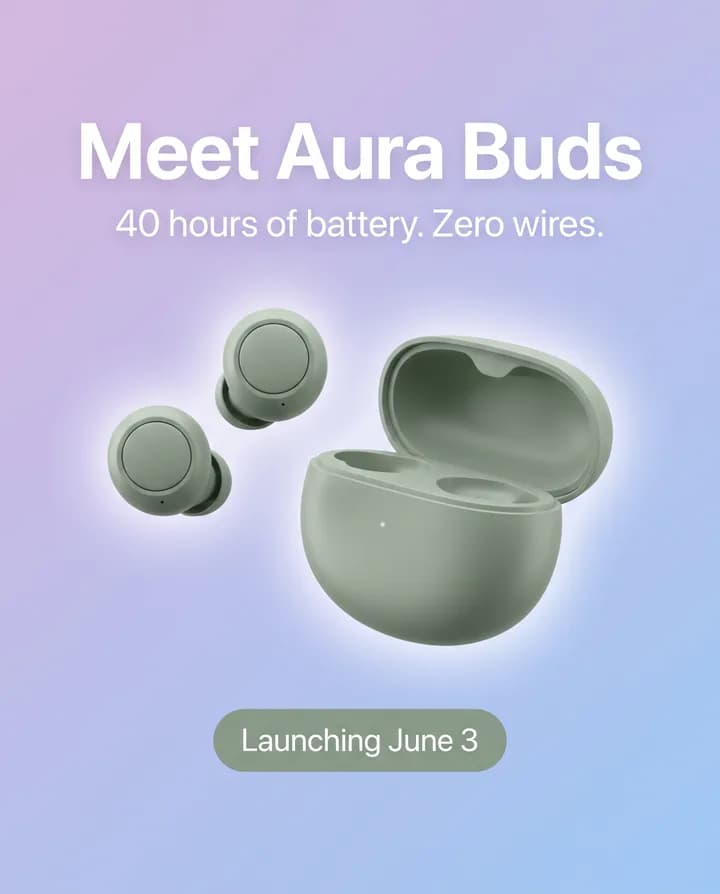
Bài đăng ra mắt sản phẩm cho tai nghe không dây màu xanh lá
Bài đăng ra mắt sản phẩm

Biến một prompt thành carousel Canva

Một công cụ tạo bài đăng mạng xã hội hoàn thiện ngay trong Canva của riêng bạn: Manus nghiên cứu chủ đề, viết nội dung và tạo ra một carousel có thể chỉnh sửa mà bạn có thể mở ra và hoàn thiện ở đó.

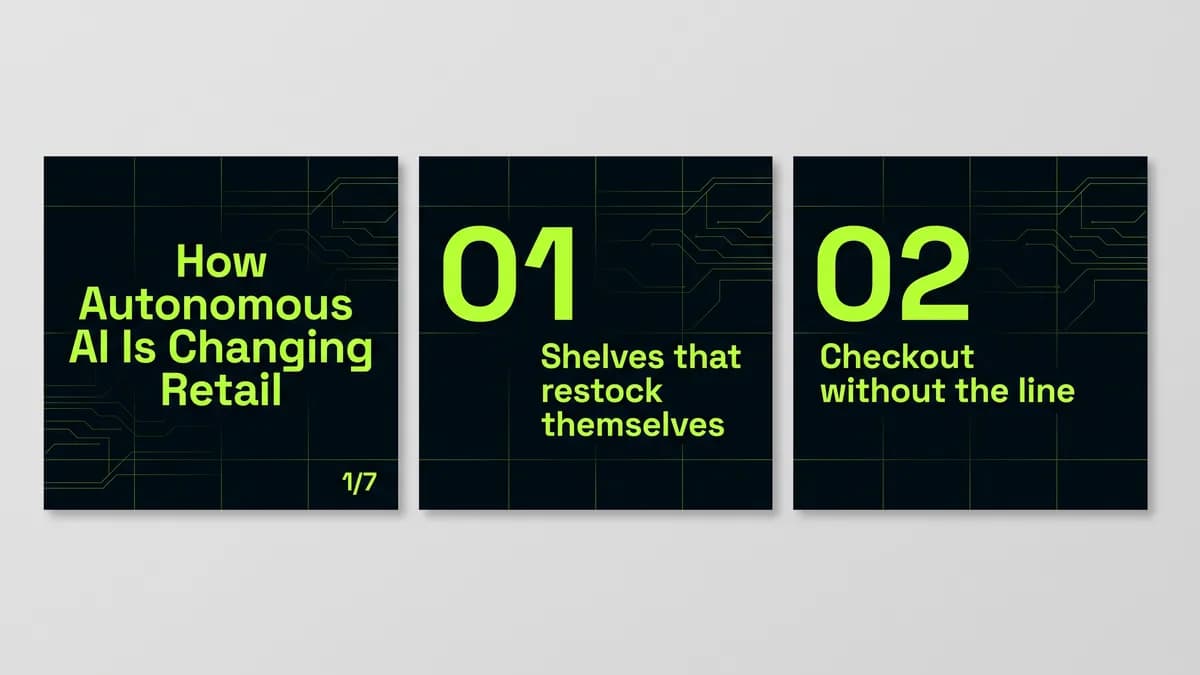
Ba slide từ một carousel LinkedIn chế độ tối về AI trong bán lẻ

Nghiên cứu một chủ đề và tạo carousel LinkedIn trong Canva

Sử dụng Manus như một công cụ tạo carousel cho LinkedIn. Nó nghiên cứu bằng Wide Research, viết một bài blog, chọn ra các điểm chính và biến chúng thành các slide trong Canva, sau đó gửi cho bạn đường link.
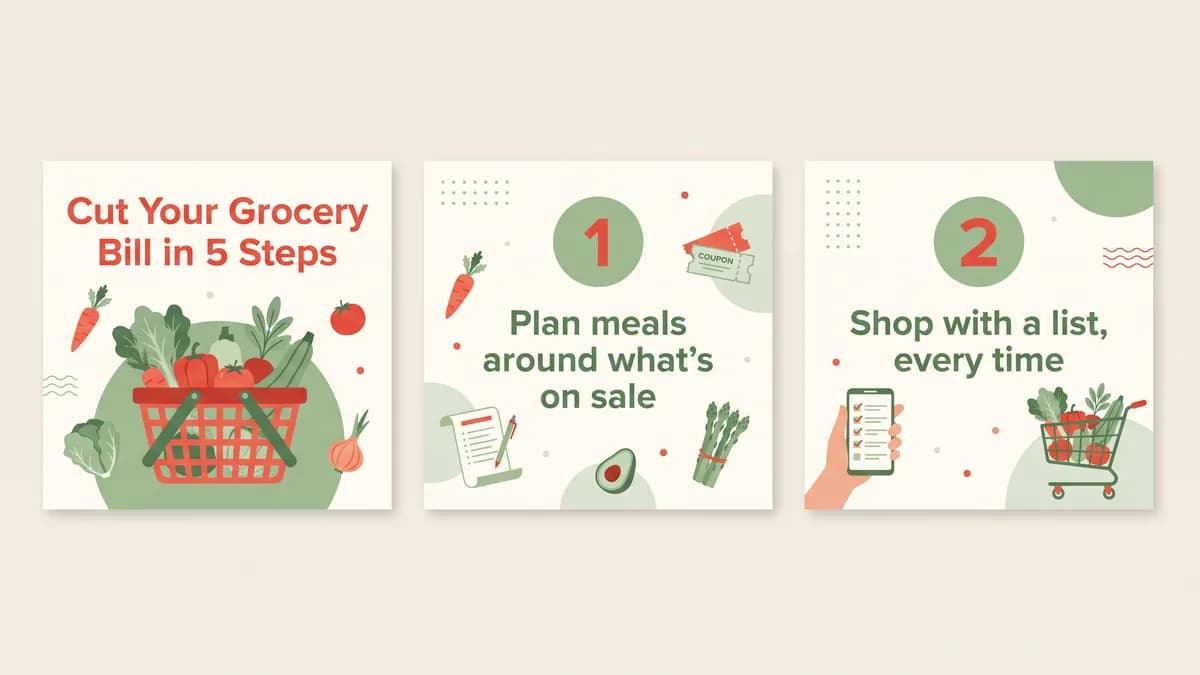
Ba slide từ một carousel Instagram về cách cắt giảm chi tiêu mua hàng

Biến một bài blog thành carousel Instagram

Với vai trò công cụ tạo carousel cho Instagram, Manus đọc bài viết của bạn, trích ra các ý chính và tạo một carousel nhiều trang trong Canva mà bạn có thể sửa trước khi đăng.

Một agent AI Canva cho các thiết kế bạn đã có

Chỉnh sửa, nhập và xuất mà không cần làm lại từ đầu. Manus làm việc trên các thiết kế trong tài khoản Canva của bạn và giữ nguyên bố cục cùng định dạng.

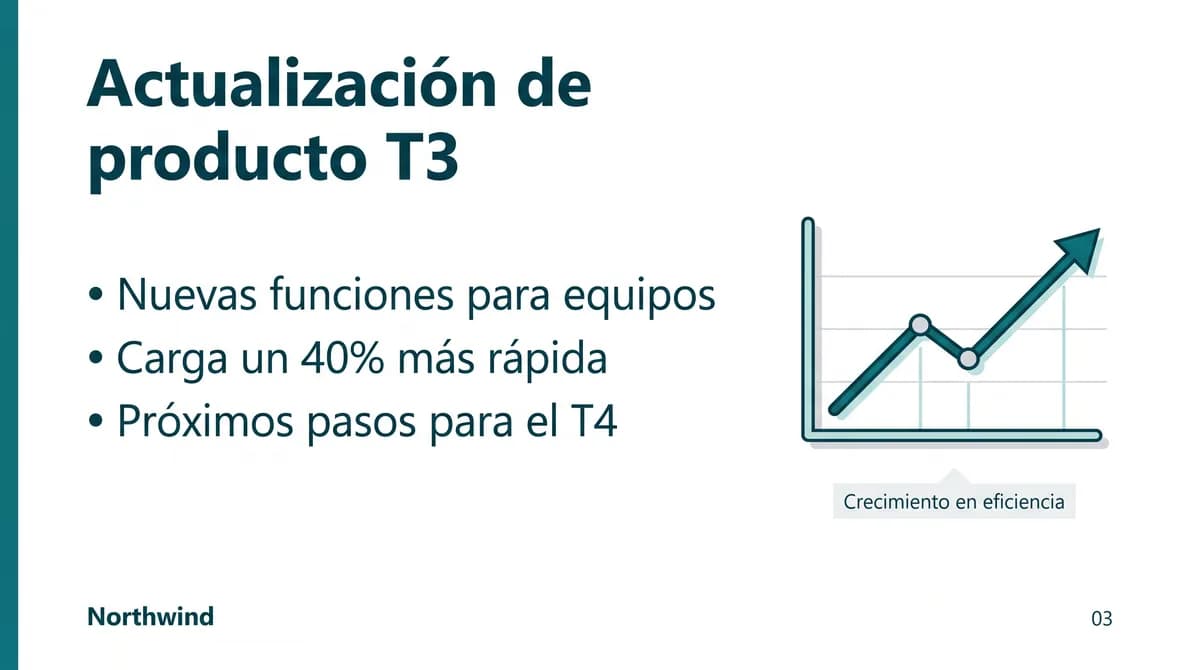
Slide trình bày được dịch sang tiếng Tây Ban Nha, có dải màu xanh ngọc và một biểu đồ

Dịch toàn bộ các trang của một bản thuyết trình Canva

Sử dụng Manus như một AI xử lý bản trình bày Canva: nó tìm bản trình bày, dịch nội dung trên từng trang và giữ nguyên bố cục cùng định dạng.

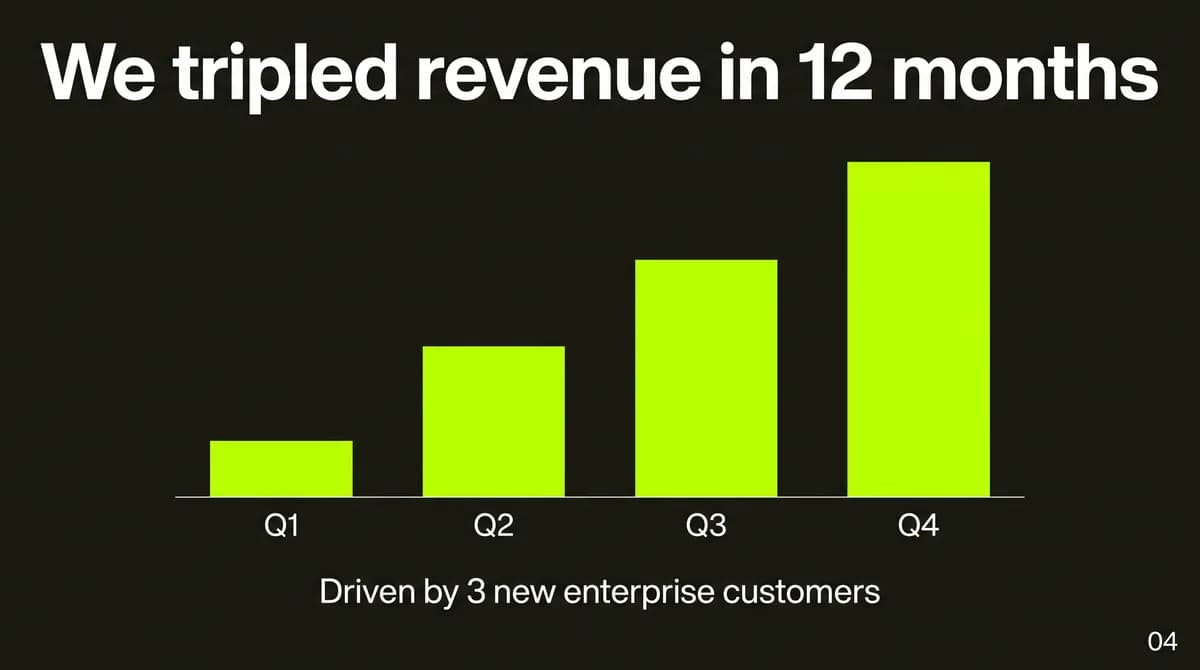
Slide cập nhật nhà đầu tư với tiêu đề nổi bật, biểu đồ cột và số trang 04

Đổi giọng điệu của bản trình chiếu và thêm số trang

Yêu cầu đổi giọng văn, thêm số trang vào mỗi slide hoặc văn bản mới trong một phần. Manus sẽ thực hiện các thay đổi trong Canva mà không làm hỏng bố cục.

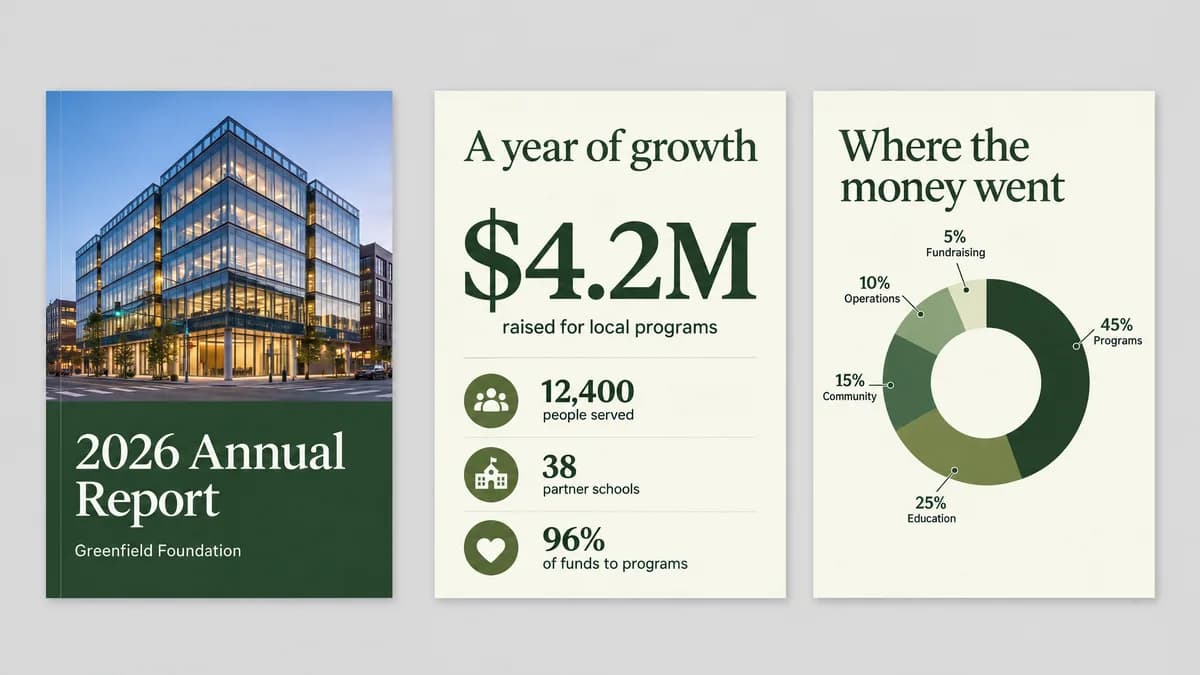
Trang bìa báo cáo năm và hai trang nội dung bên trong có biểu đồ

Nhập PDF vào Canva dưới dạng thiết kế có thể chỉnh sửa

Đưa vào một file PDF, PowerPoint hoặc Word, Manus sẽ biến nó thành thiết kế Canva mà bạn có thể tiếp tục chỉnh sửa.

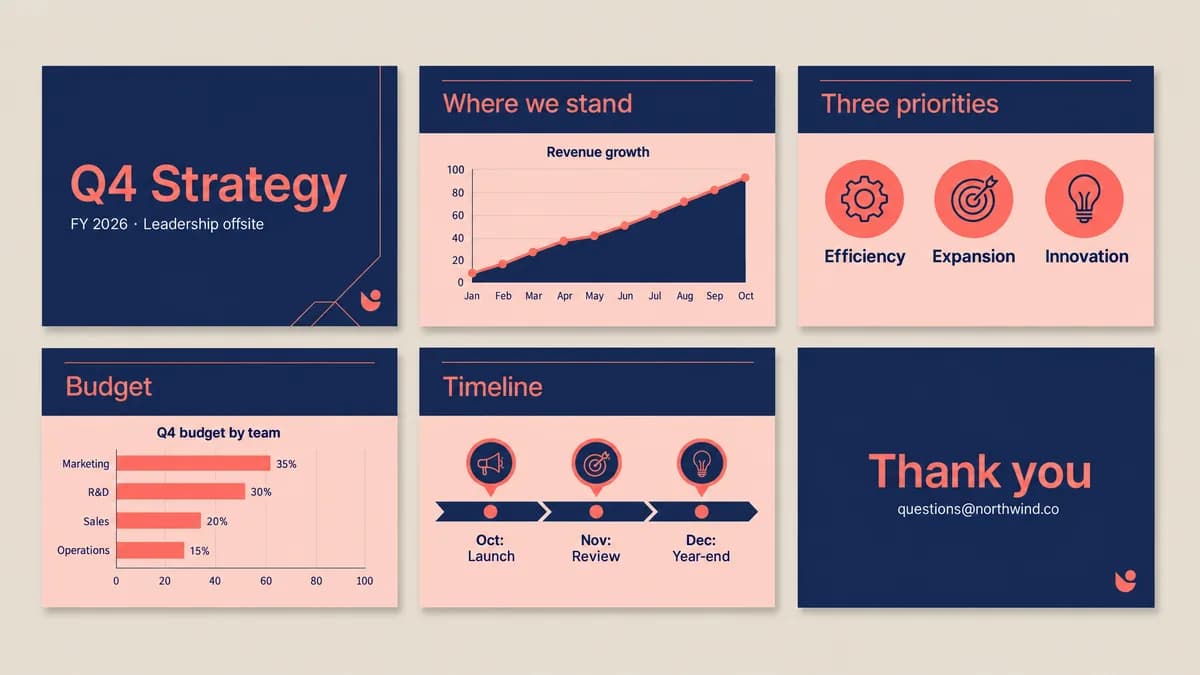
Sáu trang trình chiếu từ bản thuyết trình chiến lược Q4 màu xanh navy và cam san hô

Xuất một bản thuyết trình từ Canva sang PPTX và PDF

Cần dùng file ngoài Canva? Manus sẽ tìm thiết kế và xuất ra file PowerPoint, PDF, PNG hoặc MP4.

Đổi kích thước thiết kế Canva cho mọi nền tảng

Một thiết kế biến thành các kích thước bạn cần, như story, banner hay slide thuyết trình. Manus lưu chúng thành thiết kế mới trong một thư mục, còn bản gốc giữ nguyên. Thay đổi kích thước cần Canva Pro trở lên.

Thiết kế của bạn

Bài đăng Khuyến Mãi Mùa Xuân hình vuông với hoa hồng, thiết kế gốc
Bài đăng Instagram

Các bản sao đã đổi kích thước

Cùng một thiết kế Spring Sale chuyển thành story dọc
Story Instagram
Cùng một thiết kế Spring Sale chuyển thành banner ngang rộng
Banner
Cùng một thiết kế Spring Sale chuyển thành slide thuyết trình
Slide trình bày

Tự động hóa thiết kế Canva bằng kỹ năng và lịch trình

Lưu một tác vụ thiết kế lặp lại thành kỹ năng hoặc đặt chạy theo lịch, rồi tạo hàng loạt thiết kế Canva mà không cần viết lại yêu cầu.

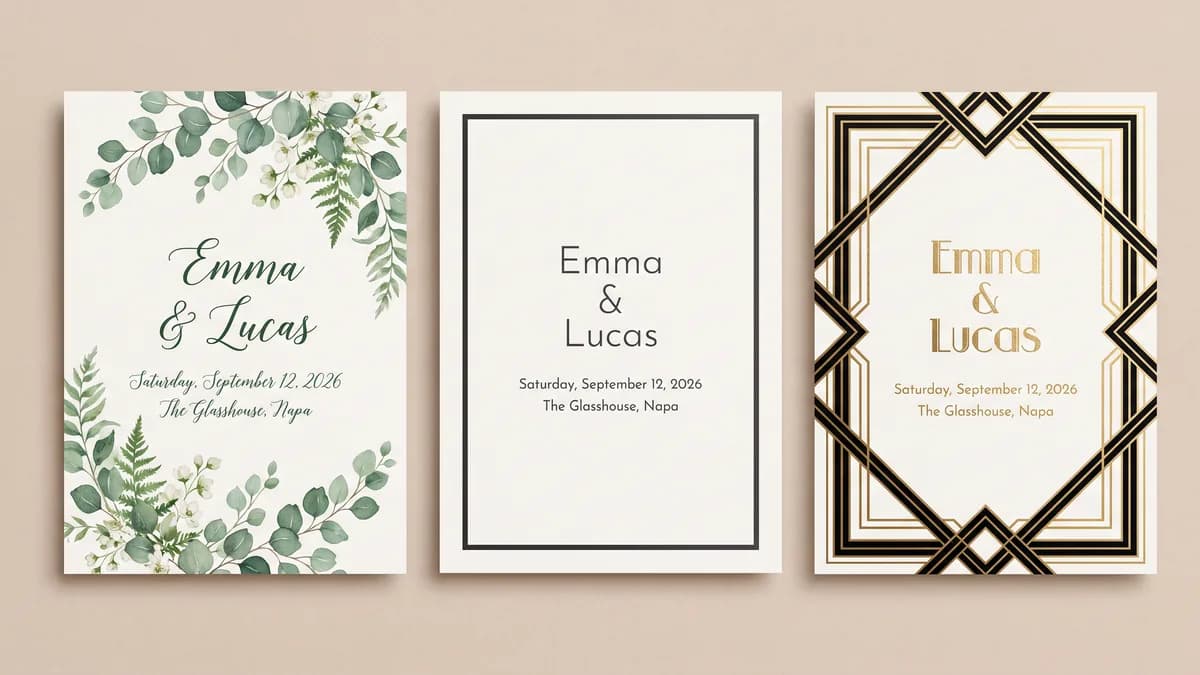
Ba thiết kế thiệp cưới cho Emma và Lucas theo các phong cách khác nhau

Lưu trình tạo lời mời thành một kỹ năng

Biến các bước thành một kỹ năng Manus chỉ một lần. Mỗi khi bạn gọi nó, nó sẽ hỏi thông tin sự kiện và trả về ba mẫu thiết kế lời mời kèm bản xem trước PNG và liên kết Canva có thể chỉnh sửa.

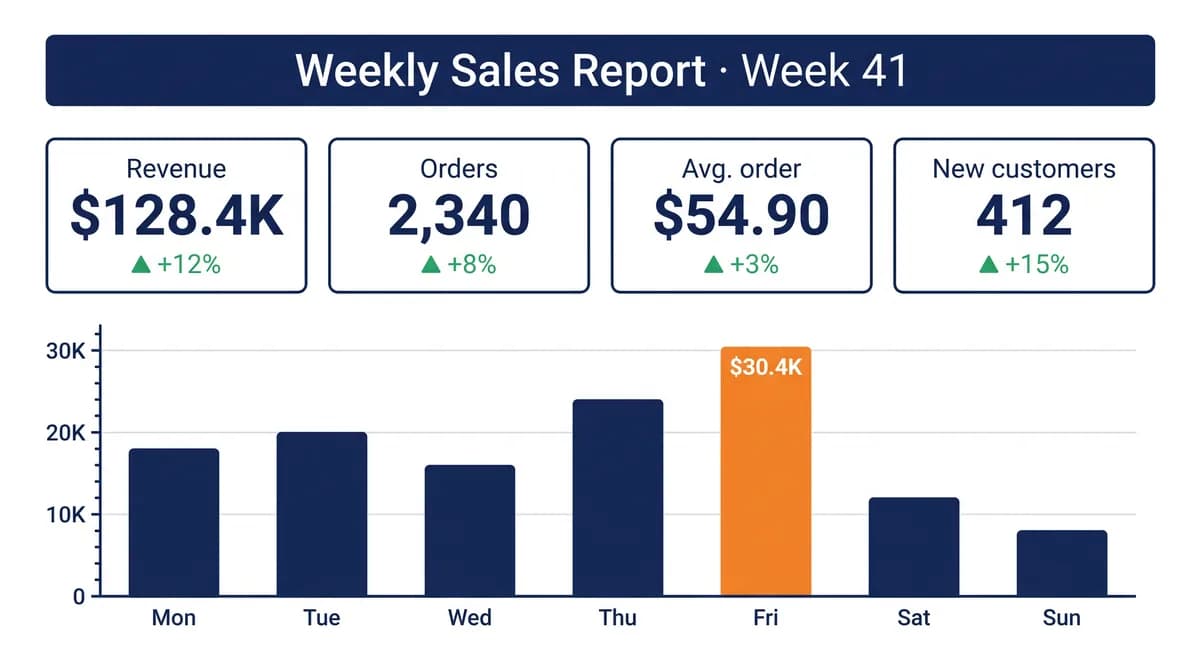
Hình báo cáo bán hàng hàng tuần với bốn số liệu và một biểu đồ cột

Làm mới hình ảnh báo cáo hàng tuần trong Canva

Một tự động hóa Canva đơn giản: mỗi tuần Manus lấy số liệu mới nhất, tạo thiết kế báo cáo đã cập nhật và xuất ra hình ảnh.

Thiết lập Canva MCP trong Manus chỉ trong ba bước

Connector Canva đã được tích hợp sẵn trong Manus. Chỉ cần thiết lập tích hợp Canva một lần, mọi tác vụ sau đó đều có thể dùng được.

Mở Trình kết nối

Trong Manus, mở Connectors và chọn Canva.

Kết nối và cấp quyền

Nhấn Connect, đăng nhập vào Canva và cho phép Manus sử dụng tài khoản của bạn.

Đề cập đến Canva trong một nhiệm vụ

Bắt đầu một tác vụ, nhắc đến Canva và mô tả thiết kế bạn cần.

Bạn cần gói Canva nào

Dành cho nhà phát triển: Canva là một trong các trình kết nối MCP tích hợp sẵn trong Manus, nên không cần thêm địa chỉ máy chủ MCP Canva và không cần chỉnh sửa file cấu hình. Manus chỉ hoạt động với tài khoản Canva mà bạn cho phép, và bạn có thể hủy quyền truy cập bất cứ lúc nào từ Connectors.

Cách bộ kết nối Manus hoạt động

Nhiều cách hơn để thiết kế với Manus

Câu hỏi thường gặp

Manus có thể làm gì trong Canva?

Manus có thể tạo thiết kế mới từ mô tả văn bản, chỉnh sửa thiết kế bạn đã có, tìm kiếm thiết kế của bạn, đổi kích thước cho nền tảng khác, nhập file PDF, PowerPoint và Word, và xuất thiết kế hoàn chỉnh dưới dạng PNG, PDF, MP4 hoặc PowerPoint. Nó cũng có thể lưu một tác vụ thiết kế lặp lại thành một kỹ năng.

Manus có dùng tài khoản Canva của riêng tôi không?

Có. Manus là một AI agent độc lập, không phải tính năng được tích hợp sẵn trong Canva. Sau khi bạn kết nối tài khoản Canva, các thiết kế mà nó tạo và chỉnh sửa sẽ được lưu ở đó, nên bạn có thể mở và hoàn thiện chúng trong Canva.

Tôi có cần gói Canva trả phí không?

Hầu hết nhiệm vụ không cần. Tạo, chỉnh sửa, tìm kiếm, nhập và xuất thiết kế hoạt động trên mọi gói Canva. Thay đổi kích thước thiết kế cần gói Canva Pro hoặc cao hơn (gói Miễn phí chỉ có bản thử giới hạn), và mẫu thương hiệu cần gói Canva có bao gồm tính năng này, chẳng hạn Enterprise. Các gói trả phí cũng xuất ra chất lượng cao hơn, ví dụ PNG không mất dữ liệu và nền trong suốt.

Manus có thay đổi các thiết kế Canva hiện có của tôi không?

Chỉ khi bạn yêu cầu nó chỉnh sửa một thiết kế. Các thiết kế mới, bản đổi kích thước và file nhập vào đều được lưu thành thiết kế mới, nên bản gốc của bạn vẫn giữ nguyên. Trước khi chỉnh sửa, bạn có thể yêu cầu Manus tạo một bản sao và làm việc trên bản sao đó, hoặc cho bạn biết nó định thay đổi gì trước khi lưu.

Manus có thể dùng các mẫu thương hiệu Canva của tôi không?

Có, nếu gói Canva của bạn bao gồm mẫu thương hiệu, như Canva Enterprise. Manus chỉ tìm những mẫu thương hiệu mà vai trò Canva của bạn có thể truy cập và hiển thị các lựa chọn trong khung chat, để bạn chọn trước khi nó tiếp tục.

Làm thế nào để kết nối Canva với Manus?

Trong Manus, mở Connectors, chọn Canva và nhấp Connect. Đăng nhập vào Canva và cấp quyền truy cập. Sau đó nhắc đến Canva trong một tác vụ và mô tả thiết kế bạn cần.

Tôi có thể thu hồi quyền truy cập của Manus vào tài khoản Canva của tôi không?

Có. Bạn có thể ngắt kết nối Canva khỏi Connectors trong Manus bất cứ lúc nào. Manus chỉ hoạt động với tài khoản Canva mà bạn đã cho phép.

Tôi có cần thiết lập server Canva MCP không?

Không cần. Canva là một trong các connector MCP tích hợp sẵn trong Manus, nên không cần thêm địa chỉ máy chủ MCP của Canva hay sửa file cấu hình. Chỉ cần kết nối tài khoản Canva của bạn từ Connectors và bắt đầu tác vụ.

Manus có thể tạo thiết kế Canva theo lô không?

Có. Hãy lưu một tác vụ thiết kế lặp lại thành một skill của Manus, chẳng hạn như thư mời sự kiện, rồi gọi nó với thông tin mới mỗi lần. Bạn cũng có thể đặt một tác vụ để chạy theo lịch, ví dụ như một hình ảnh báo cáo hàng tuần.

Bắt đầu thiết kế Canva tiếp theo của bạn chỉ từ một prompt

Kết nối Canva trong Manus