

Qu’est-ce que Mail Manus ?
Mail Manus vous permet de déclencher des tâches Manus en transférant des e-mails à une adresse de bot unique. Au lieu de basculer entre votre boîte de réception et l’application Manus, vous pouvez déléguer du travail directement depuis votre client de messagerie et recevoir les résultats par e-mail. Cette approche intègre Manus dans les flux de travail d’e-mail existants, ce qui la rend particulièrement utile pour traiter les e-mails entrants, gérer les requêtes basées sur l’e-mail et automatiser les tâches d’e-mail récurrentes sans quitter votre boîte de réception.Comment configurer Mail Manus
1. Adresse de Bot Unique: Chaque utilisateur reçoit une adresse e-mail Manus personnelle (par exemple,
your-name-abc123@mail.manus.ai)
Accédez à Paramètres → Mail Manus et copiez votre adresse e-mail de bot unique.
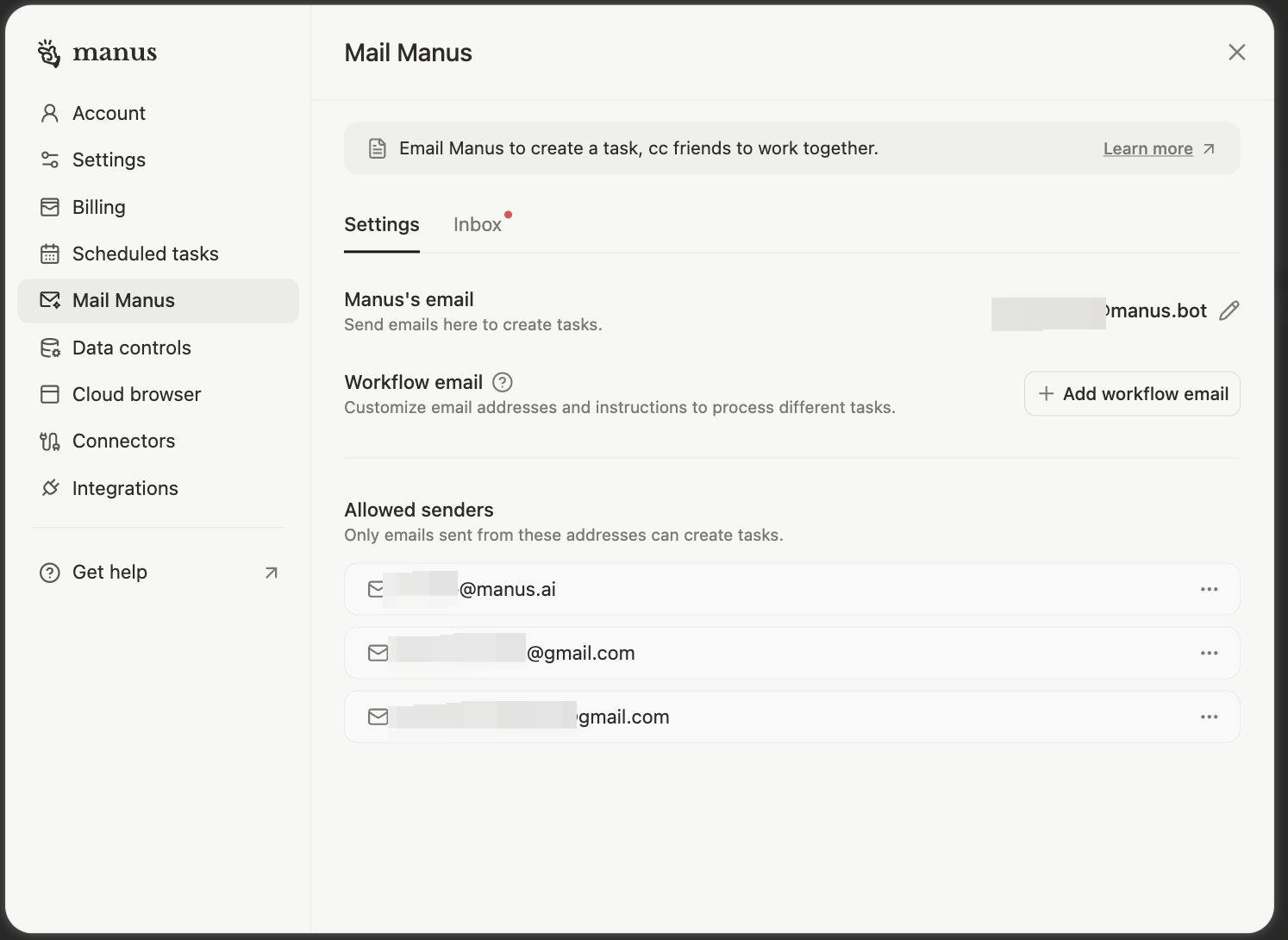
Fonctionnalités Avancées : Comment configurer des flux de travail d’e-mail
Automatisation des Flux de Travail
Pour les tâches récurrentes comme les réservations de voyage, les reçus de dépenses ou le traitement des factures, vous pouvez configurer dese-mails de flux de travail— des adresses de bot Manus dédiées qui gèrent automatiquement des types d’e-mails spécifiques.Que sont les E-mails de Flux de Travail ?
Les e-mails de flux de travail sont des adresses de bot Manus spécialisées conçues pour des tâches récurrentes spécifiques. Au lieu d’utiliser votre adresse Mail Manus principale, vous créez des adresses à usage spécifique, telles que :travel@manus.bot- Pour les réservations de vols, d’hôtels et de conférencesexpenses@manus.bot- Pour les reçus et le suivi des dépensesinvoices@manus.bot- Pour le traitement et l’enregistrement des factures
Comment configurer l’automatisation des flux de travail
Étape 1 : Créez votre E-mail de Flux de Travail Dans Paramètres Manus → Mail Manus → E-mails de Flux de Travail, créez un nouvel e-mail de flux de travail :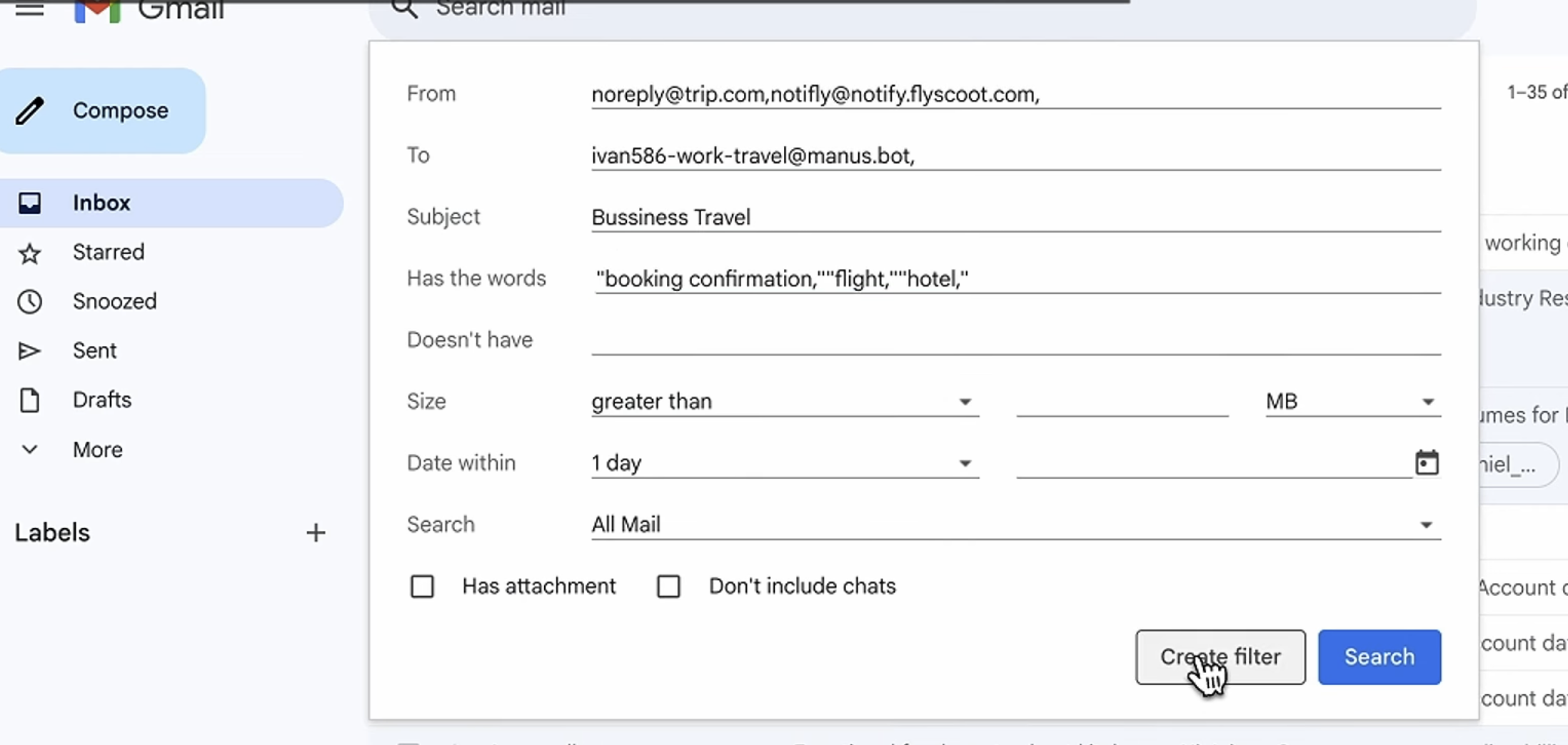
- Transférés à votre e-mail de flux de travail
- Traité par Manus en utilisant l’invite par défaut
- Résultats renvoyés à votre boîte de réception
Exemples de flux de travail réels
Flux de travail de gestion des voyagesSécurité et confidentialité
Expéditeurs approuvés
Seuls les e-mails provenant d’adresses pré-approuvées peuvent déclencher des tâches Manus. Configurez les expéditeurs approuvés dans Paramètres → Mail Manus → Expéditeurs approuvés. Pourquoi: Empêche l’utilisation non autorisée de votre adresse de bot Manus.Confidentialité des e-mails
Manus traite le contenu des e-mails pour exécuter les tâches. Les e-mails sont gérés conformément à la politique de confidentialité et aux pratiques de traitement des données de Manus.Conseils pour de meilleurs résultats
Quand utiliser Mail Manus
Idéal pour:- Traiter les e-mails entrants qui nécessitent une recherche ou une analyse
- Convertir les fils de discussion par e-mail en sorties structurées
- Automatiser les tâches récurrentes basées sur les e-mails
- Déléguer du travail sans quitter votre boîte de réception
- Collaborer avec les membres de l’équipe par e-mail
- Tâches nécessitant une interaction en temps réel (utilisez l’application Manus à la place)
- Informations hautement sensibles (utilisez l’interface d’application directe)
- Tâches nécessitant des résultats immédiats (l’e-mail a une latence inhérente)
Questions fréquentes
Mon adresse Mail Manus est-elle privée ?
Mon adresse Mail Manus est-elle privée ?
Oui. Votre adresse e-mail de bot est unique et ne traite que les e-mails provenant d’expéditeurs approuvés.
Quels types de pièces jointes Manus peut-il traiter ?
Quels types de pièces jointes Manus peut-il traiter ?
PDF, documents Word, feuilles de calcul Excel, images, CSV et autres formats courants.
Combien de temps faut-il pour le traitement ?
Combien de temps faut-il pour le traitement ?
Dépend de la complexité de la tâche. Les résumés simples prennent 1 à 2 minutes ; une recherche approfondie peut prendre 10 à 15 minutes. Les mises à jour de statut sont envoyées par e-mail.
Combien de temps faut-il pour le traitement ?
Combien de temps faut-il pour le traitement ?
Dépend de la complexité de la tâche. Les résumés simples prennent 1 à 2 minutes ; une recherche approfondie peut prendre 10 à 15 minutes. Les mises à jour de statut sont envoyées par e-mail.
Puis-je annuler une tâche après l'avoir transférée ?
Puis-je annuler une tâche après l'avoir transférée ?
Oui. Répondez à l’e-mail de statut avec « Annuler » ou arrêtez la tâche depuis l’application Manus.
Est-ce que Mail Manus utilise des crédits ?
Est-ce que Mail Manus utilise des crédits ?
Oui. Les tâches déclenchées par e-mail consomment des crédits comme toute autre tâche Manus.
Puis-je partager mon adresse Mail Manus ?
Puis-je partager mon adresse Mail Manus ?
Non. Chaque utilisateur dispose d’une adresse unique. Cependant, vous pouvez mettre des collègues en CC dans les e-mails envoyés à Manus pour la collaboration.
Que se passe-t-il si je transfère quelque chose par erreur ?
Que se passe-t-il si je transfère quelque chose par erreur ?
Manus envoie un e-mail de confirmation avant de démarrer des tâches complexes, vous permettant d’annuler si nécessaire.