

Qu’est-ce que c’est
Avec Parallel Tasks, Manus lance des tâches distinctes pour vous. Vous décrivez un objectif composé de plusieurs parties, et Manus crée une tâche pour chaque partie. Toutes les tâches s’exécutent en même temps. Manus ne place pas ces tâches dans un Projet à votre place. La bonne pratique consiste à créer d’abord un Projet et à y commencer le travail. Le Projet contient le contexte essentiel : instructions, fichiers, compétences, connecteurs et, si vous en avez un, votre site web. Chaque tâche du Projet part de ce contexte, de sorte que chaque nouvelle tâche s’appuie sur le travail précédent. La tâche dans laquelle vous formulez la demande est la tâche principale. Elle reste responsable du travail. Depuis la tâche principale, Manus peut vérifier l’avancement, lire le résultat de chaque tâche et envoyer des modifications à une tâche ou à toutes.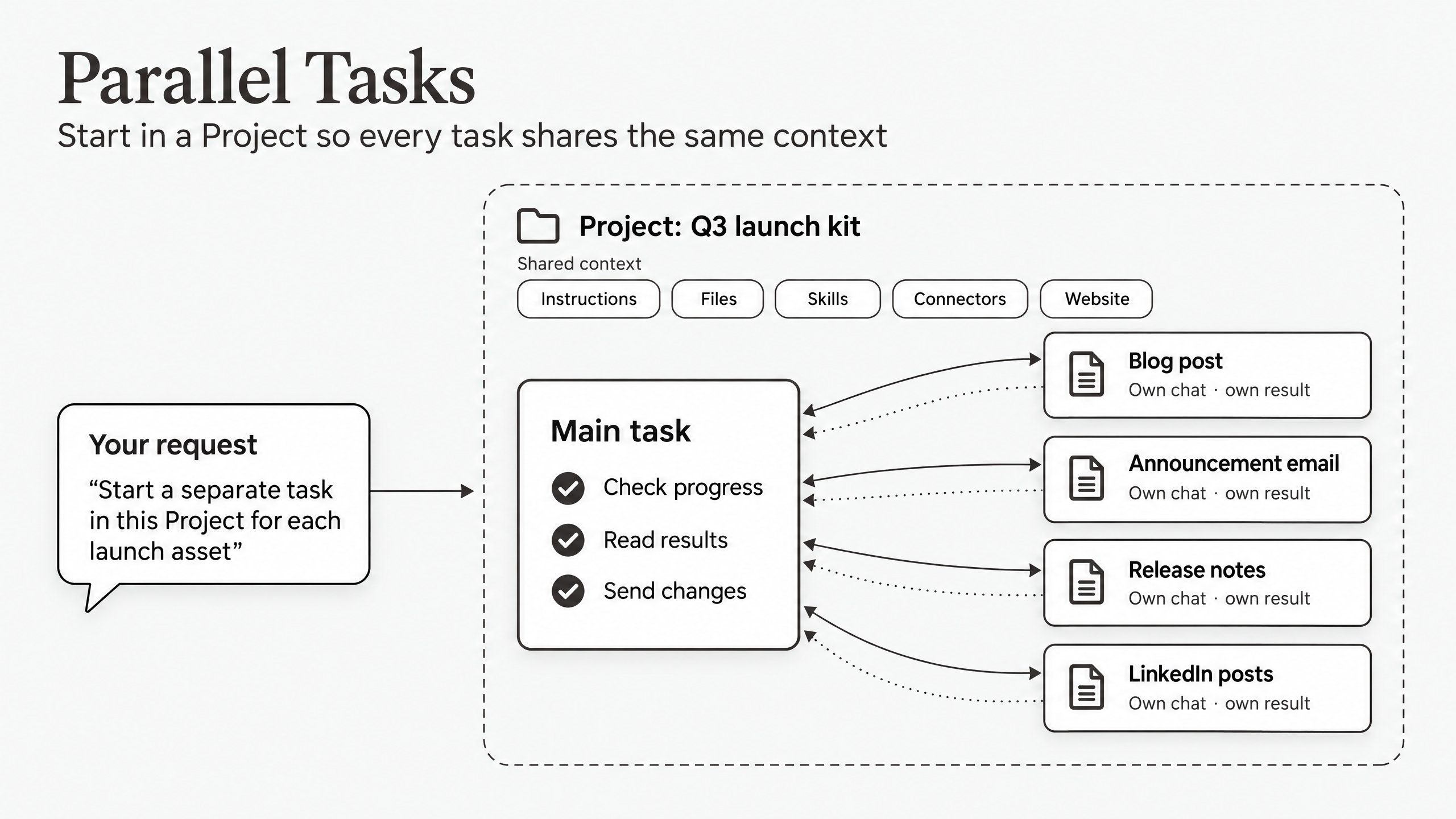
Quand utiliser Parallel Tasks, Branch, Wide Research ou une seule tâche
Comment l’utiliser
Étape 1 : créer un Projet qui contient le contexte partagé (recommandé)
Parallel Tasks fonctionne sans Projet, mais chaque tâche ne démarre alors qu’avec sa consigne. Un Projet donne à chaque tâche le même point de départ et regroupe toutes les tâches au même endroit dans la barre latérale.- Dans la barre latérale, cliquez sur l’icône + à côté de Projects.
- Saisissez un nom clair, par exemple Kit de lancement T3.
- Rédigez l’instruction principale. Incluez toutes les règles que toutes les tâches doivent suivre, comme le public, le ton, le format et l’emplacement où enregistrer les résultats.
- Téléversez les fichiers de la base de connaissances dont chaque tâche a besoin, comme une fiche produit ou un guide de style.
- Ajoutez les connecteurs et les compétences que les tâches doivent utiliser. Connectez-vous d’abord à chaque connecteur. L’ajout d’un connecteur à un Projet ne vous y connecte pas automatiquement.
- Si le travail concerne un site web, conservez le site web dans le même Projet. Créez-le dans une tâche du Projet, ou déplacez la tâche qui l’a créé dans le Projet.
Étape 2 : demander à Manus de lancer des tâches distinctes
- Ouvrez une nouvelle tâche dans le Projet. Cette tâche devient votre tâche principale.
- Demandez à Manus de lancer une tâche distincte dans ce Projet pour chaque partie du travail. Par défaut, Manus travaille dans la tâche en cours : vous devez donc demander explicitement des tâches distinctes.
- Demandez à Manus de fournir une courte consigne à chaque tâche. Une nouvelle tâche ne voit pas l’historique de discussion de la tâche principale.
- Demandez à Manus de renvoyer un lien par tâche.
Étape 3 : relire et modifier chaque tâche séparément
- Ouvrez une tâche depuis son lien, ou depuis le Projet dans la barre latérale.
- Relisez le résultat dans cette tâche.
- Donnez vos retours uniquement dans cette tâche. Par exemple, dans la tâche de l’e-mail : « Raccourcis l’objet à six mots. »
Étape 4 : gérer toutes les tâches depuis la tâche principale
Revenez à la tâche principale pour gérer toutes les tâches depuis un seul endroit.Exécuter plusieurs tâches sur un même site web
Pour permettre à plusieurs tâches de modifier le même site web ou la même application, utilisez Edit in New Task. Chaque tâche modifie le même projet, avec un seul historique des versions, une seule base de données et un seul site publié partagés.- Ouvrez le tableau de bord du site web, l’élément de la bibliothèque ou la carte du site web dans le Projet.
- Cliquez sur Edit in new task.
- Décrivez la modification que cette tâche doit effectuer, puis envoyez le message.
Exemples de répartition du travail
Ce que vous devez savoir
- Manus lance des tâches distinctes lorsque vous le demandez. Par défaut, Manus effectue le travail dans la tâche en cours. Demandez des tâches distinctes dans votre requête. Pour les sites web, Manus peut aussi suggérer une nouvelle tâche, et vous choisissez de la lancer ou non.
- Manus ne crée pas de Projet pour vous. Si vous ne configurez pas de Projet, les nouvelles tâches ne sont pas regroupées et ne partagent ni instructions, ni fichiers, ni connecteurs. Lancez la tâche principale dans un Projet, et demandez à Manus de créer les tâches dans ce Projet.
- Les nouvelles tâches ne voient pas l’historique de discussion. Chaque nouvelle tâche démarre avec la consigne qu’elle reçoit, plus le contexte du Projet si vous travaillez dans un Projet. Placez les règles dont toutes les tâches ont besoin dans le Projet, et pas seulement dans la tâche principale.
- Les mises à jour du Projet atteignent les tâches à des moments différents. Les mises à jour des instructions s’appliquent la prochaine fois que vous envoyez un message dans une tâche. Les mises à jour des fichiers ne s’appliquent qu’aux tâches que vous créez après la mise à jour.
- Chaque tâche consomme des crédits. Plusieurs tâches peuvent consommer plus de crédits qu’une seule. L’utilisation de l’API dans la tâche principale peut aussi consommer des crédits.
- Les confirmations d’actions ont lieu dans chaque tâche. Si une tâche a besoin de votre approbation, par exemple avant d’envoyer un e-mail, ouvrez cette tâche pour l’approuver. La tâche principale ne peut pas approuver d’actions pour une autre tâche.
- Les tâches exécutées sur le même ordinateur peuvent partager des fichiers. Les tâches qui s’exécutent sur le même appareil et dans le même dossier voient les mêmes fichiers. Manus ne crée pas automatiquement de copies séparées. Attribuez à chaque tâche son propre fichier ou dossier.
- Les tâches portant sur un même site web en partagent le code, la base de données et le site publié. Les modifications de code sont fusionnées automatiquement, mais les modifications de la base de données ne bénéficient d’aucune protection contre les conflits. Pour plus de détails, consultez Edit in New Task.
- Les tâches restent privées. Les collaborateurs d’un Projet ne voient que les tâches qu’ils ont créées. Pour partager une tâche, invitez des personnes à cette tâche.
Conseils
- Rédigez les règles partagées une seule fois. Placez le ton, le format, les informations et les emplacements d’enregistrement dans l’instruction et les fichiers du Projet. Chaque tâche les suit alors sans configuration supplémentaire.
- Faites en sorte que chaque série de tâches s’appuie sur la précédente. Enregistrez les résultats finalisés, comme une fiche produit définitive ou un texte approuvé, dans les fichiers du Projet. Les tâches que vous lancez après la mise à jour lisent ces fichiers : la série suivante part donc du travail approuvé.
- Conservez le site web dans le Projet. Si plusieurs tâches modifient un même site web, conservez le site web et ces tâches dans le même Projet. Chaque tâche dispose alors du même contexte sur le site web.
- Demandez une consigne autonome par tâche. Chaque consigne doit contenir l’objectif, le public, les informations clés et le résultat attendu. Une consigne ne doit pas faire référence à « la discussion ci-dessus ».
- Décidez quand lancer une nouvelle tâche.
- Questions rapides : restez dans la tâche principale.
- Livrables distincts : lancez une tâche pour chacun.
- Recherches longues (plus de 10 minutes environ) : lancez une tâche distincte afin que la tâche principale reste disponible.
- Suivis sur un livrable : envoyez-les à la tâche de ce livrable.
- Répartissez le travail sur le site web par domaine. Attribuez à chaque tâche un domaine différent, comme les styles, le contenu ou une fonctionnalité, et modifiez la base de données depuis une seule tâche à la fois.
- Utilisez la tâche principale comme vérification finale. Demandez à la tâche principale de vérifier les chiffres et les affirmations clés de chaque tâche avant de partager les résultats.
- Conservez les notes partagées dans des fichiers. Enregistrez les notes, les décisions et le travail en cours dans les fichiers du Projet ou dans un dossier partagé. Chaque tâche peut lire les fichiers. Aucune tâche ne peut lire la discussion d’une autre tâche, sauf si la tâche principale la lit pour vous.
- Transformez les retours en règles du Projet. Après une relecture, ajoutez les enseignements à l’instruction du Projet. La série de tâches suivante part de meilleures règles.
FAQ
Manus lance-t-il des tâches distinctes de lui-même ?
Manus lance-t-il des tâches distinctes de lui-même ?
Non. Manus lance des tâches distinctes lorsque vous les demandez. Pour les sites web, Manus peut suggérer de lancer une nouvelle tâche, et vous cliquez sur Start in new task ou Not now.
Ai-je besoin d'un Projet pour utiliser Parallel Tasks ?
Ai-je besoin d'un Projet pour utiliser Parallel Tasks ?
Non, mais nous le recommandons. Sans Projet, chaque nouvelle tâche ne démarre qu’avec sa consigne, et les tâches ne sont pas regroupées dans la barre latérale. Avec un Projet, toutes les tâches partagent les mêmes instructions, fichiers, connecteurs et site web, et vous retrouvez toutes les tâches au même endroit.
En quoi Parallel Tasks diffère-t-il de Wide Research ?
En quoi Parallel Tasks diffère-t-il de Wide Research ?
Wide Research exécute de nombreux agents au sein d’une seule tâche et combine leur travail en un seul résultat, comme un tableau ou un rapport. Parallel Tasks crée des tâches distinctes que vous pouvez ouvrir, relire et modifier une par une. Utilisez Wide Research pour de nombreux éléments similaires dans un seul résultat. Utilisez Parallel Tasks pour plusieurs livrables qui nécessitent chacun leur propre relecture.
En quoi Parallel Tasks diffère-t-il de Branch ?
En quoi Parallel Tasks diffère-t-il de Branch ?
Branch copie l’historique de discussion et les fichiers d’une tâche, jusqu’à une réponse, dans une nouvelle tâche. Vous lancez chaque branche vous-même. Avec Parallel Tasks, Manus lance plusieurs nouvelles tâches pour vous. Chaque nouvelle tâche reçoit uniquement les paramètres du Projet et une courte consigne, pas l’historique de discussion. Utilisez Branch lorsque le nouveau travail a besoin de toute la conversation. Utilisez Parallel Tasks lorsque chaque travail peut partir d’une consigne claire.
Une nouvelle tâche peut-elle voir ce dont j'ai discuté dans la tâche principale ?
Une nouvelle tâche peut-elle voir ce dont j'ai discuté dans la tâche principale ?
Non. Une nouvelle tâche démarre avec les paramètres du Projet et la consigne de la tâche principale. Si vous voulez que la tâche principale utilise les résultats d’une autre tâche, demandez à la tâche principale de lire cette tâche.
Puis-je envoyer la même modification à toutes les tâches ?
Puis-je envoyer la même modification à toutes les tâches ?
Oui. Dans la tâche principale, demandez à Manus d’envoyer le message à toutes les tâches. Pour rendre une modification permanente pour le travail futur, mettez à jour l’instruction du Projet.
Plusieurs tâches peuvent-elles modifier le même site web ?
Plusieurs tâches peuvent-elles modifier le même site web ?
Oui. Utilisez Edit in New Task. Toutes les tâches modifient le même projet et partagent un seul site publié.
Parallel Tasks consomme-t-il plus de crédits ?
Parallel Tasks consomme-t-il plus de crédits ?
Chaque tâche consomme ses propres crédits. Plusieurs tâches peuvent consommer plus de crédits qu’une seule, mais elles s’exécutent en même temps plutôt que l’une après l’autre.
Mes collaborateurs peuvent-ils voir les tâches que Manus lance ?
Mes collaborateurs peuvent-ils voir les tâches que Manus lance ?
Pas par défaut. Les collaborateurs d’un Projet voient l’instruction et la base de connaissances partagées, mais ils ne voient que leurs propres tâches. Pour partager une tâche, invitez-les à cette tâche.
Puis-je déplacer une tâche existante dans le Projet ?
Puis-je déplacer une tâche existante dans le Projet ?
Oui. Les Projets fonctionnent comme des dossiers : vous pouvez donc déplacer une tâche existante dans un Projet. Pour en savoir plus, consultez Projets.