

Qu’est-ce que Design View ?
Design View est une fonctionnalité intégrée qui permet des flux de travail visuels complexes et multi-étapes. Au lieu de repartir de zéro avec chaque nouvelle invite, vous pouvez effectuer des modifications précises sur des images existantes, garantissant la cohérence et économisant un temps précieux. Que vous conceviez une affiche, créiez un mood board ou affiniez une photo de produit, Design View agit comme votre partenaire créatif, comprenant votre intention du début à la fin. Il est alimenté par le modèle avancé de génération d’images Nano Banana Pro de Google, garantissant des résultats photoréalistes de haute qualité.
Comment utiliser Design View
L’utilisation de Design View est un processus intuitif qui combine des invites simples avec de puissants outils d’édition. Voici comment vous pouvez commencer :Étape 1 : Générer votre concept initial
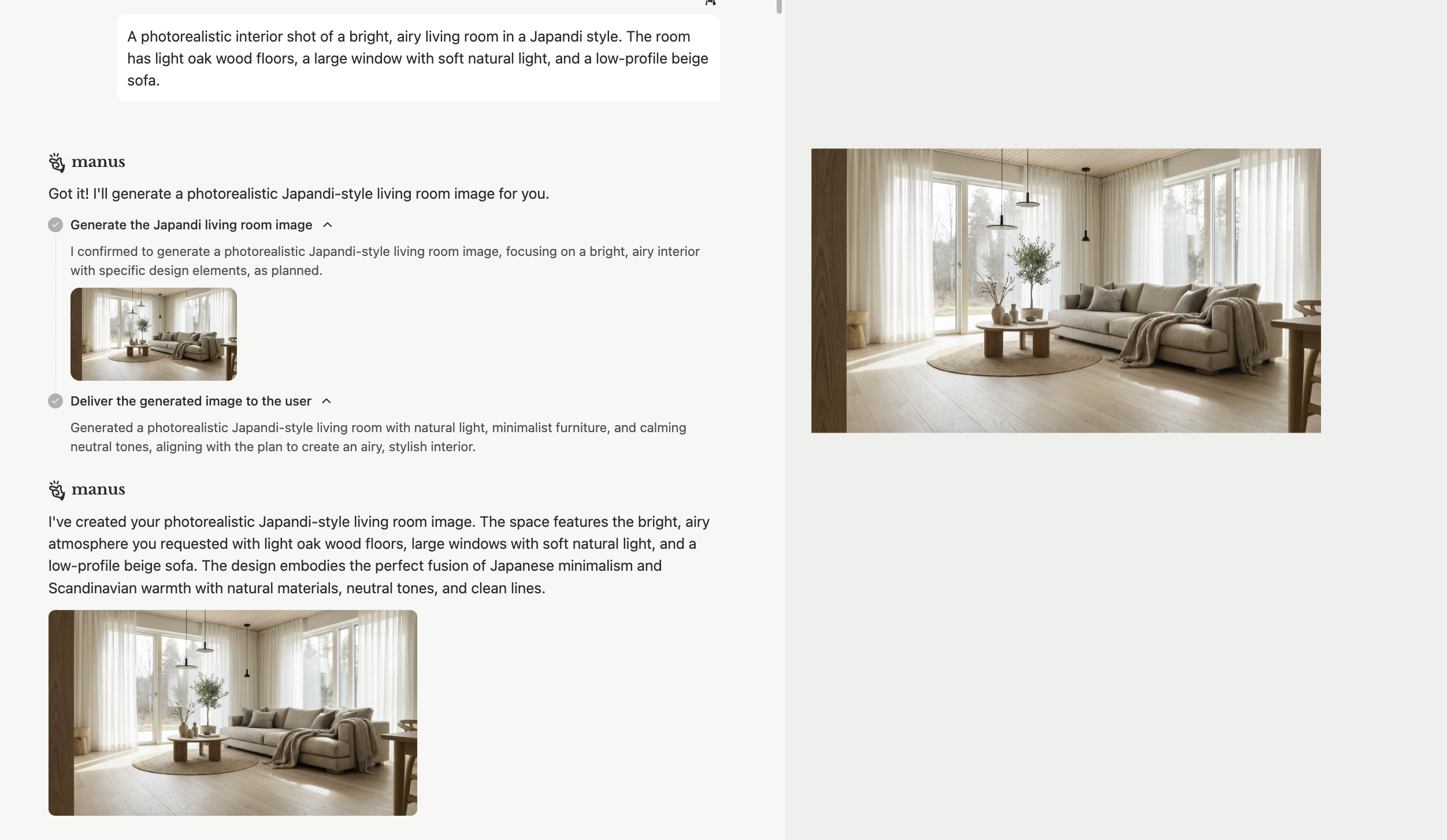
Étape 2 : Affiner avec l’outil de marquage
Une fois que vous avez votre image initiale, vous pouvez utiliser l’Outil de marquage pour effectuer des modifications précises. Au lieu d’écrire une nouvelle invite et d’espérer le meilleur, vous pouvez sélectionner des éléments spécifiques et fournir des instructions sur la façon de les modifier.- Cliquez sur l’outil**[Marquer]** dans l’interface Design View. 2. Sélectionnez l’élément que vous souhaitez modifier (par exemple, un canapé, une plante, une fenêtre). 3. Fournissez une instruction claire et concise pour la modification.
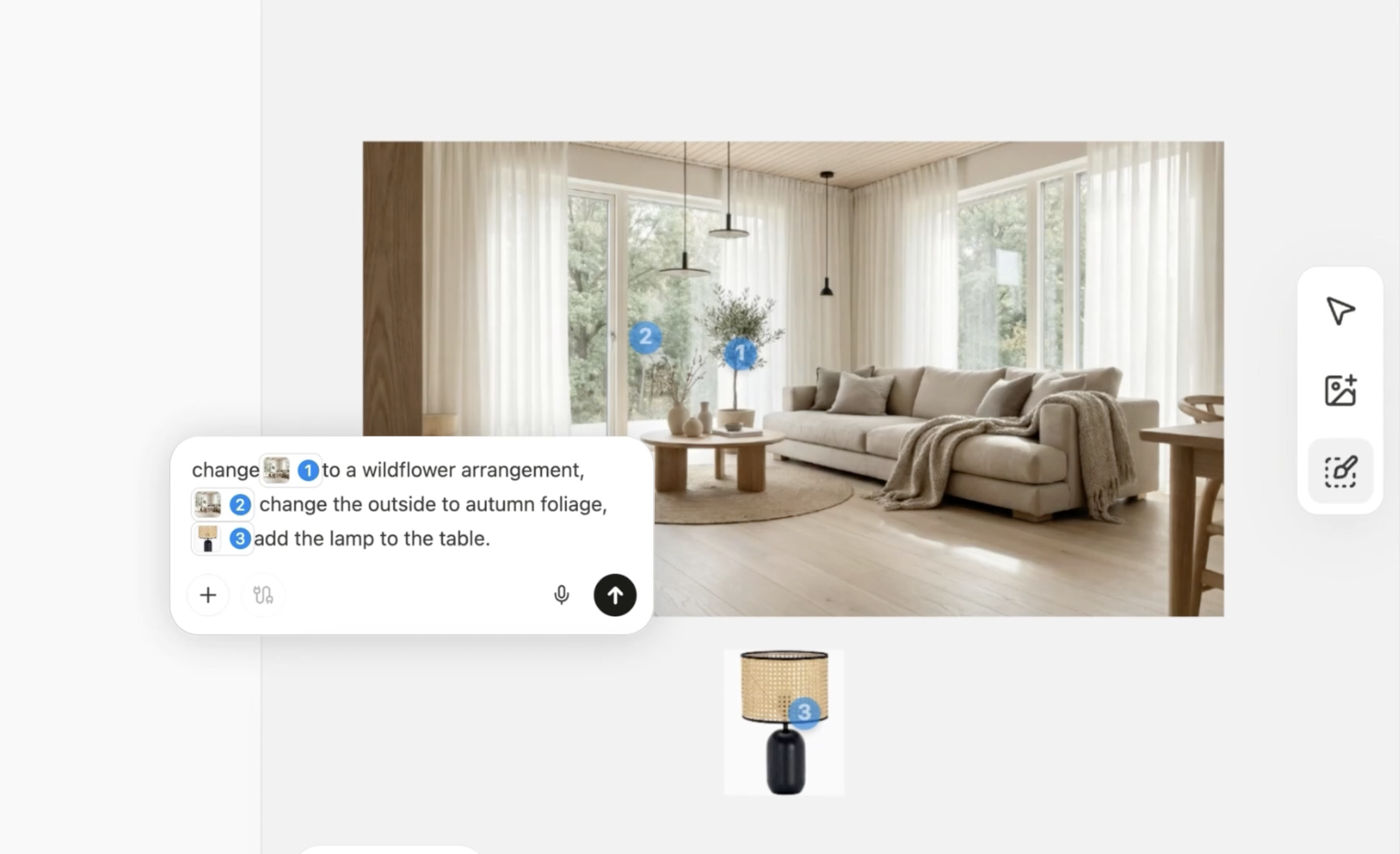
Change this to a muted sage green. * Sélectionnez la plante :Change this to a wildflower arrangement. * Sélectionnez la fenêtre :Change the leaves to autumn foliage.
- Images de référence : Vous pouvez ajouter des éléments à votre conception en fournissant une image de référence. Par exemple, vous pouvez ajouter une lampe spécifique à une pièce en téléchargeant une image de celle-ci.
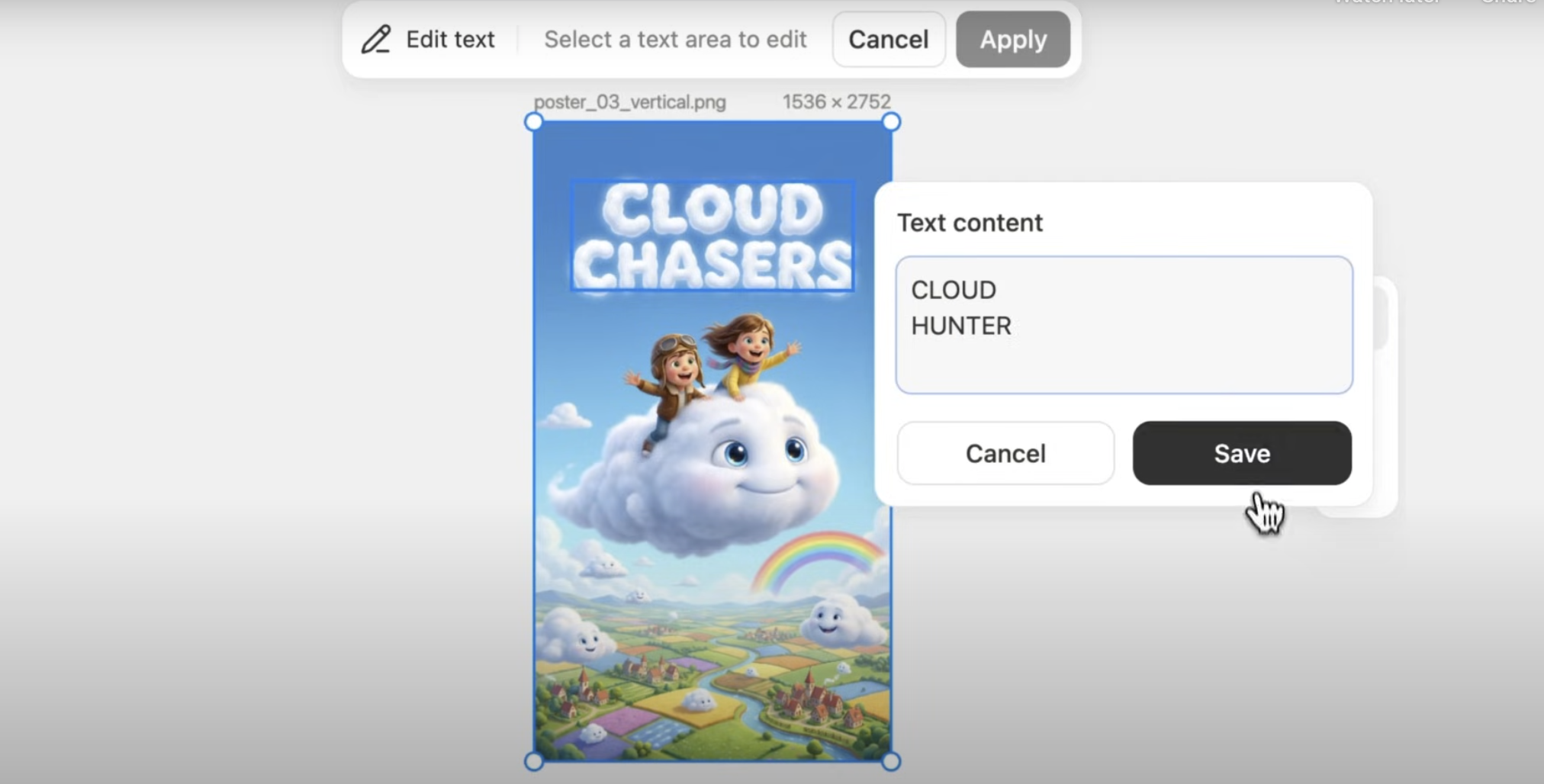
Étape 3 : Modifier les éléments de texte
Modification mobile
Design View est également disponible sur l’application mobile Manus, afin que vous puissiez continuer votre travail en déplacement.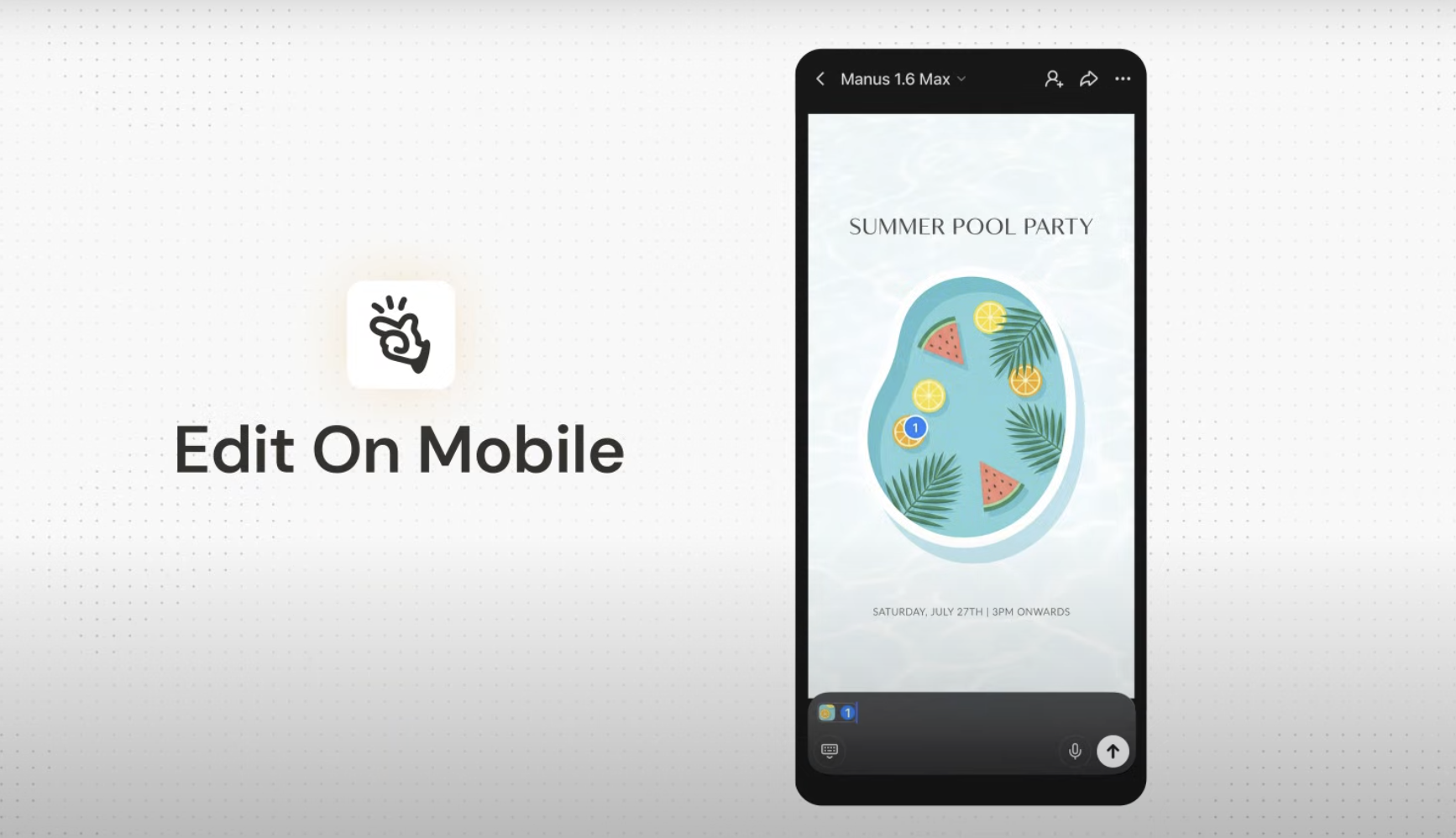
Traitement par lots de vos modifications: Marquez plusieurs zones sur une image, ajoutez une instruction pour chacune, et envoyez-les toutes pour être traitées en un seul lot.
Ce que vous devez savoir
Flux de travail intégré: Design View n’est pas un outil autonome ; c’est une capacité intégrée de l’Agent Manus. Cela permet une transition fluide entre la génération d’idées, l’affinage des visuels et leur incorporation dans des projets plus vastes. Précision et contrôle: L’Outil de marquage vous donne un niveau de contrôle qui n’est pas possible avec les invites traditionnelles. Vous pouvez modifier des éléments spécifiques d’une image sans affecter la composition globale, l’éclairage ou le style.Conseils pour de meilleurs résultats
Questions fréquentes
Quel modèle d'AI alimente la Vue Conception Manus ?
Quel modèle d'AI alimente la Vue Conception Manus ?
La Vue Conception est alimentée par Nano Banana Pro de Google, un modèle de génération d’images de pointe
En quoi cela diffère-t-il des autres générateurs d'images AI ?
En quoi cela diffère-t-il des autres générateurs d'images AI ?
La Vue Conception n’est pas un outil autonome ; c’est une fonctionnalité intégrée de l’Agent Manus qui permet des flux de travail visuels complexes en plusieurs étapes. La principale différence est la capacité d’effectuer des modifications précises et contextuelles sur des images existantes, plutôt que de régénérer une nouvelle image à partir de zéro à chaque invite.
La Vue Conception est-elle disponible sur tous les plans Manus ?
La Vue Conception est-elle disponible sur tous les plans Manus ?
Oui, la Vue Conception Manus est disponible pour tous les utilisateurs manus.