

Qu’est-ce que Cloud Browser ?
Cloud Browser est l’environnement de navigateur dédié de Manus qui s’exécute dans le cloud. Contrairement aux assistants AI traditionnels qui ne peuvent que lire du texte, Manus peut réellement utiliser ce navigateur comme une personne réelle : visiter des sites web, cliquer sur des boutons, remplir des formulaires, extraire des données et effectuer des flux de travail en plusieurs étapes. Plus important encore,vous pouvez vous connecter à vos comptes personnels ou professionnels dans ce navigateur, autorisant Manus à effectuer des tâches qui nécessitent une authentification, telles que vérifier vos e-mails, mettre à jour votre CRM, publier sur les réseaux sociaux ou accéder à des outils de recherche premium. Cela transforme Manus d’un assistant textuel en un Agent capable d’agir en votre nom sur le web.Pourquoi Cloud Browser est important
La plupart des outils AI ne peuvent travailler qu’avec les informations que vous fournissez. Ils ne peuvent pas visiter de sites web, interagir avec des applications web ou accéder à du contenu derrière des identifiants de connexion. Cloud Browser permet à Manus de :- Naviguer sur le web de manière autonome pour recueillir des informations en temps réel
- Se connecter à vos comptes pour effectuer des actions authentifiées
- Interagir avec des applications web comme le ferait un humain
- Extraire des données à partir de sites web qui n’ont pas d’API
- Compléter des flux de travail en plusieurs étapes sur plusieurs pages web
Comment Cloud Browser fonctionne
1. Manus utilise le navigateur
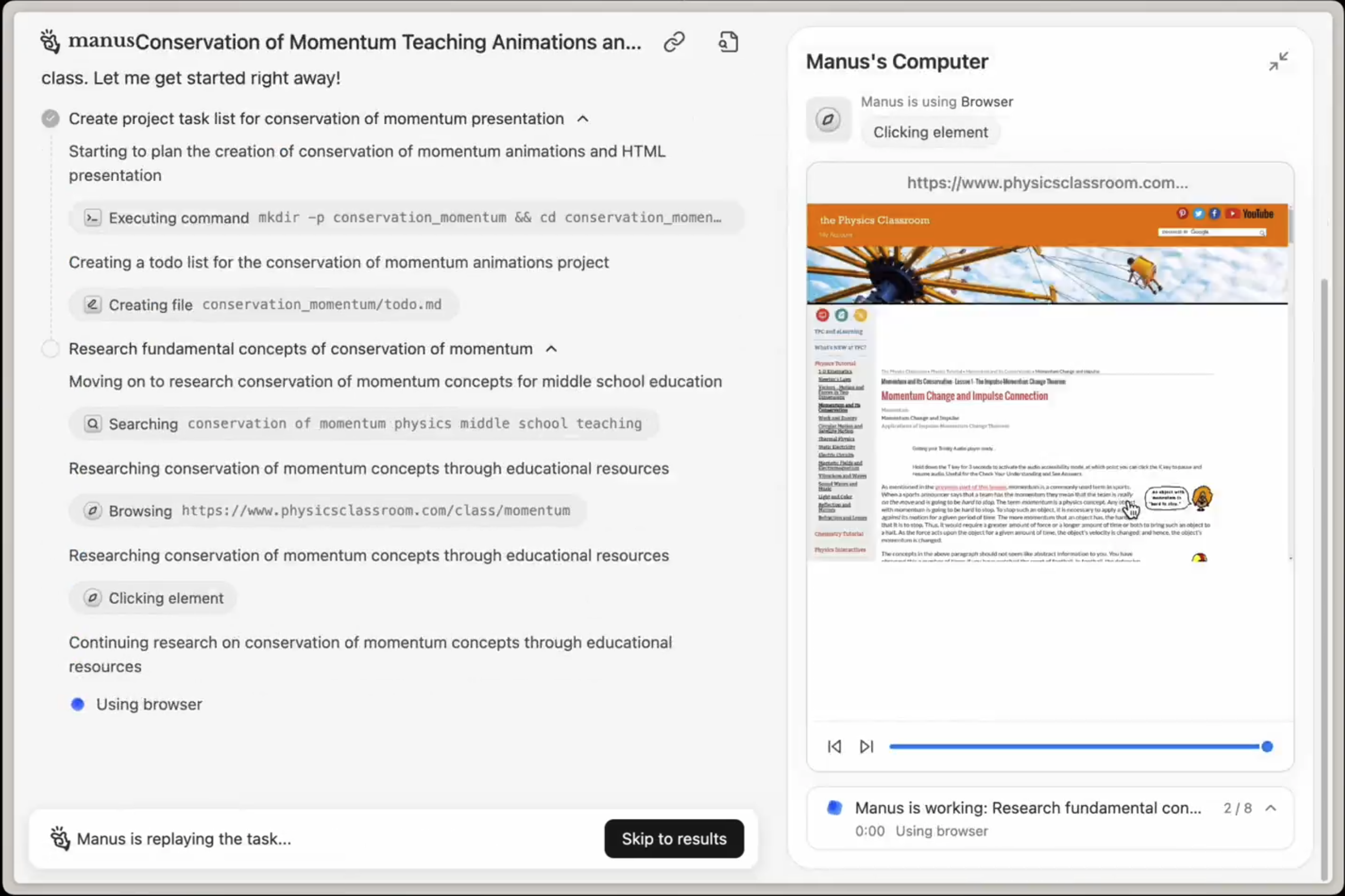
- Ouvre Cloud Browser
- Visite les sites d’actualités, les bases de données et les répertoires de startups pertinents
- Extrait des informations de plusieurs sources
- Compile les résultats dans un rapport structuré
2. Vous pouvez vous connecter à vos comptes
Pour les tâches qui nécessitent une authentification, vous pouvez vous connecter à vos comptes dans Cloud Browser. Manus utilisera ensuite ces sessions authentifiées pour effectuer des actions en votre nom. Exemple: Manus :- Ouvre Cloud Browser
- Accède à votre compte LinkedIn connecté
- Rédige des réponses personnalisées pour votre examen
3. Reprendre le contrôle si nécessaire
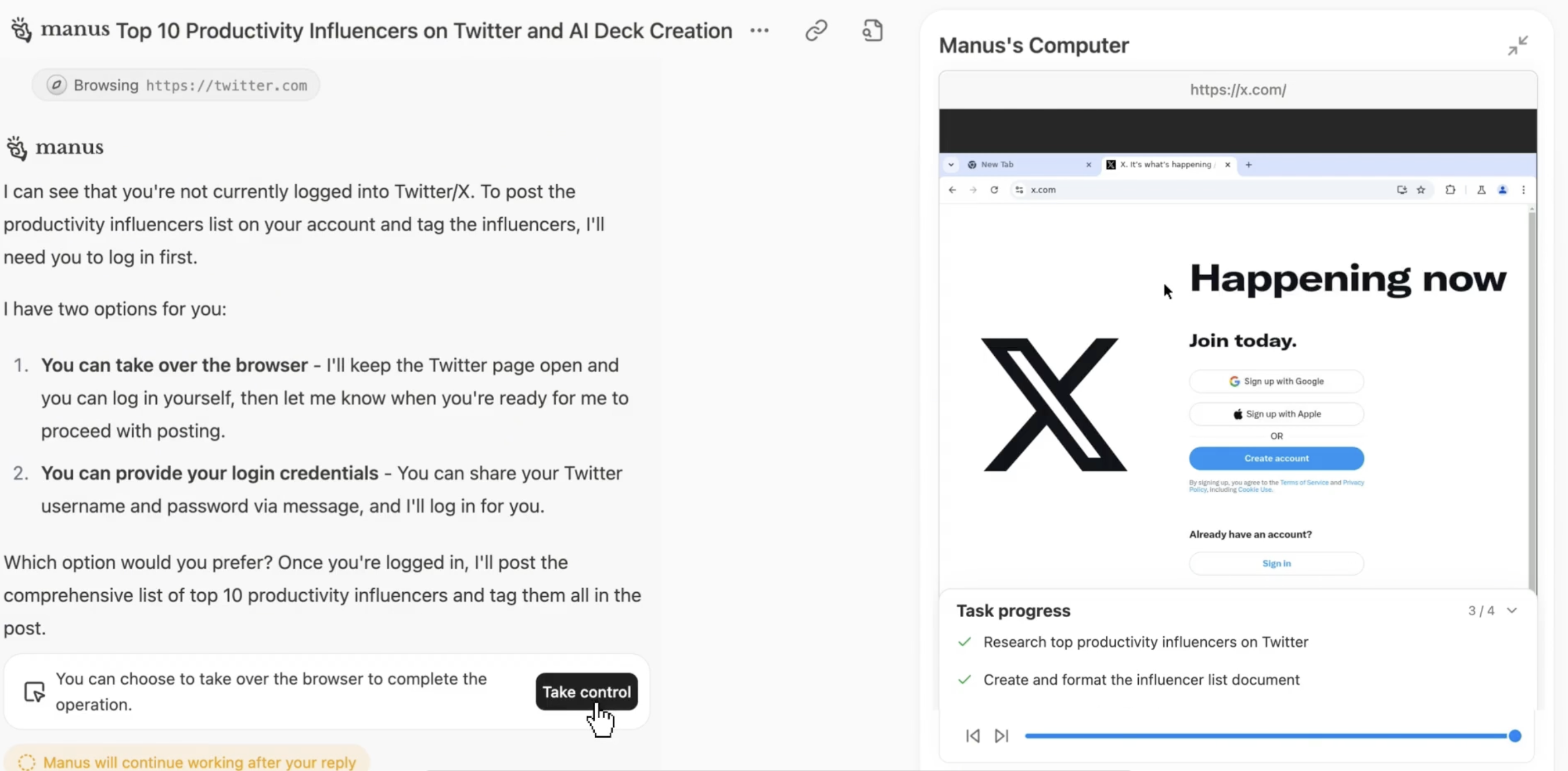
- Manus rencontre un défi de vérification
- Vous recevez une notification pour prendre le contrôle
- Vous effectuez la vérification (entrez le code, résolvez le CAPTCHA, etc.)
- Vous rendez le contrôle à Manus
- Manus poursuit la tâche
4. Sécurité et Confidentialité
Vos identifiants de connexion et votre activité de navigation sont gérés avec une sécurité stricte :- Sessions chiffrées: Toutes les sessions de navigateur sont chiffrées
- Environnements isolés: Chaque utilisateur dispose d’une instance de navigateur séparée et isolée
- Aucun stockage d’identifiants: Manus ne stocke pas vos mots de passe
- Contrôle d’accès: Vous contrôlez les comptes auxquels Manus peut accéder
- Gestion des sessions: Vous pouvez vous déconnecter ou effacer les sessions à tout moment
Paramètres du Cloud Browser
Vous pouvez configurer le Cloud Browser dansManus Settings → Cloud Browser.Paramètres disponibles
Gestion des comptes connectés
Pour voir à quels comptes vous êtes connecté :- Allez dansSettings → Cloud Browser → Logged-in Accounts
- Affichez toutes les sessions actives
- Déconnectez-vous de comptes spécifiques si nécessaire
- Effacez toutes les sessions pour repartir à zéro
Sites Web à connecter pour une meilleure automatisation
La connexion à ces types de comptes permet à Manus d’effectuer une automatisation plus puissante :Productivité & Communication
- Gmail / Outlook: Lire, envoyer et organiser des e-mails
- Slack: Envoyer des messages, créer des canaux, gérer les notifications
- Notion: Créer des pages, mettre à jour des bases de données, organiser du contenu
- Google Calendar: Planifier des réunions, vérifier la disponibilité, envoyer des invitations
Affaires & CRM
- Salesforce / HubSpot: Mettre à jour les prospects, créer des contacts, enregistrer les activités
- LinkedIn: Envoyer des demandes de connexion, publier des mises à jour, envoyer des messages aux contacts
- Stripe: Vérifier les paiements, créer des factures, gérer les abonnements
Recherche & Données
- Crunchbase: Rechercher des entreprises, des données de financement et des investisseurs
- PitchBook: Accéder aux données d’entreprise privées et aux études de marché
- SimilarWeb: Analyser le trafic du site Web et les données des concurrents
- Financial Times / WSJ: Accéder aux actualités et analyses premium
Développement & Outils
- GitHub: Créer des problèmes, examiner des requêtes de tirage (pull requests), gérer des dépôts
- Jira: Mettre à jour des tickets, suivre la progression, gérer des sprints
- Figma: Afficher les conceptions, laisser des commentaires, exporter des actifs
Médias Sociaux
- Twitter / X: Publier des mises à jour, planifier des tweets, surveiller les mentions
- Instagram: Publier du contenu, répondre aux commentaires, analyser l’engagement
- Facebook: Gérer les pages, publier des mises à jour, répondre aux messages
- « Vérifiez mes messages LinkedIn et rédigez des réponses aux demandes de connexion »
- « Mettez à jour notre outil de suivi de projet Notion avec les tâches terminées cette semaine »
- « Recherchez ces 20 entreprises sur Crunchbase et créez un résumé de financement »
- « Publiez cette annonce sur les comptes Twitter et LinkedIn de notre entreprise »
Important : Considérations relatives aux adresses IP de centre de données
Le Navigateur Cloud utilise des adresses IP de centre de données
Le Navigateur Cloud fonctionne à partir d’adresses IP de centre de données, et non d’adresses IP résidentielles. Cela signifie :- Certains sites Web peuvent déclencher une vérification supplémentaire (CAPTCHA, contrôles de sécurité)
- Certains services peuvent signaler l’activité comme automatisée
- Vous pourriez rencontrer des défis d’authentification plus fréquents
Quand utiliser Mon Navigateur à la place
Pour les tâches qui nécessitent des adresses IP résidentielles ou qui rencontrent des défis de vérification fréquents, envisagez d’utiliserMon Navigateur (Opérateur de Navigateur) à la place. Mon Navigateur utilise votre navigateur local avec votre adresse IP réelle, ce qui :- Évite la détection d’adresse IP de centre de données
- Réduit les invites CAPTCHA et de vérification
- Fonctionne mieux avec les sites Web sensibles à la sécurité
- Maintient vos sessions connectées existantes
Choisir entre le Navigateur Cloud et Mon Navigateur
Exemple:
- ✅ Navigateur Cloud : « Recherchez 50 concurrents et extrayez leurs prix »
- ✅ Mon Navigateur : « Connectez-vous à ma banque et téléchargez le relevé du mois dernier »
Conseils pour une utilisation efficace du Navigateur Cloud
Connectez-vous aux comptes à l’avance
✅ Recommandé: Connectez-vous aux comptes fréquemment utilisés (Gmail, Notion, LinkedIn) avant d’attribuer des tâches Raison: Manus peut y accéder immédiatement sans interrompre votre flux de travail pour la connexionSpécifiez clairement les actions
✅ Recommandé: « Vérifiez mon Gmail pour les e-mails de prospects cette semaine. Rédigez une réponse soulignant notre disponibilité au T4. » ❌ Vague: « Vérifiez mes e-mails » Des instructions spécifiques aident Manus à effectuer l’action exacte.Utilisez la « Prise de contrôle » pour la vérification complexe
Lorsque Manus vous invite à prendre le contrôle :- Répondez rapidement pour que la tâche continue
- Terminez uniquement l’étape de vérification
- Rendez immédiatement le contrôle à Manus
Surveillez les premières connexions
Lors de la première connexion à un compte dans le Navigateur Cloud :- Observez le processus pour vous assurer qu’il fonctionne correctement
- Effectuez toute vérification initiale
- Confirmez que Manus dispose d’un accès approprié au compte
Envisagez « Mon Navigateur » pour les sites sensibles
Pour les comptes bancaires, financiers ou les sites qui déclenchent fréquemment des CAPTCHA :- UtilisezMon Navigateur au lieu du Navigateur Cloud
- Cela évite la détection d’adresse IP de centre de données
- Réduit les défis de vérification
Gérez les sessions régulièrement
Examinez et effacez périodiquement les sessions connectées :- Allez àParamètres → Navigateur Cloud → Comptes connectés
- Déconnectez-vous des comptes auxquels Manus n’a plus besoin d’accéder
- Effacez toutes les sessions si vous changez de flux de travail
Foire aux questions
Qu'est-ce que la « Prise de contrôle » et quand en ai-je besoin ?
Qu'est-ce que la « Prise de contrôle » et quand en ai-je besoin ?
La Prise de contrôle vous permet de contrôler temporairement le navigateur lorsque Manus rencontre une vérification (CAPTCHA, codes SMS, etc.). Vous effectuez la vérification, puis rendez le contrôle à Manus.