

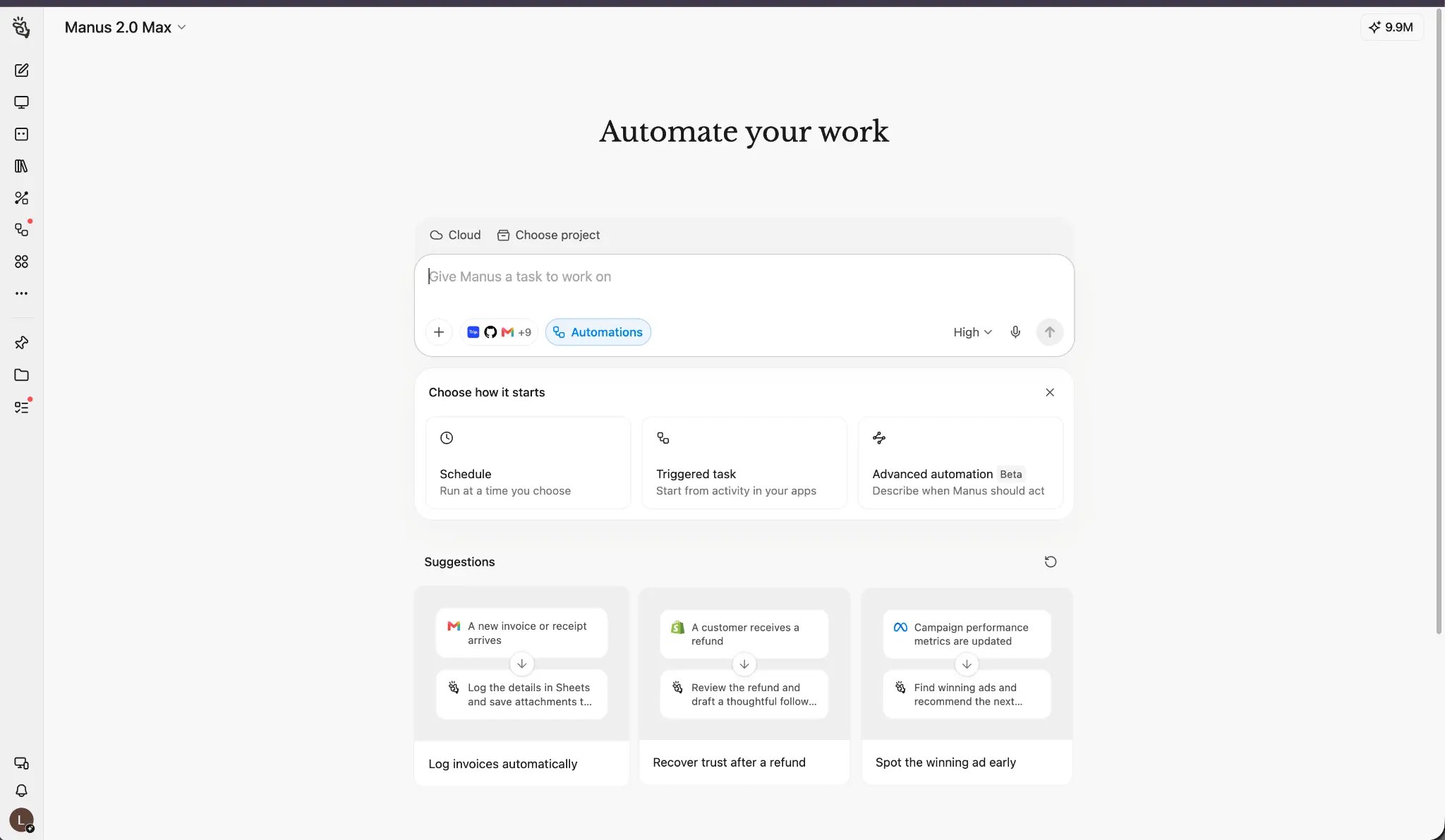
De quoi s’agit-il
Les automatisations permettent à Manus de faire avancer le travail sans attendre que vous lanciez manuellement chaque tâche.
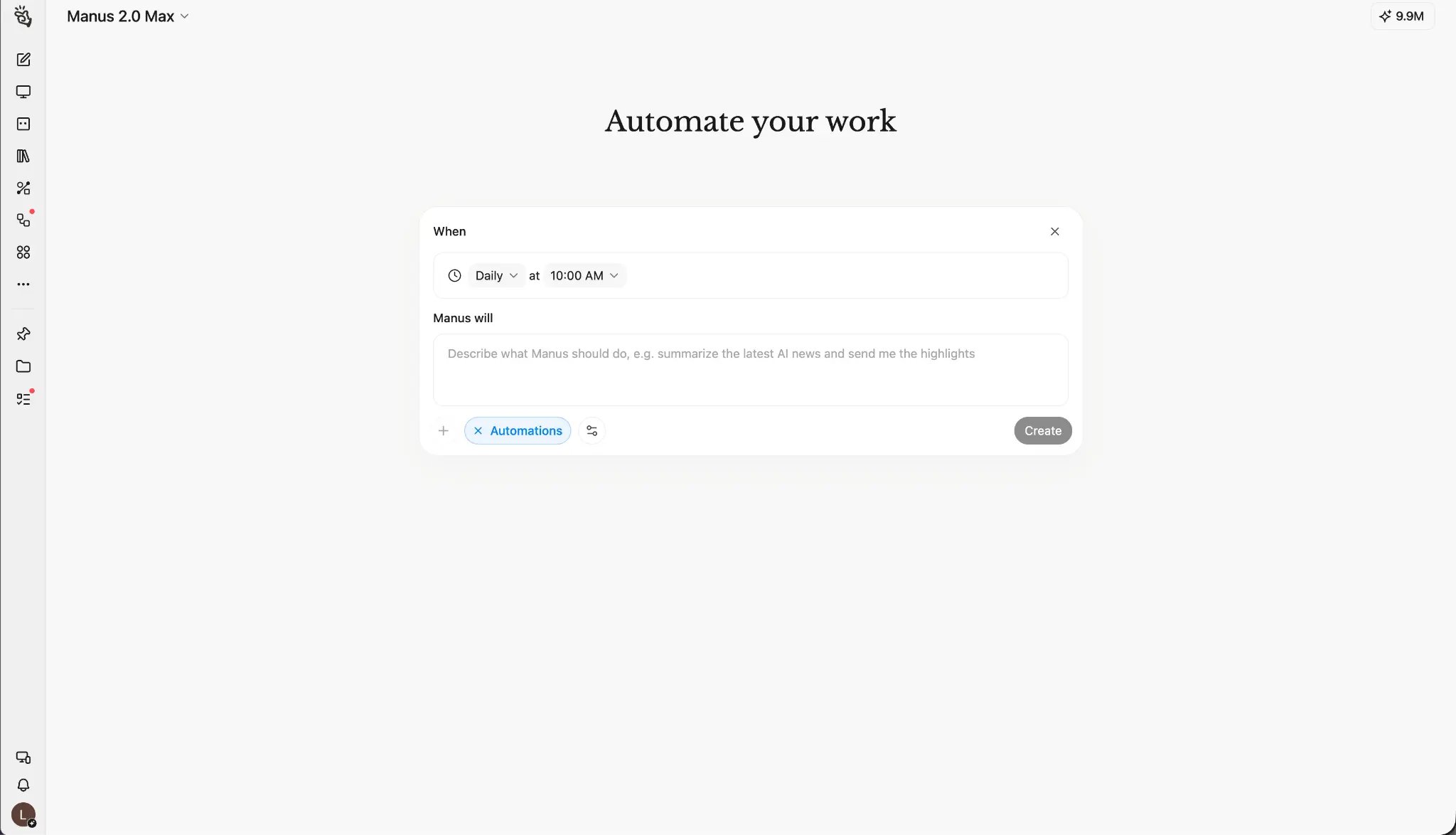
La principale différence réside dans ce qui déclenche le travail. Un Planning démarre en fonction du temps. Une Tâche déclenchée démarre à partir d’un événement. Une Automatisation avancée vous permet de décrire toute la routine naturellement et de laisser Manus la configurer pour vous.
Comment créer des automatisations
Depuis la barre latérale gauche
Cliquez sur Automatisations, puis sur Créer. Choisissez Planning, Déclencheur ou Automatisation avancée. Ce chemin est idéal lorsque vous souhaitez voir les automatisations existantes, les exécutions récentes et les contrôles de gestion avant de créer quelque chose de nouveau.Depuis Build
Depuis la page d’accueil de Manus, cliquez sur Build, puis choisissez Automatisations sous Autre. Vous arriverez sur la même interface de création, où vous pourrez choisir comment l’automatisation démarre.Créer un planning
Créer une tâche déclenchée
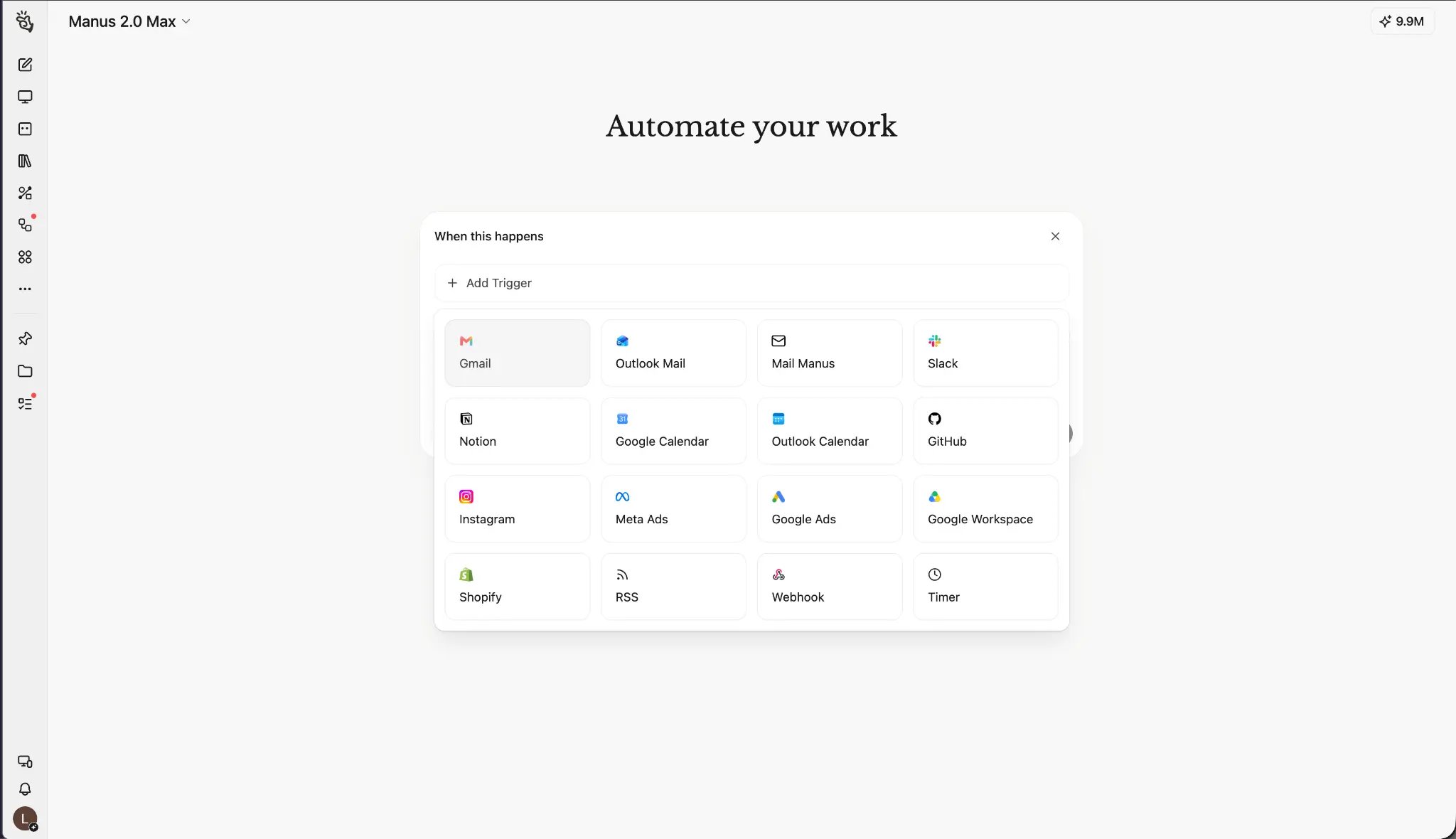
Examiner les nouvelles pull requests GitHub
Quand : une pull request est ouverte ou marquée comme prête pour revue dans le dépôt sélectionné. Seulement si : la branche de base est main et la pull request n’est pas un brouillon. Résume la modification, identifie les fichiers à haut risque et vérifie si le comportement principal est couvert par des tests. Place les problèmes bloquants en premier. Publie une revue uniquement lorsqu’il y a une constatation claire et exploitable ; sinon, envoie-moi le résumé dans Manus. GitHub est particulièrement adapté lorsque le travail doit réagir à l’activité du dépôt en temps réel.Assurer le suivi après un remboursement Shopify
Quand : un remboursement est créé dans Shopify. Seulement si : le remboursement est supérieur à $100 ou le client a passé plus de trois commandes précédentes. Examine la commande, le motif du remboursement et l’historique du client. Rédige un message de suivi personnalisé qui reconnaît le problème et recommande la meilleure étape suivante. Envoie le brouillon au canal du support client pour relecture. Shopify est particulièrement adapté au travail de boutique piloté par les événements, comme les nouvelles commandes, les remboursements, les changements d’expédition et les mises à jour de stock.Enregistrer les e-mails de facture
Quand : un nouvel e-mail de facture ou de reçu arrive. Seulement si : le message contient une pièce jointe et l’expéditeur ou l’objet correspond à vos règles de facturation. Extrais le marchand, le numéro de facture, la date, la devise, le sous-total, la taxe et le total. Ajoute une ligne à la feuille de calcul financière, enregistre la pièce jointe dans le dossier des factures et signale tout champ manquant pour vérification.Créer une automatisation avancée
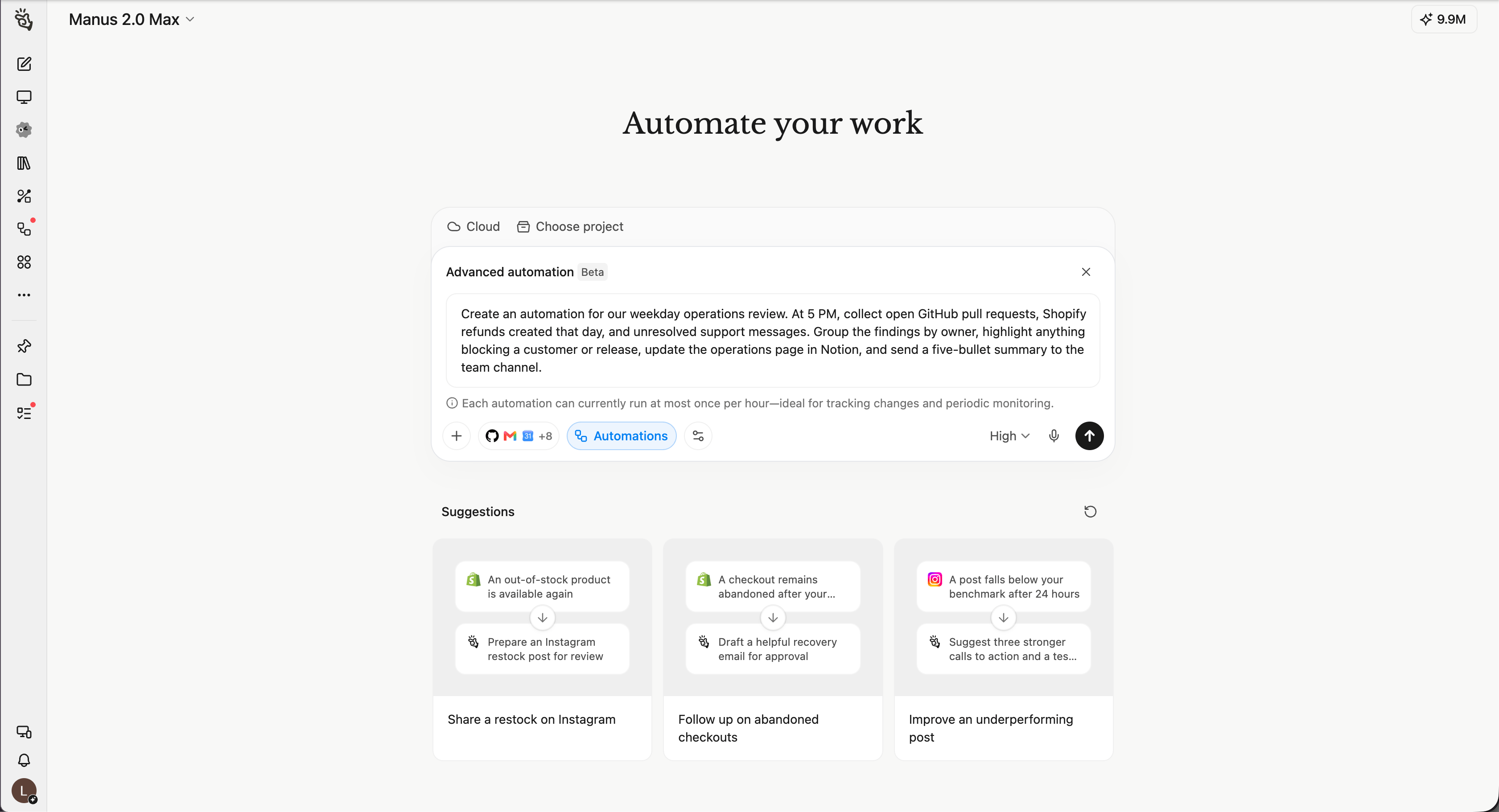
Crée une automatisation pour notre revue des opérations en semaine. À 17 h, collecte les pull requests GitHub ouvertes, les remboursements Shopify créés ce jour-là et les messages de support non résolus. Regroupe les résultats par responsable, mets en évidence tout ce qui bloque un client ou une mise en production, mets à jour la page des opérations dans Notion et envoie un résumé en cinq points au canal de l’équipe.Une demande utile précise quand Manus doit agir, quelles informations utiliser, quels cas sont importants et où le résultat doit être envoyé. Vous n’avez pas besoin de définir chaque étape vous-même. Une fois l’automatisation créée par Manus, vérifiez le moment, les conditions, les actions et les comptes générés avant de l’activer.
Gérer vos automatisations
Voir ce qui a été exécuté
Ouvrez Automatisations → Mises à jour pour voir les dernières exécutions regroupées par date. Chaque entrée affiche l’automatisation, l’heure d’exécution, le statut et un bref résumé du résultat. Ouvrez une exécution pour examiner le résultat complet ou découvrir pourquoi elle nécessite votre attention. Passez à l’icône de calendrier dans le coin supérieur droit lorsque vous souhaitez une vue mensuelle de l’activité et des travaux planifiés à venir. Utilisez les flèches pour changer de mois, Aujourd’hui pour revenir à la date du jour, et le lien « plus » pour développer une journée chargée.Gérer et tester les automatisations
Ouvrez Automatisations → Gérer pour voir les plannings et déclencheurs actifs. Chaque carte affiche son type, l’application connectée, le statut, le nom et les instructions. Ouvrez le menu Plus d’actions pour mettre l’automatisation en pause, lancer un test, retrouver sa tâche d’origine, la modifier ou la supprimer. Utilisez Exécution de test avant de vous fier à une nouvelle automatisation et après avoir modifié son moment, ses conditions, ses instructions ou son compte connecté. Pour un déclencheur, testez un événement qui doit correspondre et un autre qui ne doit pas correspondre.Différences entre les types d’automatisation
Les tâches planifiées, disponibles auparavant dans Manus, continuent de fonctionner dans la fonctionnalité unifiée Automatisations. Il s’agit de tâches qui s’exécutent uniquement en fonction du temps.
Une Tâche déclenchée s’exécute en fonction d’un événement, ou éventuellement lorsque la source est vérifiée périodiquement. Les événements pris en charge de GitHub, Shopify, Webhook et Mail Manus peuvent être transmis en temps réel. Plusieurs autres applications connectées sont vérifiées à intervalles approximatifs pour détecter de nouveaux événements ; ces déclencheurs peuvent donc ne pas démarrer instantanément.
Les automatisations avancées peuvent combiner plusieurs connecteurs, conditions et types de déclencheurs. Une simple demande en langage naturel suffit pour configurer de tels flux de travail.
Conseils pour des automatisations fiables
- Décrivez le résultat, pas la mécanique. Indiquez à Manus ce qui doit se produire, à quoi ressemble un bon résultat et où il doit être envoyé.
- Rendez l’événement précis. « Lorsqu’un remboursement de plus de $100 est créé » est plus clair que « lorsque quelque chose change dans Shopify ».
- Précisez ce qui ne doit pas déclencher d’action. Les conditions sont particulièrement utiles pour exclure les brouillons, les expéditeurs internes, les petites transactions ou les éléments terminés.
- Définissez la marche à suivre en cas d’exception. Indiquez à Manus quoi faire lorsque des informations manquent, que la confiance est faible ou qu’une action externe nécessite une vérification.
- Testez des cas réalistes. Vérifiez le parcours attendu, un événement filtré, l’accès au connecteur et la destination finale.
- Consultez les Mises à jour après chaque modification. Une vérification rapide confirme que la nouvelle version s’est exécutée et a produit le résultat attendu.