

Qu’est-ce que c’est
Video Editor est un éditeur à timeline dans Manus Studio, l’application de bureau Manus pour macOS et Windows. Vous décrivez une vidéo ou ajoutez vos propres séquences, et Manus crée un premier montage sur la timeline. Vous affinez ensuite ce montage manuellement, en le demandant à Manus dans le chat, ou en combinant les deux méthodes.Video Editor avec Alchemy mode : une seule demande devient une vidéo terminée et modifiable.
Comment l’utiliser
Créer une vidéo à partir d’une description
Démarrez une tâche vidéo
Décrivez la vidéo
Envoyez la tâche
Examinez le premier montage
Créer une vidéo terminée avec Alchemy mode
Ouvrez l’écran de création vidéo
Activez Alchemy mode
Choisissez un modèle
Définissez le format d’image
Décrivez votre idée et envoyez la tâche
Suivez la progression
Affinez le résultat
Monter vos propres séquences
Ouvrez Manus Studio
Ajoutez vos séquences
Décrivez le montage
Envoyez la tâche
Examinez le premier montage
Transférer une tâche web vers Video Editor
Cliquez sur Edit in Video Editor
Installez Manus Studio si nécessaire
Ouvrez la même tâche
Modifier manuellement sur la timeline
Utilisez votre souris pour effectuer des modifications directement sur la timeline. Vous pouvez prévisualiser la séquence à tout moment.Modifier en le demandant à Manus
Décrivez la modification
Laissez Manus mettre à jour le projet
Vérifiez le résultat
Ouvrir une version antérieure
Chaque version de votre vidéo s’ouvre dans son propre onglet en haut de l’espace de travail. Les versions antérieures restent disponibles pendant que vous poursuivez le montage.Repérez les onglets de version
bricklane_launch_v8 ou bricklane_launch_v9.Ouvrez une version
Comparez les versions
Poursuivez à partir d’une version antérieure
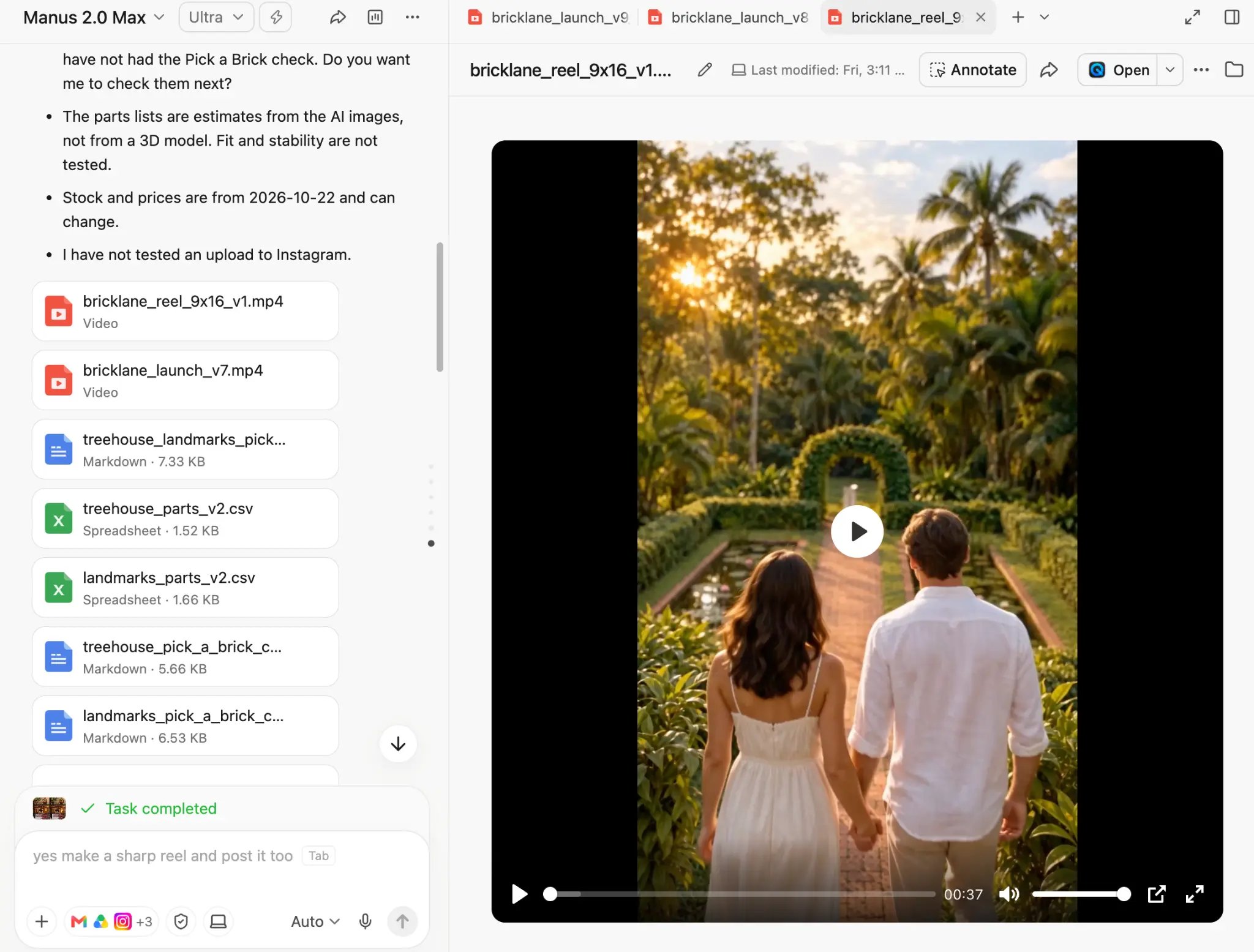
Chaque version s’ouvre dans son propre onglet. Dans cet exemple, les onglets affichent deux versions d’une vidéo de lancement et une courte vidéo verticale.
Exporter votre vidéo en MP4
Repérez le fichier vidéo
Téléchargez le MP4
Publiez la vidéo
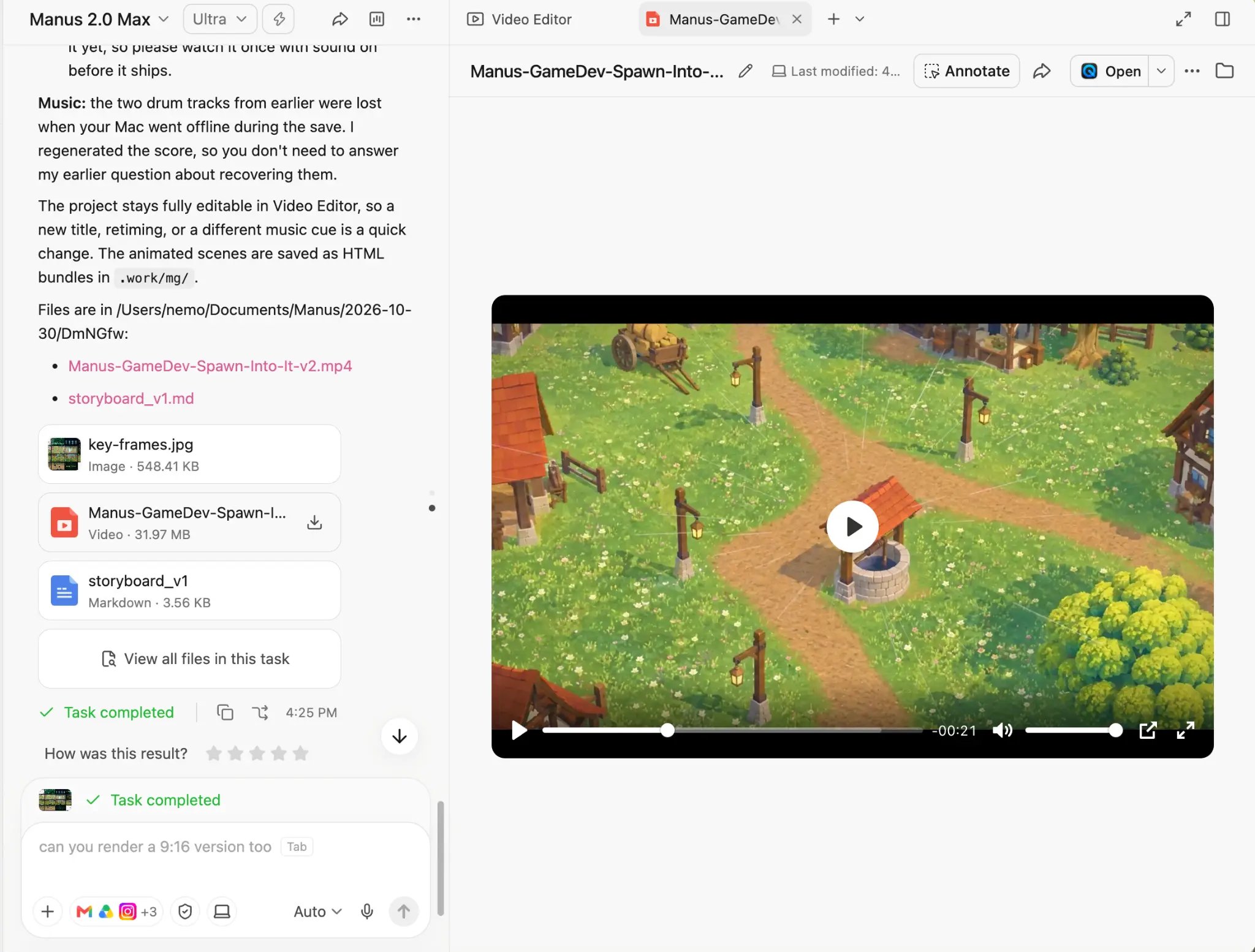
Survolez la carte du fichier vidéo dans le chat de la tâche, puis cliquez sur l’icône de téléchargement.
Ce que vous devez savoir
Où utiliser Video Editor
- Manus Studio pour l’éditeur complet : Le montage sur la timeline et Alchemy mode fonctionnent dans Manus Studio pour macOS (Apple Silicon) et Windows.
- Le web pour démarrer rapidement : Sur le web, vous pouvez commencer une vidéo et examiner la première version. Pour la modifier sur la timeline, ouvrez la tâche dans Manus Studio.
- Les fichiers locaux donnent les meilleurs résultats : Pour obtenir les meilleurs résultats, utilisez des séquences stockées sur votre ordinateur et travaillez dans Manus Studio.
Offres et crédits
- Toutes les offres : Video Editor est disponible avec toutes les offres, y compris l’offre gratuite. La génération vidéo peut être limitée dans certaines offres.
- Crédits : La création et le montage de vidéos avec Manus consomment des crédits. Les offres payantes ajoutent davantage de crédits chaque mois. Consultez Offres et tarifs pour plus de détails.
Fonctionnement des modifications
- Un projet partagé : Les modifications manuelles et celles demandées dans le chat changent le même projet. Lorsque vous demandez une modification à Manus après un montage manuel, Manus poursuit à partir de votre version.
- Pistes séparées : Chaque clip, image, sous-titre, effet de texte, passage musical et effet sonore reste sur sa propre piste. Vous pouvez modifier un élément sans affecter les autres.
- Versions précédentes : Chaque version de votre vidéo s’ouvre dans son propre onglet en haut de l’espace de travail. Si une modification ne convient pas, cliquez sur l’onglet d’une version antérieure.
- Sources mixtes : Un projet peut combiner vos propres séquences, des clips vidéo générés, des images et des visuels que Manus crée avec du code.
Formats et traitement
- Formats d’image : Vous pouvez créer des vidéos verticales (9:16) pour Reels, TikTok et Shorts, des vidéos pour écran large (16:9) et d’autres formats pour l’UGC et les publications sur les réseaux sociaux. Vous pouvez aussi redimensionner le canevas sur la timeline.
- Types de fichiers d’entrée : Vous pouvez ajouter des clips vidéo, des images, de l’audio, des captures d’écran et des enregistrements d’écran. Les formats de fichiers pris en charge et les tailles maximales ne sont pas encore indiqués (non vérifié).
- Format d’export : Video Editor exporte des fichiers MP4. D’autres options d’export sont prévues.
- Durée de traitement : La durée de traitement dépend de la longueur de vos séquences et de la complexité de la vidéo.
Exactitude
- Vérifiez les faits et les sous-titres : Pour les vidéos utilisant des recherches sur le web, Manus peut signaler les faits qu’il n’a pas pu confirmer. Vérifiez ces faits, les noms et les sous-titres avant de publier.
- Les premiers montages peuvent être trop longs : Le premier montage peut dépasser la durée souhaitée. Demandez à Manus de le raccourcir à la durée voulue.
Conseils
- Utilisez Alchemy mode pour les vidéos à fort enjeu. Pour les films de lancement, les publicités et les autres vidéos où la qualité est primordiale, commencez dans Alchemy mode.
- Donnez les détails clés dans votre première demande. Précisez la plateforme, le format d’image, la durée souhaitée, la langue et le ton. Cela réduit le nombre de modifications nécessaires par la suite.
- Listez les moments à conserver. Nommez les clips, citations ou plans que Manus doit garder dans la vidéo finale.
- Utilisez la timeline pour les modifications précises. Les instructions comme “déplacez ceci une demi-seconde plus tôt” sont difficiles à formuler dans le chat. Effectuez ces modifications manuellement.
- Utilisez le chat pour les modifications globales. Demandez à Manus de modifier le rythme, l’ambiance, la musique ou la structure de toute la vidéo.
- Demandez une liste des segments avant de couper. Demandez à Manus de lister chaque segment avec sa durée et les paroles prononcées. Décidez ensuite des segments à supprimer.
- Baissez la musique pendant les paroles. Demandez à Manus de réduire le volume de la musique dès que quelqu’un parle.
- Partagez une vidéo de référence. Donnez à Manus un lien vers une vidéo dont le rythme ou le style vous convient. Manus peut l’étudier et créer sa propre version.
- Remplacez les éléments générés par les vôtres. Sur la timeline, remplacez une image générée par une vraie photo de votre produit ou votre logo.
- Conservez les éléments de marque dans un projet. Stockez les logos, la charte de marque et les scripts précédents dans un projet afin que chaque tâche vidéo parte du même contexte.
- Créez plusieurs clips à partir d’un enregistrement. Demandez à Manus de transformer une longue interview ou réunion en plusieurs clips courts.
FAQ
Ai-je besoin d’expérience en montage vidéo ?
Ai-je besoin d’expérience en montage vidéo ?
Quelle est la différence entre Alchemy mode et une tâche vidéo standard ?
Quelle est la différence entre Alchemy mode et une tâche vidéo standard ?
Pourquoi Edit in Video Editor me demande-t-il de télécharger une application ?
Pourquoi Edit in Video Editor me demande-t-il de télécharger une application ?
Puis-je utiliser Video Editor avec l’offre gratuite ?
Puis-je utiliser Video Editor avec l’offre gratuite ?
Demander une modification à Manus annulera-t-il mes modifications manuelles ?
Demander une modification à Manus annulera-t-il mes modifications manuelles ?
Puis-je revenir à une version antérieure ?
Puis-je revenir à une version antérieure ?
Le premier montage est plus long que souhaité. Que dois-je faire ?
Le premier montage est plus long que souhaité. Que dois-je faire ?
Manus ne trouve pas mes séquences. Que dois-je faire ?
Manus ne trouve pas mes séquences. Que dois-je faire ?
Puis-je créer des vidéos verticales pour YouTube Shorts, TikTok et Reels ?
Puis-je créer des vidéos verticales pour YouTube Shorts, TikTok et Reels ?
Puis-je combiner mes propres séquences avec des clips générés par IA ?
Puis-je combiner mes propres séquences avec des clips générés par IA ?
Quels formats d’export sont disponibles ?
Quels formats d’export sont disponibles ?
Pour aller plus loin
- Présentation de Video Editor dans Manus 2.0
- Présentation de Manus 2.0, qui présente Manus Studio et Alchemy mode