

Qu’est-ce que c’est
Game Developer (Game Dev) vous permet de créer des jeux qui s’exécutent dans un navigateur web. Vous partez d’un modèle jouable, comme un jeu à défilement, un jeu de saut ou un jeu de puzzle à blocs. Vous décrivez le gameplay, l’univers et le style visuel en langage courant. Manus crée ensuite une première version que vous pouvez jouer dans la même session. Aucune expérience en programmation n’est nécessaire. Une fois la première version prête, vous façonnez le jeu à l’aide de commandes directes ou en demandant des modifications à Manus. Cette page utilise trois termes :Comment l’utiliser
La vidéo ci-dessous montre le processus complet : une première demande, le panneau de réglages, une modification de ressource par l’IA et un salon multijoueur en ligne.Créer un nouveau jeu
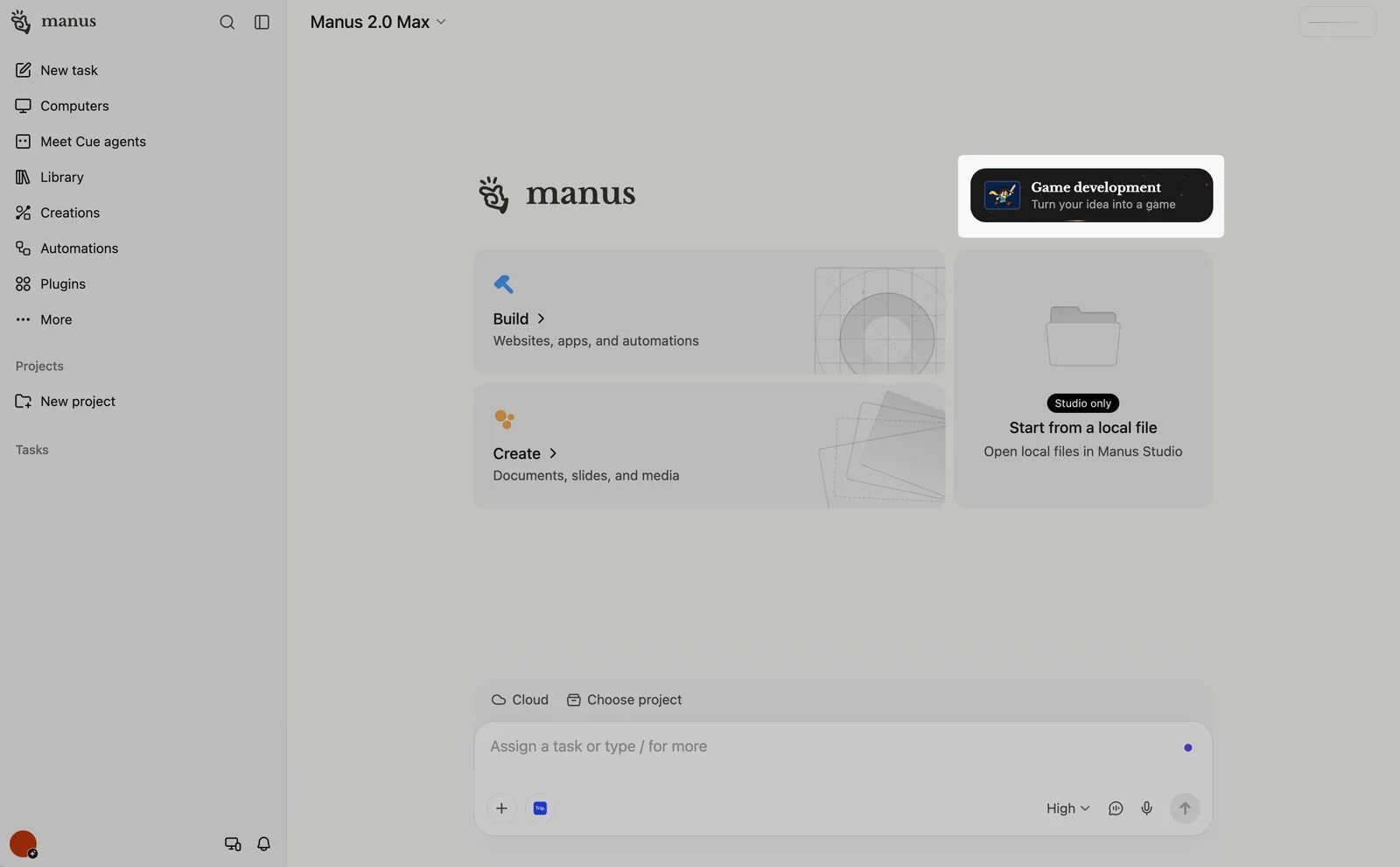
Ouvrez Game development
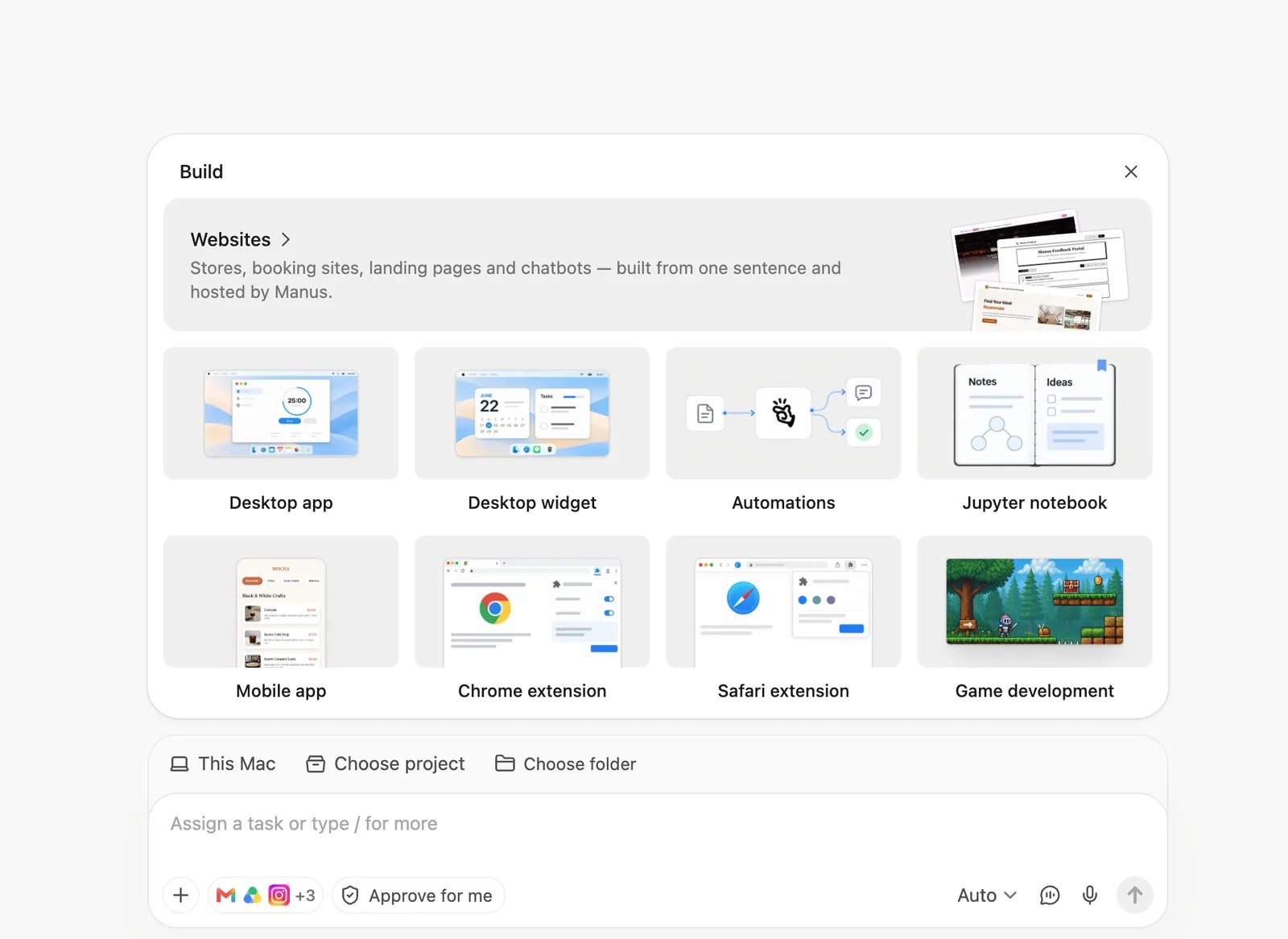
Choisissez un modèle jouable
Décrivez votre jeu
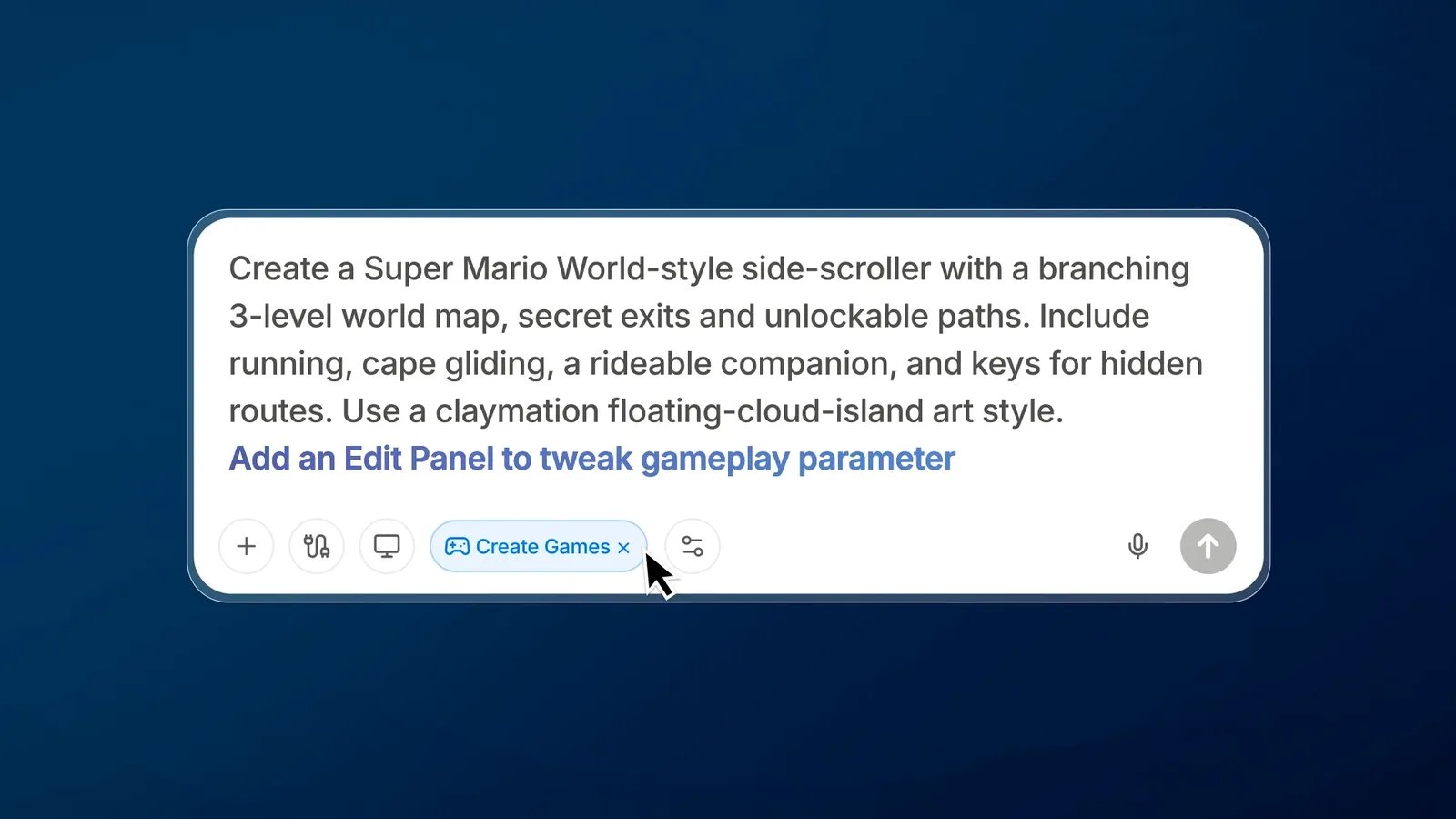
Envoyez votre demande
Jouez à la première version
Partir d’un jeu de démonstration
- Accédez à la page Game Dev et faites défiler jusqu’à Explore games.
- Ouvrez un jeu de démonstration et jouez-y.
- Choisissez de vous en servir comme base. Manus ajoute le jeu dans le champ de saisie.
- Décrivez les modifications souhaitées, par exemple un nouveau thème, de nouveaux personnages ou des règles différentes.
- Envoyez votre demande. Connectez-vous si Manus vous le demande.
Travailler dans le panneau d’édition
Le panneau d’édition s’ouvre à côté de la conversation. Vous pouvez effectuer une modification manuellement dans le panneau, ou demander à Manus de retravailler le même projet.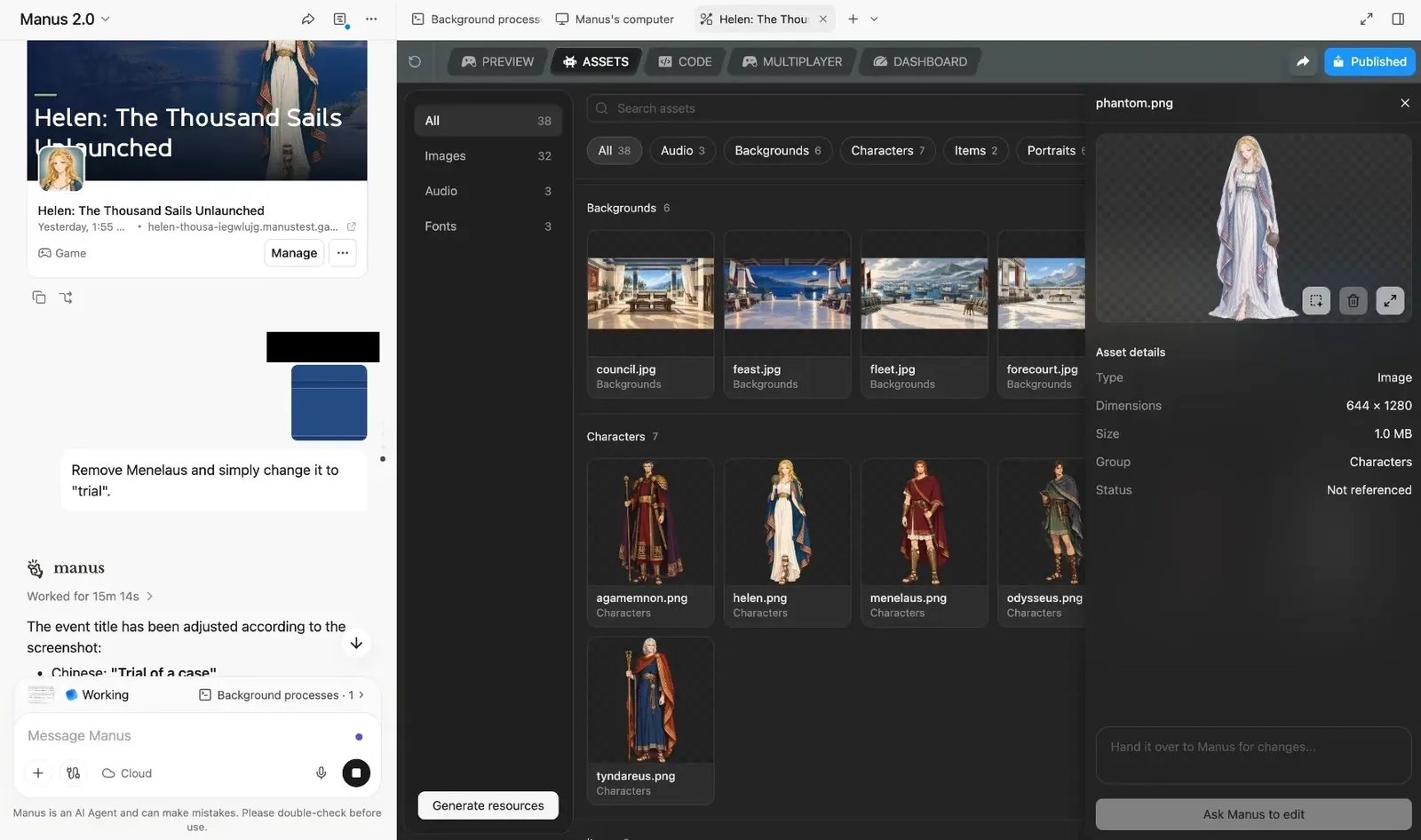
Ajuster le gameplay avec le panneau de réglages
Manus crée un panneau de réglages pour chaque jeu. Le panneau répertorie les paramètres propres à ce jeu ; ils varient donc d’un jeu à l’autre. Un jeu peut lui donner un autre nom, comme « Tuning panel ».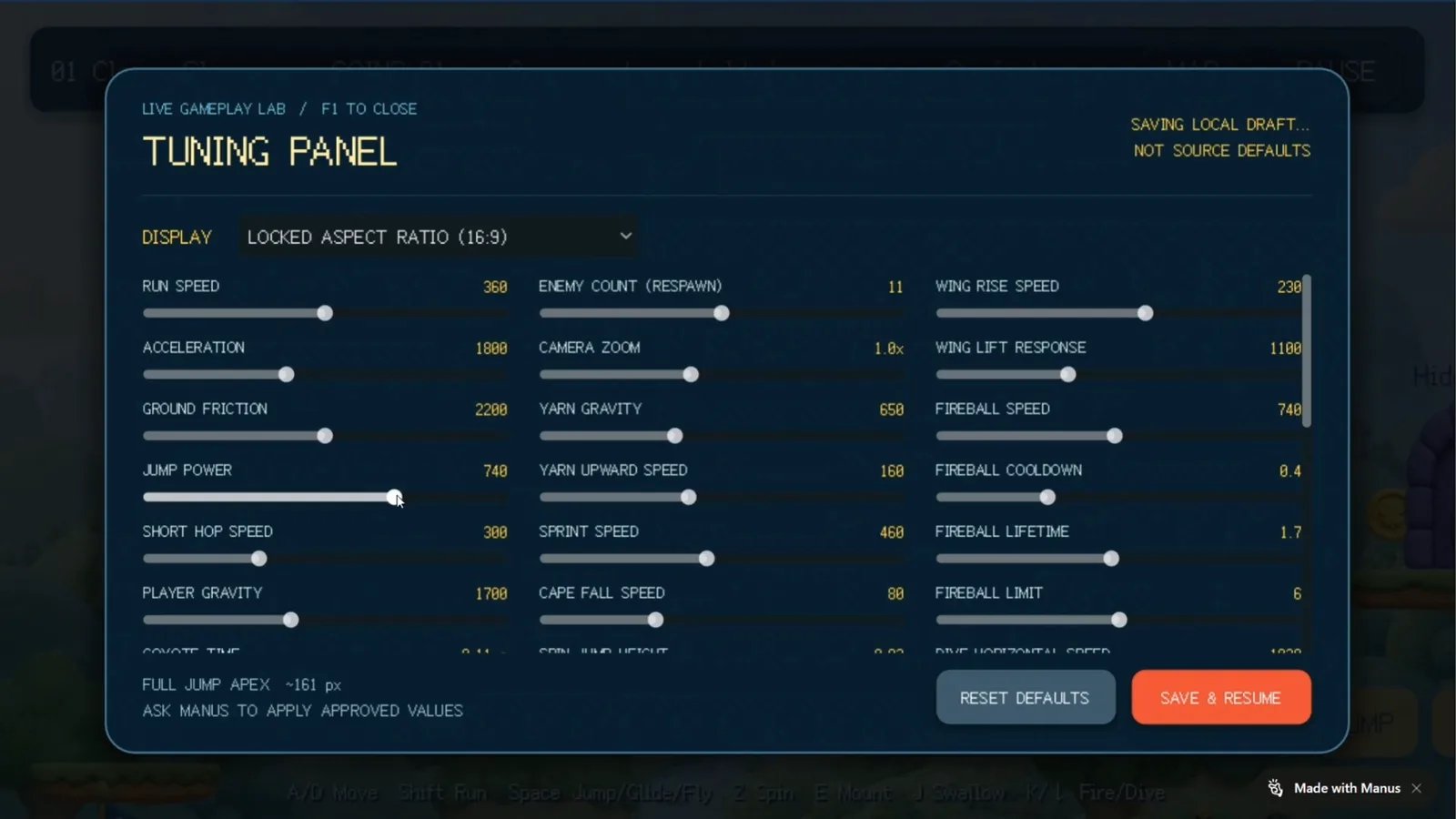
- Commencez à jouer à votre jeu dans l’onglet Preview.
- Ouvrez le panneau de réglages. Dans le jeu illustré ci-dessus, un bouton Tweak et la touche F1 ouvrent le panneau. Votre jeu peut utiliser un autre bouton ou une autre touche.
- Déplacez un curseur, par exemple la vitesse de course, la puissance de saut, la gravité du joueur, le nombre d’ennemis ou le zoom de la caméra.
- Continuez à jouer pour ressentir l’effet de la modification.
- Sélectionnez Save & Resume pour continuer vos tests avec les nouvelles valeurs, ou Reset defaults pour revenir aux valeurs d’origine.
- Lorsque le résultat vous convient, demandez à Manus d’appliquer les valeurs à votre jeu. Par exemple : « Applique les valeurs actuelles de mon panneau de réglages comme nouvelles valeurs par défaut. »
Modifier les personnages, les graphismes et le son
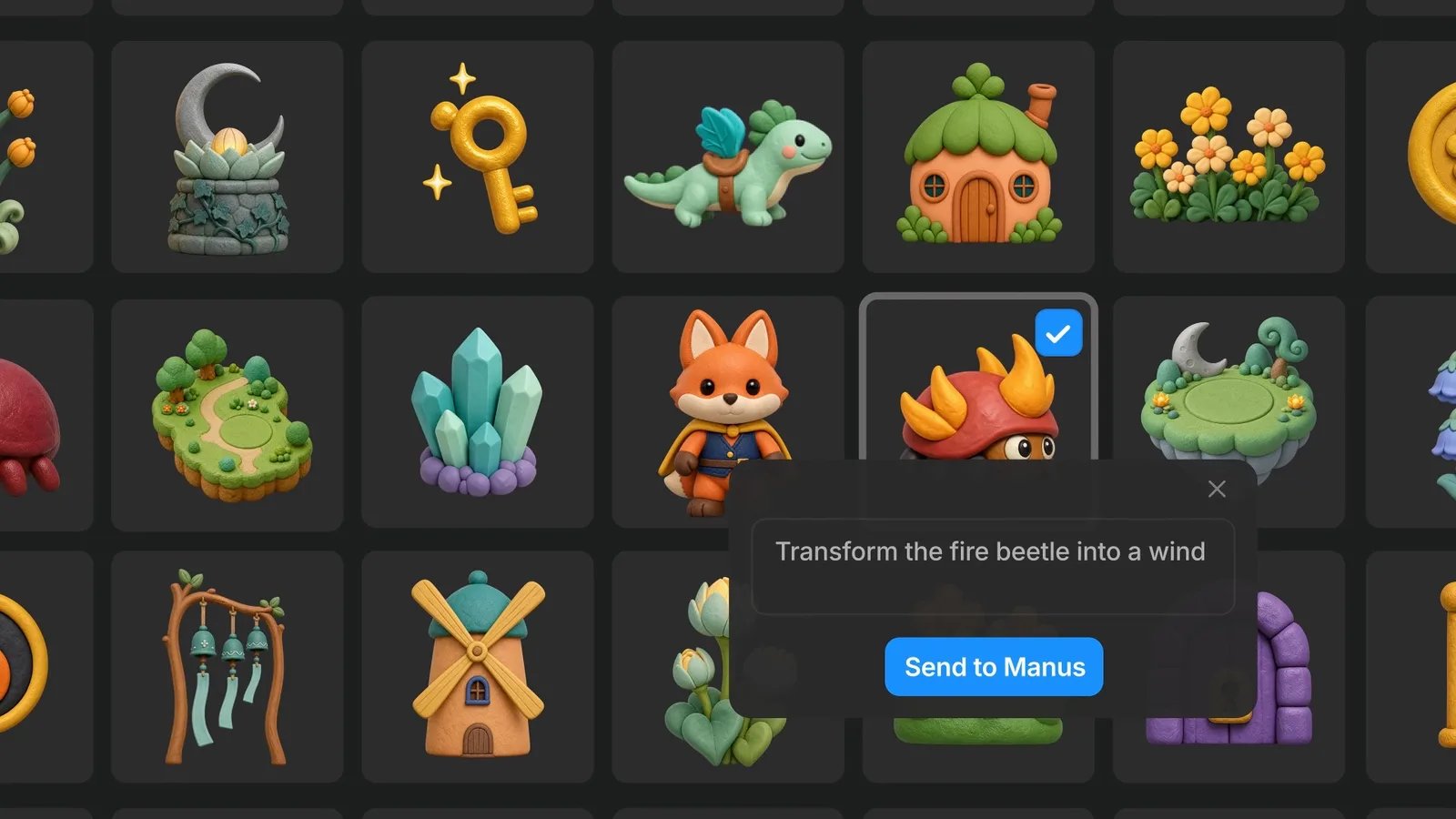
Les ressources sont les personnages, arrière-plans, objets, images, sons et polices de votre jeu. Modifier une ressource avec l’IA- Dans le panneau d’édition, ouvrez l’onglet Assets.
- Filtrez par type, par exemple Characters ou Backgrounds, ou recherchez la ressource par son nom.
- Sélectionnez la ressource. Ses détails s’affichent à droite.
- Dans la zone de texte, décrivez la modification. Par exemple : « Transforme le scarabée de feu en scarabée du vent. »
- Sélectionnez Ask Manus to edit.
- Rejouez au jeu dans l’onglet Preview pour vérifier la nouvelle ressource en contexte.
- Dans le champ de saisie, sélectionnez + et joignez vos fichiers image ou audio.
- Indiquez à Manus comment utiliser chaque fichier. Par exemple : « Utilise le dessin joint comme personnage principal. Utilise le son joint lorsque le joueur ramasse une pièce. »
- Jouez au jeu pour vérifier que les nouvelles ressources ont le rendu visuel et sonore attendu.
Jouer, tester et améliorer votre jeu
- Jouez à votre jeu depuis le début.
- Notez ce qui ne va pas, comme un saut trop court ou un niveau trop difficile.
- Indiquez à Manus une ou deux modifications à la fois, dans la même conversation.
- Jouez à la nouvelle version et recommencez.
Ajouter le multijoueur à votre jeu
Vous n’avez pas besoin de serveur pour créer un jeu. La nécessité d’un serveur pour le multijoueur dépend de l’endroit où se trouvent les joueurs :- Demandez un mode local à Manus. Par exemple : « Ajoute un mode écran partagé pour deux joueurs. Le joueur 1 utilise WASD et le joueur 2 les touches fléchées. »
- Jouez au jeu dans l’onglet Preview avec un second joueur sur le même appareil.
- Demandez à Manus des fonctionnalités multijoueur en ligne. Par exemple : « Transforme ce jeu en jeu de course en ligne où mes amis rejoignent un salon avec un lien d’invitation ou un code de salon. »
- Dans le panneau d’édition, ouvrez l’onglet Multiplayer.
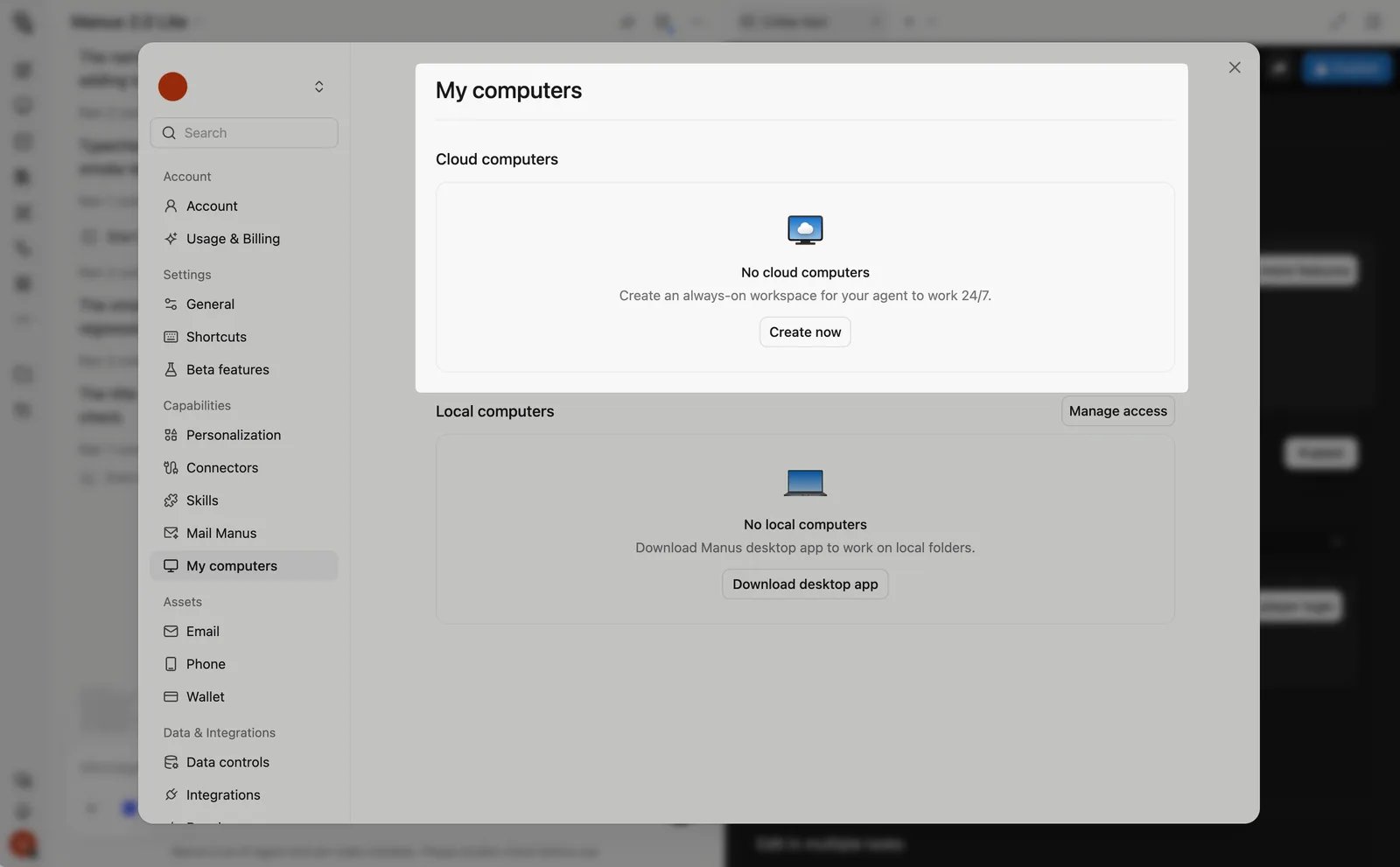
- Sélectionnez Cloud Computer. Si vous n’en avez pas encore, achetez-en un.
- Patientez pendant que Manus installe le jeu sur le Cloud Computer.
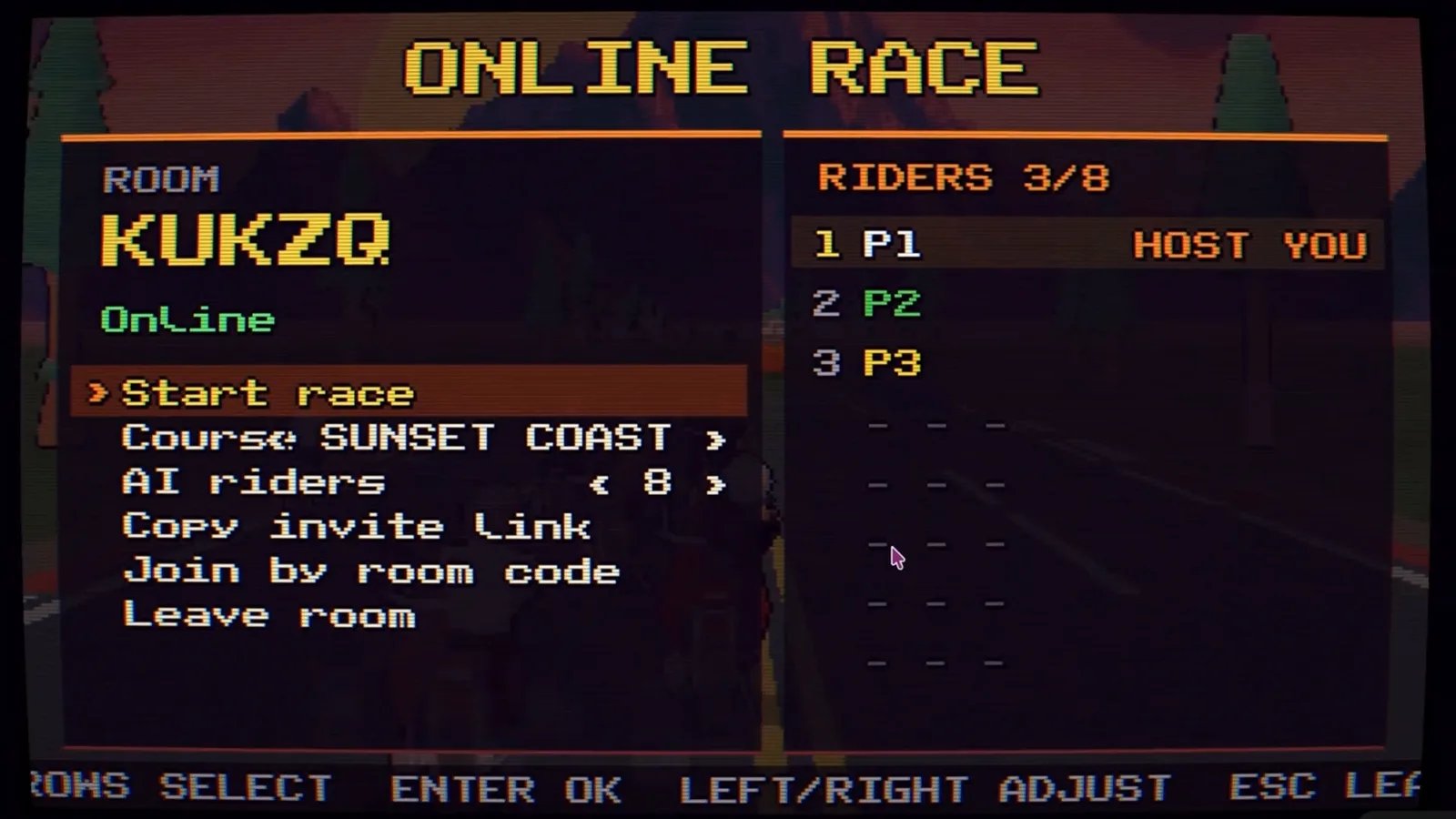
- Ouvrez le jeu, créez un salon et partagez-le avec vos amis. Dans le jeu illustré ci-dessous, le salon propose les options Copy invite link et Join by room code.
Publier et partager votre jeu
Vous pouvez publier de deux façons :- Copiez le lien vers votre jeu publié. Le lien s’affiche également sur la carte du jeu dans la conversation.
- Envoyez le lien aux personnes que vous souhaitez faire jouer. Elles jouent dans leur navigateur web.
- Recueillez les retours, puis demandez des modifications à Manus dans la même conversation.
Ce que vous devez savoir
- Game Dev est un module complémentaire de Manus Studio. (unverified : les offres qui l’incluent et la manière dont les utilisateurs y accèdent.)
- Chaque jeu part d’un modèle jouable. Les modèles comprennent des jeux à défilement, des jeux de saut et des jeux de puzzle à blocs. Vous pouvez jouer à la première version dès la première session.
- Les jeux s’exécutent dans un navigateur web. Les genres pris en charge incluent les jeux de plateforme, les puzzles et les jeux de course. La vidéo montre aussi un jeu à défilement horizontal, un jeu de karting, un jeu de snowboard en écran partagé, un jeu de puzzle physique et un jeu de minigolf.
- Les modifications sont ciblées. Lorsque vous modifiez un personnage, une scène ou un paramètre, le reste du jeu demeure inchangé.
- Les valeurs du panneau de réglages sont un brouillon local. Elles ne modifient pas votre jeu tant que vous n’avez pas demandé à Manus de les appliquer. Les autres joueurs ne voient pas vos valeurs de brouillon.
- Le panneau de réglages est propre à chaque jeu. Manus choisit les paramètres en fonction de votre jeu. S’il manque un paramètre, demandez à Manus de l’ajouter.
- Vous n’avez pas besoin de serveur pour créer un jeu. Les jeux solo et les jeux multijoueurs locaux, en écran partagé ou sur le même écran, fonctionnent sans serveur.
- Le multijoueur en ligne nécessite un Cloud Computer. Le Cloud Computer est le serveur de votre jeu. Il fait l’objet d’un achat distinct et reste allumé même lorsque votre ordinateur portable est fermé.
- Hébergez un seul jeu en ligne par Cloud Computer. Il n’est pas recommandé d’exécuter plusieurs jeux sur un même Cloud Computer avec le matériel actuel.
- Vous devez vous connecter pour envoyer une demande. Vous pouvez d’abord parcourir les jeux de démonstration et y jouer.
- Vos modifications restent dans une seule conversation. Continuez à travailler sur un jeu dans la même conversation afin que Manus conserve tout le contexte.
- Les jeux peuvent afficher une mention « Made with Manus ». Les jeux de la vidéo affichent cette mention dans un coin de l’écran. (unverified : si la mention apparaît sur tous les jeux publiés et si vous pouvez la supprimer.)
- Crédits. Manus utilise un système de crédits, et la consommation de crédits dépend de la complexité de la tâche. Consultez Offres et tarifs. (unverified : le coût habituel en crédits d’un jeu.)
- Aucun moteur de jeu n’est mentionné. Les sources n’indiquent pas quel moteur ou quelle technologie Manus utilise. (unverified : si vous pouvez exporter un jeu vers un autre moteur ou vers une boutique d’applications.)
- La fonctionnalité évolue encore. Manus indique que Manus 2.0 présente encore quelques imperfections et continuera de s’améliorer. Certaines étapes de cette page peuvent changer.
Conseils
- Choisissez le modèle le plus proche. Un modèle qui correspond déjà à votre type de jeu vous donne une meilleure première version.
- Commencez par trois informations. Indiquez à Manus ce que fait le joueur, comment il gagne et à quoi ressemble le jeu. Ajoutez des détails dans les messages suivants.
- Commencez petit. Demandez d’abord un seul niveau ou un seul mode de jeu. Ajoutez des niveaux, des modes et le multijoueur une fois que le cœur du jeu vous convient.
- Effectuez une modification à la fois. Des demandes courtes et précises permettent de voir plus facilement ce qui a changé et d’annuler une modification qui ne vous plaît pas.
- Modifiez manuellement lorsque vous savez exactement quoi changer. Utilisez l’onglet Assets ou le panneau de réglages pour un élément précis. Demandez à Manus de nouvelles règles, de nouveaux niveaux et de nouveaux menus.
- Fixez les valeurs ajustées avant de publier. Demandez à Manus d’appliquer les valeurs de votre panneau de réglages. Sinon, les joueurs obtiennent les valeurs par défaut d’origine.
- Décrivez ce que vous voyez et ce que vous attendez. Par exemple : « Quand j’atterris sur une plateforme mobile, le joueur glisse et tombe. Le joueur devrait se déplacer avec la plateforme. »
- Citez un style connu. Des références comme « pâte à modeler », « pixel art » ou « 3D low-poly » aident Manus à obtenir le rendu souhaité.
- Essayez d’abord le multijoueur local. Un mode écran partagé ou même écran ne nécessite aucun serveur. Ajoutez le jeu en ligne lorsque vous souhaitez que vos amis rejoignent la partie depuis leurs propres appareils.
- Testez le multijoueur en ligne avec plusieurs fenêtres ou appareils. Rejoignez votre propre salon depuis une seconde fenêtre de navigateur pour vérifier le processus d’invitation avant de le partager.
FAQ
Puis-je utiliser un jeu de démonstration comme point de départ ?
Puis-je utiliser un jeu de démonstration comme point de départ ?
Qu’est-ce que le panneau d’édition ?
Qu’est-ce que le panneau d’édition ?
Puis-je modifier un personnage sans réinitialiser le jeu ?
Puis-je modifier un personnage sans réinitialiser le jeu ?
Puis-je utiliser mes propres images, personnages ou sons ?
Puis-je utiliser mes propres images, personnages ou sons ?
Le jeu ne fait pas ce que j’ai demandé. Que dois-je faire ?
Le jeu ne fait pas ce que j’ai demandé. Que dois-je faire ?
J’ai modifié des valeurs dans le panneau de réglages, mais le jeu publié n’a pas changé. Pourquoi ?
J’ai modifié des valeurs dans le panneau de réglages, mais le jeu publié n’a pas changé. Pourquoi ?
Ai-je besoin d’un serveur pour créer un jeu ?
Ai-je besoin d’un serveur pour créer un jeu ?
Comment créer un jeu multijoueur ?
Comment créer un jeu multijoueur ?
Un Cloud Computer peut-il héberger un serveur de jeu ?
Un Cloud Computer peut-il héberger un serveur de jeu ?
Dois-je configurer mon propre serveur ?
Dois-je configurer mon propre serveur ?
Un Cloud Computer peut-il héberger plusieurs jeux ?
Un Cloud Computer peut-il héberger plusieurs jeux ?
Combien de joueurs peuvent rejoindre un jeu multijoueur ?
Combien de joueurs peuvent rejoindre un jeu multijoueur ?
Comment publier mon jeu ?
Comment publier mon jeu ?
Comment les autres personnes jouent-elles à mon jeu ?
Comment les autres personnes jouent-elles à mon jeu ?
Si je modifie mon jeu après l’avoir publié, les joueurs voient-ils la modification ?
Si je modifie mon jeu après l’avoir publié, les joueurs voient-ils la modification ?
Combien de crédits un jeu consomme-t-il ?
Combien de crédits un jeu consomme-t-il ?
Pour aller plus loin
- Article de lancement : Introducing Game Dev
- Centre d’aide : How can I use Game Dev in Manus?