

Qu’est-ce que c’est
L’application Manus Desktop fait sortir la puissance de Manus du cloud et l’amène directement sur votre ordinateur local. Sa fonctionnalité principale, My Computer, permet à Manus d’interagir en toute sécurité avec vos fichiers, applications et outils de développement locaux, comblant le fossé entre l’IA basée sur le cloud et votre espace de travail personnel.
Cette fonctionnalité s’adresse à toute personne souhaitant automatiser des tâches sur sa propre machine, de la simple gestion de fichiers au développement logiciel complexe. En tirant parti de la ligne de commande de votre ordinateur, Manus peut lire et modifier des fichiers, lancer des applications et même utiliser votre matériel local, comme un GPU, pour des tâches intensives. Elle transforme Manus, agent purement cloud, en un puissant assistant qui travaille à vos côtés dans votre propre environnement.
Comment l’utiliser
Prendre en main l’application Manus Desktop est un processus simple qui connecte l’IA à votre environnement local.Prise en main
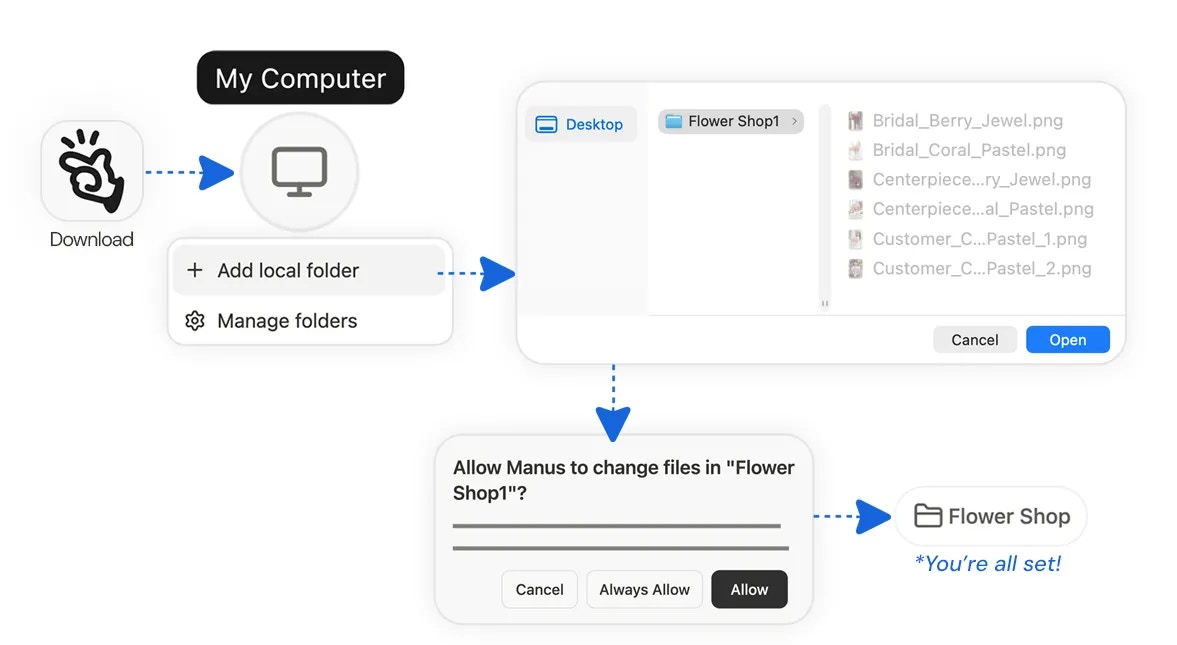
- Téléchargez et installez : Obtenez l’application Manus Desktop pour votre système d’exploitation (macOS ou Windows) depuis le site officiel de Manus.
- Connectez-vous : Lancez l’application et connectez-vous avec les identifiants de votre compte Manus.
- Connectez un dossier : Cliquez sur l’onglet My Computer dans l’application, puis cliquez sur Add Folder pour sélectionner un répertoire local auquel vous souhaitez que Manus puisse accéder.
- Autorisez l’accès : Votre système d’exploitation vous demandera de confirmer et d’accorder l’accès au dossier sélectionné. Cela garantit que vous gardez toujours le contrôle sur ce que Manus peut voir et faire.
Ce que vous devez savoir
Sécurité et contrôle
Votre sécurité est notre priorité absolue. La fonctionnalité My Computer est conçue pour vous garantir toujours le dernier mot. Approbation explicite : Chaque commande que Manus tente d’exécuter sur votre machine locale nécessite votre approbation explicite. Vous serez invité à Allow Once pour une opération unique, ou à Always Allow pour une tâche récurrente et de confiance. Vous êtes toujours aux commandes. Accès limité aux dossiers : Manus ne peut accéder qu’aux dossiers spécifiques que vous avez explicitement autorisés. Il ne peut voir ni interagir avec aucune autre partie de votre système de fichiers, ce qui vous donne un contrôle granulaire sur son espace de travail.Disponibilité
L’application Manus Desktop avec la fonctionnalité My Computer est disponible pour tous les utilisateurs, sur macOS comme sur Windows.Intégration avec votre flux de travail
My Computer n’est pas un outil autonome ; il s’intègre profondément à vos flux de travail Manus existants. Projets : Vous pouvez créer des projets dédiés qui utilisent vos fichiers locaux comme base de connaissances. Tâches planifiées : Automatisez des tâches locales récurrentes, comme nettoyer votre dossier de téléchargements chaque jour ou exécuter un script pour générer un rapport hebdomadaire, en combinant My Computer avec les tâches planifiées.Conseils
- Automatisez la gestion fastidieuse des fichiers : Utilisez Manus pour renommer des fichiers par lots, trier des photos dans des dossiers catégorisés ou organiser les ressources de vos projets. C’est un moyen simple d’économiser des heures de travail manuel.
- Exploitez votre GPU : Si vous disposez d’un GPU puissant, vous pouvez demander à Manus de l’utiliser pour des tâches exigeantes comme l’entraînement d’un modèle de machine learning ou l’exécution locale d’un grand modèle de langage.
- Compilez et testez en local : Tirez parti de votre environnement de développement local pour compiler et tester vos applications. Manus peut exécuter des scripts, lancer des compilateurs et gérer l’ensemble de votre flux de développement via la ligne de commande.
- Créez un assistant 24 h/24 et 7 j/7 : Transformez un ordinateur toujours allumé en un assistant IA dédié. Vous pouvez lui confier des tâches complexes depuis n’importe lequel de vos appareils, où que vous soyez dans le monde, et il les traitera en utilisant ses ressources locales.
FAQ
Est-il sûr de laisser une IA accéder à mon ordinateur ?
Est-il sûr de laisser une IA accéder à mon ordinateur ?
Oui. Nous avons conçu la fonctionnalité My Computer en faisant de votre sécurité notre priorité absolue. Manus ne peut accéder qu’aux dossiers que vous autorisez explicitement, et chaque commande qu’il exécute nécessite votre approbation directe. Vous gardez un contrôle total sur ce qu’il peut et ne peut pas faire.
Manus peut-il travailler sur mon ordinateur quand je ne suis pas là ?
Manus peut-il travailler sur mon ordinateur quand je ne suis pas là ?
Oui. Tant que votre ordinateur est allumé et que l’application Manus Desktop est en cours d’exécution, vous pouvez lui confier des tâches à distance depuis votre téléphone ou tout autre appareil. C’est comme avoir un assistant télécommandé pour votre ordinateur personnel ou professionnel.
Quel type d'outils Manus peut-il utiliser sur mon ordinateur ?
Quel type d'outils Manus peut-il utiliser sur mon ordinateur ?
Manus peut utiliser tout outil accessible depuis la ligne de commande (CLI) de votre ordinateur. Cela inclut les langages de programmation (Python, Node.js), les compilateurs (Swift, Xcode) et toute autre application en ligne de commande que vous avez installée.