fernwaycoffee.com/journal/pour-over-at-home
トピック一覧から Webflow ブログ記事を下書き
各投稿には名前、スラッグ、要約、本文が設定され、ドラフトとして保存されるので、Webflow で開いて編集できます。
Manus は独立した AI エージェントであり、Webflow 組み込みの Webflow AI や AI Assistant ではありません。あなた自身の Webflow アカウントを接続すると、サイト、ページ、CMS コレクション、コンポーネント、カスタムコードを操作し、あなたが指示したときに変更を公開します。
トピックリストやスプレッドシートを Manus に送ると、Webflow の CMS コレクションに項目を作成または更新し、フィールドを入力した状態でドラフトとして保存します。これで Webflow の CMS コンテンツを一つずつ開かずに一括更新できます。
各投稿には名前、スラッグ、要約、本文が設定され、ドラフトとして保存されるので、Webflow で開いて編集できます。
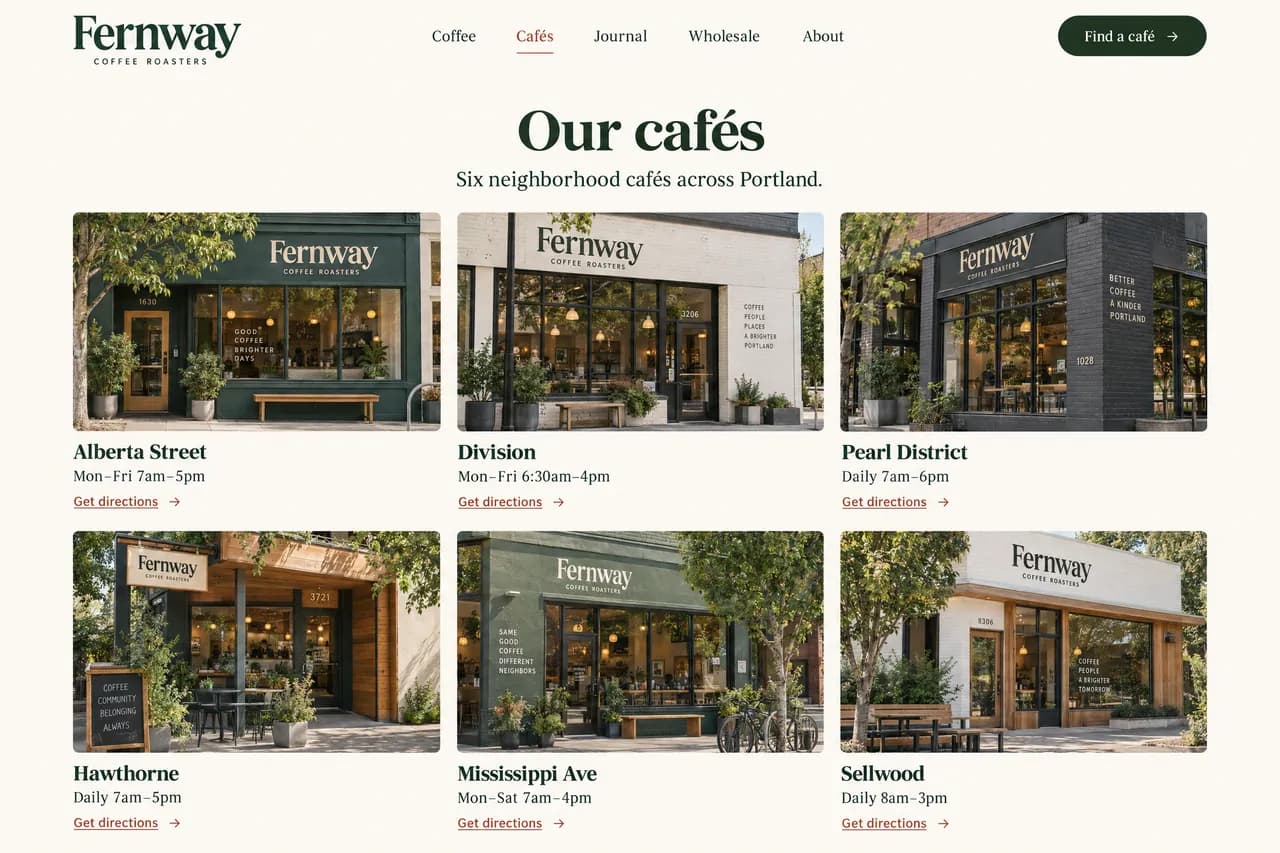
新しい営業時間、価格、または説明文を記載したシートを添付してください。Manus が各行を CMS の項目に対応させてフィールドを更新します。
Manus はすべてのページと CMS アイテムの SEO タイトルとメタディスクリプションを読み取り、欠落、長すぎる、短すぎるものをリストアップし、それぞれに修正案を提示します。リストを承認すると、一括で更新します。
ページには新しい SEO と Open Graph 設定が適用されます。コレクションに SEO フィールドがある場合、CMS アイテムにもそれらが入力されます。
見出し、ボタン、段落を一文で変更したり、ページの別言語バージョンを入力したりできます。レイアウトとスタイルはそのままです。
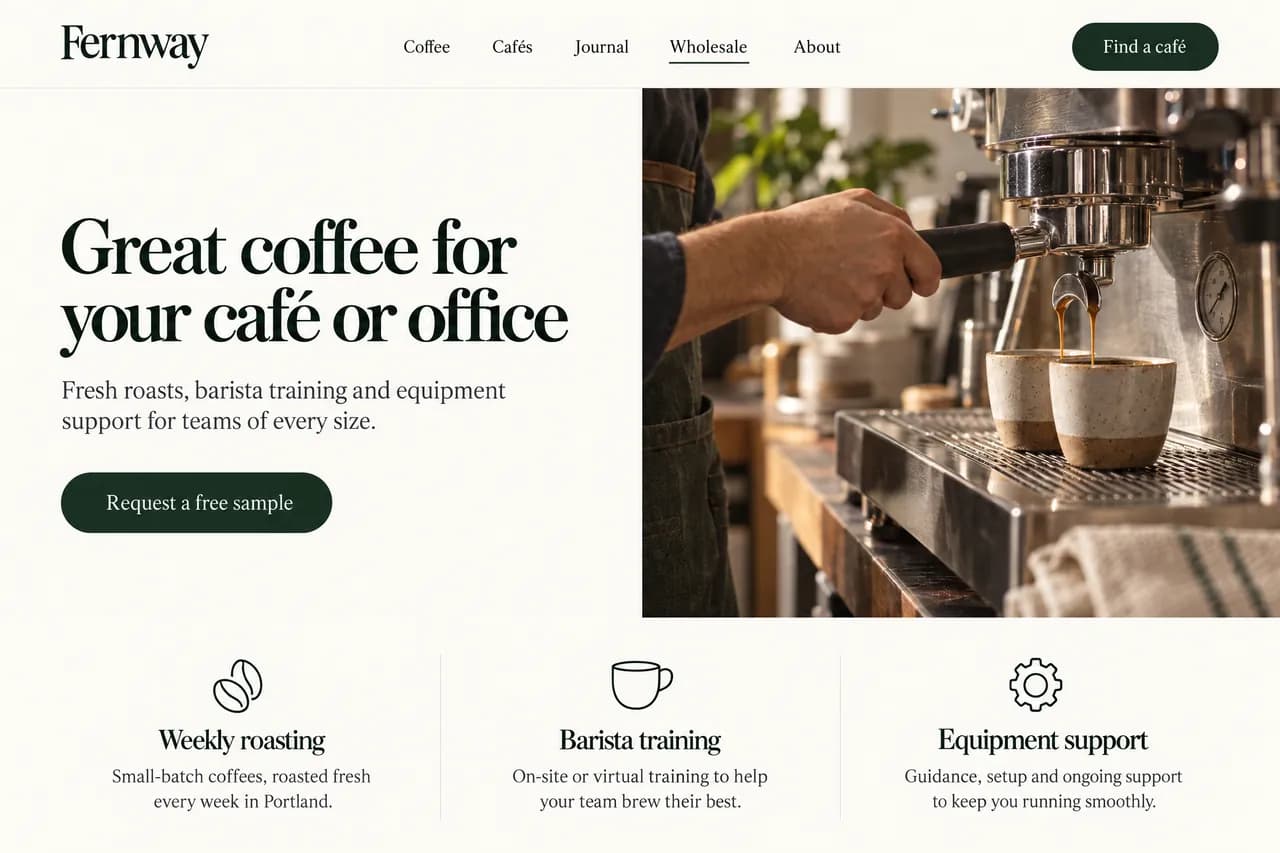
対象のページと変更したい文言を伝えてください。Manus がそのページのテキストを更新し、変更内容を表示します。
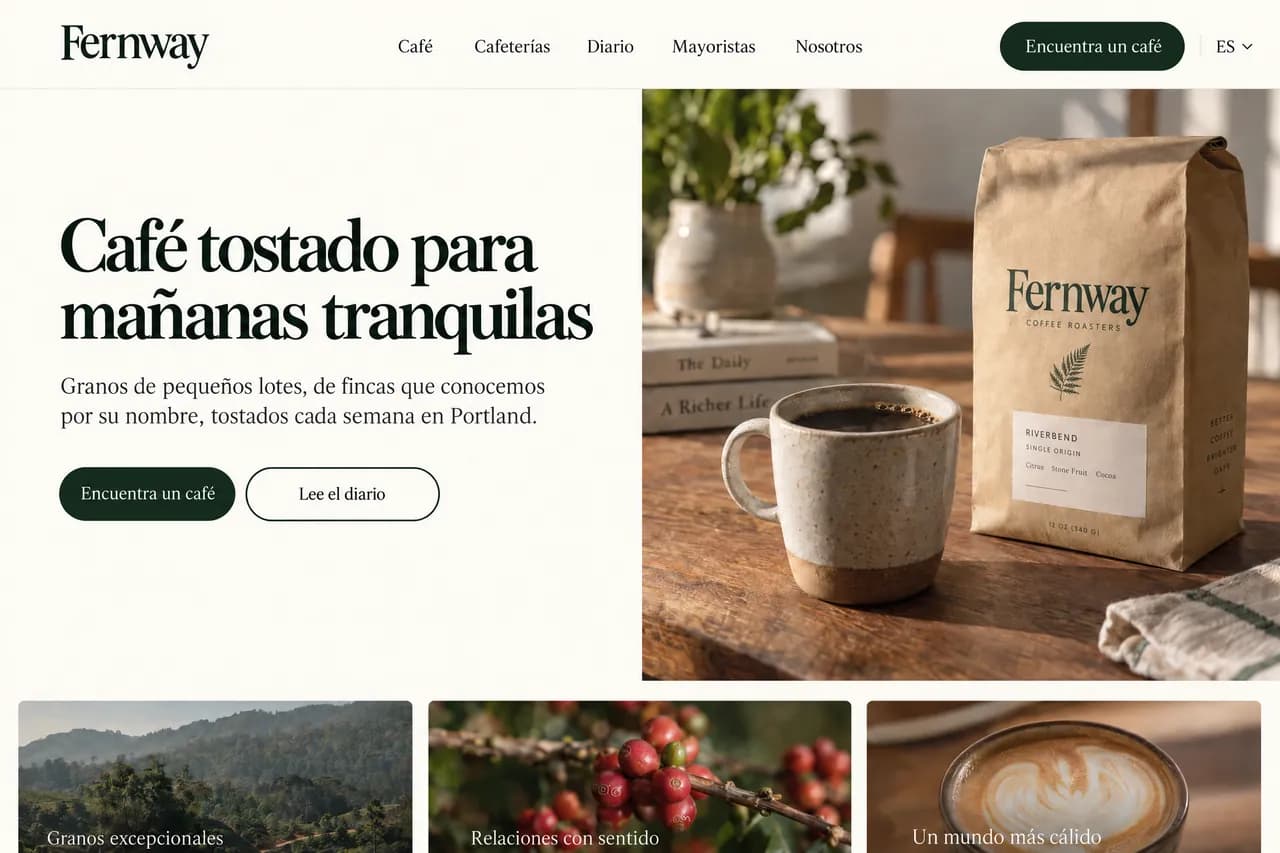
まず Webflow でロケールを設定してください。Manus がページテキストを翻訳し、そのロケールの既存の CMS アイテムを更新します。
Manus が変更したすべての内容のリストをリクエストし、webflow.io ステージングドメインで確認してから、本番ドメインへの公開を指示できます。
Manus は Webflow 公式の MCP サーバーに接続するので、サーバーアドレスや設定ファイルを追加する必要はありません。一度設定すれば、どのタスクでも使えます。
Manus で「コネクタ」を開き、Webflow を選択します。
「接続」をクリックし、Webflow にサインインして、Manus が使用できるサイトまたはワークスペースを選択します。
タスクを新規作成し、Webflow とあなたのサイトを明記して、必要な変更を説明してください。
Manus でコネクタを開き、Webflow を選んで「接続」を選択します。Webflow にサインインし、Manus が使用できるサイトまたはワークスペースを選んでアクセスを許可してください。その後、タスクの中で Webflow に言及してください。例えばサイト名を添えて。
サイト、ページ、CMS コレクションとアイテム、コンポーネント、カスタムコードに対応しています。CMS アイテムの作成と更新、ページ上のテキストの編集、SEO のタイトル、説明、Open Graph タグの更新、そしてサイトの公開ができます。依頼があれば、CMS アイテムの非公開化や削除、アセットの削除、スタイルの変更、カスタムコードの編集や削除も行えます。あなたが許可したサイトしか見ることができず、あなたの Webflow ロールで許可されたことしか行えません。
作成または更新された CMS アイテムはドラフトとして保存され、公開は別のステップです。先に確認したい場合は、このページの例のように、Manus にすべての変更点を一覧にしてもらい、公開前にあなたの承認を待つように依頼してください。
変更はすべて公式の Webflow MCP サーバーを経由し、あなたの Webflow 権限の範囲内で行われます。新規および更新された CMS 項目は公開されるまでドラフトのままで、ページの変更については先に webflow.io ステージングドメインへ公開するよう Manus に依頼することもできます。項目の削除や公開停止、アセットの削除、カスタムコードのクリアはすぐに反映され、一部は元に戻せないため、Manus に実行予定の操作を一覧にしてもらい、あなたの OK を待ってから実行してもらってください。
いいえ。AI site builder、AI Assistant、その他の内蔵 AI 機能は Webflow が開発し、Webflow 内で動作します。Manus は独立した AI エージェントで、コネクタを通じて既存の Webflow サイトに対して動作し、同じタスクでファイルや他の連携済みアプリも使えます。
いいえ。Webflow によれば、その MCP サーバー経由で行われた作業はそのクレジットを消費せず、接続している AI ツール(ここでは Manus)のプランやクレジットに計上されます。
はい。Manus の Webflow コネクタは Webflow の公式 MCP サーバーに接続するため、サーバーアドレス、トークン、設定ファイルの設定は不要です。無料の Starter プランを含む、すべての Webflow サイトプランで利用できます。
はい。どちらも Webflow の公式 MCP サーバーに接続します。Claude や他のアプリで設定した接続はそのアプリ内でのみ有効なので、Manus でも一度 Webflow を接続してください。コネクタを開き、Webflow を選んでログインします。
はい、すでに Webflow で設定済みのロケールに翻訳できます。ページやコンポーネントのテキストを翻訳し、セカンダリロケールにある既存の CMS アイテムを更新できます。ただし、セカンダリロケールで新しい CMS アイテムを作成することはできません。
いいえ。CMS コンテンツ、ページ、SEO 設定、公開作業は Webflow Designer を開かなくても行えます。要素のスナップショットを撮るなど一部の操作だけは、Webflow Designer でサイトを開き、MCP Bridge App を起動している必要があります。
はい。Manus でコネクタを開き、Webflow を選択して「切断」をクリックしてください。別の Webflow ワークスペースを使うには、一度切断し、再接続時のサインインでそのワークスペースを選んでください。
Manus を Webflow の AI エージェントとして使い、CMS コンテンツ、ページ文言、SEO に対応しましょう。
Manus で Webflow を連携