Mettez à jour votre site Webflow, votre CMS et votre SEO en discutant avec un agent IA
Manus est un agent IA indépendant, pas Webflow AI ni l’AI Assistant intégré à Webflow. Connectez votre propre compte Webflow et il travaille sur vos sites, pages, collections CMS, composants et code personnalisé, puis publie les modifications quand vous le demandez.
CMS IA Webflow qui rédige des éléments de collection en masse
Envoyez à Manus une liste de sujets ou un tableau. Il crée ou met à jour des éléments dans votre collection CMS Webflow en tant que brouillons avec les champs remplis, afin que vous puissiez mettre à jour en masse le contenu du CMS Webflow sans ouvrir chaque élément.
Voici 6 sujets pour Brew Journal. Crée un brouillon d'article pour chacun avec tous les champs remplis. Ne publie pas encore.
spring-topics.docx
Manus : 6 brouillons de publications sont dans Brew Journal, prêts à être relus.
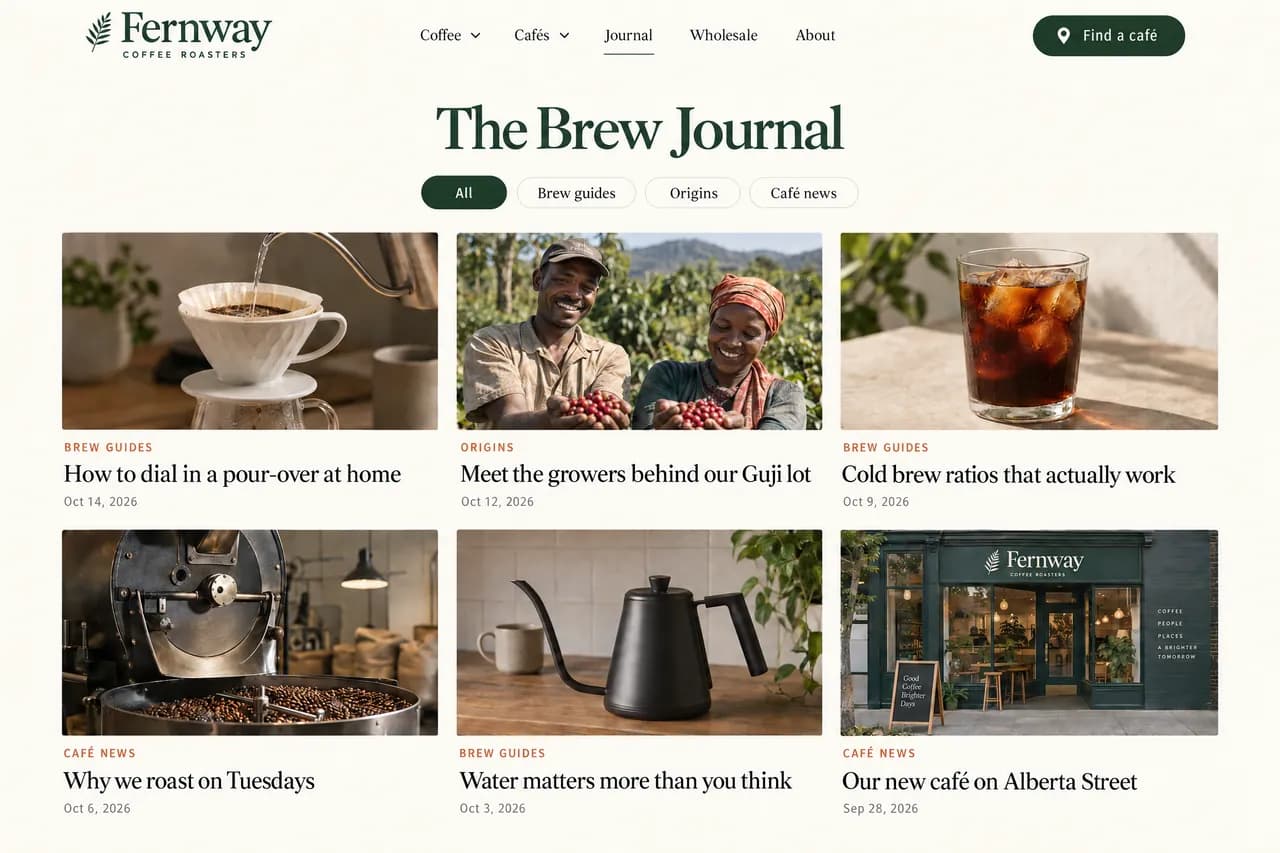
Brew Journal8 éléments
NomSlugStatut
Erreurs à éviter avec une cafetière à pistonNouveaufrench-press-mistakesBrouillon
L'espresso à la maison : guide du débutantNouveauespresso-at-homeBrouillon
Ce que « origine unique » signifie vraimentNouveausingle-origin-explainedBrouillon
Comment nous choisissons notre café vertNouveauchoosing-green-coffeeBrouillon
Infusion lente glacée en cinq étapesNouveauiced-pour-overBrouillon
Un déca qui a vraiment bon goûtNouveaudecaf-that-tastes-goodBrouillon
Les ratios de cold brew qui fonctionnent vraimentcold-brew-ratiosPublié
Pourquoi nous torréfions le mardiwhy-we-roast-on-tuesdaysPublié
fernwaycoffee.com/journal/pour-over-at-home
Brouillon
Rédigez des articles de blog Webflow à partir d'une liste de sujets
Chaque article reçoit un nom, un slug, un résumé et un corps de texte, enregistrés comme brouillon que vous pouvez ouvrir et modifier dans Webflow.
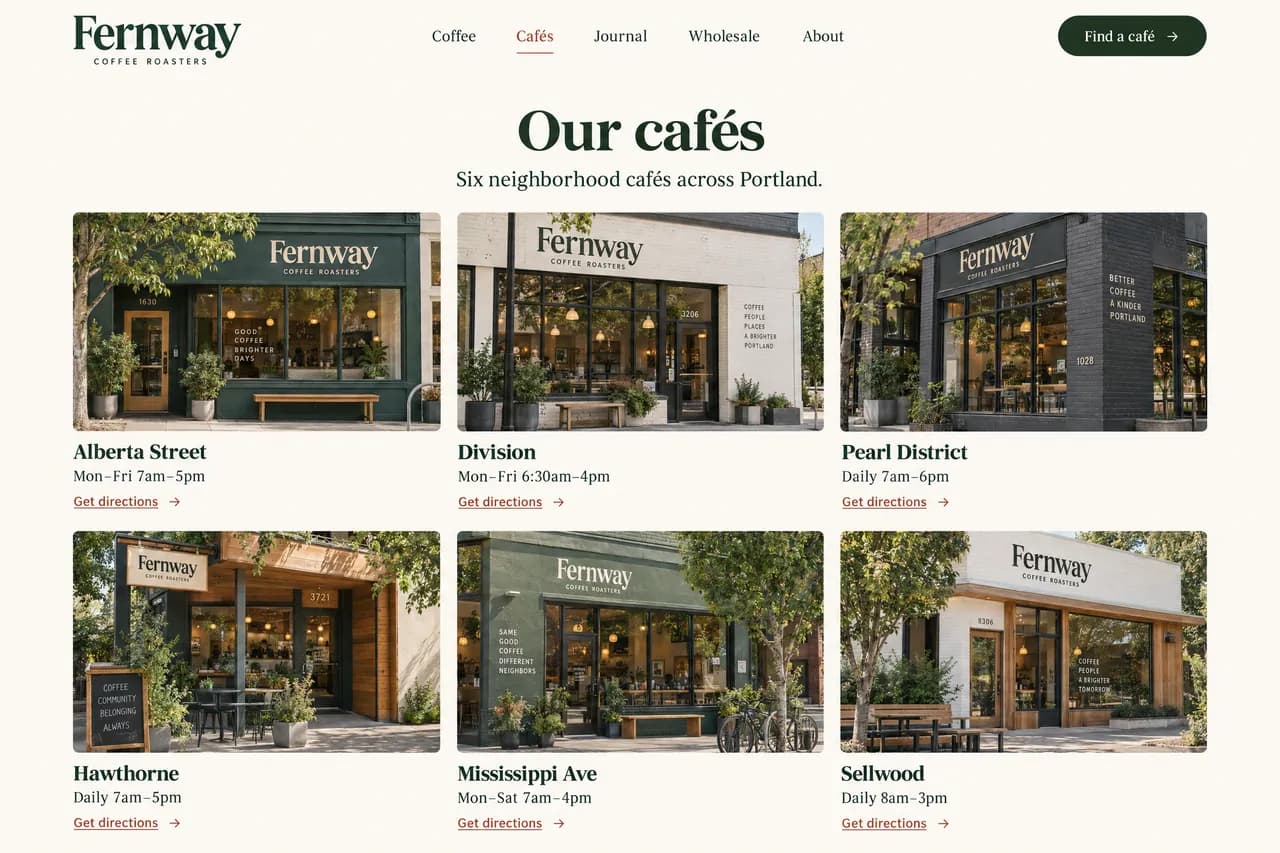
fernwaycoffee.com/cafes
6 éléments mis à jour en tant que brouillons
Mettre à jour en masse les éléments CMS de Webflow à partir d’une feuille de calcul
Joignez un tableau avec les nouveaux horaires, prix ou descriptions. Manus associe chaque ligne à un élément du CMS et met à jour les champs.
SEO IA Webflow qui corrige les titres et les méta-descriptions
Manus lit le titre SEO et la méta description de chaque page et élément CMS, liste ceux qui sont manquants, trop longs ou trop courts, et propose une correction pour chacun. Une fois que vous approuvez la liste, il les met à jour en une seule fois.
18 pages et 42 éléments CMS vérifiés
Méta-description manquante9
Titre SEO trop long4
Titre SEO trop court3
Corriger chaque méta-description SEO manquante sur Webflow
Les pages reçoivent de nouveaux paramètres SEO et Open Graph. Les éléments CMS voient leurs champs SEO remplis, si votre collection en possède.
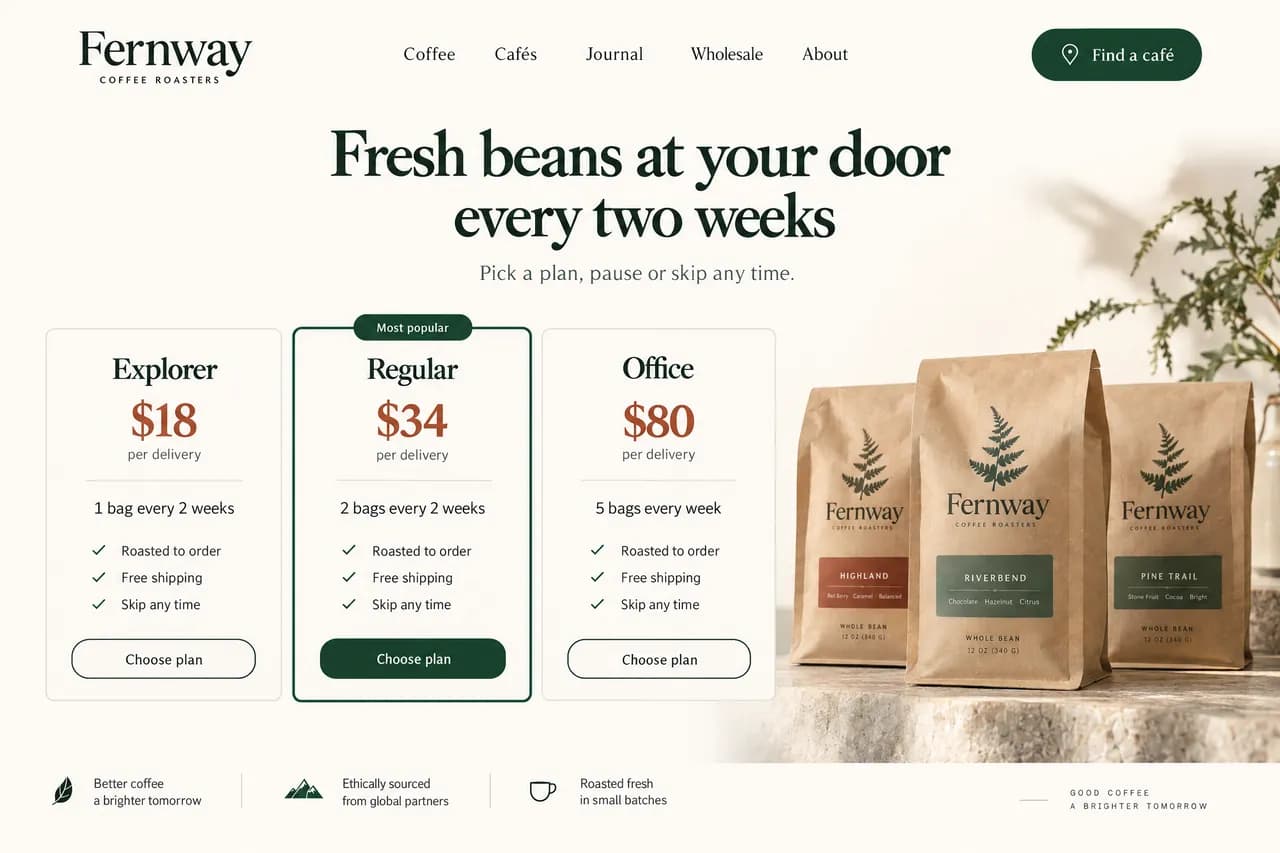
fernwaycoffee.com/subscription
Avant
Titre SEO
AbonnementTrop court
Méta-description
Manquant
AprèsPrêt à mettre à jour
Abonnement café : grains frais toutes les deux semaines | Fernway
Choisissez une formule et recevez du café en petit lot, torréfié à la commande et livré toutes les deux semaines. Mettez en pause ou passez un envoi à tout moment.
Outils IA Webflow pour le texte des pages et la traduction
Modifiez un titre, un bouton ou un paragraphe en une phrase, ou complétez une autre version linguistique d’une page. La mise en page et les styles restent inchangés.
fernwaycoffee.com/wholesale
TitreCafé en grosUn excellent café pour votre café ou bureau
BoutonContactez-nousDemander un échantillon gratuit
Utilisez Manus comme assistant IA Webflow pour le contenu des pages
Indiquez la page et les mots à changer. Manus met à jour le texte sur cette page et vous montre ce qui a changé.
Anglais
fernwaycoffee.com
Espagnol
fernwaycoffee.com/es
TitreCoffee roasted for slow morningsCafé tostado para mañanas tranquilas
BoutonFind a caféEncuentra un café
MenuJournalDiario
Traduire une page dans une langue Webflow Localization
Configurez d'abord la langue dans Webflow. Manus traduit le texte des pages et met à jour les éléments CMS existants dans cette langue.
Publier les changements du site Webflow après les avoir vérifiés
Demandez la liste de tout ce que Manus a modifié, vérifiez-la sur votre domaine de pré-production webflow.io, puis demandez-lui de publier sur votre domaine en direct.
Modifications prêtes à être publiées
6 nouveaux articles dans Brew JournalBrouillon
9 méta-descriptions et 7 titres SEOMis à jour
Page de gros : titre et boutonMis à jour
Page d'accueil en espagnolMis à jour
Publié sur le domaine de préproductionfernway.webflow.io
Le domaine en direct attend votre accordfernwaycoffee.com
C’est bon. Publie le site Webflow sur le domaine en production.
Configuration MCP Webflow en trois étapes
Manus se connecte au serveur MCP officiel de Webflow, donc il n’y a aucune adresse de serveur ni fichier de configuration à ajouter. Configurez-le une fois et n’importe quelle tâche pourra l’utiliser.
Ouvrir les connecteurs
Dans Manus, ouvrez Connecteurs et sélectionnez Webflow.
Se connecter et choisir des sites
Cliquez sur Connecter, connectez-vous à Webflow et choisissez les sites ou l'espace de travail que Manus peut utiliser.
Mentionnez Webflow dans une tâche
Démarrez une tâche, indiquez Webflow et votre site, puis décrivez le changement à apporter.
Ouvrez Connecteurs dans Manus, sélectionnez Webflow et choisissez Connecter. Connectez-vous à Webflow, choisissez les sites ou l’espace de travail que Manus peut utiliser et autorisez l’accès. Mentionnez ensuite Webflow dans une tâche, par exemple avec le nom de votre site.
Que peut modifier Manus dans Webflow ?
Il fonctionne avec les sites, les pages, les collections et éléments CMS, les composants et le code personnalisé. Il peut créer et mettre à jour des éléments CMS, modifier le texte d'une page, mettre à jour les titres SEO, les descriptions et les balises Open Graph, et publier votre site. Si vous le demandez, il peut aussi dépublier ou supprimer des éléments CMS, supprimer des ressources, modifier les styles et modifier ou effacer du code personnalisé. Il ne voit que les sites que vous autorisez et ne peut faire que ce que votre rôle Webflow permet.
Est-ce que Manus publie des changements sans me demander ?
Les éléments CMS qu’il crée ou met à jour sont enregistrés comme brouillons, et la publication est une étape distincte. Pour vérifier au préalable, demandez à Manus de lister chaque modification et d’attendre votre accord avant de publier, comme le font les exemples de cette page.
Manus va-t-il abîmer mon design Webflow ?
Les modifications passent par le serveur MCP officiel de Webflow et restent dans les limites de votre rôle Webflow. Les éléments CMS nouveaux ou mis à jour restent en brouillon jusqu’à leur publication, et vous pouvez demander à Manus de publier d’abord les changements de page sur votre domaine de préproduction webflow.io. La suppression ou la dépublication d’éléments, la suppression d’actifs et l’effacement du code personnalisé prennent effet immédiatement, et certaines actions sont irréversibles, donc demandez à Manus de lister son plan et attendez votre accord avant de les exécuter.
Manus fait-il partie de Webflow AI ou du Webflow AI site builder ?
Non. AI site builder, AI Assistant et les autres fonctionnalités d'IA intégrées sont conçues par Webflow et fonctionnent dans Webflow. Manus est un agent d'IA indépendant qui agit sur vos sites Webflow existants via le connecteur, et la même tâche peut aussi utiliser vos fichiers et d'autres applications connectées.
Est-ce que Manus utilise mes Webflow AI credits ?
Non. Webflow indique que le travail effectué via son serveur MCP ne consomme pas ces crédits. Il est décompté du forfait ou des crédits de l’outil d’IA que vous connectez, ici Manus.
Est-ce que Manus dispose d'un connecteur MCP Webflow ?
Oui. Le connecteur Webflow dans Manus se connecte au serveur MCP officiel Webflow, il n’y a donc aucune adresse de serveur, jeton ou fichier de configuration à définir. Il fonctionne avec tous les forfaits Webflow Site, y compris le forfait gratuit Starter.
Est-ce le même MCP Webflow utilisé par Claude ?
Oui. Les deux se connectent au serveur MCP officiel de Webflow. Une connexion configurée dans Claude ou une autre application reste propre à cette application, donc connectez Webflow dans Manus une fois : ouvrez Connecteurs, sélectionnez Webflow et connectez-vous.
Manus peut-il traduire mon site Webflow ?
Oui, vers des langues déjà configurées dans Webflow. Il peut traduire le texte des pages et des composants, et mettre à jour les éléments CMS existants dans une langue secondaire. Il ne peut pas créer de nouveaux éléments CMS dans une langue secondaire.
Dois-je garder Webflow ouvert pendant que Manus travaille ?
Non. Le contenu CMS, les pages, les paramètres SEO et la publication fonctionnent sans ouvrir le Webflow Designer. Quelques actions, comme prendre un instantané d’un élément, nécessitent que votre site soit ouvert dans le Webflow Designer avec le MCP Bridge App en cours d’exécution.
Puis-je déconnecter Webflow plus tard ?
Oui. Ouvrez Connecteurs dans Manus, sélectionnez Webflow et choisissez Déconnecter. Pour utiliser un autre Workspace Webflow, déconnectez-vous, reconnectez-vous puis choisissez ce Workspace lors de la connexion.
Démarrez votre prochaine mise à jour Webflow à partir d'un seul prompt
Utilisez Manus comme votre agent IA Webflow pour le contenu CMS, le texte des pages et le SEO.