fernwaycoffee.com/journal/pour-over-at-home

Przygotuj wpisy na blogu Webflow na podstawie listy tematów
Każdy post otrzymuje nazwę, slug, podsumowanie i treść, zapisane jako szkic, który możesz otworzyć i edytować w Webflow.
Manus to niezależny agent AI, a nie Webflow AI lub AI Assistant wbudowany w Webflow. Połącz swoje własne konto Webflow, a będzie działać na Twoich witrynach, stronach, kolekcjach CMS, komponentach i niestandardowym kodzie, a następnie opublikuje zmiany, gdy o to poprosisz.
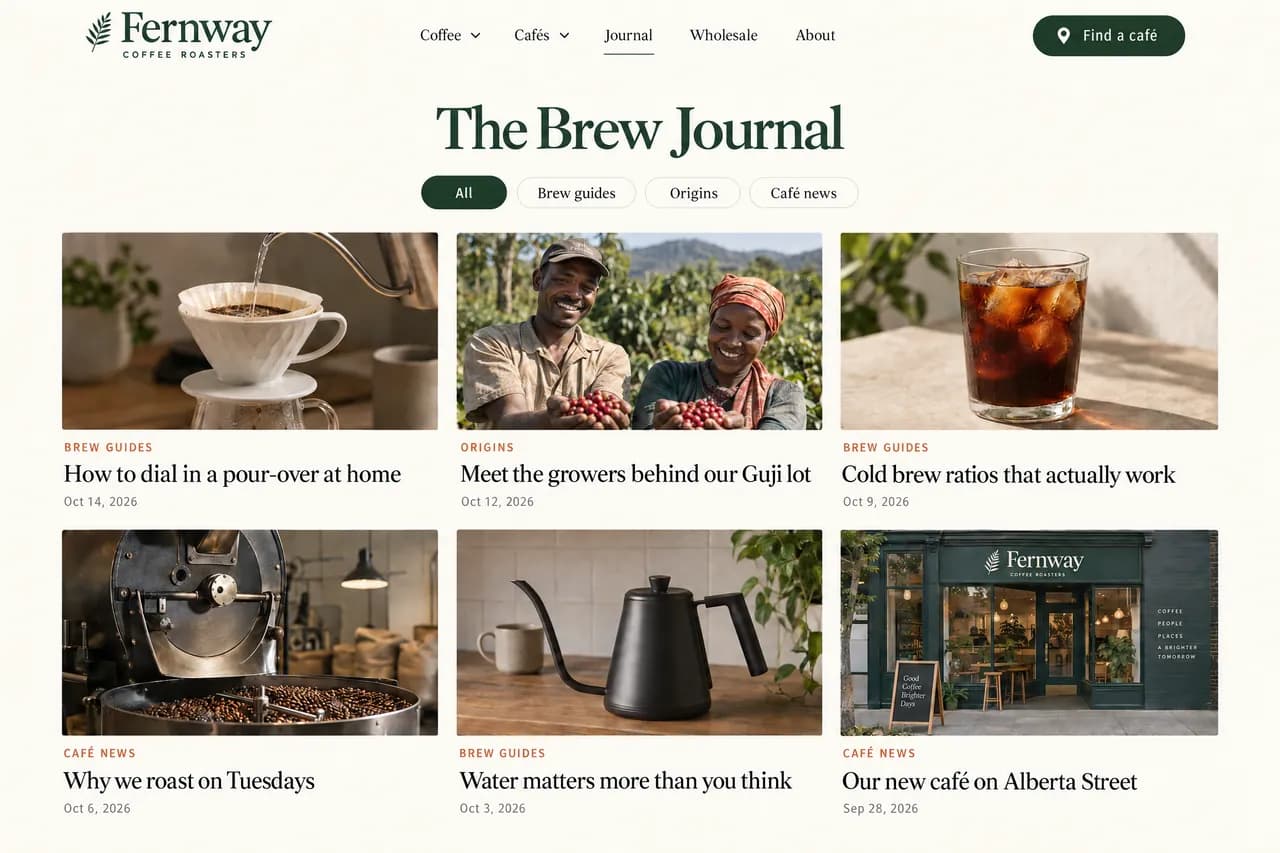

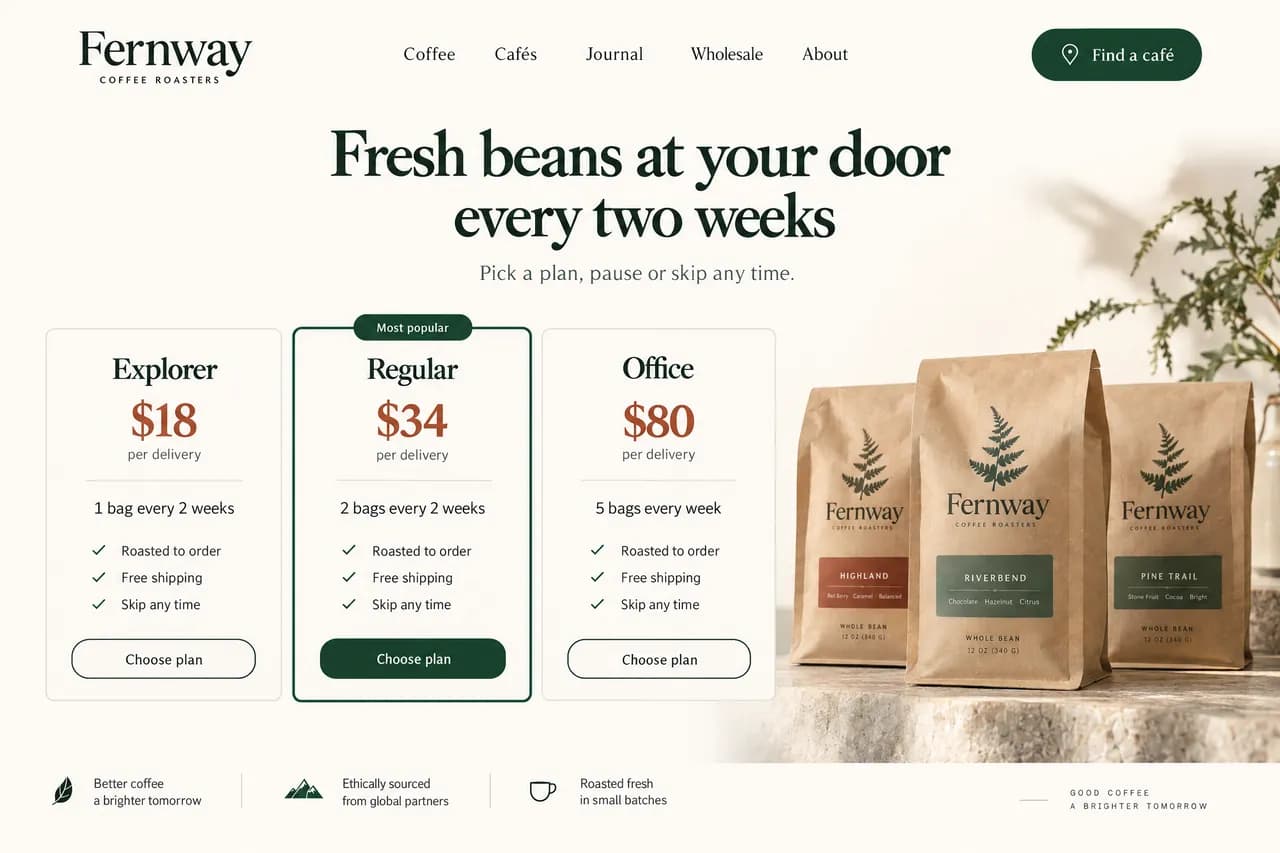
Wyślij do Manus listę tematów lub arkusz kalkulacyjny. Utworzy lub zaktualizuje elementy w Twojej kolekcji CMS Webflow jako szkice z wypełnionymi polami, dzięki czemu możesz masowo aktualizować treści CMS Webflow bez otwierania każdego elementu z osobna.
Każdy post otrzymuje nazwę, slug, podsumowanie i treść, zapisane jako szkic, który możesz otworzyć i edytować w Webflow.
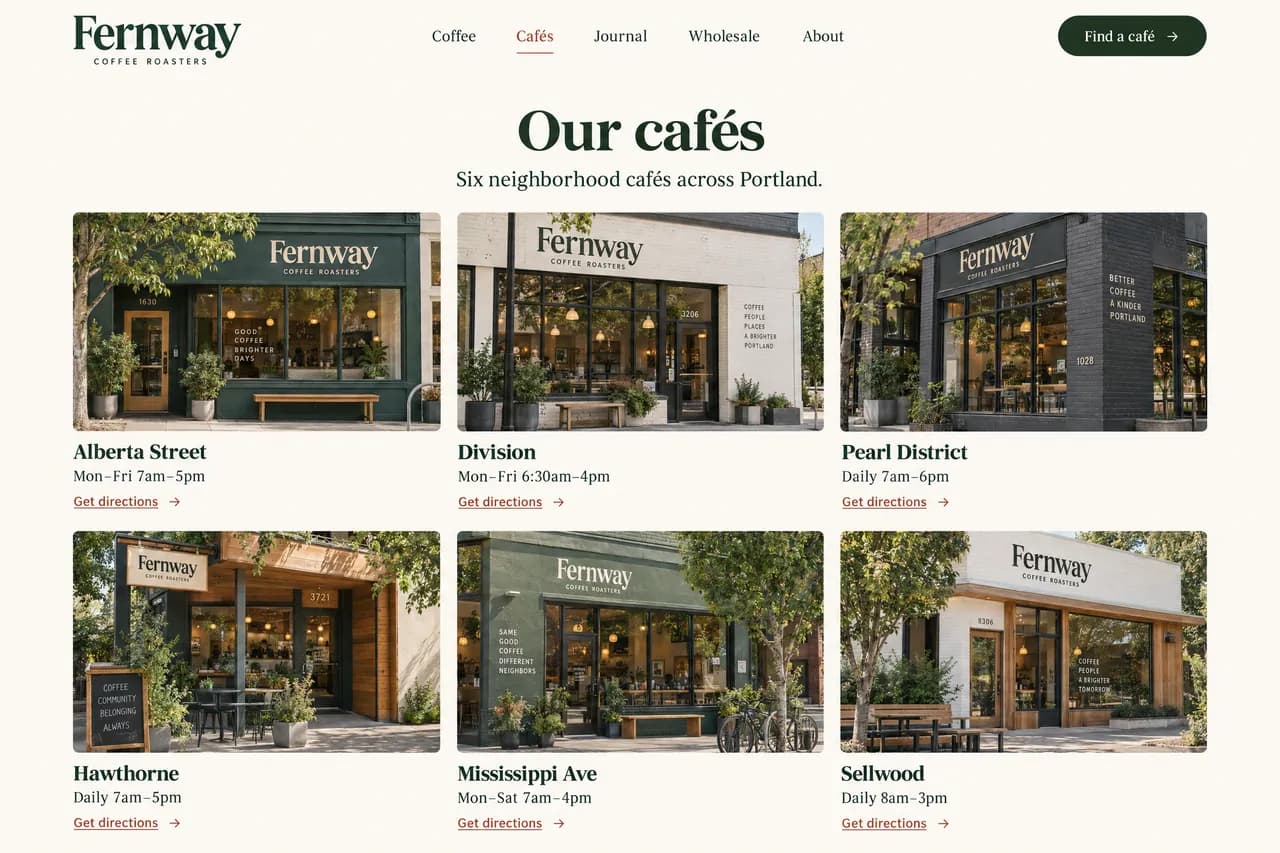
Dołącz arkusz z nowymi godzinami otwarcia, cenami lub opisami. Manus dopasowuje każdy wiersz do elementu w CMS i aktualizuje pola.
Manus odczytuje tytuł SEO i meta opis każdej strony oraz pozycji CMS, wypisuje te, które są brakujące, zbyt długie lub zbyt krótkie, i proponuje poprawkę dla każdej z nich. Po zatwierdzeniu listy aktualizuje je wszystkie jednocześnie.
Strony otrzymują nowe ustawienia SEO i Open Graph. Elementy CMS mają wypełnione pola SEO, jeśli Twoja kolekcja je zawiera.
Zmień nagłówek, przycisk lub paragraf jednym zdaniem albo uzupełnij inną wersję językową strony. Układ i style pozostają takie same.
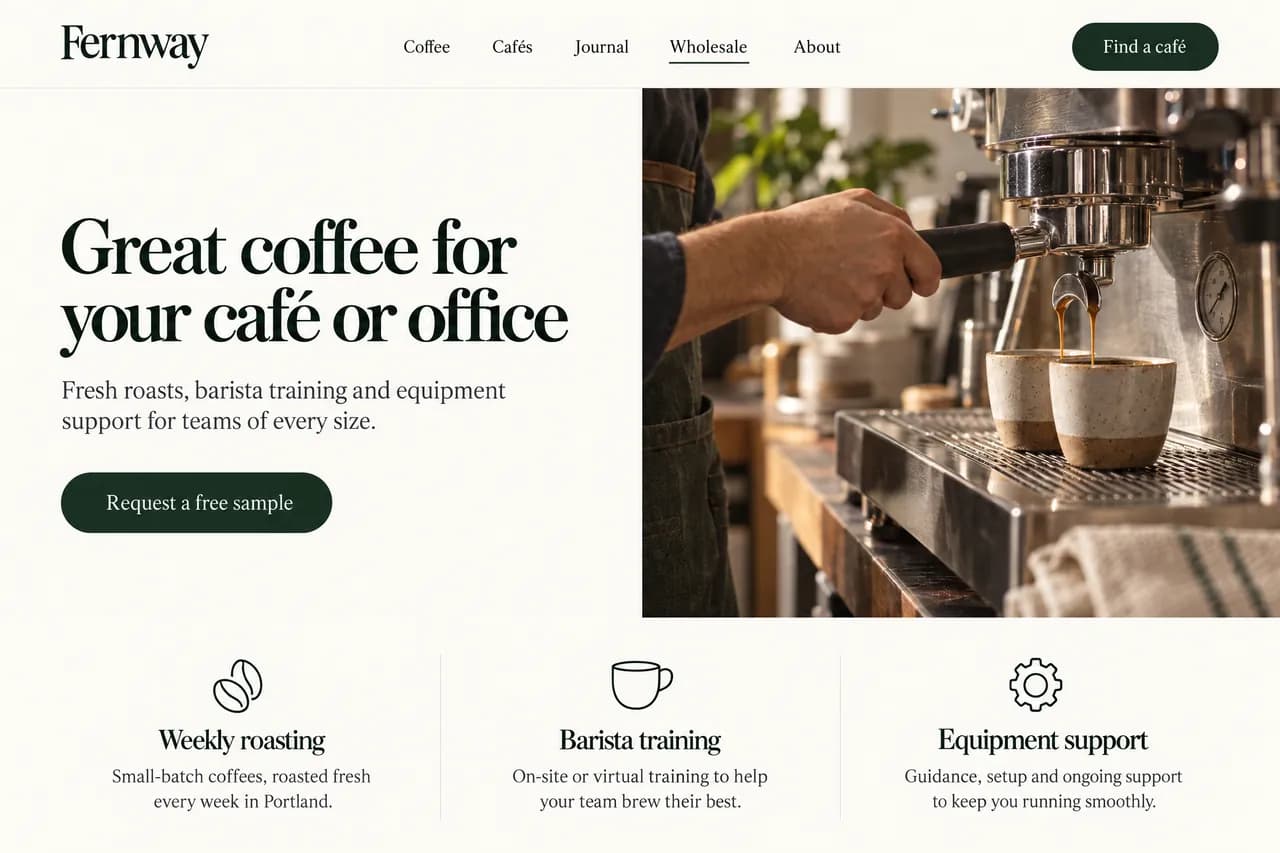
Podaj stronę i słowa, które mają zostać zmienione. Manus zaktualizuje tekst na tej stronie i pokaże Ci, co się zmieniło.
Najpierw skonfiguruj wersję językową w Webflow. Manus przetłumaczy tekst strony i zaktualizuje istniejące elementy CMS w tej wersji językowej.
Poproś o listę wszystkich zmian wprowadzonych przez Manus, sprawdź je na swojej domenie testowej webflow.io, a następnie poleć opublikowanie ich na domenie produkcyjnej.
Manus łączy się z oficjalnym serwerem MCP Webflow, więc nie trzeba dodawać adresu serwera ani pliku konfiguracyjnego. Skonfiguruj to raz, a każde zadanie będzie mogło go używać.
W Manus otwórz Connectors i wybierz Webflow.
Kliknij Połącz, zaloguj się do Webflow i wybierz witryny lub obszar roboczy, z których Manus może korzystać.
Rozpocznij zadanie, podaj Webflow i swoją witrynę, i opisz potrzebną zmianę.
Otwórz Łączniki w Manus, wybierz Webflow i kliknij Połącz. Zaloguj się do Webflow, wybierz witryny lub Workspace, które Manus może wykorzystywać, i autoryzuj dostęp. Potem wspomnij o Webflow w zadaniu, na przykład podając nazwę swojej witryny.
Działa z witrynami, stronami, kolekcjami i elementami CMS, komponentami oraz niestandardowym kodem. Może tworzyć i aktualizować elementy CMS, edytować tekst na stronie, aktualizować tytuły SEO, opisy i tagi Open Graph, a także publikować Twoją witrynę. Jeśli o to poprosisz, może też wycofać publikację lub usunąć elementy CMS, usunąć zasoby, zmienić style oraz edytować lub wyczyścić niestandardowy kod. Widzi tylko witryny, na które zezwolisz, i może robić tylko to, co pozwala Twoja rola Webflow.
Elementy CMS, które tworzy lub aktualizuje, są zapisywane jako wersje robocze, a publikacja to osobny krok. Aby sprawdzić je najpierw, poproś Manus o wylistowanie każdej zmiany i poczekaj na Twoją zgodę przed publikacją, tak jak w przykładach na tej stronie.
Zmiany przechodzą przez oficjalny serwer MCP Webflow i pozostają w zakresie Twojej roli w Webflow. Nowe i zaktualizowane elementy CMS pozostają jako wersje robocze, aż zostaną opublikowane, i możesz poprosić Manus o opublikowanie zmian na stronie najpierw w domenie testowej webflow.io. Usuwanie lub wycofywanie publikacji elementów, usuwanie zasobów i czyszczenie niestandardowego kodu wchodzą w życie natychmiast, a niektórych nie można odwrócić, więc poproś Manus o przedstawienie planu i czekaj na Twoją zgodę, zanim to zrobi.
Nie. AI site builder, AI Assistant i inne wbudowane funkcje AI są stworzone przez Webflow i działają wewnątrz Webflow. Manus to niezależny agent AI, który działa na Twoich istniejących witrynach Webflow za pomocą łącznika, a to samo zadanie może też korzystać z Twoich plików i innych połączonych aplikacji.
Nie. Webflow informuje, że praca wykonana przez jego serwer MCP nie zużywa tych limitów. Jest ona liczona do planu lub limitów narzędzia AI, które podłączasz, a tutaj jest to Manus.
Tak. Konektor Webflow w Manus łączy się z oficjalnym serwerem MCP Webflow, więc nie trzeba konfigurować adresu serwera, tokenu ani pliku konfiguracyjnego. Działa w każdym planie Webflow Site, w tym w bezpłatnym planie Starter.
Tak. Obie opcje łączą się z oficjalnym serwerem MCP Webflow. Połączenie skonfigurowane w Claude lub innej aplikacji działa tylko w tej aplikacji, więc połącz Webflow w Manus osobno: otwórz Konektory, wybierz Webflow i zaloguj się.
Tak, na języki, które już skonfigurowałeś w Webflow. Może tłumaczyć tekst na stronach i komponentach oraz aktualizować istniejące elementy CMS w dodatkowym języku. Nie może tworzyć nowych elementów CMS w dodatkowym języku.
Nie. Treści CMS, strony, ustawienia SEO i publikowanie działają bez otwartego Webflow Designer. Kilka czynności, na przykład zrobienie zrzutu elementu, wymaga otwarcia twojej witryny w Webflow Designer z działającym MCP Bridge App.
Tak. Otwórz Connectors w Manus, wybierz Webflow i kliknij Disconnect. Aby użyć innego Workspace w Webflow, odłącz się, połącz ponownie i wybierz ten Workspace podczas logowania.
Używaj Manus jako swojego agenta AI Webflow do treści CMS, tekstów stron i SEO.
Połącz Webflow w Manus