fernwaycoffee.com/journal/pour-over-at-home
Crea articoli per il blog Webflow da un elenco di argomenti
Ogni post riceve un nome, uno slug, un riepilogo e un corpo, salvato come bozza che puoi aprire e modificare in Webflow.
Manus è un agente IA indipendente, non Webflow AI o AI Assistant integrato in Webflow. Collega il tuo account Webflow e lavora sui tuoi siti, pagine, collezioni CMS, componenti e codice personalizzato, poi pubblica le modifiche quando lo richiedi.
Invia a Manus un elenco di argomenti o un foglio di calcolo. Creerà o aggiornerà gli elementi nella tua collezione CMS Webflow come bozze con i campi compilati, così puoi aggiornare in blocco i contenuti CMS Webflow senza aprire ogni elemento.
Ogni post riceve un nome, uno slug, un riepilogo e un corpo, salvato come bozza che puoi aprire e modificare in Webflow.
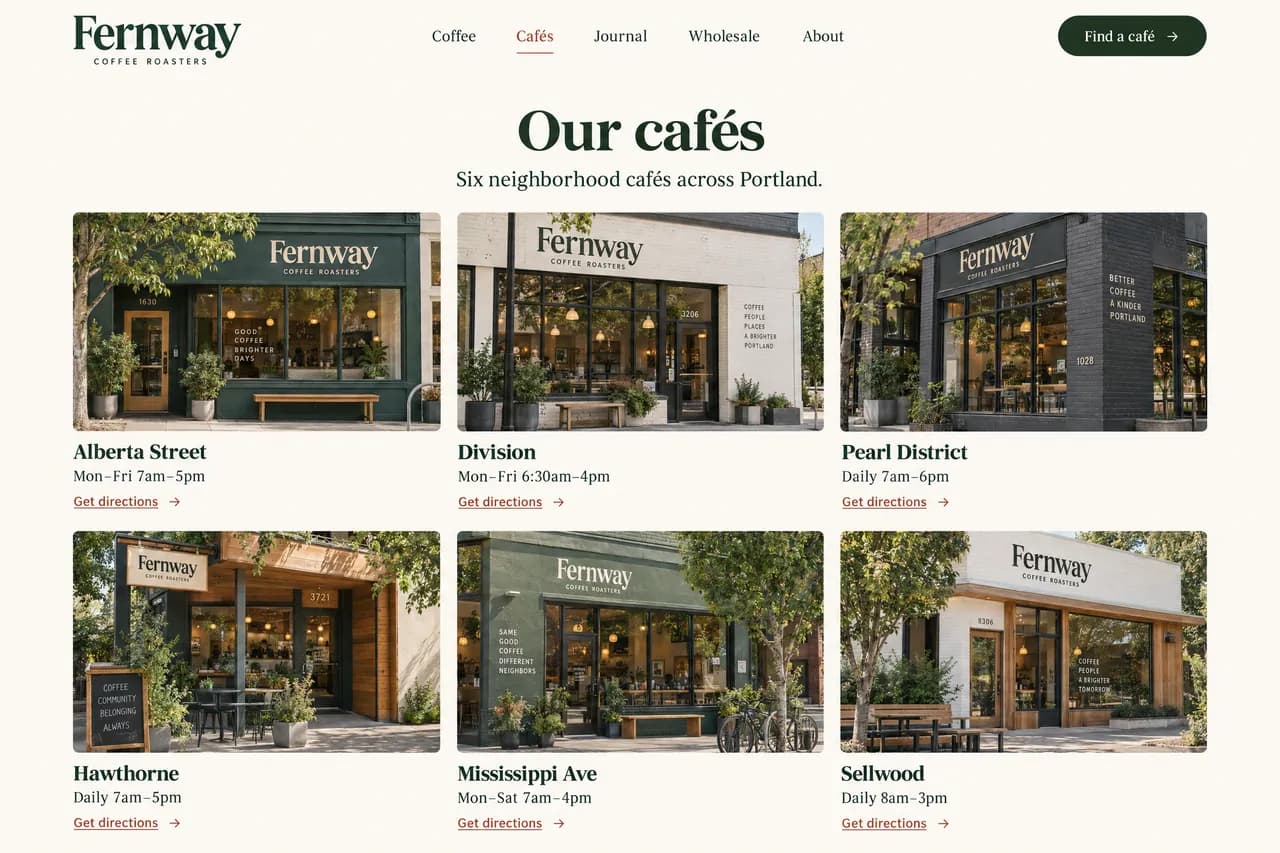
Allega un foglio con nuovi orari di apertura, prezzi o descrizioni. Manus associa ogni riga a un elemento del CMS e aggiorna i campi.
Manus legge il titolo SEO e la meta description di ogni pagina e voce CMS, elenca quelle mancanti, troppo lunghe o troppo corte, e suggerisce una correzione per ciascuna. Una volta approvata la lista, le aggiorna tutte in un colpo solo.
Le pagine ottengono nuove impostazioni SEO e Open Graph. Gli elementi CMS ottengono i loro campi SEO compilati, se la tua collezione li prevede.
Cambia un titolo, un pulsante o un paragrafo con una frase, oppure compila un’altra versione linguistica di una pagina. Il layout e gli stili restano come sono.
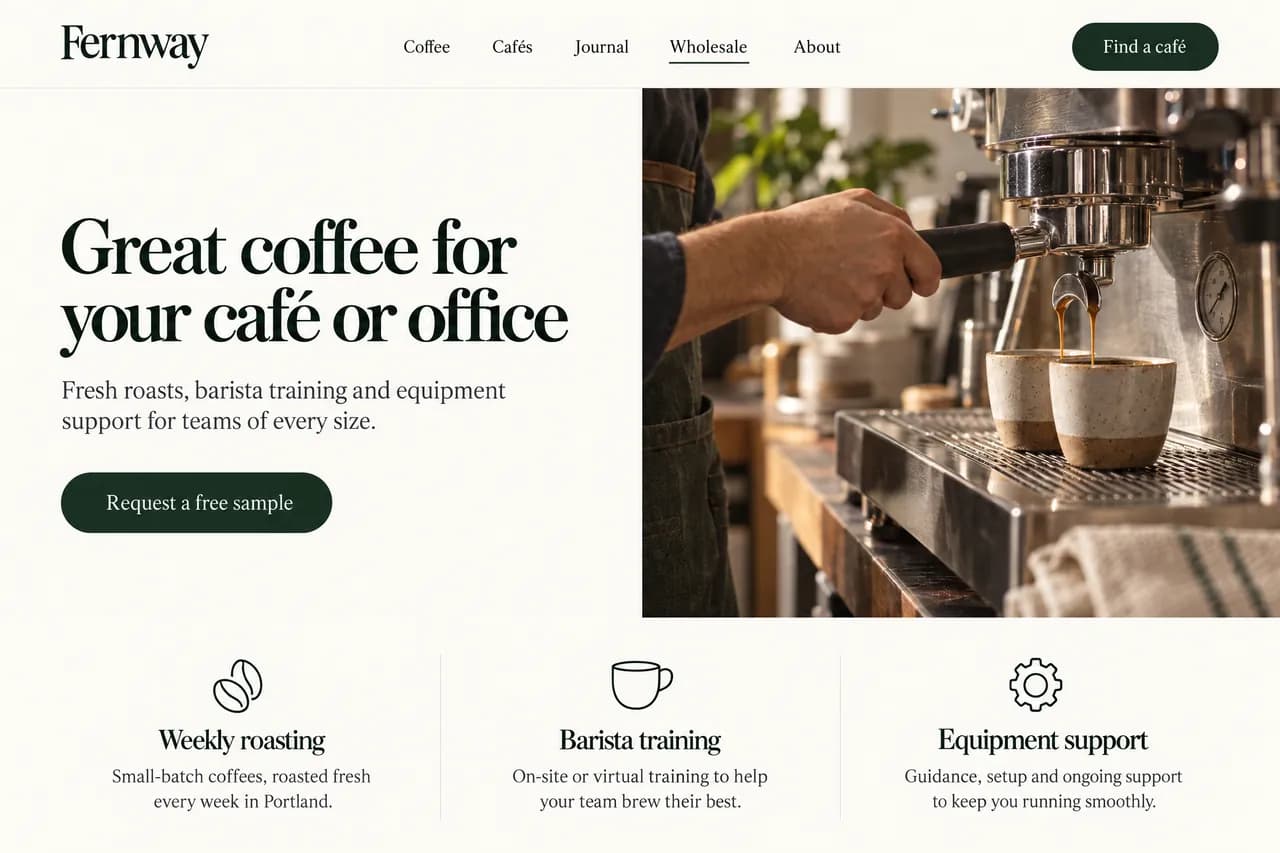
Indica la pagina e le parole da cambiare. Manus aggiorna il testo di quella pagina e ti mostra cosa è cambiato.
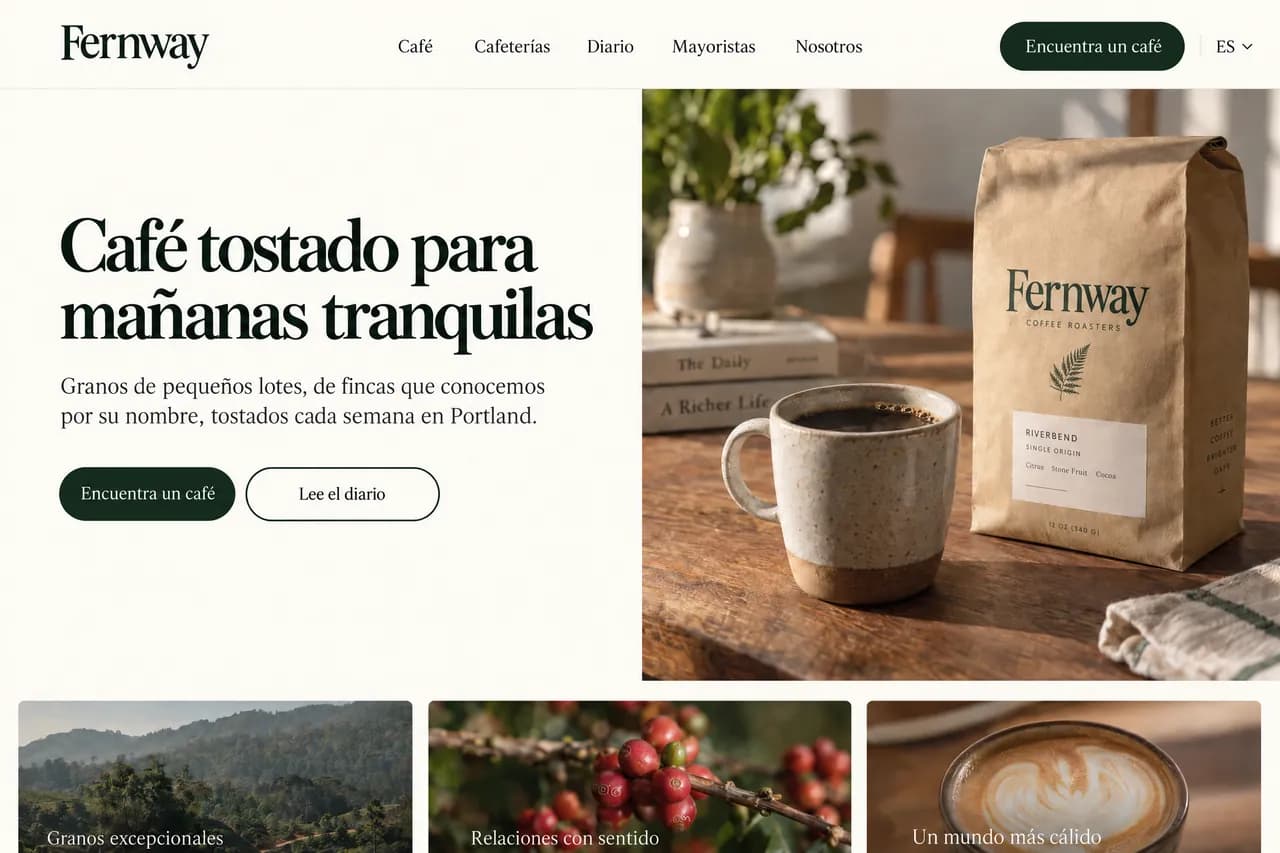
Configura prima la lingua in Webflow. Manus traduce il testo della pagina e aggiorna gli elementi CMS esistenti in quella lingua.
Chiedi un elenco di tutto ciò che Manus ha modificato, controllalo sul tuo dominio di staging webflow.io, poi digli di pubblicare sul dominio live.
Manus si collega al server MCP ufficiale di Webflow, quindi non c'è bisogno di aggiungere un indirizzo server o un file di configurazione. Configuralo una volta e qualsiasi attività potrà usarlo.
In Manus, apri Connettori e seleziona Webflow.
Fai clic su Connetti, accedi a Webflow e scegli i siti o lo spazio di lavoro che Manus può usare.
Avvia un'attività, indica Webflow e il tuo sito, e descrivi la modifica che ti serve.
Apri Connettori in Manus, seleziona Webflow e scegli Connetti. Accedi a Webflow, scegli i siti o il Workspace che Manus può usare e autorizza l’accesso. Poi menziona Webflow in un’attività, ad esempio con il nome del tuo sito.
Funziona con siti, pagine, collezioni ed elementi CMS, componenti e codice personalizzato. Può creare e aggiornare elementi CMS, modificare il testo di una pagina, aggiornare titoli SEO, descrizioni e tag Open Graph, e pubblicare il tuo sito. Se richiesto, può anche annullare la pubblicazione o eliminare elementi CMS, eliminare asset, modificare gli stili e modificare o eliminare il codice personalizzato. Vede solo i siti che autorizzi e può fare solo ciò che il tuo ruolo Webflow consente.
Gli elementi CMS creati o aggiornati vengono salvati come bozze, e la pubblicazione è un passaggio separato. Per verificare prima, chiedi a Manus di elencare ogni modifica e di attendere la tua approvazione prima di pubblicare, come fanno gli esempi in questa pagina.
Le modifiche passano attraverso il server MCP ufficiale di Webflow e rimangono nei limiti del tuo ruolo Webflow. Gli elementi CMS nuovi e aggiornati restano come bozze finché non vengono pubblicati, e puoi chiedere a Manus di pubblicare prima le modifiche alla pagina sul tuo dominio di staging webflow.io. L'eliminazione o l'annullamento della pubblicazione di elementi, l'eliminazione di risorse e la cancellazione del codice personalizzato hanno effetto immediato, e alcune azioni non possono essere annullate, quindi chiedi a Manus di elencare il suo piano e aspetta il tuo OK prima di eseguirle.
No. AI site builder, AI Assistant e le altre funzioni IA integrate sono realizzate da Webflow e funzionano all’interno di Webflow. Manus è un agente IA indipendente che opera sui tuoi siti Webflow esistenti tramite il connettore, e lo stesso task può anche usare i tuoi file e altre app collegate.
No. Webflow dice che il lavoro svolto tramite il suo server MCP non consuma questi crediti. Viene conteggiato nel piano o nei crediti dello strumento AI che collegni, che in questo caso è Manus.
Sì. Il connettore Webflow in Manus si collega al server MCP ufficiale di Webflow, quindi non c'è alcun indirizzo server, token o file di configurazione da impostare. Funziona su tutti i piani Site di Webflow, incluso il piano gratuito Starter.
Sì. Entrambi si collegano all'MCP server ufficiale di Webflow. Una connessione impostata in Claude o in un'altra app resta valida solo in quella app, quindi collega Webflow anche in Manus: apri Connettori, seleziona Webflow e accedi.
Sì, nelle lingue che hai già configurato in Webflow. Può tradurre il testo di pagine e componenti e aggiornare gli elementi CMS esistenti in una lingua secondaria. Non può creare nuovi elementi CMS in una lingua secondaria.
No. I contenuti CMS, le pagine, le impostazioni SEO e la pubblicazione funzionano senza che Webflow Designer sia aperto. Alcune azioni, come acquisire uno snapshot di un elemento, richiedono che il tuo sito sia aperto in Webflow Designer con MCP Bridge App in esecuzione.
Sì. Apri Connettori in Manus, seleziona Webflow e scegli Disconnetti. Per usare un altro Workspace Webflow, disconnettiti, riconnettiti e scegli quel Workspace al momento dell'accesso.
Usa Manus come il tuo agente AI per Webflow per contenuti CMS, testi di pagina e SEO.
Collega Webflow in Manus