fernwaycoffee.com/journal/pour-over-at-home
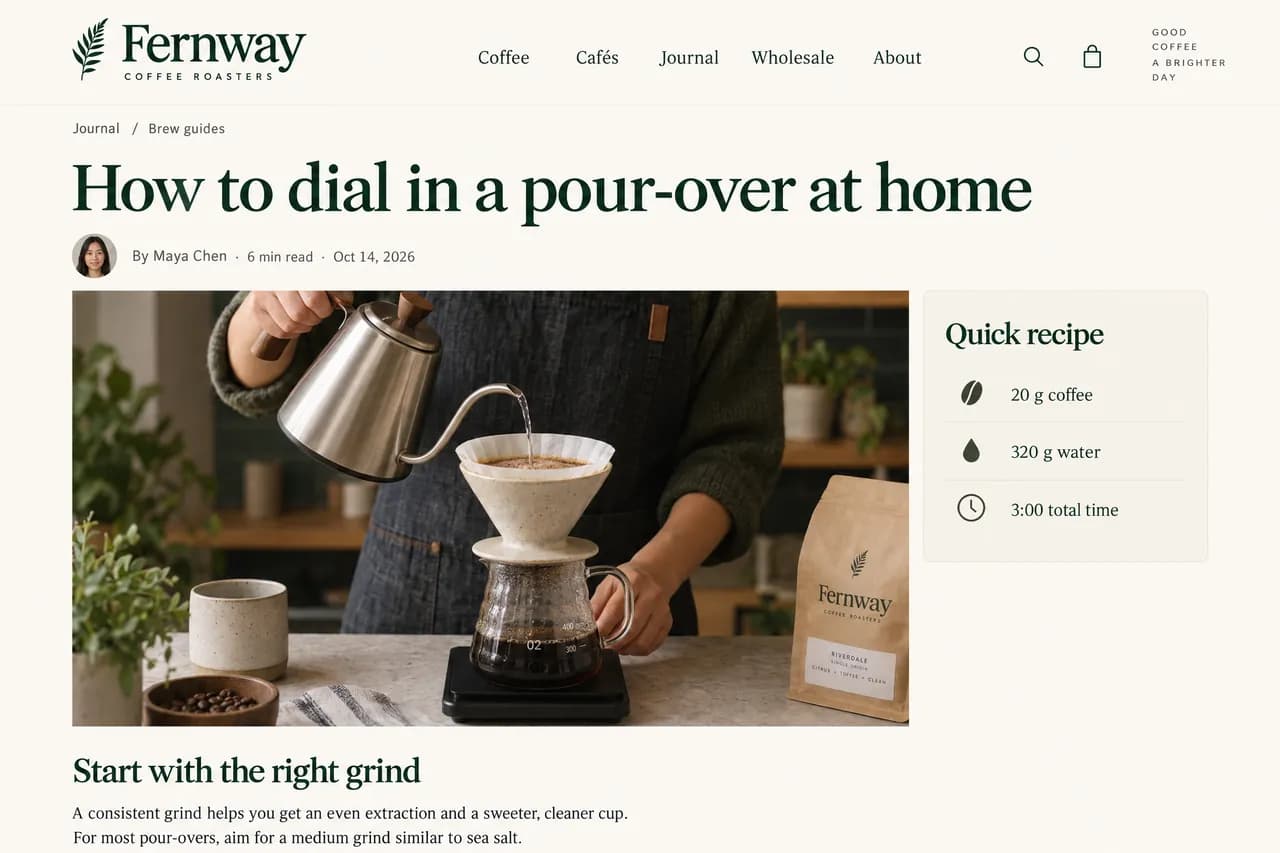
주제 목록으로 Webflow 블로그 글 초안 작성
각 게시물에는 이름, 슬러그, 요약, 본문이 저장되며, 초안으로 저장되어 Webflow에서 열어 편집할 수 있습니다.
Manus는 독립적인 AI 에이전트로, Webflow AI나 Webflow에 내장된 AI Assistant가 아닙니다. 당신의 Webflow 계정을 연결하면 사이트, 페이지, CMS 컬렉션, 컴포넌트, 커스텀 코드에서 작동하며, 요청 시 변경 사항을 게시합니다.
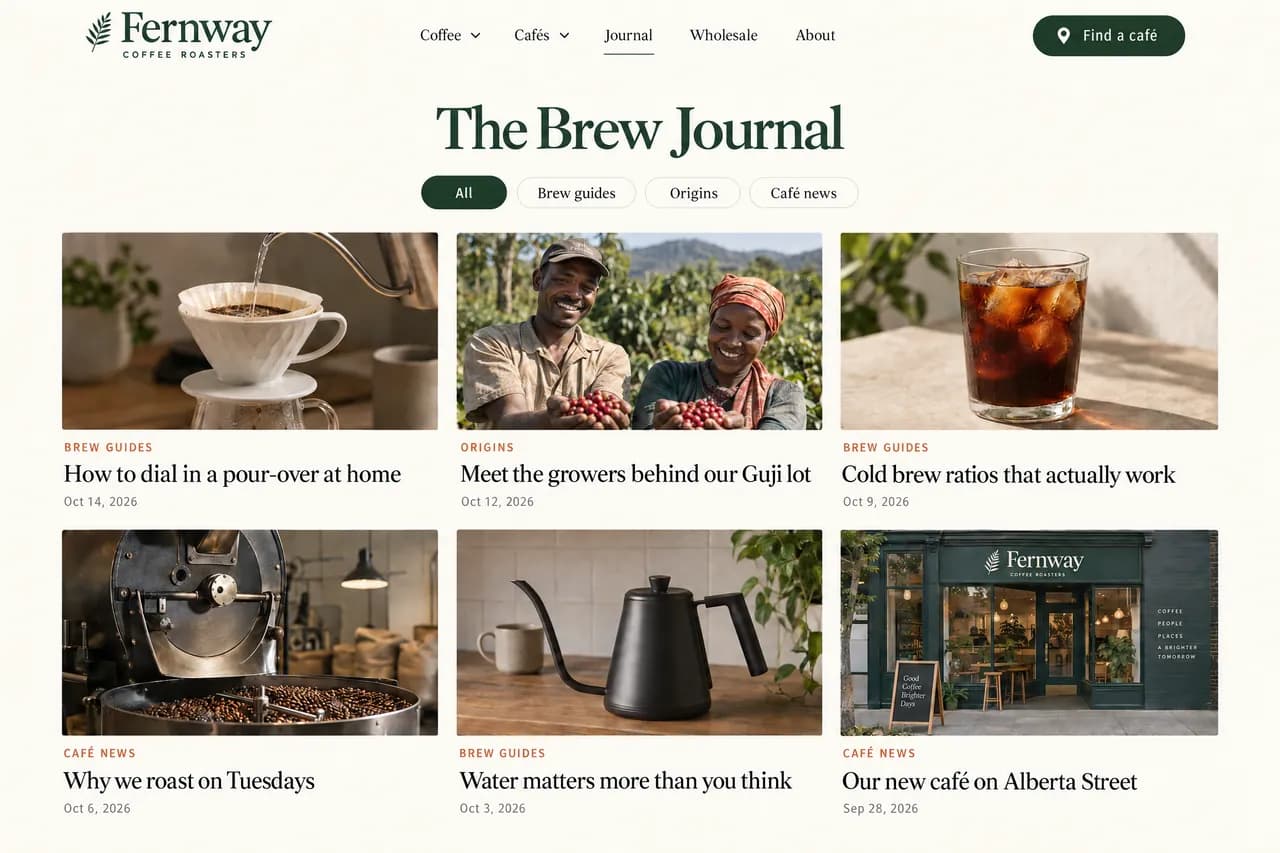
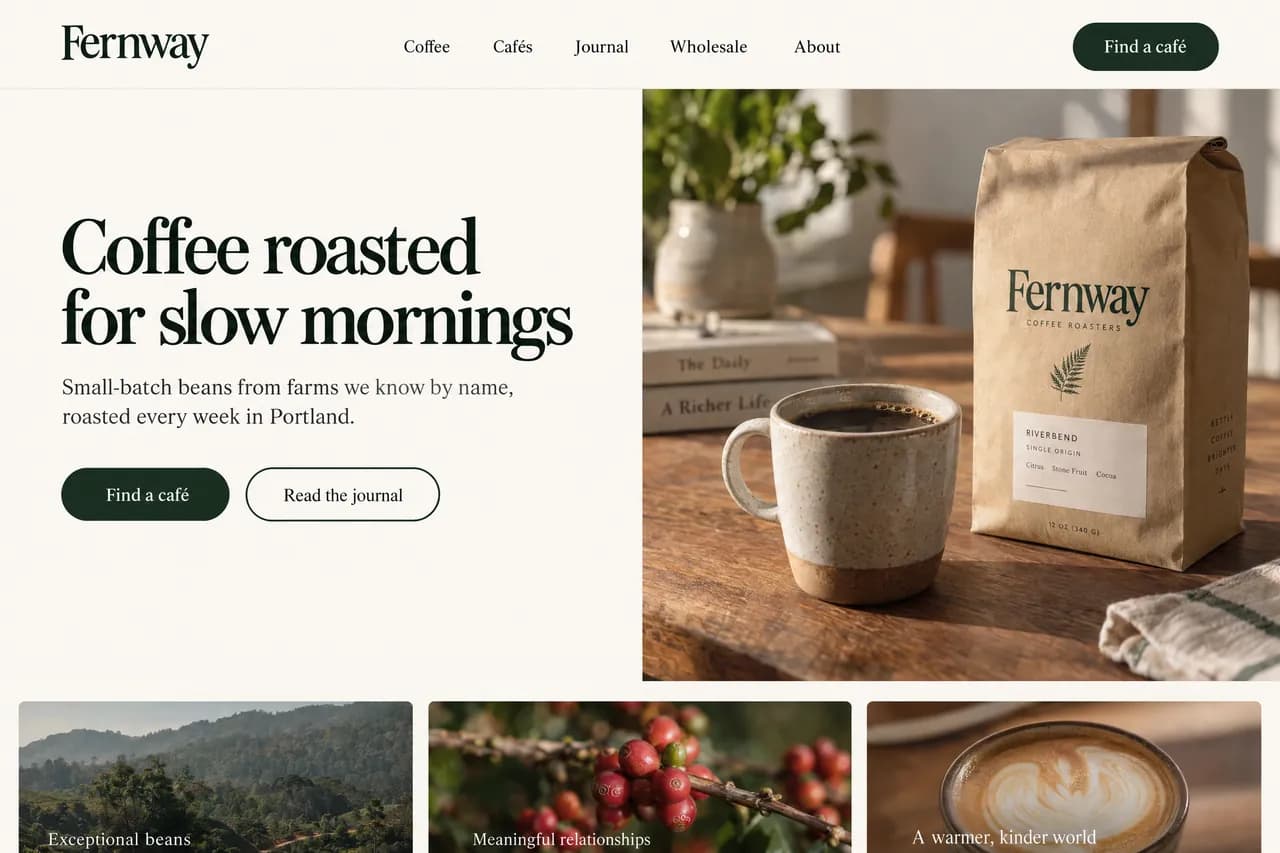
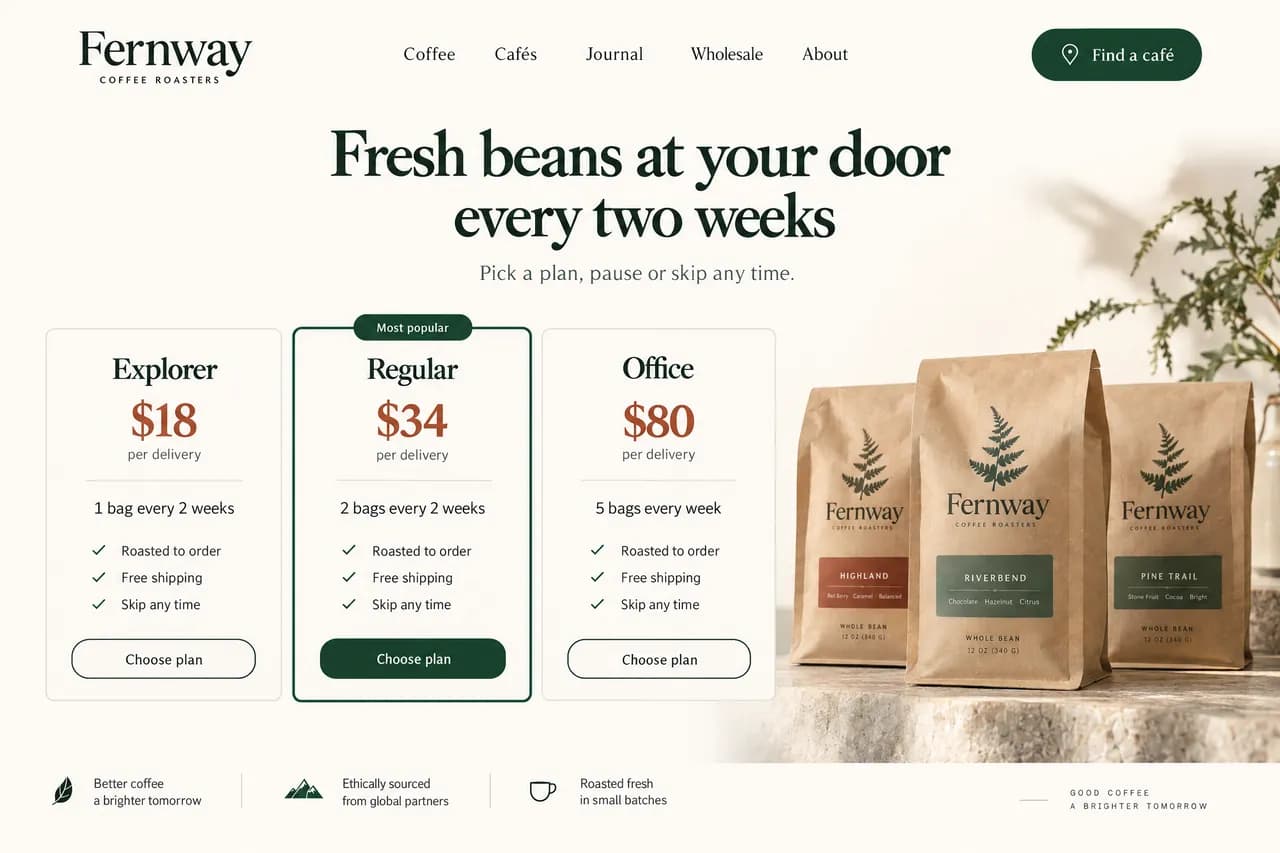
Manus에 주제 목록이나 스프레드시트를 보내세요. 필드가 채워진 초안 상태로 Webflow CMS 컬렉션에 항목을 생성하거나 업데이트하여, 각 항목을 일일이 열지 않고도 Webflow CMS 콘텐츠를 대량으로 업데이트할 수 있습니다.
각 게시물에는 이름, 슬러그, 요약, 본문이 저장되며, 초안으로 저장되어 Webflow에서 열어 편집할 수 있습니다.
새 영업시간, 가격 또는 설명이 담긴 시트를 첨부하세요. Manus가 각 행을 CMS 항목에 매칭해 필드를 업데이트합니다.
Manus가 모든 페이지와 CMS 항목의 SEO 제목과 메타 설명을 읽고, 누락되거나 너무 길거나 너무 짧은 항목을 나열하며 각각에 수정안을 제안합니다. 목록을 승인하시면 한 번에 모두 업데이트합니다.
페이지는 새로운 SEO 및 Open Graph 설정을 받습니다. 컬렉션에 SEO 필드가 있다면 CMS 항목에도 해당 필드가 채워집니다.
한 문장으로 헤드라인, 버튼 또는 단락을 변경하거나, 페이지의 다른 언어 버전을 채워 넣으세요. 레이아웃과 스타일은 그대로 유지됩니다.
변경할 페이지와 수정할 문구를 알려주세요. Manus가 해당 페이지의 텍스트를 업데이트하고 변경된 내용을 보여줍니다.
먼저 Webflow에서 로케일을 설정하세요. Manus가 페이지 텍스트를 번역하고 해당 로케일의 기존 CMS 항목을 업데이트합니다.
Manus가 변경한 모든 내용의 목록을 요청하고, webflow.io 스테이징 도메인에서 확인한 뒤 실제 도메인에 배포하도록 지시하세요.
Manus는 공식 Webflow MCP 서버에 연결되므로 서버 주소나 설정 파일을 추가할 필요가 없습니다. 한 번 설정하면 모든 작업에서 사용할 수 있습니다.
Manus에서 커넥터를 열고 Webflow를 선택하세요.
연결을 클릭하고 Webflow에 로그인한 후 Manus가 사용할 사이트 또는 워크스페이스를 선택하세요.
작업을 시작하고, Webflow와 당신의 사이트 이름을 적은 뒤 필요한 변경 사항을 설명하세요.
Manus에서 커넥터를 열고 Webflow를 선택한 다음 연결을 선택하세요. Webflow에 로그인하고 Manus가 사용할 사이트 또는 워크스페이스를 선택해 접근을 승인하세요. 그런 다음 작업에서 Webflow를 언급하세요. 예를 들어 사이트 이름을 함께 적어주세요.
사이트, 페이지, CMS 컬렉션과 항목, 컴포넌트, 커스텀 코드를 다룹니다. CMS 항목을 생성하고 업데이트하거나, 페이지의 텍스트를 수정하거나, SEO 제목, 설명 및 Open Graph 태그를 업데이트하고, 사이트를 게시할 수 있습니다. 요청하면 CMS 항목의 게시를 취소하거나 삭제하고, 애셋을 삭제하고, 스타일을 변경하고, 커스텀 코드를 수정하거나 지울 수도 있습니다. 승인한 사이트만 볼 수 있으며, 당신의 Webflow 역할이 허용하는 범위에서만 작업할 수 있습니다.
생성되거나 업데이트된 CMS 항목은 초안으로 저장되며, 게시는 별도 단계입니다. 먼저 확인하려면 이 페이지의 예시처럼 Manus에게 모든 변경 사항을 나열하도록 요청하고, 게시 전에 승인을 기다리게 하세요.
모든 변경 사항은 공식 Webflow MCP 서버를 통해 진행되며, 사용자의 Webflow 역할 권한 내에서만 작동합니다. 새로 만들거나 수정한 CMS 항목은 게시되기 전까지는 임시 저장 상태로 유지되며, Manus에게 먼저 webflow.io 스테이징 도메인에 페이지 변경 사항을 게시하도록 요청할 수 있습니다. 항목 삭제나 게시 취소, 자산 삭제, 사용자 지정 코드 삭제는 즉시 적용되며 일부는 되돌릴 수 없으므로, Manus에게 계획을 먼저 나열하게 하고 승인 후 실행하도록 하세요.
아니요. AI site builder, AI Assistant 및 기타 내장 AI 기능은 Webflow가 만들었고, Webflow 안에서 실행됩니다. Manus는 독립적인 AI 에이전트로, 커넥터를 통해 기존에 사용하던 Webflow 사이트에서 작동하며, 같은 작업에서 파일이나 다른 연결된 앱도 함께 사용할 수 있습니다.
아니요. Webflow에 따르면 MCP 서버를 통해 수행된 작업은 그 크레딧을 사용하지 않습니다. 대신 연결된 AI 도구, 즉 여기서는 Manus의 요금제나 크레딧에 반영됩니다.
네. Manus의 Webflow 커넥터는 공식 Webflow MCP 서버에 연결되므로 서버 주소, 토큰, 설정 파일을 설정할 필요가 없습니다. 무료 Starter 플랜을 포함한 모든 Webflow Site 플랜에서 작동합니다.
네. 둘 다 공식 Webflow MCP 서버에 연결됩니다. Claude나 다른 앱에서 설정한 연결은 그 앱에만 유지되므로, Manus에서도 Webflow를 한 번 연결하세요. 커넥터를 열고 Webflow를 선택한 뒤 로그인하면 됩니다.
네, Webflow에 이미 설정해 둔 로케일로 가능합니다. 페이지와 컴포넌트의 텍스트를 번역하고 보조 로케일의 기존 CMS 항목을 업데이트할 수 있습니다. 보조 로케일에서 새 CMS 항목을 만들 수는 없습니다.
아닙니다. CMS 콘텐츠, 페이지, SEO 설정과 게시 작업은 Webflow Designer를 열지 않아도 됩니다. 요소의 스냅샷을 찍는 것과 같은 일부 작업은 Webflow Designer에서 사이트를 열고 MCP Bridge App를 실행해야 합니다.
네. Manus에서 커넥터를 열고 Webflow를 선택한 다음 연결 해제를 클릭하세요. 다른 Webflow 워크스페이스를 사용하려면 연결을 해제한 후 다시 연결하고 로그인할 때 해당 워크스페이스를 선택하세요.
Manus를 CMS 콘텐츠, 페이지 문구, SEO를 위한 Webflow AI 에이전트로 사용해보세요.
Manus에서 Webflow 연결하기