fernwaycoffee.com/journal/pour-over-at-home
टॉपिक लिस्ट से Webflow ब्लॉग पोस्ट का ड्राफ्ट बनाएं
हर पोस्ट को नाम, slug, समरी और बॉडी मिलती है, जो ड्राफ्ट के रूप में सेव होती है जिसे आप Webflow में खोलकर एडिट कर सकते हैं।
Manus एक स्वतंत्र AI एजेंट है, Webflow में बना-बनाया Webflow AI या AI Assistant नहीं। अपना Webflow अकाउंट कनेक्ट करें और यह आपकी साइट्स, पेज, CMS कलेक्शंस, कंपोनेंट्स और कस्टम कोड पर काम करता है, फिर आपके कहने पर बदलाव पब्लिश करता है।
Manus को टॉपिक लिस्ट या स्प्रेडशीट भेजें। यह आपके Webflow CMS कलेक्शन में फ़ील्ड भरकर ड्राफ़्ट के रूप में आइटम बनाता या अपडेट करता है, जिससे आप हर आइटम खोले बिना Webflow CMS कंटेंट को बल्क में अपडेट कर सकते हैं।
हर पोस्ट को नाम, slug, समरी और बॉडी मिलती है, जो ड्राफ्ट के रूप में सेव होती है जिसे आप Webflow में खोलकर एडिट कर सकते हैं।
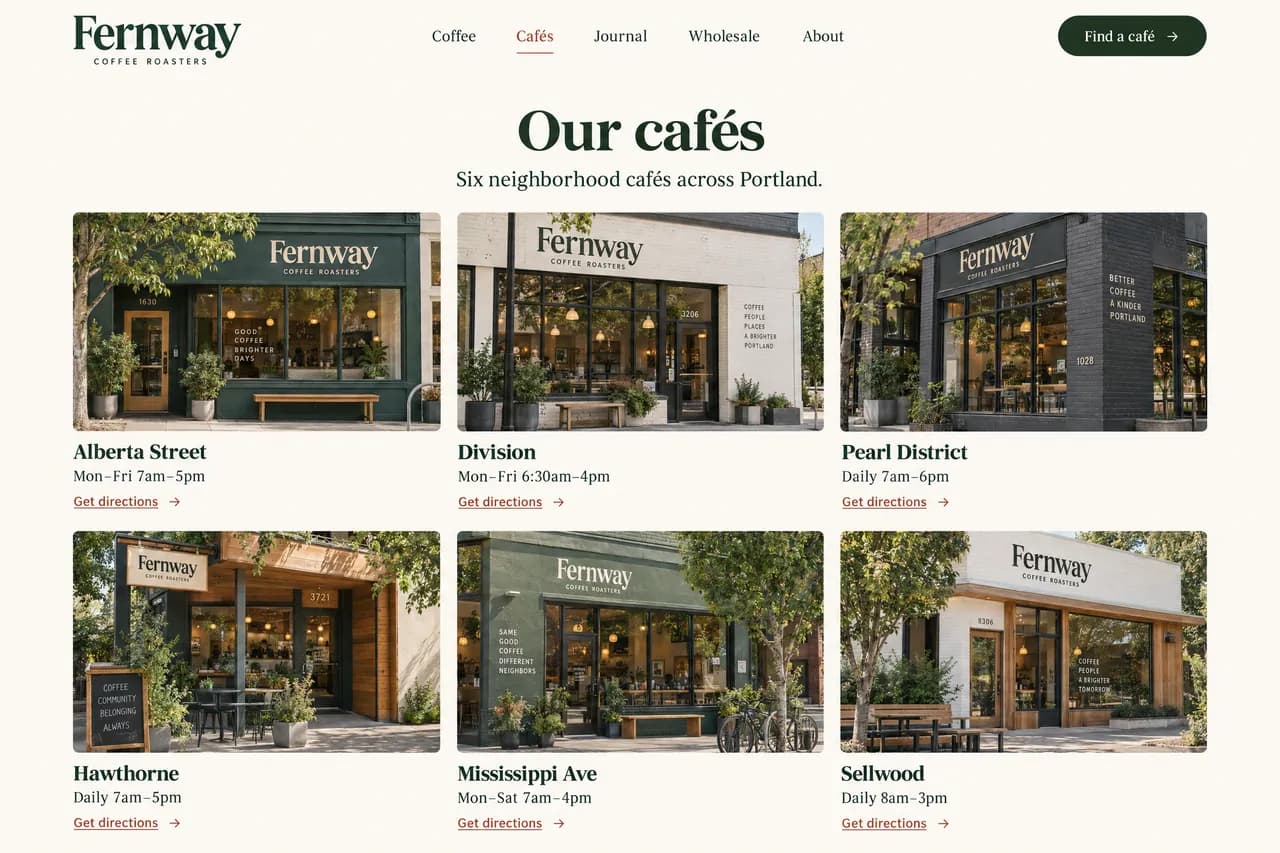
नए खुलने के समय, कीमतें या विवरण वाली एक शीट अटैच करें। Manus हर पंक्ति को एक CMS आइटम से मिलाता है और फ़ील्ड्स को अपडेट करता है।
Manus हर पेज और CMS आइटम के SEO टाइटल और मेटा डिस्क्रिप्शन को पढ़ता है, जो गायब, बहुत लंबे या बहुत छोटे हैं उन्हें लिस्ट करता है, और हर एक के लिए सुधार सुझाता है। आपके लिस्ट मंज़ूर करने के बाद, यह सबको एक साथ अपडेट कर देता है।
पेजों को नई SEO और Open Graph सेटिंग्स मिलती हैं। अगर आपके कलेक्शन में SEO फ़ील्ड हैं, तो CMS आइटम में भी ये भर दी जाती हैं।
एक वाक्य में हेडलाइन, बटन या पैराग्राफ बदलें, या पेज का दूसरी भाषा वाला वर्शन भरें। लेआउट और स्टाइल जैसे हैं वैसे ही रहते हैं।
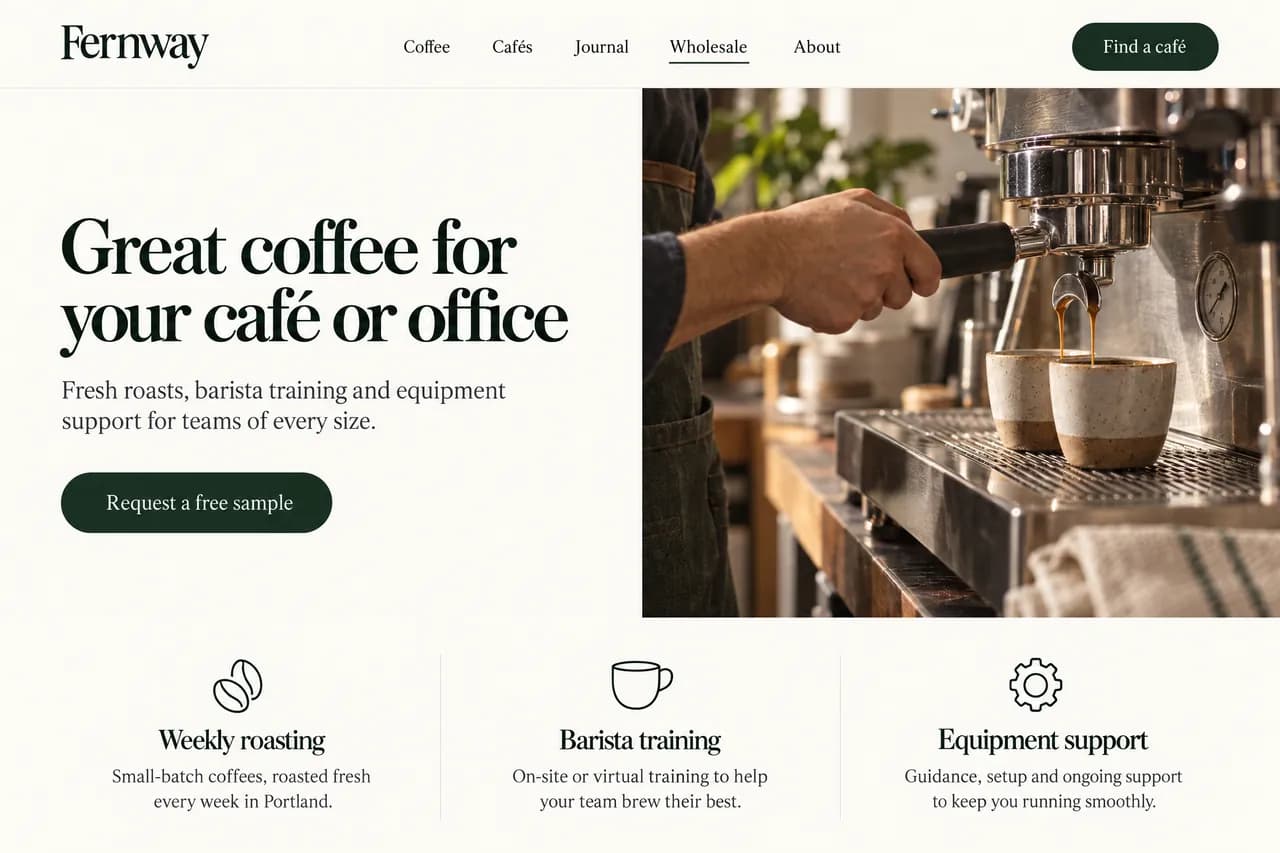
पेज का नाम और बदलने वाले शब्द बताएं। Manus उस पेज पर टेक्स्ट अपडेट करता है और दिखाता है कि क्या बदला।
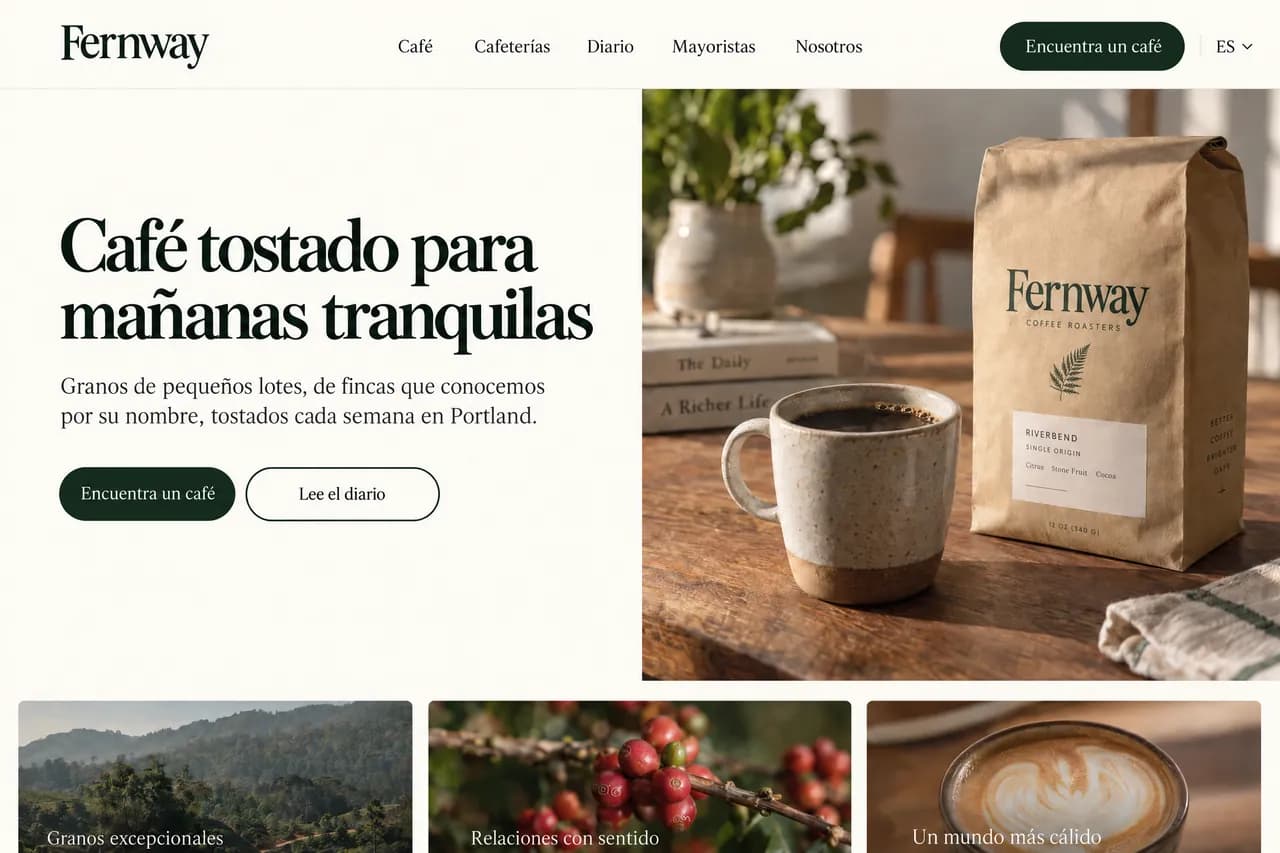
पहले Webflow में लोकेल सेट करें। Manus पेज टेक्स्ट का अनुवाद करता है और उस लोकेल में मौजूद CMS आइटम्स को अपडेट करता है।
Manus ने जो भी बदला है उसकी लिस्ट मांगें, अपने webflow.io स्टेजिंग डोमेन पर उसे चेक करें, फिर उससे लाइव डोमेन पर पब्लिश करने के लिए कहें।
Manus ऑफिशियल Webflow MCP सर्वर से कनेक्ट होता है, इसलिए कोई सर्वर एड्रेस या कॉन्फ़िग फ़ाइल जोड़ने की ज़रूरत नहीं। एक बार सेट करें और कोई भी टास्क इसका इस्तेमाल कर सके।
Manus में, Connectors खोलें और Webflow चुनें।
Connect पर क्लिक करें, Webflow में साइन इन करें और वे साइट या वर्कस्पेस चुनें जिनका उपयोग Manus कर सकता है।
टास्क शुरू करें, Webflow और अपनी साइट का नाम बताएं, और जो बदलाव चाहिए उसका वर्णन करें।
Manus में Connectors खोलें, Webflow चुनें और Connect पर क्लिक करें। Webflow में साइन इन करें, वे sites या Workspace चुनें जिन्हें Manus उपयोग कर सकता है और access को authorize करें। फिर किसी task में Webflow का उल्लेख करें, उदाहरण के लिए अपनी site का नाम देकर।
यह sites, pages, CMS collections और items, components और custom code के साथ काम करता है। यह CMS items बना और अपडेट कर सकता है, page पर मौजूद टेक्स्ट एडिट कर सकता है, SEO titles, descriptions और Open Graph tags अपडेट कर सकता है, और आपकी site को publish कर सकता है। यदि आप कहें, तो यह CMS items को unpublish या delete भी कर सकता है, assets delete कर सकता है, styles बदल सकता है और custom code edit या clear कर सकता है। यह केवल उन sites को देखता है जिन्हें आप authorize करते हैं और केवल वही कर सकता है जो आपकी Webflow role अनुमति देती है।
यह जो CMS आइटम बनाता या अपडेट करता है वे ड्राफ़्ट के रूप में सेव होते हैं, और पब्लिश करना एक अलग चरण है। पहले जाँचने के लिए, Manus से हर बदलाव की लिस्ट बनाने को कहें और पब्लिश करने से पहले आपकी मंज़ूरी का इंतज़ार करने को कहें, जैसा इस पेज के उदाहरणों में किया गया है।
बदलाव आधिकारिक Webflow MCP सर्वर से होते हैं और आपकी Webflow भूमिका के अंदर ही रहते हैं। नए और अपडेट किए गए CMS आइटम प्रकाशित होने तक ड्राफ्ट बने रहते हैं, और आप Manus से पहले पेज बदलावों को अपने webflow.io स्टेजिंग डोमेन पर प्रकाशित करने के लिए कह सकते हैं। आइटम डिलीट या अनपब्लिश करना, एसेट डिलीट करना और कस्टम कोड साफ करना तुरंत लागू होता है, और कुछ को वापस नहीं लिया जा सकता, इसलिए Manus से इसकी योजना बताने को कहें और इन्हें करने से पहले आपकी मंजूरी का इंतज़ार करें।
नहीं। AI site builder, AI Assistant और अन्य बिल्ट-इन AI फ़ीचर Webflow द्वारा बनाए गए हैं और Webflow के भीतर ही चलते हैं। Manus एक स्वतंत्र AI एजेंट है जो कनेक्टर के ज़रिए आपकी मौजूदा Webflow साइट्स पर काम करता है, और वही टास्क आपकी फ़ाइलों और अन्य कनेक्टेड ऐप्स का भी इस्तेमाल कर सकता है।
नहीं। Webflow के मुताबिक, उसके MCP सर्वर से किया गया काम उन क्रेडिट्स का इस्तेमाल नहीं करता। यह आपके जोड़े गए AI टूल के प्लान या क्रेडिट में गिना जाता है, जो यहाँ Manus है।
हां। Manus में Webflow कनेक्टर आधिकारिक Webflow MCP सर्वर से जुड़ता है, इसलिए कोई सर्वर एड्रेस, टोकन या कॉन्फिग फ़ाइल सेट अप करने की ज़रूरत नहीं है। यह हर Webflow साइट प्लान पर काम करता है, जिसमें फ्री Starter प्लान भी शामिल है।
हाँ। दोनों आधिकारिक Webflow MCP सर्वर से कनेक्ट होते हैं। Claude या किसी अन्य ऐप में बनाया गया कनेक्शन उस ऐप तक ही सीमित रहता है, इसलिए Manus में Webflow को एक बार कनेक्ट करें: Connectors खोलें, Webflow चुनें और साइन इन करें।
हां, उन भाषाओं में जिन्हें आपने Webflow में पहले से सेट कर लिया है। यह पेजों और कंपोनेंट्स के टेक्स्ट का अनुवाद कर सकता है और किसी सेकेंडरी लोकेल में मौजूदा CMS आइटम्स को अपडेट कर सकता है। यह सेकेंडरी लोकेल में नए CMS आइटम्स नहीं बना सकता।
नहीं। CMS कंटेंट, पेज, SEO सेटिंग्स और पब्लिशिंग का काम Webflow Designer खोले बिना हो जाता है। कुछ काम, जैसे किसी एलिमेंट का स्नैपशॉट लेना, के लिए आपकी साइट को Webflow Designer में खुला और MCP Bridge App को चलता हुआ होना ज़रूरी है।
हां। Manus में Connectors खोलें, Webflow चुनें और Disconnect चुनें। किसी दूसरे Webflow Workspace का इस्तेमाल करने के लिए, डिस्कनेक्ट करें, फिर से कनेक्ट करें और साइन इन करते समय वह Workspace चुनें।
Manus को CMS कंटेंट, पेज कॉपी और SEO के लिए अपने Webflow AI एजेंट के रूप में इस्तेमाल करें।
Manus में Webflow कनेक्ट करें