Aktualisiere deine Webflow-Website, CMS und SEO per Chat mit einem KI-Agenten
Manus ist ein eigenständiger KI-Agent, nicht Webflow AI oder der in Webflow integrierte AI Assistant. Verbinden Sie Ihr eigenes Webflow-Konto, und er arbeitet an Ihren Websites, Seiten, CMS-Sammlungen, Komponenten und benutzerdefiniertem Code und veröffentlicht die Änderungen, wenn Sie es verlangen.
Webflow CMS-KI, die Sammlungseinträge in großen Mengen entwirft
Sende Manus eine Themenliste oder eine Tabelle. Es erstellt oder aktualisiert Einträge in deiner Webflow CMS-Sammlung als Entwürfe mit ausgefüllten Feldern, damit du Webflow CMS-Inhalte im großen Stil aktualisieren kannst, ohne jeden Eintrag einzeln zu öffnen.
Hier sind 6 Themen für Brew Journal. Erstelle für jedes einen Entwurfsbeitrag mit allen ausgefüllten Feldern. Noch nicht veröffentlichen.
spring-topics.docx
Manus: 6 Entwürfe liegen in Brew Journal bereit zur Überprüfung.
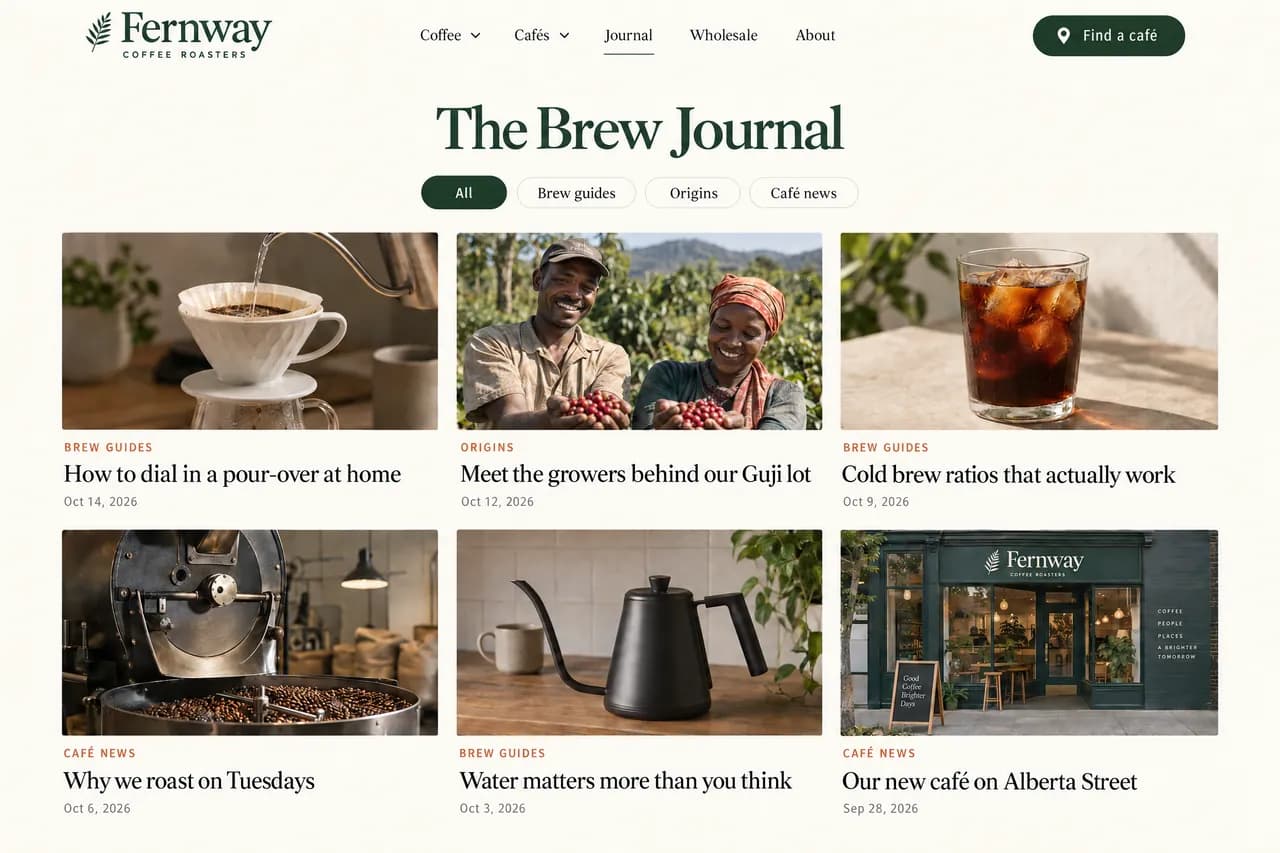
Brew Journal8 Einträge
NameSlugStatus
Fehler, die man bei der French Press vermeiden sollteNeufrench-press-mistakesEntwurf
Espresso zu Hause: ein Leitfaden für EinsteigerNeuespresso-at-homeEntwurf
Was „Single Origin“ wirklich bedeutetNeusingle-origin-explainedEntwurf
Wie wir unseren Rohkaffee auswählenNeuchoosing-green-coffeeEntwurf
Iced Pour-Over in fünf SchrittenNeuiced-pour-overEntwurf
Entkoffeinierter Kaffee, der tatsächlich gut schmecktNeudecaf-that-tastes-goodEntwurf
Cold-Brew-Verhältnisse, die wirklich funktionierencold-brew-ratiosVeröffentlicht
Warum wir dienstags röstenwhy-we-roast-on-tuesdaysVeröffentlicht
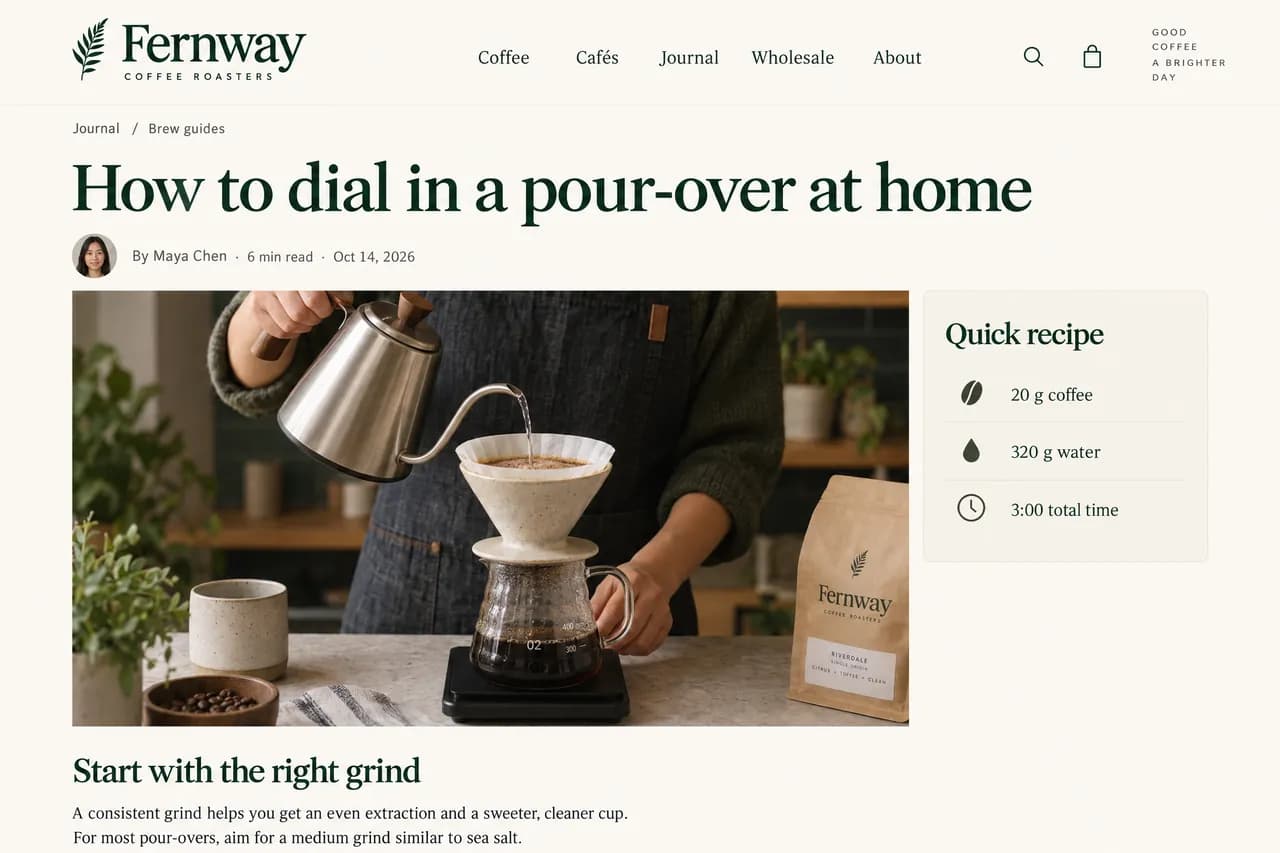
fernwaycoffee.com/journal/pour-over-at-home
Entwurf
Entwirf Webflow-Blogbeiträge aus einer Themenliste
Jeder Beitrag erhält einen Namen, einen Slug, eine Zusammenfassung und einen Textkörper, gespeichert als Entwurf, den du in Webflow öffnen und bearbeiten kannst.
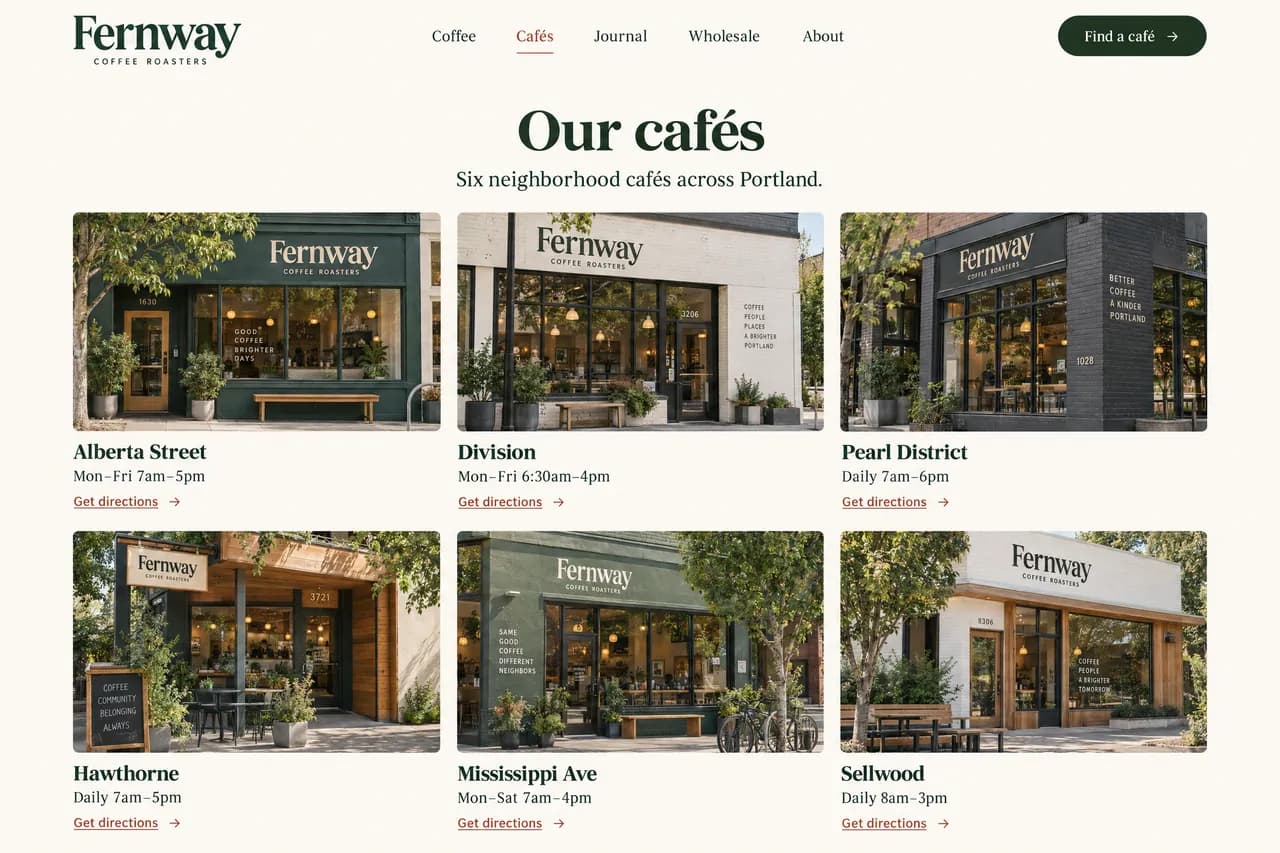
fernwaycoffee.com/cafes
6 Einträge als Entwürfe aktualisiert
Webflow CMS-Einträge per Tabelle in großer Zahl aktualisieren
Füge eine Tabelle mit neuen Öffnungszeiten, Preisen oder Beschreibungen an. Manus gleicht jede Zeile mit einem CMS-Element ab und aktualisiert die Felder.
Webflow SEO-KI, die Titel und Meta-Beschreibungen korrigiert
Manus liest den SEO-Titel und die Meta-Beschreibung jeder Seite und jedes CMS-Elements, listet die auf, die fehlen, zu lang oder zu kurz sind, und schlägt für jede eine Korrektur vor. Sobald du die Liste genehmigst, aktualisiert es sie in einem Durchgang.
Seiten erhalten neue SEO- und Open Graph-Einstellungen. CMS-Einträge bekommen ihre SEO-Felder ausgefüllt, falls deine Sammlung diese hat.
fernwaycoffee.com/subscription
Davor
SEO-Titel
AbonnementZu kurz
Meta-Beschreibung
Fehlend
NachBereit zur Aktualisierung
Kaffee-Abo: Frische Bohnen alle zwei Wochen | Fernway
Wähle einen Plan und erhalte kleine Kaffeechargen, frisch geröstet und alle zwei Wochen geliefert. Jederzeit pausierbar oder überspringbar.
Webflow KI-Tools für Seitentexte und Übersetzung
Ändere eine Überschrift, einen Button oder einen Absatz mit einem Satz, oder fülle eine andere Sprachversion einer Seite aus. Layout und Stile bleiben unverändert.
fernwaycoffee.com/wholesale
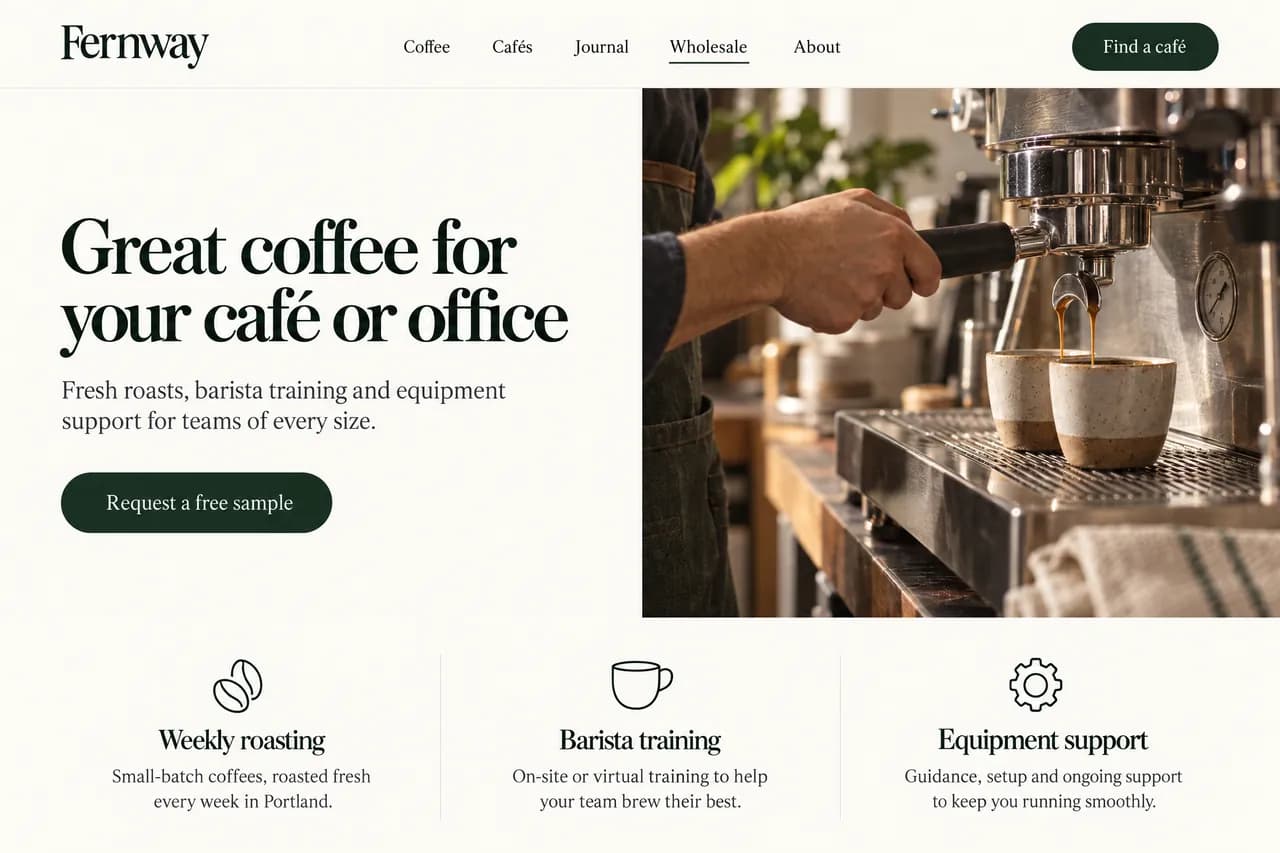
ÜberschriftGroßhandelskaffeeToller Kaffee für dein Café oder Büro
KnopfKontaktieren Sie unsKostenlose Probe anfordern
Nutze Manus als Webflow KI-Assistent für Seitentexte
Nenne die Seite und die zu ändernden Wörter. Manus aktualisiert den Text auf dieser Seite und zeigt dir, was geändert wurde.
Englisch
fernwaycoffee.com
Spanisch
fernwaycoffee.com/es
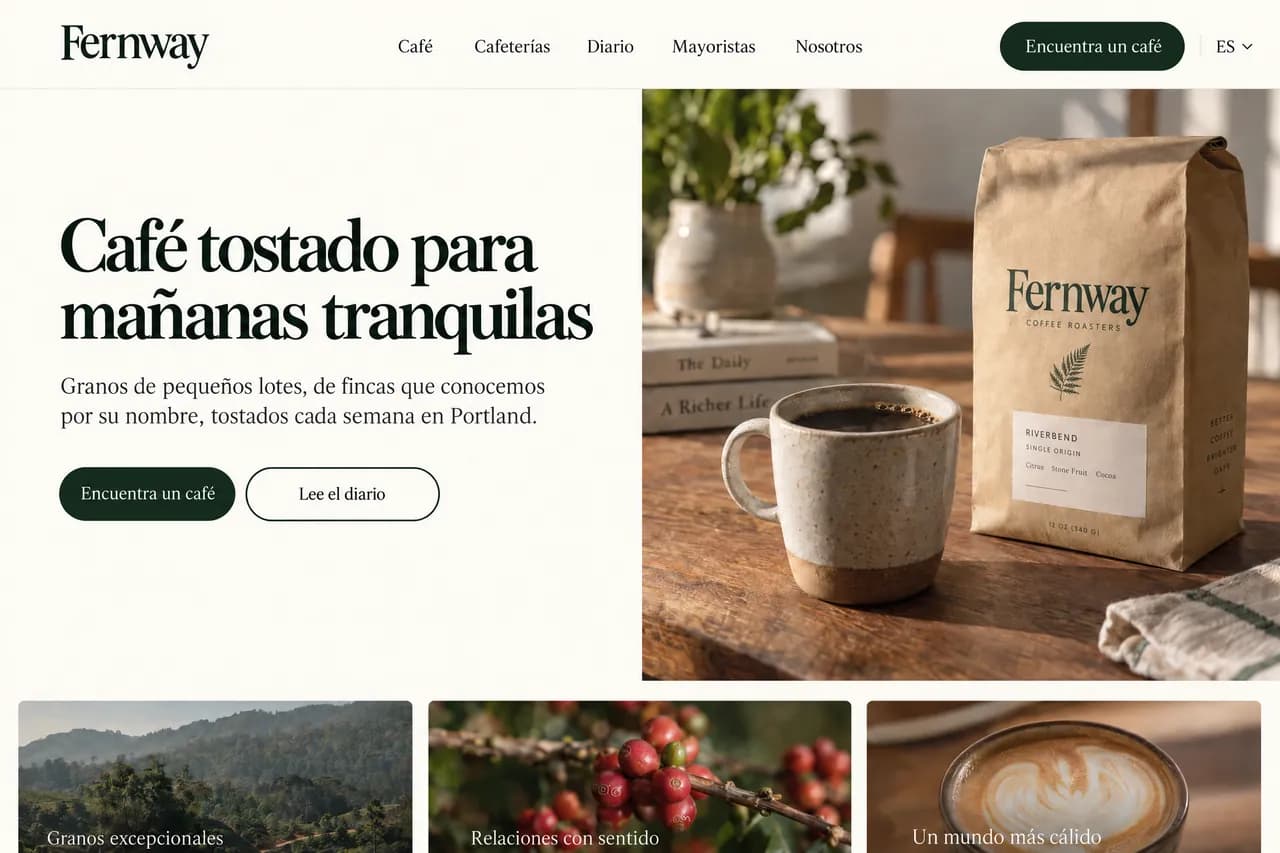
ÜberschriftCoffee roasted for slow morningsCafé tostado para mañanas tranquilas
KnopfFind a caféEncuentra un café
MenüJournalDiario
Übersetze eine Seite in eine Webflow Localization Sprachversion
Richte zuerst die Sprache in Webflow ein. Manus übersetzt den Seitentext und aktualisiert vorhandene CMS-Einträge in dieser Sprache.
Webflow-Website-Änderungen veröffentlichen, nachdem du sie geprüft hast
Lass dir eine Liste aller Änderungen von Manus zeigen, prüfe sie auf deiner webflow.io Staging-Domain und sag ihm dann, es auf deiner Live-Domain zu veröffentlichen.
Bereit zur Veröffentlichung
6 neue Beiträge in Brew JournalEntwurf
9 Meta-Beschreibungen und 7 SEO-TitelAktualisiert
Großhandelsseite: Überschrift und ButtonAktualisiert
Startseite auf SpanischAktualisiert
Auf der Staging-Domain veröffentlichtfernway.webflow.io
Live-Domain wartet auf dein OKfernwaycoffee.com
Sieht gut aus. Veröffentliche die Webflow-Seite auf der Live-Domain.
Webflow MCP-Einrichtung in drei Schritten
Manus verbindet sich mit dem offiziellen Webflow-MCP-Server, sodass keine Serveradresse oder Konfigurationsdatei hinzugefügt werden muss. Einmal einrichten, und jede Aufgabe kann es nutzen.
Connectors öffnen
Öffnen Sie in Manus Connectors und wählen Sie Webflow.
Anmelden und Websites auswählen
Klicke auf „Verbinden“, melde dich bei Webflow an und wähle die Sites oder den Workspace, die Manus nutzen darf.
Webflow in einer Aufgabe erwähnen
Starte eine Aufgabe, nenne Webflow und deine Website, und beschreibe die gewünschte Änderung.
Weitere Möglichkeiten, mit Manus Websites zu erstellen
Öffne Connectors in Manus, wähle Webflow und klicke auf Verbinden. Melde dich bei Webflow an, wähle die Sites oder den Workspace, die Manus nutzen darf, und autorisiere den Zugriff. Erwähne dann Webflow in einer Aufgabe, zum Beispiel mit deinem Site-Namen.
Was kann Manus in Webflow ändern?
Es funktioniert mit Websites, Seiten, CMS-Sammlungen und -Elementen, Komponenten und benutzerdefiniertem Code. Es kann CMS-Elemente erstellen und aktualisieren, Texte auf einer Seite bearbeiten, SEO-Titel, -Beschreibungen und Open Graph-Tags aktualisieren und deine Website veröffentlichen. Auf Anfrage kann es auch CMS-Elemente depublizieren oder löschen, Assets löschen, Stile ändern und benutzerdefinierten Code bearbeiten oder leeren. Es sieht nur die Websites, die du autorisierst, und kann nur das tun, was deine Webflow-Rolle erlaubt.
Wird Manus Änderungen veröffentlichen, ohne mich zu fragen?
CMS-Einträge, die es erstellt oder aktualisiert, werden als Entwürfe gespeichert, und das Veröffentlichen ist ein separater Schritt. Um vorher zu prüfen, bitte Manus, jede Änderung aufzulisten und auf dein OK zu warten, bevor es veröffentlicht, so wie es die Beispiele auf dieser Seite tun.
Wird Manus mein Webflow-Design durcheinanderbringen?
Änderungen laufen über den offiziellen Webflow-MCP-Server und bleiben innerhalb deiner Webflow-Rolle. Neue und aktualisierte CMS-Einträge bleiben als Entwürfe, bis sie veröffentlicht werden, und du kannst Manus bitten, Seitenänderungen zuerst auf deiner webflow.io-Staging-Domain zu veröffentlichen. Das Löschen oder Zurückziehen von Einträgen, das Löschen von Assets und das Leeren von benutzerdefiniertem Code werden sofort wirksam, und einige davon lassen sich nicht rückgängig machen. Bitte Manus daher, seinen Plan aufzulisten und auf dein OK zu warten, bevor er sie ausführt.
Ist Manus Teil von Webflow AI oder dem Webflow AI site builder?
Nein. AI site builder, AI Assistant und andere integrierte KI-Funktionen werden von Webflow entwickelt und laufen innerhalb von Webflow. Manus ist ein eigenständiger KI-Agent, der über den Connector mit deinen bestehenden Webflow-Websites arbeitet, und dieselbe Aufgabe kann zudem deine Dateien und andere verbundene Apps nutzen.
Verbraucht Manus meine Webflow AI credits?
Nein. Webflow erklärt, dass Arbeit, die über seinen MCP-Server erledigt wird, diese Credits nicht verbraucht. Sie zählt stattdessen auf den Plan oder die Credits des verbundenen KI-Tools, hier also Manus.
Hat Manus einen Webflow-MCP-Connector?
Ja. Der Webflow-Connector in Manus verbindet sich mit dem offiziellen Webflow-MCP-Server, es muss also keine Serveradresse, kein Token und keine Konfigurationsdatei eingerichtet werden. Er funktioniert bei jedem Webflow-Site-Plan, einschließlich des kostenlosen Starter-Plans.
Ist das derselbe Webflow MCP, den Claude verwendet?
Ja. Beide verbinden sich mit dem offiziellen Webflow-MCP-Server. Eine Verbindung, die Sie in Claude oder einer anderen App einrichten, bleibt in dieser App, daher verbinden Sie Webflow einmal in Manus: öffnen Sie Connectors, wählen Sie Webflow und melden Sie sich an.
Kann Manus meine Webflow Website übersetzen?
Ja, in Sprachversionen, die du bereits in Webflow eingerichtet hast. Es kann den Text auf Seiten und Komponenten übersetzen und bestehende CMS-Elemente in einer sekundären Sprachversion aktualisieren. Es kann keine neuen CMS-Elemente in einer sekundären Sprachversion erstellen.
Muss ich Webflow geöffnet lassen, während Manus arbeitet?
Nein. CMS-Inhalte, Seiten, SEO-Einstellungen und Veröffentlichungen funktionieren ohne geöffneten Webflow Designer. Nur wenige Aktionen, etwa das Erstellen eines Snapshots eines Elements, erfordern, dass deine Website im Webflow Designer geöffnet ist und MCP Bridge App läuft.
Kann ich Webflow später trennen?
Ja. Öffne Connectors in Manus, wähle Webflow aus und klicke auf „Trennen“. Um einen anderen Webflow-Workspace zu nutzen, trenne die Verbindung, verbinde erneut und wähle beim Anmelden diesen Workspace.
Starte dein nächstes Webflow-Update mit einem Prompt
Nutzen Sie Manus als Ihren Webflow KI-Agenten für CMS-Inhalte, Seitentexte und SEO.