

Tự động hóa là gì
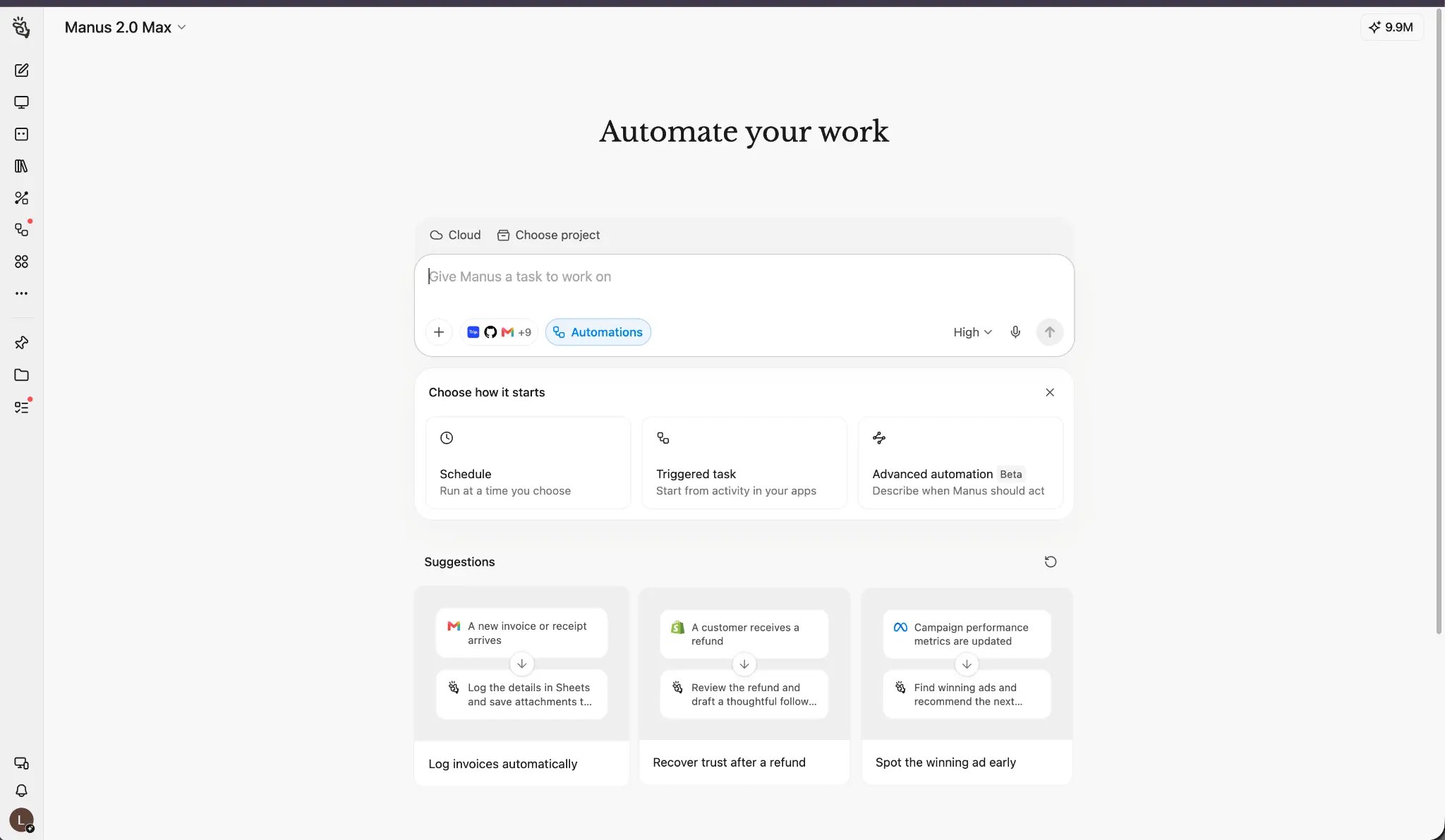
Tự động hóa (Automations) giúp Manus duy trì tiến độ công việc mà không cần chờ bạn bắt đầu thủ công từng tác vụ.
Điểm khác biệt chính là yếu tố khởi động công việc. Lịch trình bắt đầu theo thời gian. Tác vụ kích hoạt bắt đầu từ một sự kiện. Tự động hóa nâng cao cho phép bạn mô tả toàn bộ quy trình một cách tự nhiên và để Manus cấu hình giúp bạn.
Cách tạo tự động hóa
Từ thanh bên trái
Nhấp vào Automations, sau đó nhấp Create. Chọn Schedule, Trigger hoặc Advanced automation. Cách này phù hợp nhất khi bạn muốn xem các tự động hóa hiện có, các lần chạy gần đây và các công cụ quản lý trước khi tạo mới.Từ Build
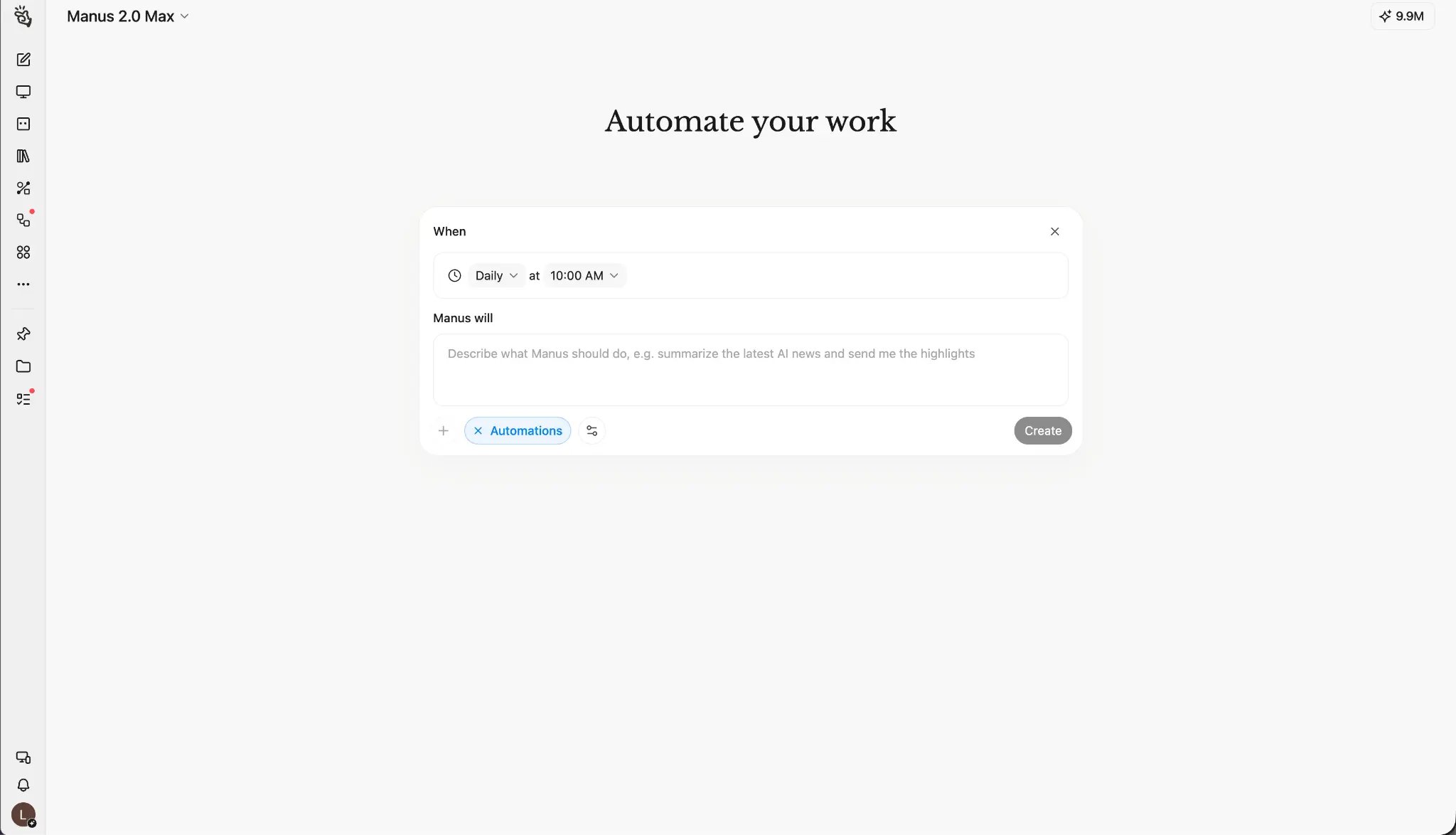
Từ trang chủ Manus, nhấp vào Build, sau đó chọn Automations trong mục Other. Bạn sẽ đến cùng một giao diện tạo, nơi bạn có thể chọn cách tự động hóa được khởi động.Tạo lịch trình
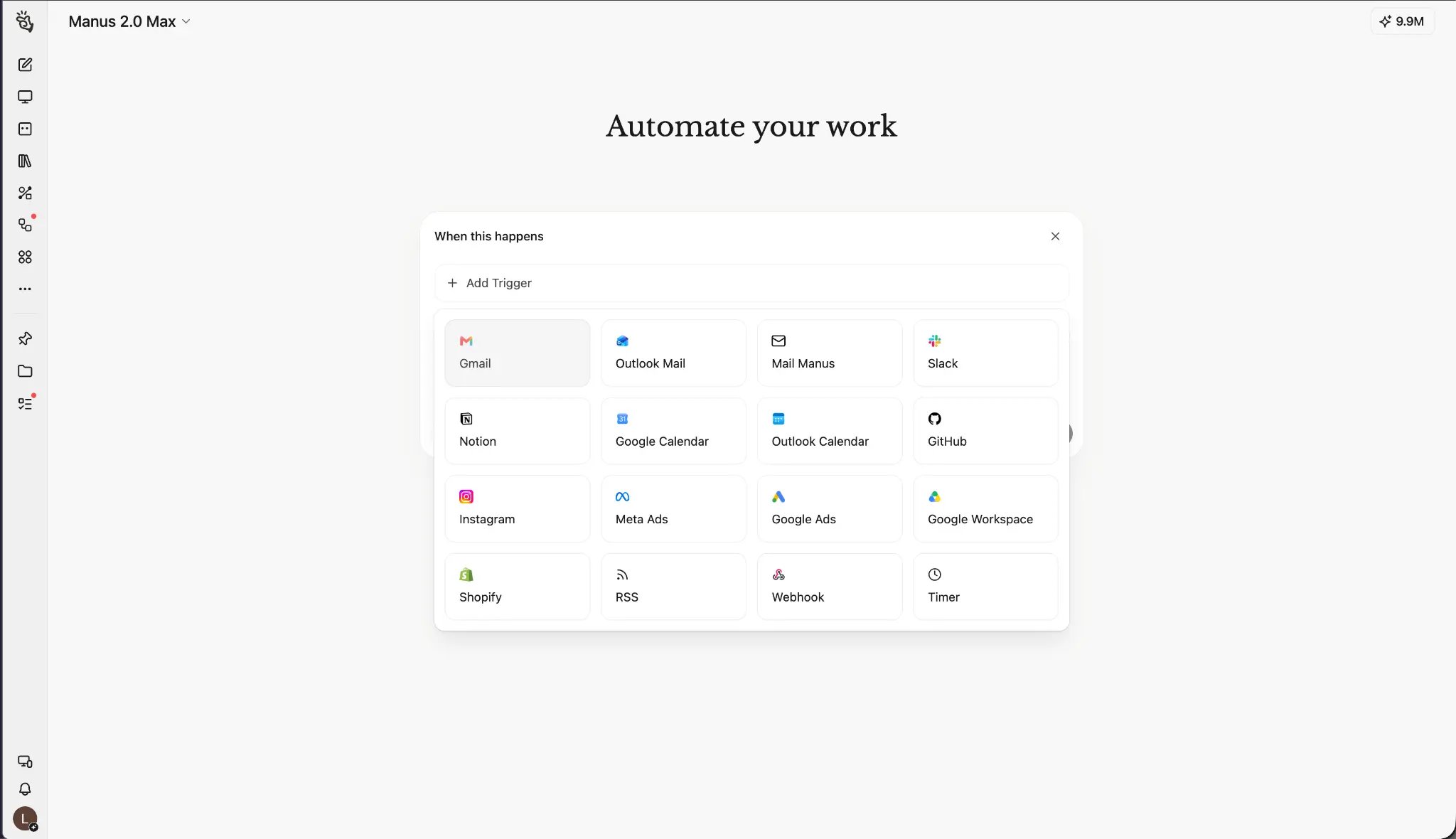
Tạo tác vụ kích hoạt
Review pull request mới trên GitHub
Khi: Một pull request được mở hoặc được đánh dấu sẵn sàng để review trong repository đã chọn. Chỉ khi: Nhánh gốc là main và pull request không phải là bản nháp. Tóm tắt thay đổi, xác định các tệp có rủi ro cao và kiểm tra xem hành vi chính đã được kiểm thử bao phủ hay chưa. Đưa các vấn đề chặn lên đầu. Chỉ đăng review khi có phát hiện rõ ràng, có thể hành động; nếu không, hãy gửi bản tóm tắt cho tôi trong Manus. GitHub rất phù hợp khi công việc cần phản ứng với hoạt động của repository ngay khi nó xảy ra.Theo dõi sau khoản hoàn tiền trên Shopify
Khi: Một khoản hoàn tiền được tạo trong Shopify. Chỉ khi: Khoản hoàn tiền lớn hơn $100 hoặc khách hàng đã đặt hơn ba đơn hàng trước đó. Xem lại đơn hàng, lý do hoàn tiền và lịch sử khách hàng. Soạn một tin nhắn theo dõi được cá nhân hóa, ghi nhận vấn đề và đề xuất bước tiếp theo tốt nhất. Gửi bản nháp đến kênh hỗ trợ khách hàng để xem xét. Shopify rất phù hợp cho các công việc cửa hàng theo sự kiện như đơn hàng mới, hoàn tiền, thay đổi trạng thái giao hàng và cập nhật tồn kho.Ghi nhận email hóa đơn
Khi: Một email hóa đơn hoặc biên lai mới được gửi đến. Chỉ khi: Thư có tệp đính kèm và người gửi hoặc tiêu đề khớp với quy tắc thanh toán của bạn. Trích xuất tên người bán, số hóa đơn, ngày, đơn vị tiền tệ, tổng phụ, thuế và tổng cộng. Thêm một hàng vào bảng tính tài chính, lưu tệp đính kèm vào thư mục hóa đơn và đánh dấu các trường còn thiếu để xem xét.Tạo tự động hóa nâng cao
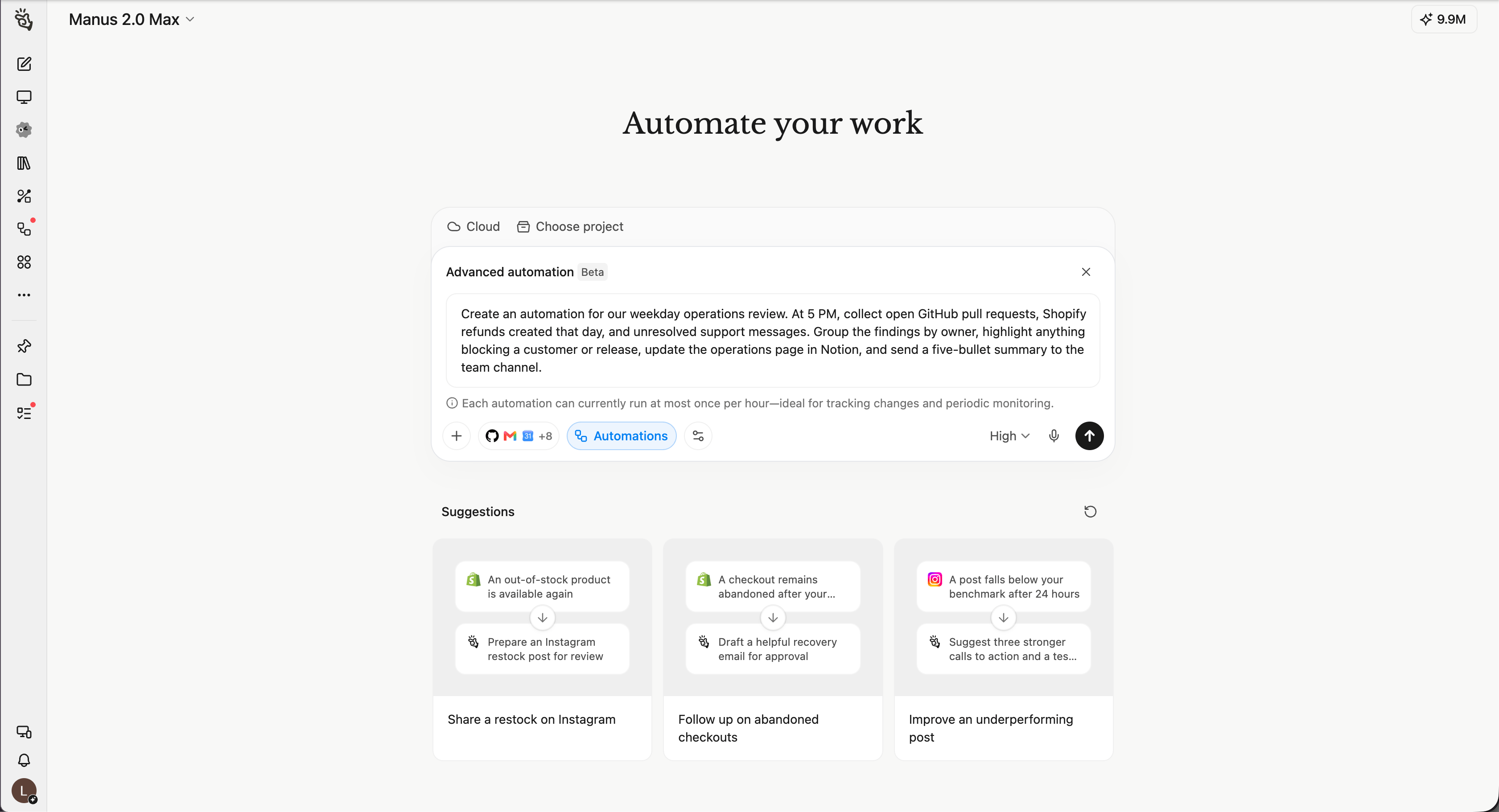
Tạo một tự động hóa cho buổi đánh giá vận hành ngày làm việc của chúng tôi. Lúc 5 giờ chiều, thu thập các pull request đang mở trên GitHub, các khoản hoàn tiền Shopify được tạo trong ngày và các tin nhắn hỗ trợ chưa được giải quyết. Nhóm các phát hiện theo người phụ trách, làm nổi bật bất cứ điều gì đang cản trở khách hàng hoặc bản phát hành, cập nhật trang vận hành trong Notion và gửi bản tóm tắt năm gạch đầu dòng đến kênh của nhóm.Một yêu cầu hữu ích cần nêu rõ khi nào Manus nên hành động, nên sử dụng thông tin gì, những trường hợp nào quan trọng và kết quả nên được gửi đến đâu. Bạn không cần tự vạch ra từng bước. Sau khi Manus xây dựng tự động hóa, hãy xem lại thời gian, điều kiện, hành động và tài khoản được tạo trước khi kích hoạt.
Quản lý các tự động hóa của bạn
Xem những gì đã chạy
Mở Automations → Updates để xem các lần chạy mới nhất được nhóm theo ngày. Mỗi mục hiển thị tự động hóa, thời gian chạy, trạng thái và bản tóm tắt kết quả ngắn. Mở một lần chạy để xem toàn bộ kết quả hoặc tìm hiểu lý do nó cần được chú ý. Chuyển sang biểu tượng lịch ở góc trên bên phải khi bạn muốn xem hoạt động và công việc đã lên lịch sắp tới theo tháng. Dùng các mũi tên để chuyển tháng, Today để quay về ngày hiện tại và liên kết more để mở rộng một ngày bận rộn.Quản lý và kiểm thử tự động hóa
Mở Automations → Manage để xem các lịch trình và trình kích hoạt đang hoạt động. Mỗi thẻ hiển thị loại, ứng dụng được kết nối, trạng thái, tên và hướng dẫn. Mở menu More actions để tạm dừng tự động hóa, chạy thử, tìm tác vụ gốc, chỉnh sửa hoặc xóa nó. Dùng Test run trước khi dựa vào một tự động hóa mới và sau khi thay đổi thời gian, điều kiện, hướng dẫn hoặc tài khoản được kết nối. Với một trình kích hoạt, hãy kiểm thử một sự kiện nên khớp và một sự kiện không nên khớp.Sự khác biệt giữa các loại tự động hóa
Tác vụ theo lịch trình, vốn đã có trên Manus trước đây, tiếp tục hoạt động trong tính năng Tự động hóa hợp nhất. Đây là những tác vụ chỉ chạy dựa trên thời gian.
Tác vụ kích hoạt chạy dựa trên một sự kiện, hoặc có thể khi nguồn được kiểm tra định kỳ. Các sự kiện được hỗ trợ của GitHub, Shopify, Webhook và Mail Manus có thể được gửi ngay khi chúng xảy ra. Một số ứng dụng được kết nối khác được kiểm tra sự kiện mới theo các khoảng thời gian gần đúng, vì vậy các trình kích hoạt đó có thể không bắt đầu ngay lập tức.
Tự động hóa nâng cao có thể bao gồm sự kết hợp của nhiều trình kết nối, điều kiện và loại trình kích hoạt. Chỉ cần khởi tạo bằng ngôn ngữ tự nhiên là đủ để thiết lập các quy trình làm việc như vậy.
Mẹo để tự động hóa đáng tin cậy
- Mô tả kết quả, không phải cơ chế bên dưới. Hãy cho Manus biết điều gì nên xảy ra, một kết quả tốt trông như thế nào và kết quả nên được gửi đến đâu.
- Làm cho sự kiện trở nên cụ thể. “Khi một khoản hoàn tiền trên $100 được tạo” rõ ràng hơn “khi có gì đó thay đổi trong Shopify”.
- Nói rõ những gì không cần xử lý. Điều kiện đặc biệt hữu ích để loại trừ bản nháp, người gửi nội bộ, giao dịch nhỏ hoặc các mục đã hoàn thành.
- Xác định cách xử lý ngoại lệ. Cho Manus biết phải làm gì khi thiếu thông tin, độ tin cậy thấp hoặc một hành động bên ngoài cần được xem xét.
- Kiểm thử các trường hợp thực tế. Kiểm tra luồng mong đợi, một sự kiện bị lọc ra, quyền truy cập của trình kết nối và đích đến cuối cùng.
- Kiểm tra Updates sau khi thay đổi. Một lần xem nhanh sẽ xác nhận rằng phiên bản mới đã chạy và tạo ra kết quả mong muốn.