

Trình duyệt đám mây là gì?
Trình duyệt đám mây là môi trường trình duyệt chuyên dụng của Manus chạy trên đám mây. Khác với các trợ lý AI truyền thống chỉ có thể đọc văn bản, Manus thực sự có thể vận hành trình duyệt này như một người thật—truy cập trang web, nhấp vào nút, điền biểu mẫu, trích xuất dữ liệu và hoàn thành các quy trình làm việc nhiều bước. Quan trọng hơn,bạn có thể đăng nhập vào tài khoản cá nhân hoặc công việc của mình trong trình duyệt này, cho phép Manus thực hiện các tác vụ yêu cầu xác thực—chẳng hạn như kiểm tra email, cập nhật CRM, đăng bài trên mạng xã hội hoặc truy cập các công cụ nghiên cứu cao cấp. Điều này biến Manus từ một trợ lý dựa trên văn bản thành một Agent có thể hành động thay mặt bạn trên web.Tại sao Trình duyệt đám mây quan trọng
Hầu hết các công cụ AI chỉ có thể làm việc với thông tin bạn cung cấp. Chúng không thể truy cập trang web, tương tác với các ứng dụng web hoặc truy cập nội dung yêu cầu đăng nhập. Trình duyệt đám mây cho phép Manus:- Tự động duyệt web để thu thập thông tin thời gian thực
- Đăng nhập vào tài khoản của bạn để thực hiện các hành động đã xác thực
- Tương tác với các ứng dụng web như cách một người làm
- Trích xuất dữ liệu từ các trang web không có API
- Hoàn thành quy trình làm việc nhiều bước trên nhiều trang web
Trình duyệt đám mây hoạt động như thế nào
1. Manus Vận hành Trình duyệt
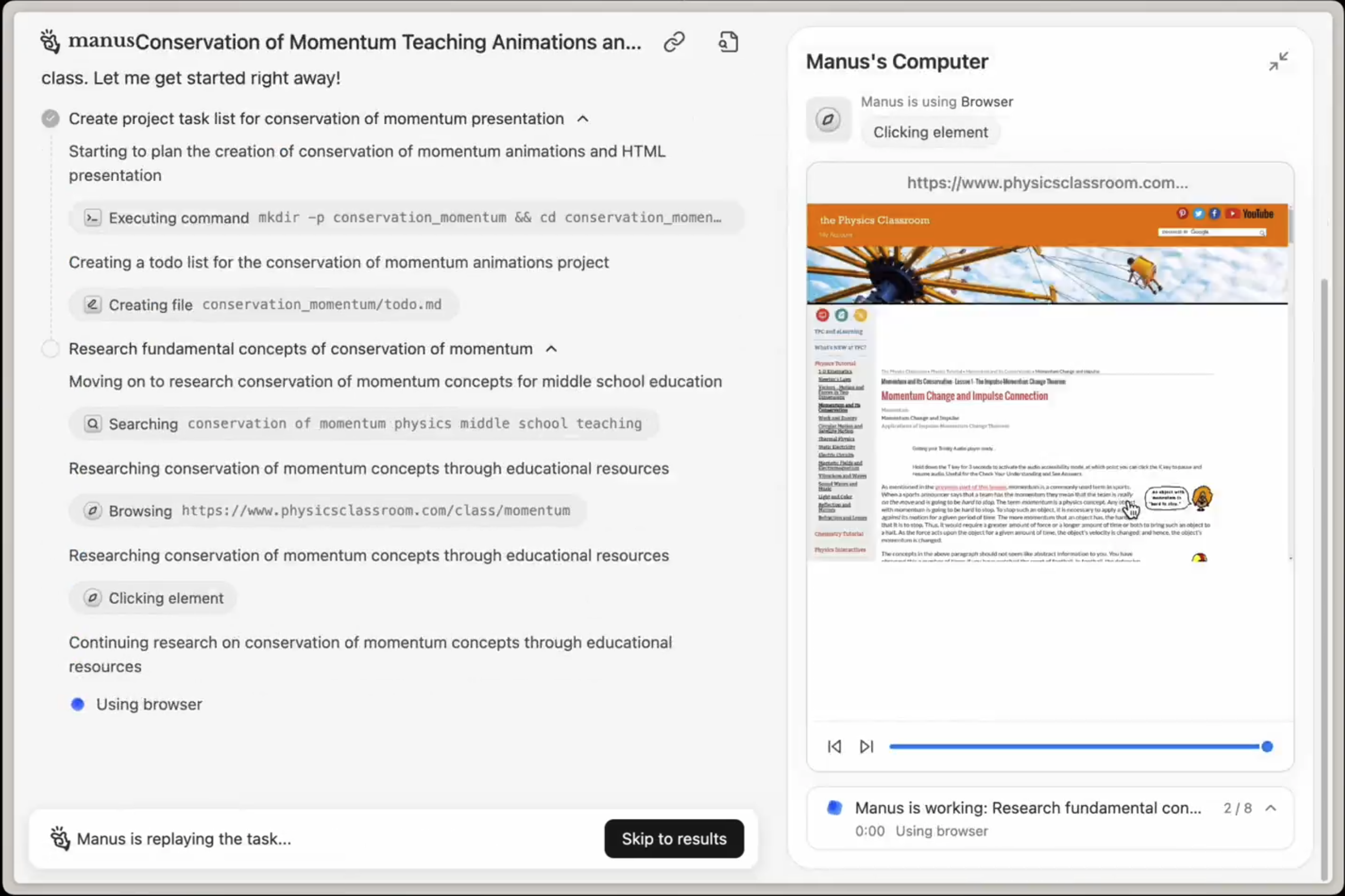
- Mở Trình duyệt đám mây
- Truy cập các trang tin tức, cơ sở dữ liệu và thư mục khởi nghiệp liên quan
- Trích xuất thông tin từ nhiều nguồn
- Biên soạn kết quả thành một báo cáo có cấu trúc
2. Bạn có thể Đăng nhập vào Tài khoản của mình
Đối với các tác vụ yêu cầu xác thực, bạn có thể đăng nhập vào tài khoản của mình trong Trình duyệt đám mây. Sau đó, Manus sẽ sử dụng các phiên đã xác thực đó để thực hiện hành động thay mặt bạn. Ví dụ: Manus:- Mở Trình duyệt đám mây
- Truy cập tài khoản LinkedIn đã đăng nhập của bạn
- Soạn thảo các phản hồi được cá nhân hóa để bạn xem xét
3. Tiếp quản khi cần thiết
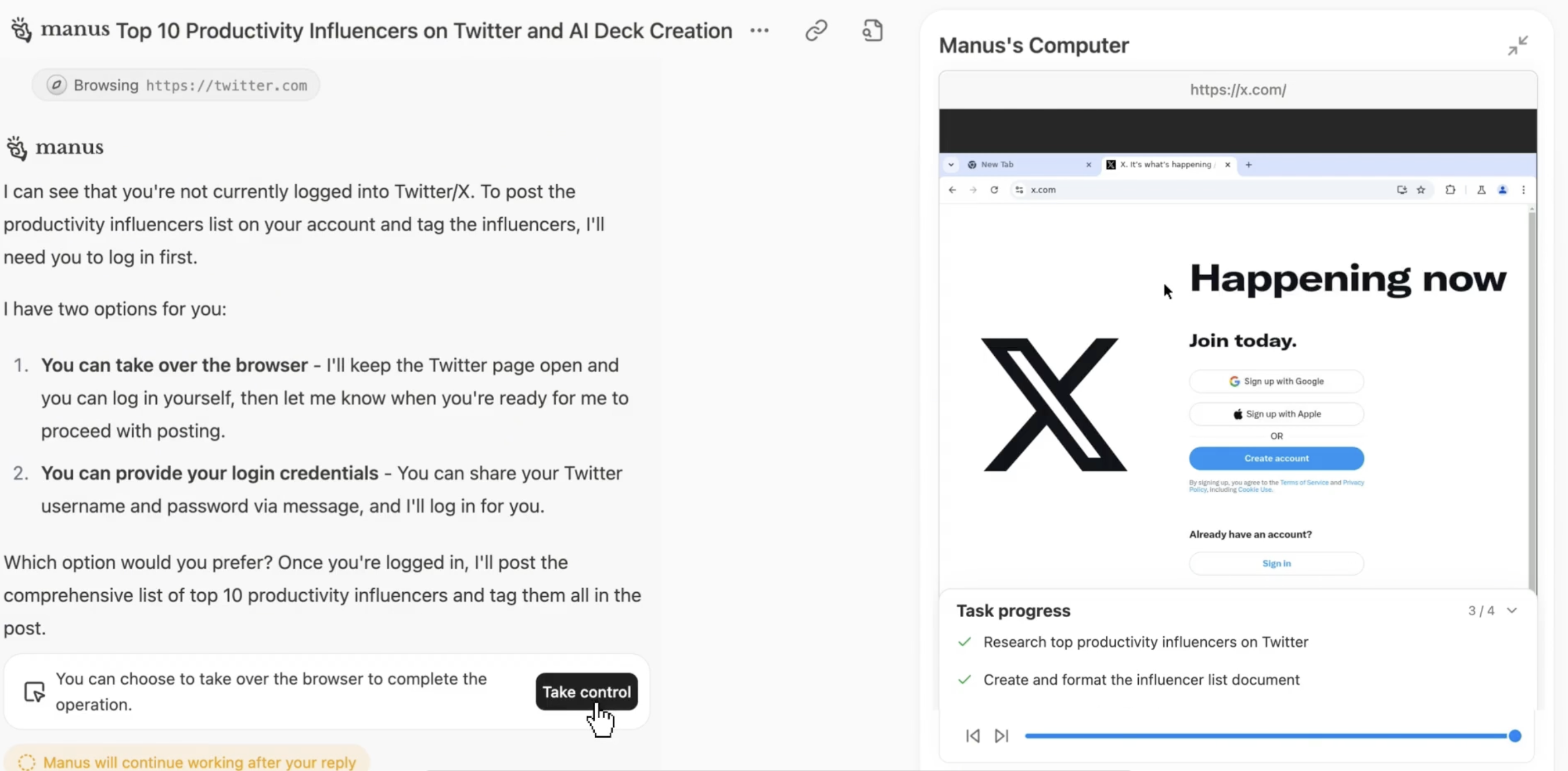
- Manus gặp thử thách xác minh
- Bạn nhận được thông báo Tiếp quản
- Bạn hoàn thành xác minh (nhập mã, giải CAPTCHA, v.v.)
- Bạn giao lại quyền kiểm soát cho Manus
- Manus tiếp tục tác vụ
4. Bảo mật & Quyền riêng tư
Thông tin đăng nhập và hoạt động duyệt web của bạn được quản lý với bảo mật nghiêm ngặt:- Phiên được mã hóa: Tất cả các phiên trình duyệt đều được mã hóa
- Môi trường cô lập: Mỗi người dùng có một phiên bản trình duyệt riêng biệt, cô lập
- Không lưu trữ thông tin đăng nhập: Manus không lưu trữ mật khẩu của bạn
- Kiểm soát truy cập: Bạn kiểm soát Manus có thể truy cập tài khoản nào
- Quản lý phiên: Bạn có thể đăng xuất hoặc xóa các phiên bất cứ lúc nào
Cài đặt Trình duyệt đám mây
Bạn có thể cấu hình Trình duyệt đám mây trongCài đặt Manus → Trình duyệt đám mây.Các Cài đặt Khả dụng
Quản lý Tài khoản đã đăng nhập
Để xem bạn đã đăng nhập vào những tài khoản nào:- Điều hướng đếnCài đặt → Trình duyệt đám mây → Tài khoản đã đăng nhập
- Xem tất cả các phiên hoạt động
- Đăng xuất khỏi các tài khoản cụ thể nếu cần
- Xóa tất cả các phiên để bắt đầu lại
Đăng nhập vào Trang web để Tự động hóa tốt hơn
Đăng nhập vào các loại tài khoản sau cho phép Manus thực hiện tự động hóa mạnh mẽ hơn:Năng suất & Giao tiếp
- Gmail / Outlook: Đọc, gửi và sắp xếp email
- Slack: Gửi tin nhắn, tạo kênh, quản lý thông báo
- Notion: Tạo trang, cập nhật cơ sở dữ liệu, sắp xếp nội dung
- Google Calendar: Lên lịch cuộc họp, xem thời gian rảnh, gửi lời mời
Kinh doanh & CRM
- Salesforce / HubSpot: Cập nhật khách hàng tiềm năng, tạo liên hệ, ghi lại hoạt động
- LinkedIn: Gửi yêu cầu kết nối, đăng cập nhật, nhắn tin cho liên hệ
- Stripe: Kiểm tra thanh toán, tạo hóa đơn, quản lý đăng ký
Nghiên cứu & Dữ liệu
- Crunchbase: Nghiên cứu công ty, dữ liệu tài trợ và nhà đầu tư
- PitchBook: Truy cập dữ liệu công ty tư nhân và nghiên cứu thị trường
- SimilarWeb: Phân tích lưu lượng truy cập trang web và dữ liệu đối thủ cạnh tranh
- Financial Times / Wall Street Journal: Truy cập tin tức và phân tích cao cấp
Phát triển & Công cụ
- GitHub: Tạo sự cố, xem xét yêu cầu kéo (pull requests), quản lý kho lưu trữ
- Jira: Cập nhật phiếu, theo dõi tiến độ, quản lý sprint
- Figma: Xem thiết kế, để lại nhận xét, xuất tài sản
Mạng xã hội
- Twitter / X: Đăng cập nhật, lên lịch tweet, theo dõi đề cập
- Instagram: Đăng nội dung, trả lời nhận xét, phân tích tương tác
- Facebook: Quản lý trang, đăng cập nhật, trả lời tin nhắn
- “Kiểm tra tin nhắn LinkedIn của tôi và soạn thảo phản hồi cho các yêu cầu kết nối”
- “Cập nhật công cụ theo dõi dự án Notion của chúng ta với các tác vụ đã hoàn thành trong tuần này”
- “Nghiên cứu 20 công ty này trên Crunchbase và tạo bản tóm tắt tài trợ”
- “Đăng thông báo này lên tài khoản Twitter và LinkedIn của công ty chúng ta”
Lưu ý quan trọng: Cân nhắc về IP Trung tâm Dữ liệu
Trình duyệt đám mây sử dụng IP Trung tâm Dữ liệu
Trình duyệt đám mây hoạt động từ các địa chỉ IP trung tâm dữ liệu, không phải IP dân cư. Điều này có nghĩa là:- Một số trang web có thể kích hoạt xác minh bổ sung (CAPTCHA, kiểm tra bảo mật)
- Một số dịch vụ có thể gắn cờ hoạt động này là hành vi tự động
- Bạn có thể gặp phải các thử thách xác thực thường xuyên hơn
Khi nào nên chuyển sang Trình duyệt của tôi
Đối với các tác vụ yêu cầu địa chỉ IP dân cư hoặc thường xuyên gặp phải các thử thách xác minh, hãy cân nhắc sử dụngTrình duyệt của tôi (Browser Operator) thay thế. Trình duyệt của tôi sử dụng trình duyệt cục bộ và địa chỉ IP thực của bạn, điều này:- Tránh phát hiện IP trung tâm dữ liệu
- Giảm lời nhắc CAPTCHA và xác minh
- Hoạt động tốt hơn cho các trang web nhạy cảm về bảo mật
- Giữ các phiên đăng nhập hiện có của bạn
Lựa chọn giữa Trình duyệt đám mây và Trình duyệt của tôi
Ví dụ:
- ✅ Trình duyệt đám mây: “Nghiên cứu 50 đối thủ cạnh tranh và trích xuất giá của họ”
- ✅ Trình duyệt của tôi: “Đăng nhập vào ngân hàng của tôi và tải xuống sao kê tháng trước”
Mẹo để sử dụng Trình duyệt đám mây hiệu quả
Đăng nhập Tài khoản trước
✅ Khuyến nghị: Đăng nhập vào các tài khoản thường dùng (Gmail, Notion, LinkedIn) trước khi giao tác vụ Lý do: Manus có thể truy cập chúng ngay lập tức mà không làm gián đoạn quy trình làm việc của bạn để đăng nhậpChỉ định Hành động Rõ ràng
✅ Khuyến nghị: “Kiểm tra Gmail của tôi để tìm email từ khách hàng tiềm năng trong tuần này. Soạn thảo phản hồi làm nổi bật khả năng sẵn sàng của chúng ta trong Q4.” ❌ Mơ hồ: “Kiểm tra email của tôi” Các hướng dẫn cụ thể giúp Manus thực hiện chính xác các hành động đúng.Sử dụng “Tiếp quản” cho các Xác minh Phức tạp
Khi Manus nhắc Tiếp quản:- Phản hồi nhanh chóng để giữ cho tác vụ tiếp tục
- Chỉ hoàn thành bước xác minh
- Giao lại quyền kiểm soát cho Manus ngay lập tức
Giám sát Đăng nhập Lần đầu
Khi đăng nhập vào một tài khoản trong Trình duyệt đám mây lần đầu tiên:- Quan sát quá trình để đảm bảo nó hoạt động chính xác
- Hoàn thành bất kỳ xác minh ban đầu nào
- Xác nhận Manus có thể truy cập tài khoản đúng cách
Cân nhắc Trình duyệt của tôi cho các Trang web Nhạy cảm
Đối với tài khoản ngân hàng, tài chính hoặc các trang web thường xuyên kích hoạt CAPTCHA:- Sử dụngTrình duyệt của tôi thay vì Trình duyệt đám mây
- Điều này tránh phát hiện IP trung tâm dữ liệu
- Giảm các thử thách xác minh
Quản lý Phiên thường xuyên
Định kỳ xem xét và xóa các phiên đã đăng nhập:- Điều hướng đếnCài đặt → Trình duyệt đám mây → Tài khoản đã đăng nhập
- Đăng xuất khỏi các tài khoản mà Manus không cần truy cập nữa
- Xóa tất cả các phiên nếu bạn đang thay đổi quy trình làm việc của mình
Câu hỏi thường gặp
Có an toàn không khi đăng nhập vào tài khoản của tôi trong Trình duyệt đám mây?
Có an toàn không khi đăng nhập vào tài khoản của tôi trong Trình duyệt đám mây?
Có. Trình duyệt đám mây sử dụng các phiên được mã hóa, môi trường cô lập và không lưu trữ mật khẩu của bạn. Bạn kiểm soát Manus có thể truy cập tài khoản nào.
Điều gì xảy ra nếu tôi đăng nhập vào tài khoản của mình trong Trình duyệt đám mây?
Điều gì xảy ra nếu tôi đăng nhập vào tài khoản của mình trong Trình duyệt đám mây?
Sau đó, Manus có thể thực hiện các hành động đã xác thực thay mặt bạn (đọc email, cập nhật CRM, đăng nội dung, v.v.). Bạn luôn nắm quyền kiểm soát và có thể đăng xuất bất cứ lúc nào.
Tôi có thể thấy Manus đang làm gì trong Trình duyệt đám mây không?
Tôi có thể thấy Manus đang làm gì trong Trình duyệt đám mây không?
Có. Bạn có thể xem Manus điều hướng các trang web trong thời gian thực, giống như xem ai đó sử dụng trình duyệt.
“Tiếp quản” là gì và khi nào tôi cần nó?
“Tiếp quản” là gì và khi nào tôi cần nó?
“Tiếp quản” cho phép bạn tạm thời kiểm soát trình duyệt khi Manus gặp phải xác minh (CAPTCHA, mã SMS, v.v.). Bạn hoàn thành xác minh, sau đó giao lại quyền kiểm soát cho Manus.
Sự khác biệt giữa Trình duyệt đám mây và Trình duyệt của tôi là gì?
Sự khác biệt giữa Trình duyệt đám mây và Trình duyệt của tôi là gì?
Trình duyệt đám mây chạy trên đám mây và sử dụng IP trung tâm dữ liệu. Trình duyệt của tôi sử dụng trình duyệt cục bộ và IP dân cư của bạn. Sử dụng Trình duyệt của tôi cho các trang web nhạy cảm về bảo mật hoặc tránh CAPTCHA.
Làm cách nào để đăng xuất khỏi tài khoản trong Trình duyệt đám mây?
Làm cách nào để đăng xuất khỏi tài khoản trong Trình duyệt đám mây?
Điều hướng đến Cài đặt → Trình duyệt đám mây → Tài khoản đã đăng nhập và đăng xuất khỏi tài khoản cụ thể.