

Đây là gì
Video Editor là trình chỉnh sửa theo dòng thời gian trong Manus Studio, ứng dụng Manus dành cho máy tính macOS và Windows. Bạn mô tả video hoặc thêm cảnh quay của mình, rồi Manus tạo bản dựng đầu tiên trên dòng thời gian. Sau đó, bạn tinh chỉnh bản dựng thủ công, bằng cách yêu cầu Manus trong cuộc trò chuyện, hoặc kết hợp cả hai.Video Editor với Alchemy mode: một câu lệnh trở thành video hoàn chỉnh có thể chỉnh sửa.
Cách sử dụng
Tạo video từ mô tả
Bắt đầu tác vụ video
Mô tả video
Gửi tác vụ
Xem lại bản dựng đầu tiên
Tạo video hoàn chỉnh bằng Alchemy mode
Mở màn hình tạo video
Bật Alchemy mode
Chọn mẫu
Đặt tỷ lệ khung hình
Mô tả ý tưởng và gửi
Theo dõi tiến độ
Tinh chỉnh kết quả
Chỉnh sửa cảnh quay của bạn
Mở Manus Studio
Thêm cảnh quay
Mô tả cách chỉnh sửa
Gửi tác vụ
Xem lại bản dựng đầu tiên
Chuyển tác vụ trên web sang Video Editor
Nhấp Edit in Video Editor
Cài đặt Manus Studio nếu được nhắc
Mở cùng tác vụ
Chỉnh sửa thủ công trên dòng thời gian
Dùng chuột để thay đổi trực tiếp trên dòng thời gian. Bạn có thể xem trước chuỗi cảnh bất cứ lúc nào.Chỉnh sửa bằng cách yêu cầu Manus
Mô tả thay đổi
Để Manus cập nhật dự án
Kiểm tra kết quả
Mở phiên bản trước
Mỗi phiên bản video mở trong một tab riêng ở đầu không gian làm việc. Các phiên bản trước vẫn có sẵn khi bạn tiếp tục chỉnh sửa.Tìm các tab phiên bản
bricklane_launch_v8 hoặc bricklane_launch_v9.Mở phiên bản
So sánh các phiên bản
Tiếp tục từ phiên bản trước
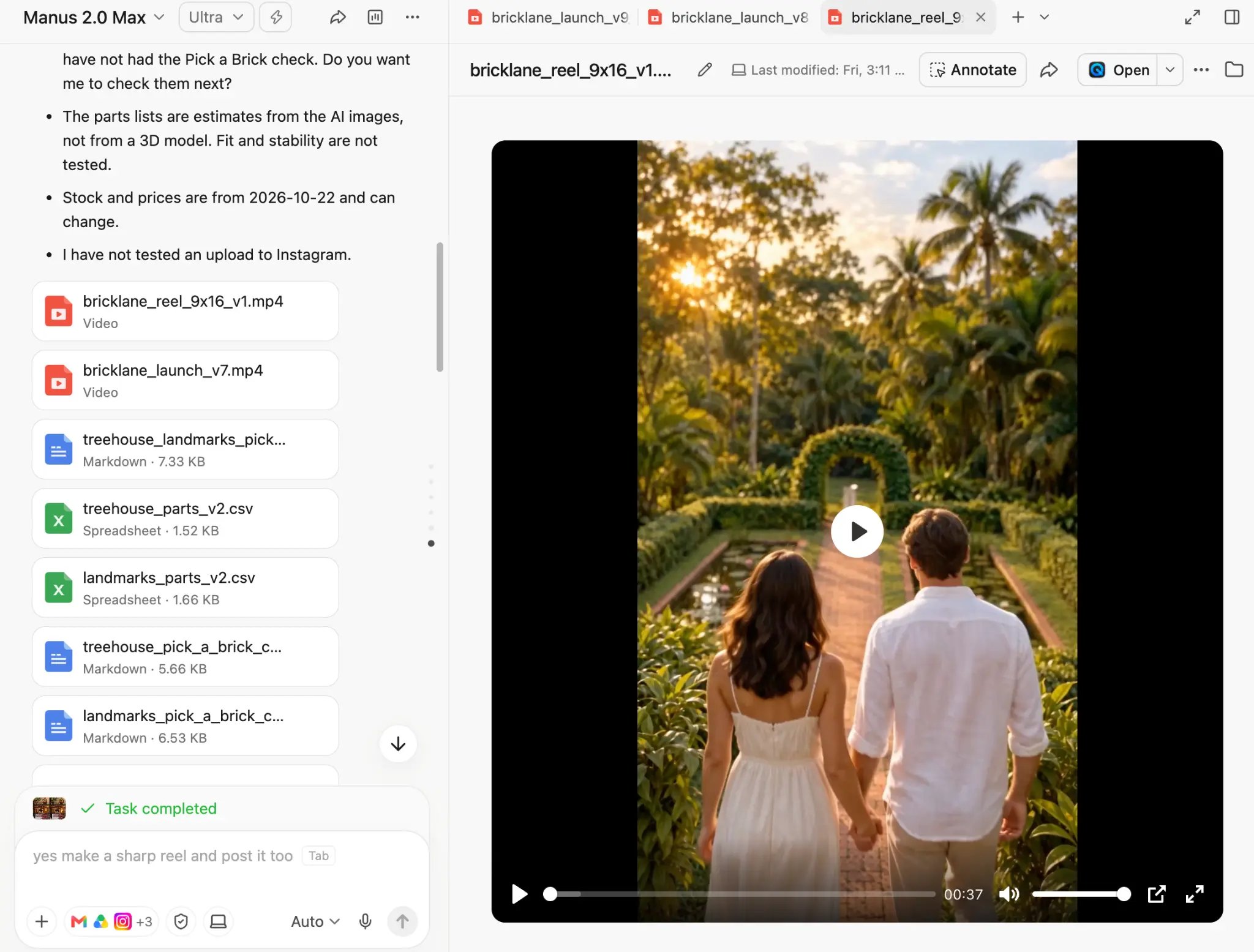
Mỗi phiên bản mở trong một tab riêng. Trong ví dụ này, các tab hiển thị hai phiên bản video ra mắt và một video ngắn dọc.
Xuất video dưới dạng MP4
Tìm tệp video
Tải xuống MP4
Đăng video
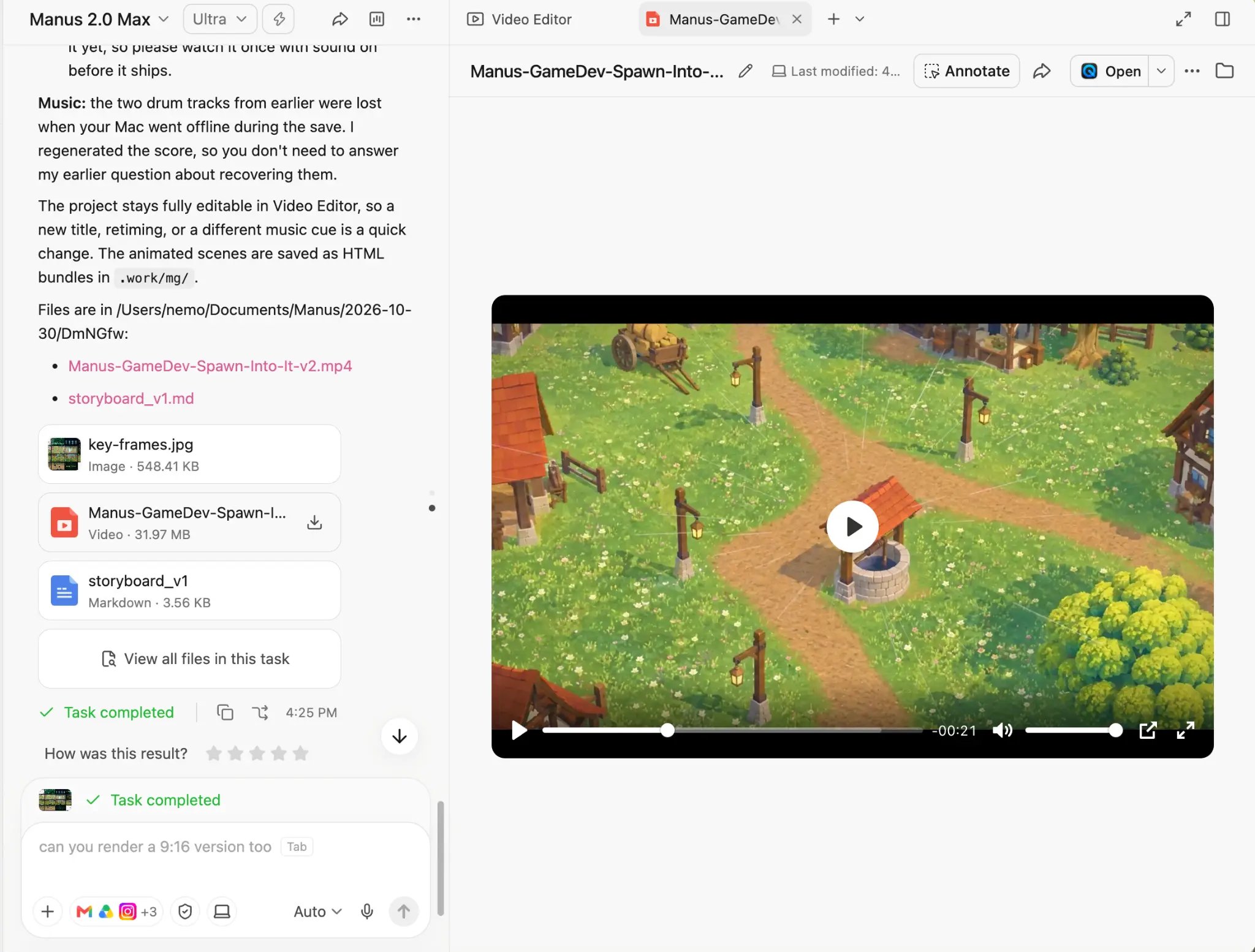
Di chuột lên thẻ tệp video trong cuộc trò chuyện của tác vụ, rồi nhấp biểu tượng tải xuống.
Những điều bạn cần biết
Nơi chạy Video Editor
- Manus Studio cho trình chỉnh sửa đầy đủ: Chỉnh sửa trên dòng thời gian và Alchemy mode chạy trong Manus Studio cho macOS (Apple Silicon) và Windows.
- Web để bắt đầu nhanh: Trên web, bạn có thể bắt đầu tạo video và xem lại phiên bản đầu tiên. Để chỉnh sửa trên dòng thời gian, hãy mở tác vụ trong Manus Studio.
- Tệp cục bộ cho kết quả tốt nhất: Để có kết quả tốt nhất, hãy dùng cảnh quay lưu trên máy tính của bạn và làm việc trong Manus Studio.
Gói dịch vụ và tín dụng
- Tất cả các gói: Video Editor có trên mọi gói, kể cả gói miễn phí. Việc tạo video có thể bị giới hạn ở một số gói.
- Tín dụng: Tạo và chỉnh sửa video bằng Manus sử dụng tín dụng. Các gói trả phí bổ sung tín dụng mỗi tháng. Xem Gói dịch vụ và giá để biết chi tiết.
Cách hoạt động của chỉnh sửa
- Một dự án dùng chung: Chỉnh sửa thủ công và qua trò chuyện đều thay đổi cùng một dự án. Khi bạn yêu cầu Manus thay đổi sau khi chỉnh sửa thủ công, Manus tiếp tục từ phiên bản của bạn.
- Các rãnh riêng biệt: Mỗi đoạn video, hình ảnh, phụ đề, hiệu ứng văn bản, đoạn nhạc và hiệu ứng âm thanh nằm trên một rãnh riêng. Bạn có thể thay đổi một thành phần mà không ảnh hưởng các thành phần khác.
- Các phiên bản trước: Mỗi phiên bản video mở trong một tab riêng ở đầu không gian làm việc. Nếu chỉnh sửa không phù hợp, hãy nhấp tab của phiên bản trước.
- Nguồn kết hợp: Một dự án có thể kết hợp cảnh quay của bạn, các đoạn video được tạo, hình ảnh và nội dung hình ảnh do Manus tạo bằng mã.
Định dạng và xử lý
- Tỷ lệ khung hình: Bạn có thể tạo video dọc (9:16) cho Reels, TikTok và Shorts, video màn hình rộng (16:9), cùng các định dạng khác cho UGC và bài đăng mạng xã hội. Bạn cũng có thể đổi kích thước khung hình trên dòng thời gian.
- Loại đầu vào: Bạn có thể thêm đoạn video, hình ảnh, âm thanh, ảnh chụp màn hình và bản ghi màn hình. Các định dạng tệp được hỗ trợ và kích thước tệp tối đa chưa được liệt kê (chưa được xác minh).
- Định dạng xuất: Video Editor xuất tệp MP4. Các tùy chọn xuất khác đang được lên kế hoạch.
- Thời gian xử lý: Thời gian xử lý phụ thuộc vào độ dài cảnh quay và độ phức tạp của video.
Độ chính xác
- Kiểm tra thông tin và phụ đề: Với video dùng nghiên cứu trên web, Manus có thể đánh dấu thông tin chưa xác nhận được. Hãy kiểm tra các thông tin, tên và phụ đề đó trước khi đăng.
- Bản dựng đầu tiên có thể dài: Bản dựng đầu tiên có thể dài hơn mục tiêu của bạn. Hãy yêu cầu Manus cắt xuống thời lượng bạn cần.
Mẹo
- Dùng Alchemy mode cho video quan trọng. Với phim ra mắt, quảng cáo và các video khác ưu tiên chất lượng, hãy bắt đầu bằng Alchemy mode.
- Nêu các chi tiết chính trong câu lệnh đầu tiên. Nêu nền tảng, tỷ lệ khung hình, thời lượng mục tiêu, ngôn ngữ và giọng điệu. Điều này giúp giảm số lần thay đổi về sau.
- Liệt kê những khoảnh khắc phải giữ lại. Nêu các đoạn video, câu trích dẫn hoặc cảnh quay mà Manus phải giữ trong video cuối cùng.
- Dùng dòng thời gian cho thay đổi chính xác. Các chỉ dẫn như “chuyển phần này sớm hơn nửa giây” khó diễn đạt trong cuộc trò chuyện. Hãy thực hiện những thay đổi này thủ công.
- Dùng trò chuyện cho thay đổi tổng thể. Yêu cầu Manus thay đổi nhịp độ, cảm xúc, nhạc hoặc cấu trúc của toàn bộ video.
- Yêu cầu danh sách phân đoạn trước khi cắt. Yêu cầu Manus liệt kê từng phân đoạn cùng thời lượng và lời thoại. Sau đó quyết định bỏ phân đoạn nào.
- Giảm nhạc khi có lời nói. Yêu cầu Manus giảm âm lượng nhạc mỗi khi có người nói.
- Chia sẻ video tham khảo. Cung cấp cho Manus liên kết đến video có nhịp độ hoặc phong cách bạn muốn. Manus có thể nghiên cứu và tạo phiên bản riêng.
- Thay tài nguyên được tạo bằng tài nguyên của bạn. Thay hình ảnh được tạo bằng ảnh sản phẩm thật hoặc logo của bạn trên dòng thời gian.
- Lưu tài liệu thương hiệu trong một dự án. Lưu logo, hướng dẫn thương hiệu và kịch bản trước đây trong một Dự án để mỗi tác vụ video bắt đầu với cùng bối cảnh.
- Tạo nhiều đoạn video từ một bản ghi. Yêu cầu Manus biến một cuộc phỏng vấn hoặc cuộc họp dài thành nhiều đoạn video ngắn.
Câu hỏi thường gặp
Tôi có cần kinh nghiệm chỉnh sửa video không?
Tôi có cần kinh nghiệm chỉnh sửa video không?
Alchemy mode khác tác vụ video thông thường như thế nào?
Alchemy mode khác tác vụ video thông thường như thế nào?
Tôi có thể dùng Video Editor trong trình duyệt không?
Tôi có thể dùng Video Editor trong trình duyệt không?
Tại sao Edit in Video Editor yêu cầu tôi tải ứng dụng?
Tại sao Edit in Video Editor yêu cầu tôi tải ứng dụng?
Tôi có thể dùng Video Editor với gói miễn phí không?
Tôi có thể dùng Video Editor với gói miễn phí không?
Yêu cầu Manus thay đổi có hoàn tác chỉnh sửa thủ công của tôi không?
Yêu cầu Manus thay đổi có hoàn tác chỉnh sửa thủ công của tôi không?
Tôi có thể quay lại phiên bản trước không?
Tôi có thể quay lại phiên bản trước không?
Bản dựng đầu tiên dài hơn tôi muốn. Tôi nên làm gì?
Bản dựng đầu tiên dài hơn tôi muốn. Tôi nên làm gì?
Manus không tìm thấy cảnh quay của tôi. Tôi nên làm gì?
Manus không tìm thấy cảnh quay của tôi. Tôi nên làm gì?
Tôi có thể tạo video dọc cho YouTube Shorts, TikTok và Reels không?
Tôi có thể tạo video dọc cho YouTube Shorts, TikTok và Reels không?
Tôi có thể kết hợp cảnh quay của mình với các đoạn video do AI tạo không?
Tôi có thể kết hợp cảnh quay của mình với các đoạn video do AI tạo không?
Có những định dạng xuất nào?
Có những định dạng xuất nào?
Đọc thêm
- Giới thiệu Video Editor trong Manus 2.0
- Giới thiệu Manus 2.0, giới thiệu Manus Studio và Alchemy mode