

Đây là gì
Game Developer (Game Dev) cho phép bạn tạo trò chơi chạy trong trình duyệt web. Bạn bắt đầu từ một mẫu chơi được, chẳng hạn trò chơi cuộn màn hình, nhảy hoặc xếp khối. Bạn mô tả lối chơi, thế giới và phong cách hình ảnh bằng ngôn ngữ hằng ngày. Sau đó, Manus tạo phiên bản đầu tiên mà bạn có thể chơi ngay trong cùng phiên. Bạn không cần kinh nghiệm lập trình. Khi phiên bản đầu tiên đã sẵn sàng, bạn hoàn thiện trò chơi bằng các điều khiển trực tiếp hoặc bằng cách yêu cầu Manus thay đổi. Trang này dùng ba thuật ngữ:Cách sử dụng
Video dưới đây trình bày toàn bộ quy trình: câu lệnh đầu tiên, bảng tinh chỉnh, chỉnh sửa tài nguyên bằng AI và phòng chờ nhiều người chơi trực tuyến.Bắt đầu trò chơi mới
Mở Game development
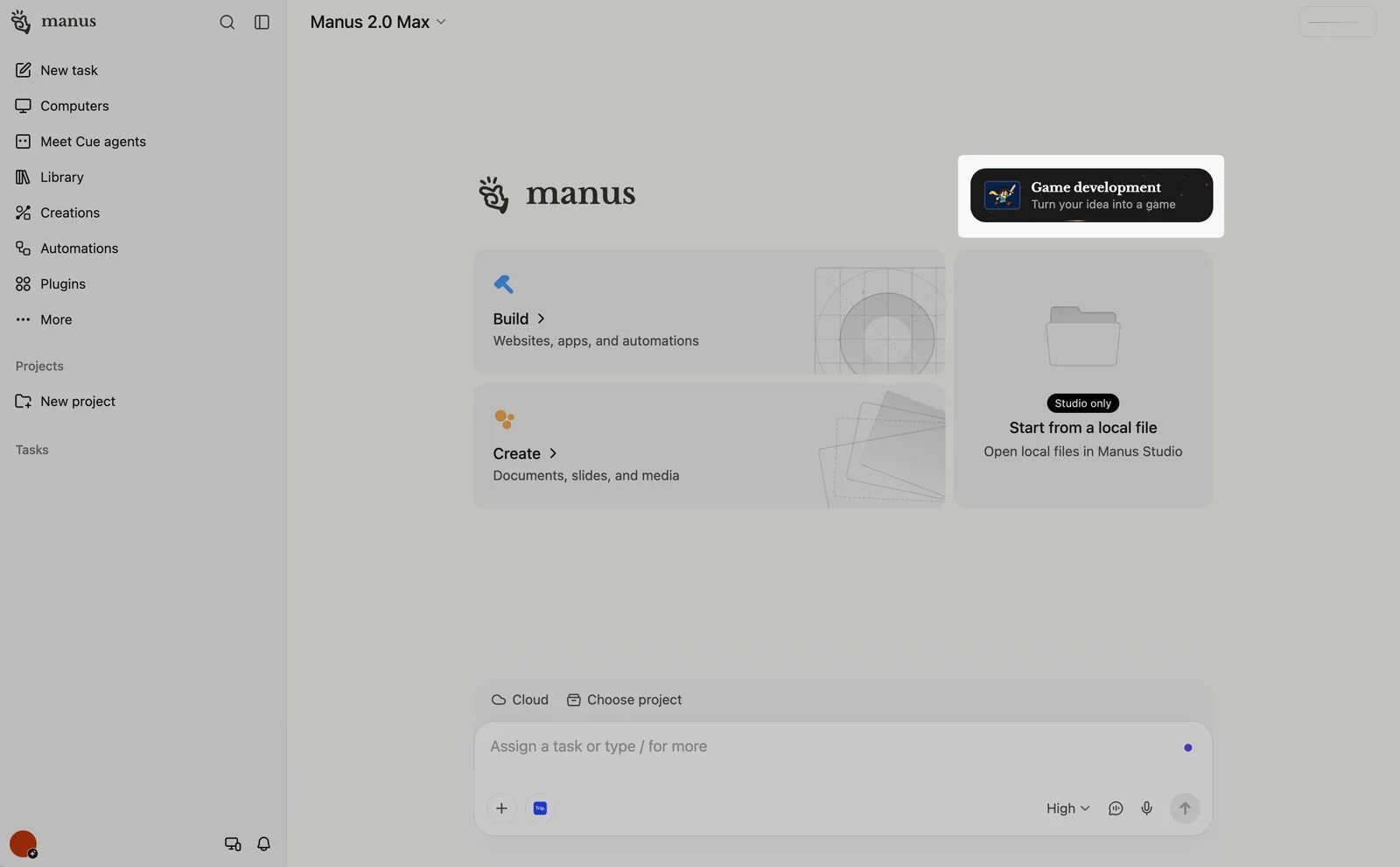
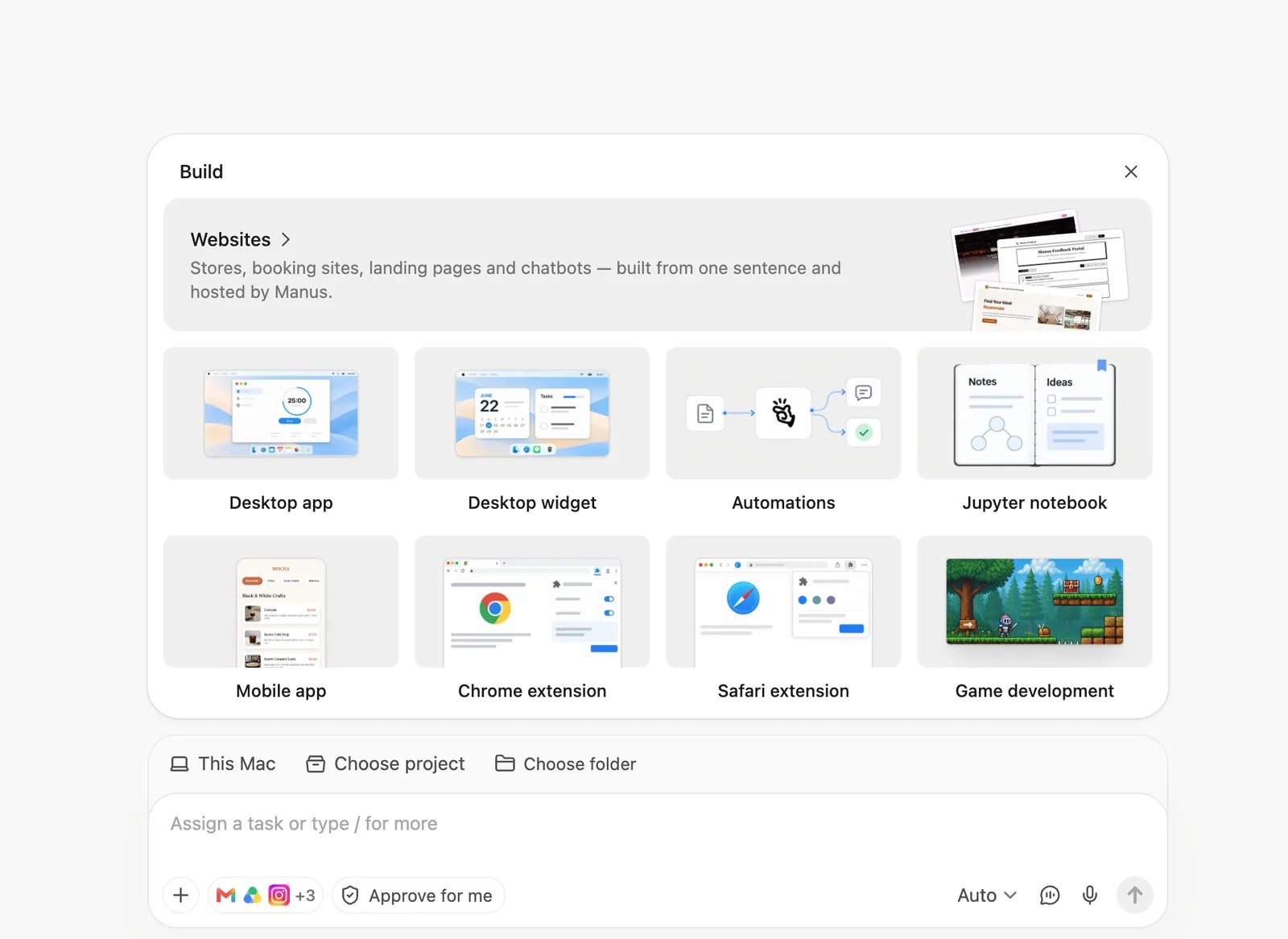
Chọn một mẫu chơi được
Mô tả trò chơi
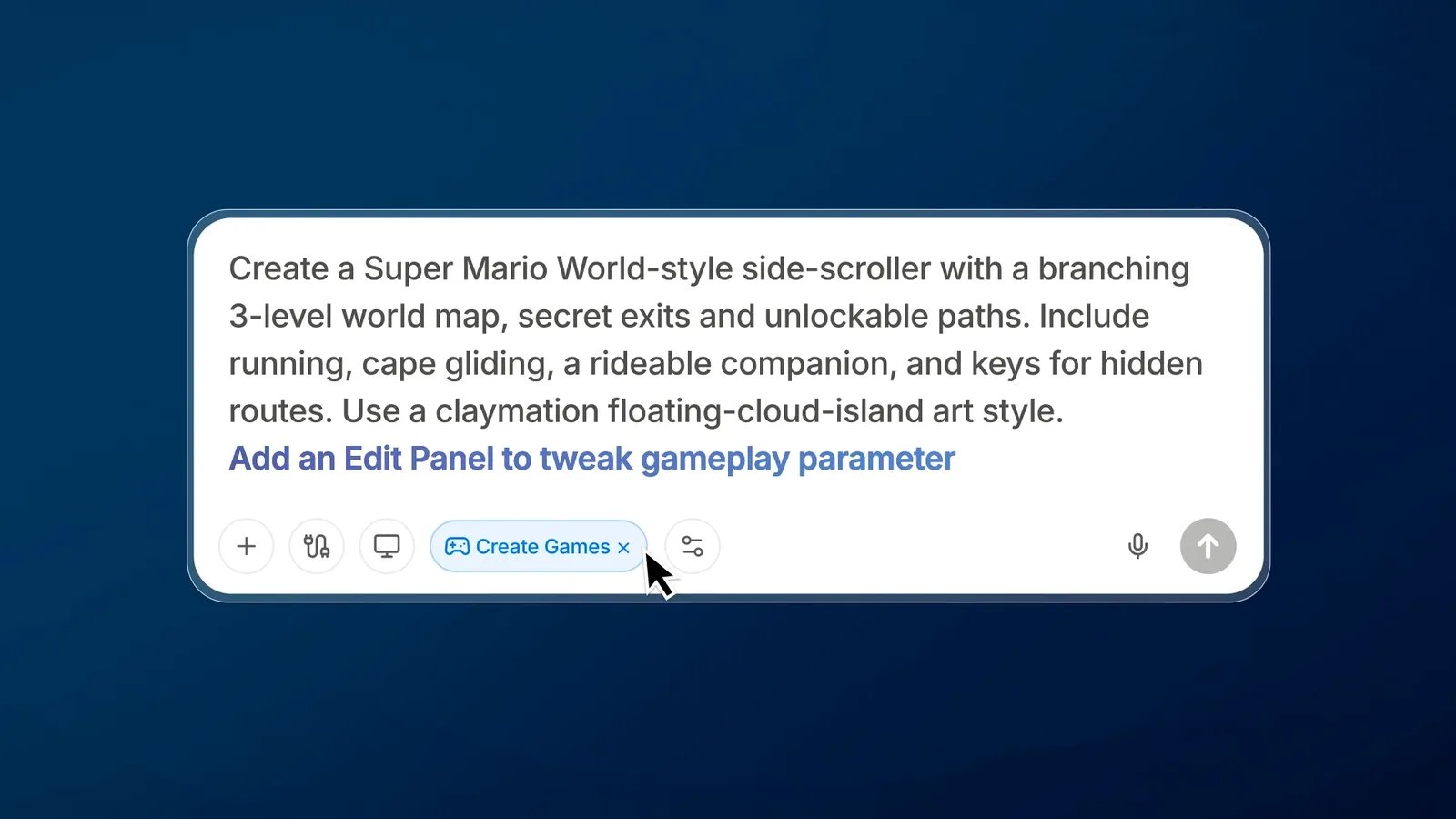
Gửi câu lệnh
Chơi phiên bản đầu tiên
Bắt đầu từ một trò chơi mẫu
- Truy cập trang Game Dev và cuộn đến Explore games.
- Mở một trò chơi mẫu và chơi thử.
- Chọn xây dựng tiếp dựa trên trò chơi đó. Manus thêm trò chơi vào ô nhập.
- Mô tả những thay đổi bạn muốn, ví dụ chủ đề mới, nhân vật mới hoặc luật chơi khác.
- Gửi câu lệnh. Đăng nhập nếu Manus yêu cầu.
Làm việc trong bảng Edit
Bảng Edit mở ra bên cạnh cuộc trò chuyện. Bạn có thể tự thay đổi trong bảng này, hoặc yêu cầu Manus chỉnh sửa thêm trên cùng dự án.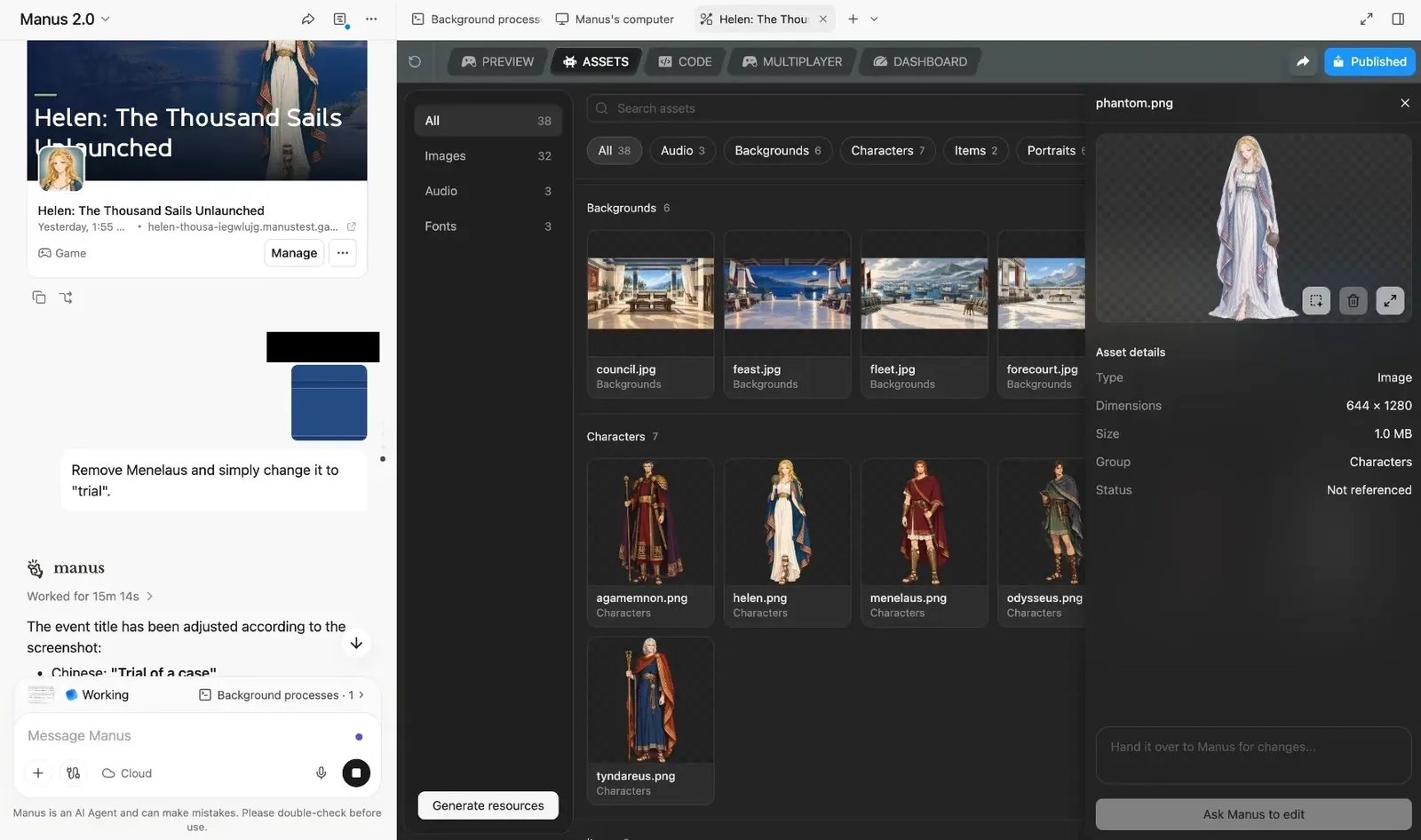
Điều chỉnh lối chơi bằng bảng tinh chỉnh
Manus tạo một bảng tinh chỉnh cho mỗi trò chơi. Bảng liệt kê các cài đặt thuộc về trò chơi đó, nên các cài đặt khác nhau tùy trò chơi. Một trò chơi có thể đặt tên khác cho bảng này, chẳng hạn “Tuning panel”.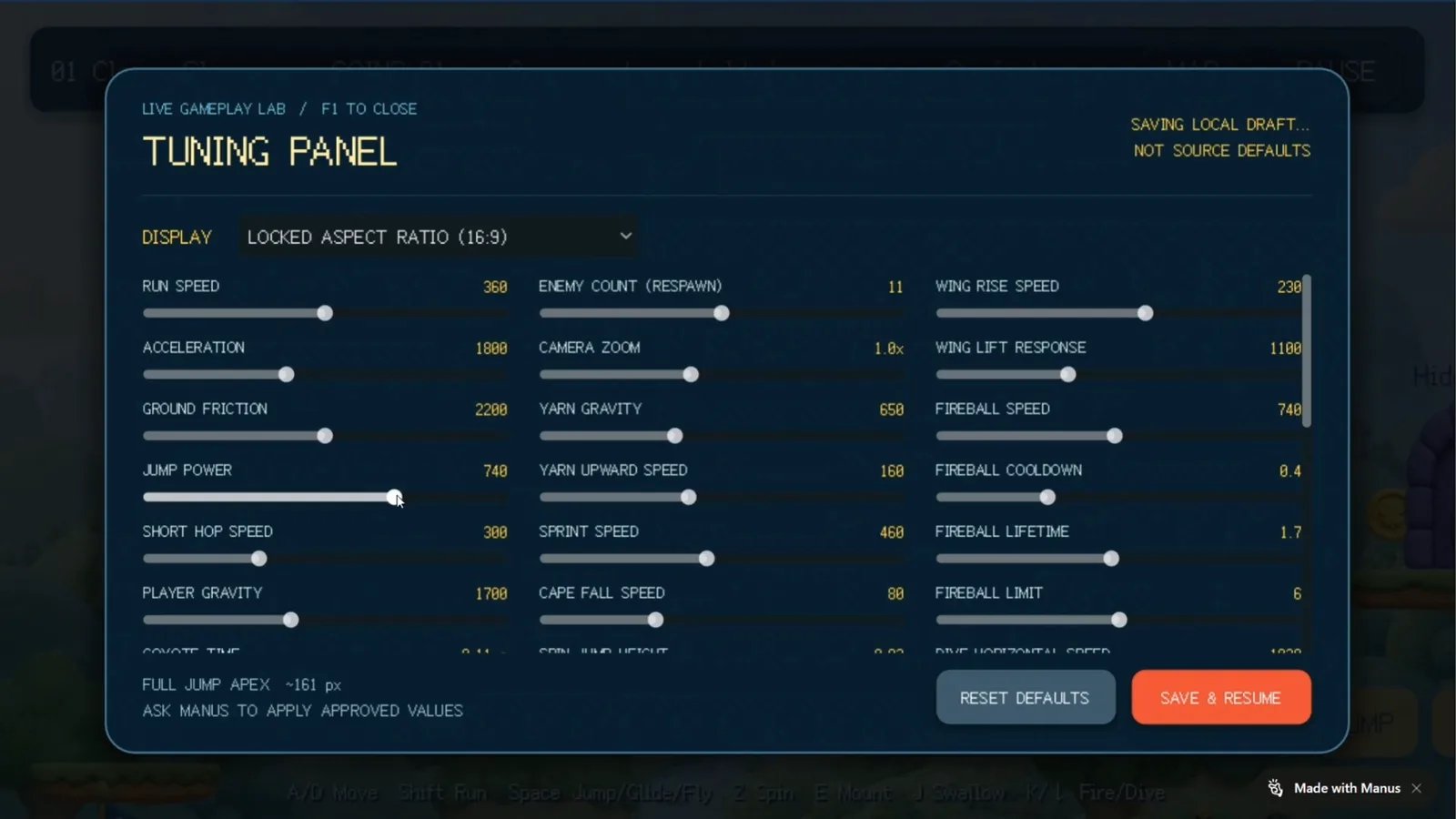
- Bắt đầu chơi trò chơi trong thẻ Preview.
- Mở bảng tinh chỉnh. Trong trò chơi ở trên, nút Tweak và phím F1 mở bảng này. Trò chơi của bạn có thể dùng nút hoặc phím khác.
- Di chuyển một thanh trượt, ví dụ tốc độ chạy, lực nhảy, trọng lực người chơi, số lượng kẻ địch hoặc mức thu phóng camera.
- Tiếp tục chơi để cảm nhận tác động của thay đổi.
- Chọn Save & Resume để tiếp tục thử nghiệm với các giá trị mới, hoặc chọn Reset defaults để quay lại các giá trị ban đầu.
- Khi bạn hài lòng với kết quả, hãy yêu cầu Manus áp dụng các giá trị vào trò chơi. Ví dụ: “Áp dụng các giá trị hiện tại trong bảng tinh chỉnh làm giá trị mặc định mới.”
Thay đổi nhân vật, hình ảnh và âm thanh
Tài nguyên là các nhân vật, hình nền, vật phẩm, hình ảnh, âm thanh và phông chữ trong trò chơi của bạn. Chỉnh sửa tài nguyên bằng AI- Trong bảng Edit, mở thẻ Assets.
- Lọc theo loại, ví dụ Characters hoặc Backgrounds, hoặc tìm tài nguyên theo tên.
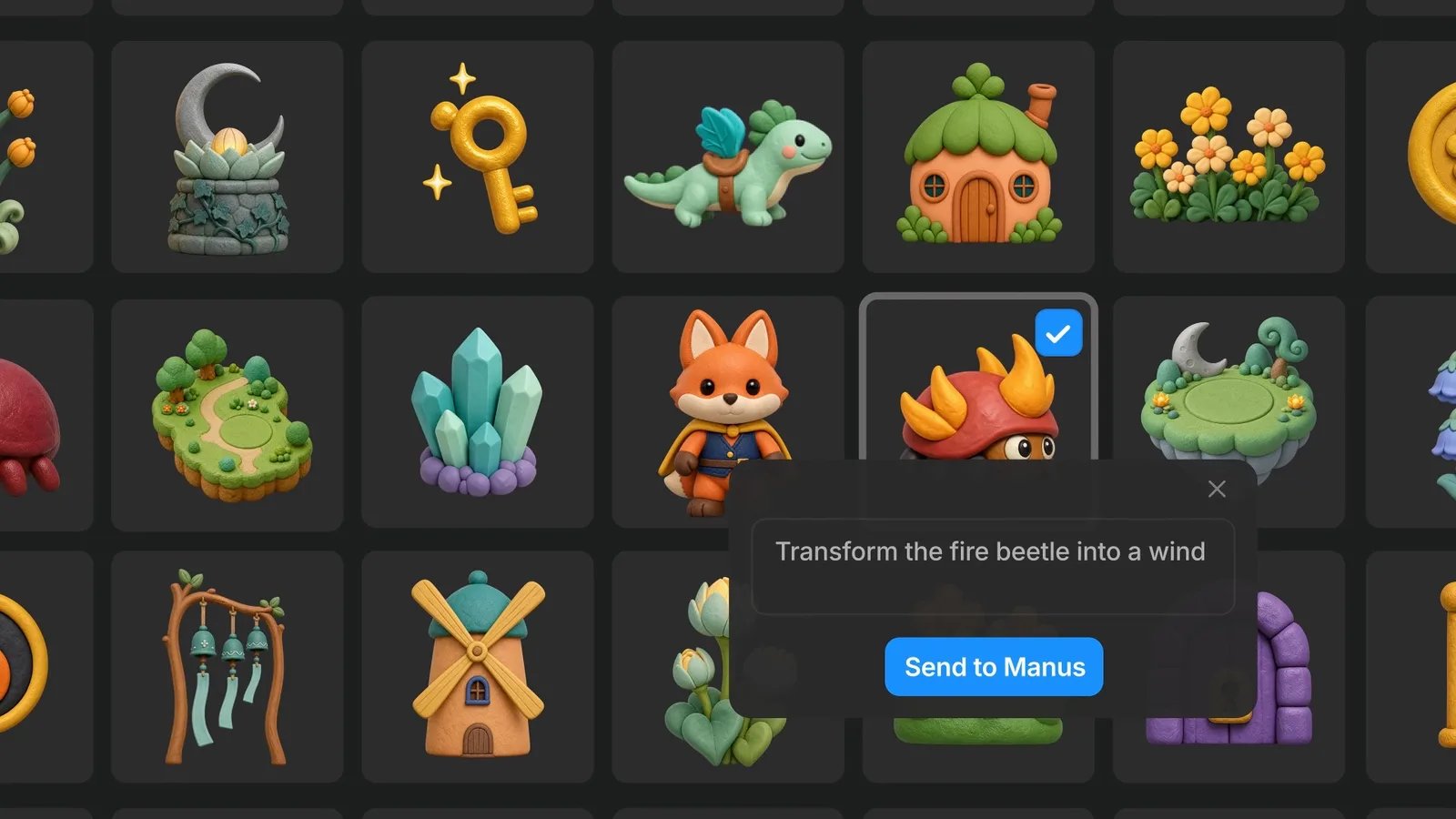
- Chọn tài nguyên. Thông tin chi tiết hiển thị ở bên phải.
- Trong ô văn bản, mô tả thay đổi. Ví dụ: “Biến bọ lửa thành bọ gió.”
- Chọn Ask Manus to edit.
- Chơi lại trò chơi trong thẻ Preview để kiểm tra tài nguyên mới trong bối cảnh thực tế.
- Trong ô nhập, chọn + và đính kèm tệp hình ảnh hoặc âm thanh.
- Cho Manus biết cách dùng từng tệp. Ví dụ: “Dùng bản vẽ đính kèm làm nhân vật chính. Dùng âm thanh đính kèm khi người chơi nhặt được đồng xu.”
- Chơi trò chơi để kiểm tra tài nguyên mới có hình ảnh và âm thanh phù hợp.
Chơi, thử nghiệm và cải thiện trò chơi
- Chơi trò chơi từ đầu đến cuối.
- Ghi lại những gì chưa ổn, chẳng hạn cú nhảy quá ngắn hoặc màn chơi quá khó.
- Mỗi lần, hãy cho Manus biết một hoặc hai thay đổi trong cùng cuộc trò chuyện.
- Chơi phiên bản mới và lặp lại.
Thêm chế độ nhiều người chơi
Bạn không cần máy chủ để tạo trò chơi. Việc có cần máy chủ cho chế độ nhiều người chơi hay không phụ thuộc vào vị trí của người chơi:- Yêu cầu Manus thêm chế độ cục bộ. Ví dụ: “Thêm chế độ hai người chơi chia đôi màn hình. Người chơi 1 dùng WASD và người chơi 2 dùng các phím mũi tên.”
- Chơi trò chơi trong thẻ Preview cùng người chơi thứ hai trên cùng thiết bị.
- Yêu cầu Manus thêm các tính năng nhiều người chơi trực tuyến. Ví dụ: “Biến trò chơi này thành trò chơi đua xe trực tuyến, nơi bạn bè tham gia phòng bằng đường liên kết mời hoặc mã phòng.”
- Trong bảng Edit, mở thẻ Multiplayer.
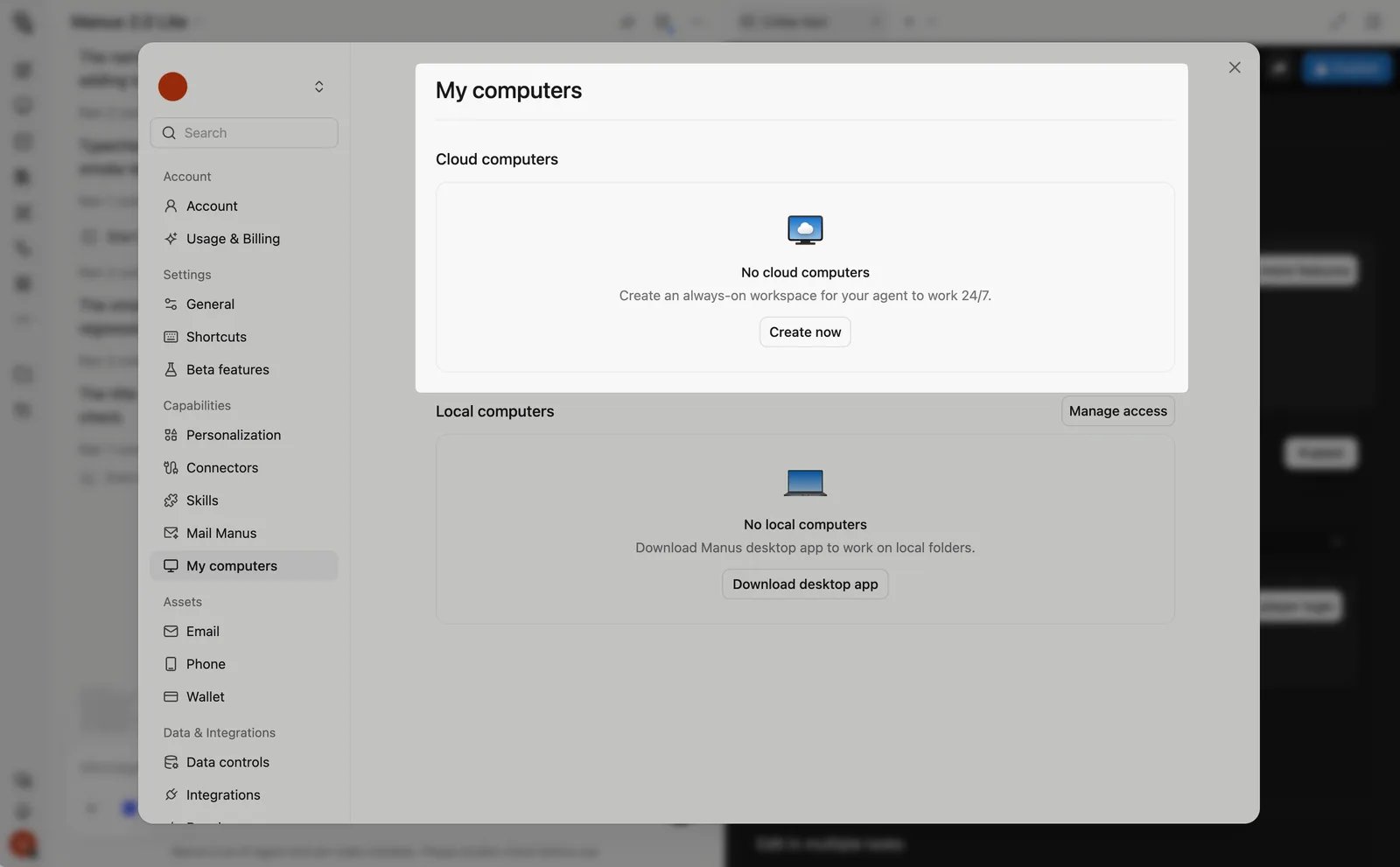
- Chọn Cloud Computer. Nếu bạn chưa có, hãy mua một máy.
- Chờ trong khi Manus thiết lập trò chơi trên Cloud Computer.
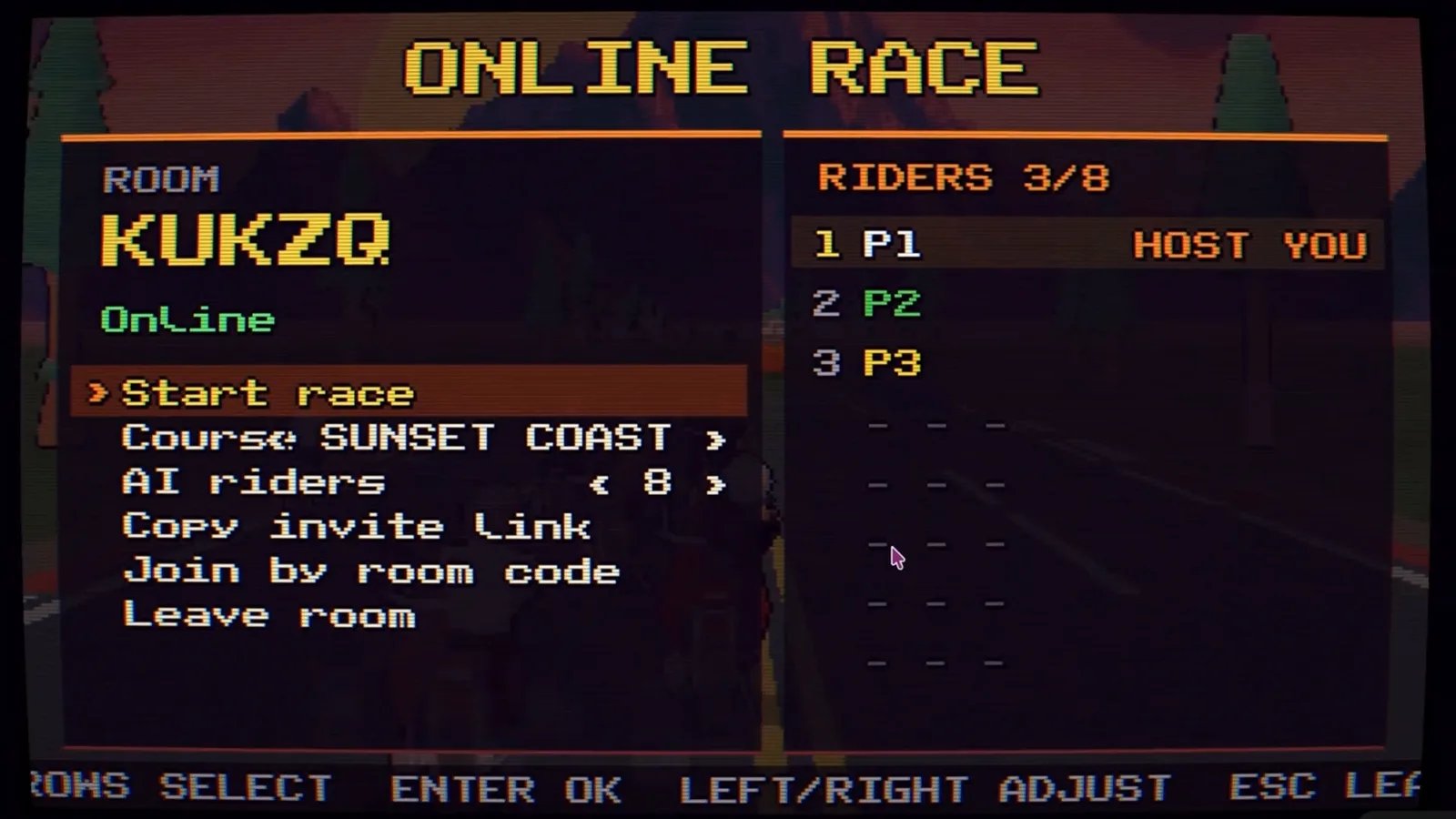
- Mở trò chơi, tạo phòng và chia sẻ với bạn bè. Trong trò chơi bên dưới, phòng chờ có các tùy chọn Copy invite link và Join by room code.
Xuất bản và chia sẻ trò chơi
Bạn có thể xuất bản theo hai cách:- Sao chép đường liên kết đến trò chơi đã xuất bản. Đường liên kết cũng hiển thị trên thẻ trò chơi trong cuộc trò chuyện.
- Gửi đường liên kết cho những người bạn muốn mời chơi. Họ chơi ngay trong trình duyệt web.
- Thu thập phản hồi, rồi yêu cầu Manus thay đổi trong cùng cuộc trò chuyện.
Những điều bạn cần biết
- Game Dev là tiện ích bổ sung của Manus Studio. (unverified: những gói nào bao gồm tính năng này và cách người dùng được cấp quyền truy cập.)
- Mọi trò chơi đều bắt đầu từ một mẫu chơi được. Các mẫu bao gồm trò chơi cuộn màn hình, nhảy và xếp khối. Bạn có thể chơi phiên bản đầu tiên ngay trong phiên đầu tiên.
- Trò chơi chạy trong trình duyệt web. Các thể loại được hỗ trợ gồm đi cảnh, giải đố và đua xe. Video cũng trình bày một trò chơi cuộn cảnh ngang, một trò chơi đua kart, một trò chơi trượt ván tuyết chia đôi màn hình, một trò chơi giải đố vật lý và một trò chơi golf mini.
- Thay đổi có mục tiêu cụ thể. Khi bạn thay đổi một nhân vật, cảnh hoặc cài đặt, phần còn lại của trò chơi vẫn giữ nguyên.
- Giá trị trong bảng tinh chỉnh là bản nháp cục bộ. Chúng không thay đổi trò chơi cho đến khi bạn yêu cầu Manus áp dụng. Người chơi khác không thấy các giá trị nháp của bạn.
- Bảng tinh chỉnh dành riêng cho từng trò chơi. Manus chọn các cài đặt dựa trên trò chơi của bạn. Nếu thiếu cài đặt nào, hãy yêu cầu Manus thêm vào.
- Bạn không cần máy chủ để tạo trò chơi. Trò chơi một người chơi và trò chơi nhiều người chơi cục bộ, như chia đôi màn hình hoặc chung màn hình, chạy được mà không cần máy chủ.
- Chế độ nhiều người chơi trực tuyến cần Cloud Computer. Cloud Computer là máy chủ đứng sau trò chơi của bạn. Máy được mua riêng và vẫn hoạt động khi bạn gập máy tính xách tay.
- Mỗi Cloud Computer chỉ nên lưu trữ một trò chơi trực tuyến. Với phần cứng hiện tại, không nên chạy nhiều trò chơi trên một Cloud Computer.
- Bạn phải đăng nhập để gửi câu lệnh. Bạn có thể duyệt và chơi các trò chơi mẫu trước.
- Các chỉnh sửa của bạn nằm trong một cuộc trò chuyện. Hãy tiếp tục làm việc với trò chơi trong cùng cuộc trò chuyện để Manus giữ được toàn bộ ngữ cảnh.
- Trò chơi có thể hiển thị nhãn “Made with Manus”. Các trò chơi trong video hiển thị nhãn này ở góc màn hình. (unverified: nhãn có xuất hiện trên mọi trò chơi đã xuất bản hay không và bạn có thể gỡ bỏ nhãn hay không.)
- Tín dụng. Manus dùng hệ thống dựa trên tín dụng, và mức sử dụng tín dụng phụ thuộc vào độ phức tạp của tác vụ. Xem Gói dịch vụ và giá. (unverified: chi phí tín dụng thông thường cho một trò chơi.)
- Không nêu tên công cụ phát triển trò chơi. Các nguồn không cho biết Manus dùng công cụ hay công nghệ nào. (unverified: bạn có thể xuất trò chơi sang công cụ khác hoặc lên cửa hàng ứng dụng hay không.)
- Tính năng vẫn đang thay đổi. Manus cho biết Manus 2.0 vẫn còn một số điểm chưa hoàn thiện và sẽ tiếp tục được cải thiện. Một số bước trên trang này có thể thay đổi.
Mẹo
- Chọn mẫu gần nhất. Một mẫu đã khớp với thể loại trò chơi của bạn sẽ cho phiên bản đầu tiên tốt hơn.
- Bắt đầu với ba thông tin. Cho Manus biết người chơi làm gì, cách người chơi chiến thắng và giao diện của trò chơi. Bổ sung chi tiết trong các tin nhắn sau.
- Bắt đầu nhỏ. Trước tiên, hãy yêu cầu một màn chơi hoặc một chế độ chơi. Thêm màn chơi, chế độ và tính năng nhiều người chơi sau khi phần cốt lõi đã ổn.
- Mỗi lần thực hiện một thay đổi. Yêu cầu ngắn gọn, cụ thể giúp bạn dễ thấy điều gì đã thay đổi và dễ hoàn tác thay đổi bạn không thích.
- Tự chỉnh sửa khi bạn biết chính xác cần thay đổi gì. Dùng thẻ Assets hoặc bảng tinh chỉnh cho một mục cụ thể. Hãy yêu cầu Manus cho luật chơi, màn chơi và menu mới.
- Chốt các giá trị đã tinh chỉnh trước khi xuất bản. Yêu cầu Manus áp dụng các giá trị trong bảng tinh chỉnh. Nếu không, người chơi sẽ nhận các giá trị mặc định ban đầu.
- Mô tả những gì bạn thấy và những gì bạn mong đợi. Ví dụ: “Khi tôi đáp xuống nền đứng đang di chuyển, nhân vật bị trượt ra. Nhân vật phải di chuyển cùng nền đứng.”
- Nêu tên một phong cách quen thuộc. Các tham chiếu như “đất sét hoạt hình”, “pixel art” hoặc “3D low-poly” giúp Manus tạo đúng giao diện bạn muốn.
- Thử chế độ nhiều người chơi cục bộ trước. Chế độ chia đôi màn hình hoặc chung màn hình không cần máy chủ. Thêm chế độ chơi trực tuyến khi bạn muốn bạn bè tham gia từ thiết bị riêng.
- Thử nghiệm chế độ nhiều người chơi trực tuyến bằng nhiều cửa sổ hoặc thiết bị. Tham gia phòng của chính bạn từ một cửa sổ trình duyệt thứ hai để kiểm tra quy trình mời trước khi chia sẻ.
Câu hỏi thường gặp
Tôi có thể dùng một trò chơi mẫu làm điểm khởi đầu không?
Tôi có thể dùng một trò chơi mẫu làm điểm khởi đầu không?
Bảng Edit là gì?
Bảng Edit là gì?
Tôi có thể thay đổi một nhân vật mà không cần đặt lại trò chơi không?
Tôi có thể thay đổi một nhân vật mà không cần đặt lại trò chơi không?
Tôi có thể dùng hình ảnh, nhân vật hoặc âm thanh của riêng mình không?
Tôi có thể dùng hình ảnh, nhân vật hoặc âm thanh của riêng mình không?
Trò chơi không làm đúng như tôi yêu cầu. Tôi nên làm gì?
Trò chơi không làm đúng như tôi yêu cầu. Tôi nên làm gì?
Tôi đã thay đổi giá trị trong bảng tinh chỉnh, nhưng trò chơi đã xuất bản không thay đổi. Tại sao?
Tôi đã thay đổi giá trị trong bảng tinh chỉnh, nhưng trò chơi đã xuất bản không thay đổi. Tại sao?
Tôi có cần máy chủ để tạo trò chơi không?
Tôi có cần máy chủ để tạo trò chơi không?
Làm cách nào để tạo trò chơi nhiều người chơi?
Làm cách nào để tạo trò chơi nhiều người chơi?
Cloud Computer có thể lưu trữ máy chủ trò chơi không?
Cloud Computer có thể lưu trữ máy chủ trò chơi không?
Tôi có cần tự thiết lập máy chủ không?
Tôi có cần tự thiết lập máy chủ không?
Một Cloud Computer có thể lưu trữ nhiều trò chơi không?
Một Cloud Computer có thể lưu trữ nhiều trò chơi không?
Bao nhiêu người chơi có thể tham gia một trò chơi nhiều người chơi?
Bao nhiêu người chơi có thể tham gia một trò chơi nhiều người chơi?
Làm cách nào để xuất bản trò chơi?
Làm cách nào để xuất bản trò chơi?
Người khác chơi trò chơi của tôi bằng cách nào?
Người khác chơi trò chơi của tôi bằng cách nào?
Nếu tôi thay đổi trò chơi sau khi xuất bản, người chơi có thấy thay đổi không?
Nếu tôi thay đổi trò chơi sau khi xuất bản, người chơi có thấy thay đổi không?
Một trò chơi sử dụng bao nhiêu tín dụng?
Một trò chơi sử dụng bao nhiêu tín dụng?
Đọc thêm
- Blog ra mắt: Introducing Game Dev
- Trung tâm trợ giúp: How can I use Game Dev in Manus?