

Mail Manus là gì?
Mail Manus là nơi bạn có thể kích hoạt các tác vụ Manus bằng cách chuyển tiếp email đến một địa chỉ bot duy nhất. Thay vì chuyển đổi giữa hộp thư đến (inbox) và ứng dụng Manus, bạn có thể ủy thác công việc trực tiếp từ ứng dụng email của mình và nhận lại kết quả qua email. Phương pháp này tích hợp Manus vào các quy trình làm việc email hiện có, khiến nó đặc biệt hữu ích cho việc xử lý các email đến, xử lý các yêu cầu dựa trên email và tự động hóa các tác vụ email định kỳ mà không cần rời khỏi hộp thư đến (inbox) của bạn.Cách thiết lập Mail Manus
1. Địa chỉ Bot duy nhất: Mỗi người dùng nhận được một địa chỉ email Manus cá nhân (ví dụ:
your-name-abc123@mail.manus.ai)
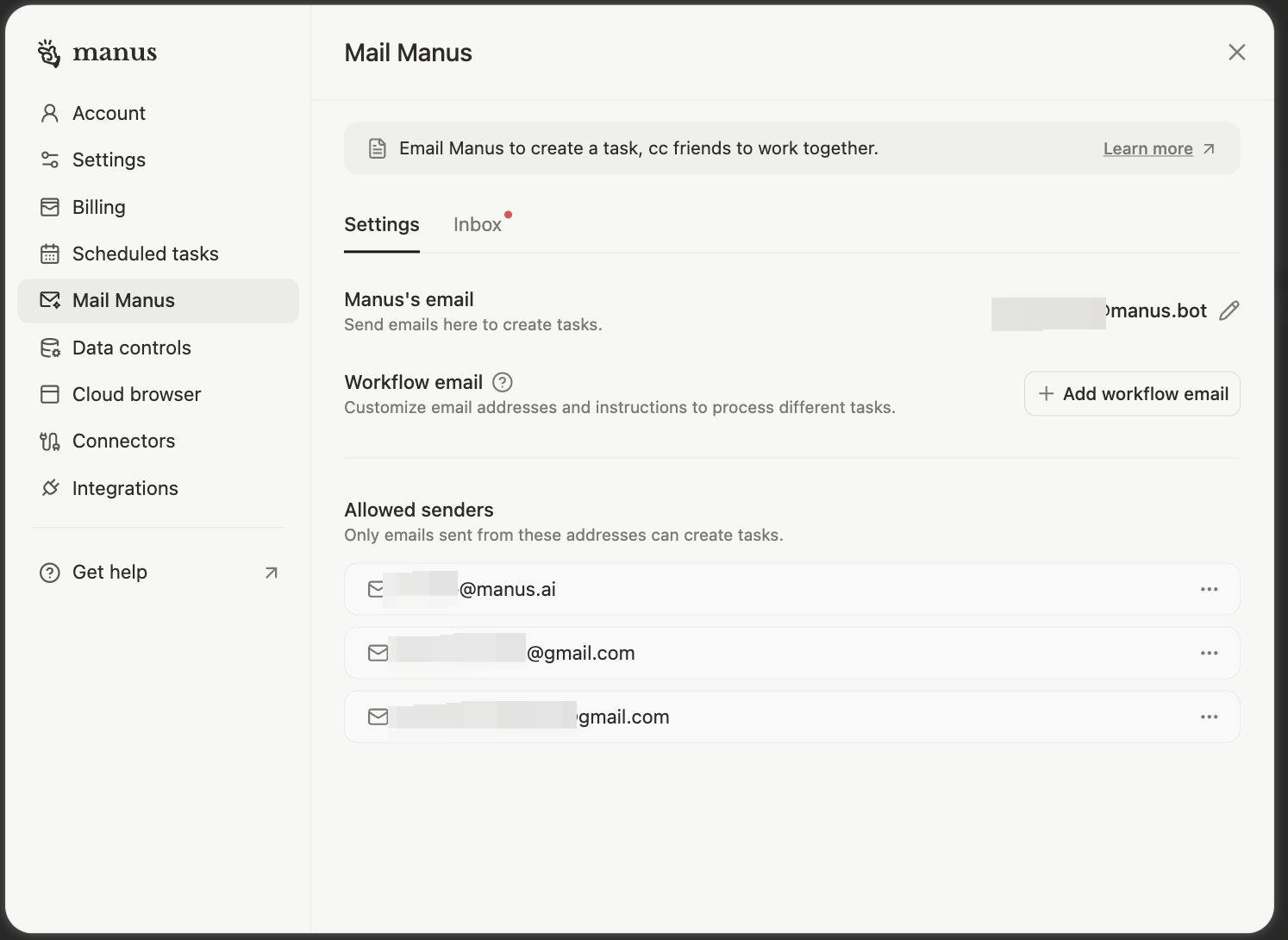
Điều hướng đến Cài đặt → Mail Manus và sao chép địa chỉ email bot duy nhất của bạn.
Tính năng nâng cao: Cách thiết lập quy trình làm việc qua email
Tự động hóa quy trình làm việc
Đối với các tác vụ định kỳ như đặt chỗ du lịch, biên lai chi phí hoặc xử lý hóa đơn, bạn có thể thiết lậpEmail quy trình làm việc—địa chỉ bot Manus chuyên dụng tự động xử lý các loại email cụ thể.Email quy trình làm việc là gì?
Email quy trình làm việc là các địa chỉ bot Manus chuyên biệt được thiết kế cho các tác vụ định kỳ cụ thể. Thay vì sử dụng địa chỉ Mail Manus chính của bạn, bạn tạo các địa chỉ dành riêng cho mục đích, chẳng hạn như:travel@manus.bot- Dành cho việc đặt vé máy bay, khách sạn và hội nghịexpenses@manus.bot- Dành cho biên lai và theo dõi chi phíinvoices@manus.bot- Dành cho việc xử lý và ghi nhật ký hóa đơn
Cách thiết lập tự động hóa quy trình làm việc
Bước 1: Tạo Email quy trình làm việc của bạn Trong Cài đặt Manus → Mail Manus → Email quy trình làm việc, hãy tạo một email quy trình làm việc mới: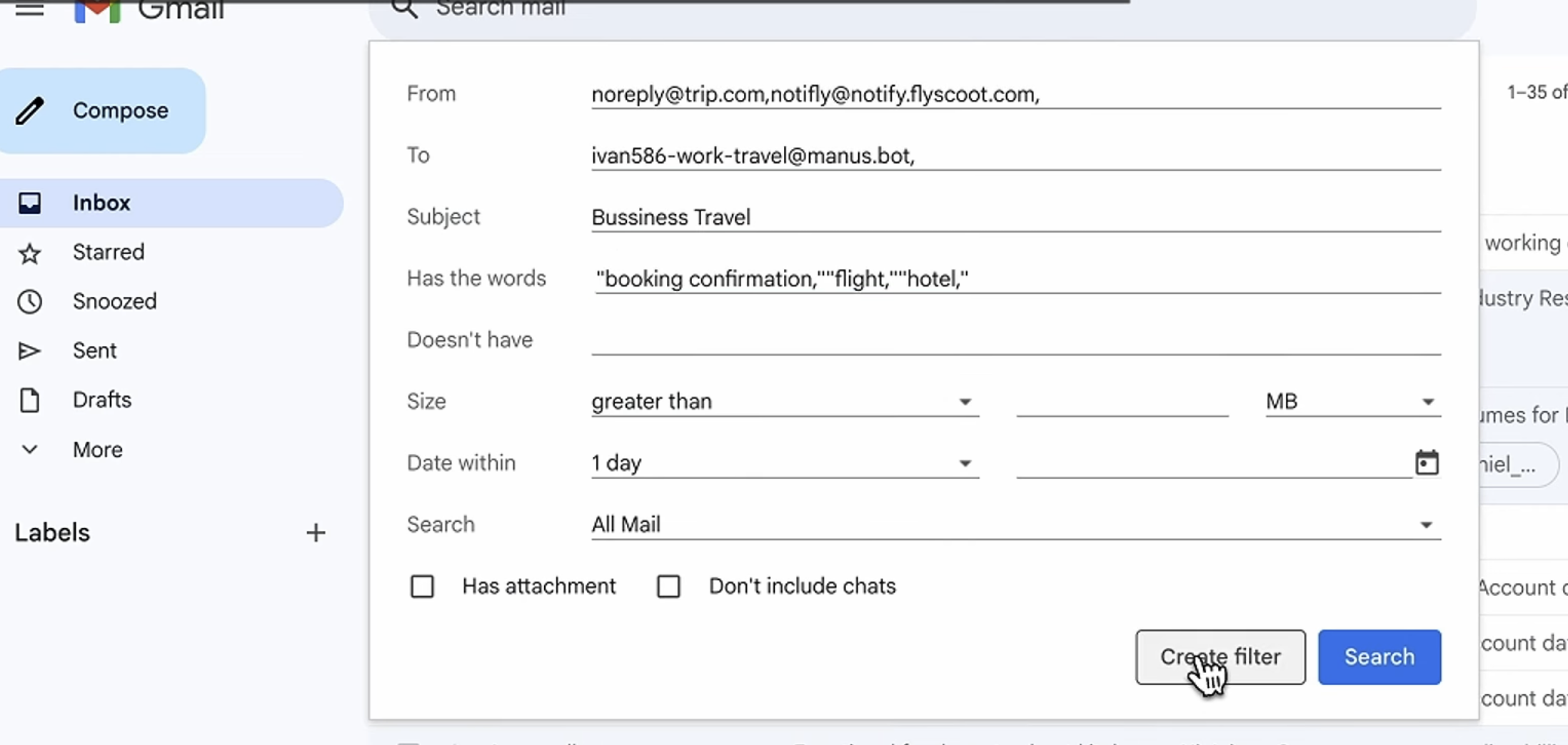
- Chuyển tiếp đến Email quy trình làm việc của bạn
- Được Manus xử lý bằng cách sử dụng lời nhắc mặc định
- Kết quả được gửi lại Hộp thư đến của bạn
Ví dụ về Quy trình làm việc thực tế
Quy trình làm việc Quản lý Du lịchBảo mật và Quyền riêng tư
Người gửi được phê duyệt
Chỉ những email từ địa chỉ đã được phê duyệt trước mới có thể kích hoạt nhiệm vụ Manus. Cấu hình người gửi được phê duyệt trong Cài đặt → Mail Manus → Người gửi được phê duyệt. Lý do: Ngăn chặn việc sử dụng trái phép địa chỉ bot Manus của bạn.Quyền riêng tư Email
Manus xử lý nội dung email để thực hiện nhiệm vụ. Email được xử lý theo chính sách quyền riêng tư và các quy tắc xử lý dữ liệu của Manus.Mẹo để có kết quả tốt hơn
Khi nào nên sử dụng Mail Manus
Lý tưởng cho:- Xử lý các email đến cần nghiên cứu hoặc phân tích
- Chuyển đổi chuỗi email thành đầu ra có cấu trúc
- Tự động hóa các nhiệm vụ định kỳ dựa trên email
- Phân công công việc mà không cần rời khỏi Hộp thư đến của bạn
- Cộng tác với thành viên Nhóm qua email
- Các nhiệm vụ yêu cầu tương tác thời gian thực (hãy sử dụng ứng dụng Manus thay thế)
- Thông tin có độ nhạy cảm cao (hãy sử dụng giao diện ứng dụng trực tiếp)
- Các nhiệm vụ yêu cầu kết quả ngay lập tức (email có độ trễ vốn có)
Câu hỏi thường gặp
Địa chỉ Mail Manus của tôi có riêng tư không?
Địa chỉ Mail Manus của tôi có riêng tư không?
Có. Địa chỉ email bot của bạn là duy nhất và chỉ xử lý email từ những người gửi được phê duyệt.
Manus có thể xử lý những loại tệp đính kèm nào?
Manus có thể xử lý những loại tệp đính kèm nào?
Tệp PDF, tài liệu Word, bảng tính Excel, hình ảnh, CSV và các định dạng phổ biến khác.
Thời gian xử lý mất bao lâu?
Thời gian xử lý mất bao lâu?
Tùy thuộc vào độ phức tạp của nhiệm vụ. Tóm tắt đơn giản mất 1-2 phút; nghiên cứu toàn diện có thể mất 10-15 phút. Cập nhật trạng thái được gửi qua email.
Thời gian xử lý mất bao lâu?
Thời gian xử lý mất bao lâu?
Tùy thuộc vào độ phức tạp của nhiệm vụ. Tóm tắt đơn giản mất 1-2 phút; nghiên cứu toàn diện có thể mất 10-15 phút. Cập nhật trạng thái được gửi qua email.
Tôi có thể hủy một nhiệm vụ sau khi chuyển tiếp không?
Tôi có thể hủy một nhiệm vụ sau khi chuyển tiếp không?
Có. Trả lời email trạng thái bằng từ “Cancel” (Hủy) hoặc dừng nhiệm vụ từ ứng dụng Manus.
Mail Manus có sử dụng tín dụng không?
Mail Manus có sử dụng tín dụng không?
Có. Các nhiệm vụ được kích hoạt qua email tiêu thụ tín dụng giống như bất kỳ nhiệm vụ Manus nào khác.
Tôi có thể chia sẻ địa chỉ Mail Manus của mình không?
Tôi có thể chia sẻ địa chỉ Mail Manus của mình không?
Không. Mỗi người dùng có một địa chỉ duy nhất. Tuy nhiên, bạn có thể CC đồng nghiệp trong email gửi đến Manus để cộng tác.
Điều gì xảy ra nếu tôi vô tình chuyển tiếp nhầm thứ gì đó?
Điều gì xảy ra nếu tôi vô tình chuyển tiếp nhầm thứ gì đó?
Manus gửi email xác nhận trước khi bắt đầu các tác vụ phức tạp, cho phép bạn hủy nếu cần.