

Đây là gì
Ứng dụng Manus Desktop mang sức mạnh của Manus ra khỏi đám mây và trực tiếp lên máy tính cục bộ của bạn. Khả năng cốt lõi của nó, My Computer, cho phép Manus tương tác an toàn với các tệp, ứng dụng và công cụ phát triển cục bộ của bạn, thu hẹp khoảng cách giữa AI trên đám mây và không gian làm việc cá nhân của bạn.
Tính năng này dành cho bất kỳ ai muốn tự động hóa các tác vụ trên máy của mình, từ việc quản lý tệp đơn giản đến phát triển phần mềm phức tạp. Bằng cách tận dụng dòng lệnh của máy tính, Manus có thể đọc và chỉnh sửa tệp, khởi chạy ứng dụng, và thậm chí sử dụng phần cứng cục bộ của bạn như GPU cho các tác vụ đòi hỏi cao. Nó biến Manus từ một tác nhân chỉ trên đám mây thành một trợ lý mạnh mẽ làm việc bên cạnh bạn trong môi trường của chính bạn.
Cách sử dụng
Bắt đầu với ứng dụng Manus Desktop là một quy trình đơn giản kết nối AI với môi trường cục bộ của bạn.Bắt đầu
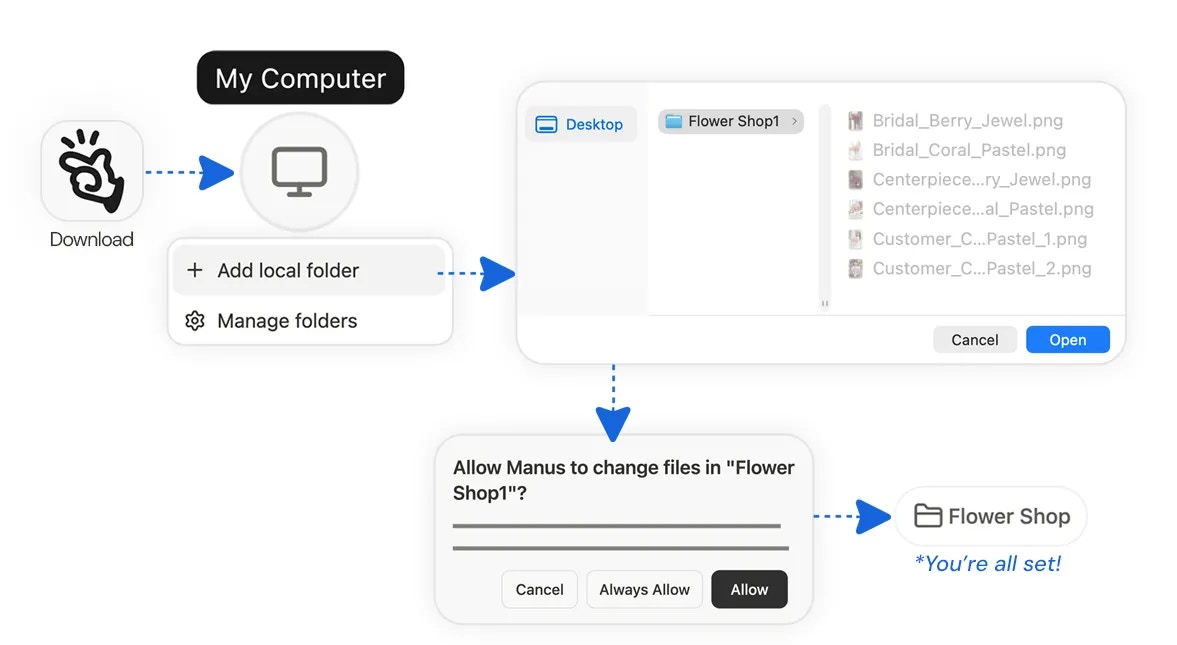
- Tải xuống và Cài đặt: Tải ứng dụng Manus Desktop cho hệ điều hành của bạn (macOS hoặc Windows) từ trang web chính thức của Manus.
- Đăng nhập: Khởi chạy ứng dụng và đăng nhập bằng thông tin tài khoản Manus của bạn.
- Kết nối một Thư mục: Nhấp vào tab My Computer trong ứng dụng, sau đó nhấp Add Folder để chọn thư mục cục bộ mà bạn muốn Manus có thể truy cập.
- Ủy quyền Truy cập: Hệ điều hành của bạn sẽ nhắc bạn xác nhận và cấp quyền truy cập vào thư mục đã chọn. Điều này đảm bảo bạn luôn kiểm soát được những gì Manus có thể thấy và làm.
Những điều bạn cần biết
Bảo mật và Kiểm soát
Bảo mật của bạn là ưu tiên hàng đầu của chúng tôi. Tính năng My Computer được thiết kế để đảm bảo bạn luôn có tiếng nói cuối cùng. Phê duyệt Rõ ràng: Mọi lệnh mà Manus cố gắng thực thi trên máy cục bộ của bạn đều yêu cầu sự phê duyệt rõ ràng của bạn. Bạn sẽ được nhắc chọn Allow Once cho một thao tác đơn lẻ hoặc Always Allow cho một tác vụ đáng tin cậy, định kỳ. Bạn luôn là người ra lệnh. Truy cập Giới hạn theo Thư mục: Manus chỉ có thể truy cập các thư mục cụ thể mà bạn đã ủy quyền một cách rõ ràng. Nó không thể thấy hoặc tương tác với bất kỳ phần nào khác của hệ thống tệp của bạn, cho bạn khả năng kiểm soát chi tiết đối với không gian làm việc của nó.Khả dụng
Ứng dụng Manus Desktop với khả năng My Computer khả dụng cho tất cả người dùng trên cả macOS và Windows.Tích hợp với Quy trình Làm việc của Bạn
My Computer không phải là một công cụ độc lập; nó tích hợp sâu với các quy trình làm việc Manus hiện có của bạn. Dự án: Bạn có thể tạo các Dự án chuyên dụng sử dụng các tệp cục bộ của mình làm cơ sở tri thức Tác vụ Đã lên lịch: Tự động hóa các công việc cục bộ định kỳ, chẳng hạn như dọn dẹp thư mục tải xuống của bạn mỗi ngày hoặc chạy một tập lệnh để tạo báo cáo hàng tuần, bằng cách kết hợp My Computer với Scheduled Tasks.Mẹo
- Tự động hóa Quản lý Tệp Tẻ nhạt: Sử dụng Manus để đổi tên hàng loạt tệp, sắp xếp ảnh vào các thư mục được phân loại, hoặc tổ chức các tài sản dự án của bạn. Đó là một cách đơn giản để tiết kiệm hàng giờ làm việc thủ công.
- Khai thác GPU của Bạn: Nếu bạn có một GPU mạnh, bạn có thể chỉ dẫn Manus sử dụng nó cho các tác vụ đòi hỏi cao như huấn luyện mô hình học máy hoặc chạy một mô hình ngôn ngữ lớn cục bộ.
- Xây dựng và Kiểm tra Cục bộ: Tận dụng môi trường phát triển cục bộ của bạn để xây dựng và kiểm tra ứng dụng. Manus có thể thực thi tập lệnh, chạy trình biên dịch, và quản lý toàn bộ quy trình phát triển của bạn thông qua dòng lệnh.
- Tạo một Trợ lý 24/7: Biến một máy tính luôn bật thành một trợ lý AI chuyên dụng. Bạn có thể giao cho nó các tác vụ phức tạp từ bất kỳ thiết bị nào của bạn, ở bất cứ đâu trên thế giới, và nó sẽ làm việc trên chúng bằng cách sử dụng các tài nguyên cục bộ của nó.
Câu hỏi thường gặp
Có an toàn khi để AI truy cập máy tính của tôi không?
Có an toàn khi để AI truy cập máy tính của tôi không?
Có. Chúng tôi đã thiết kế tính năng My Computer với ưu tiên hàng đầu là bảo mật của bạn. Manus chỉ có thể truy cập các thư mục bạn ủy quyền rõ ràng, và mọi lệnh nó chạy đều yêu cầu sự phê duyệt trực tiếp của bạn. Bạn có toàn quyền kiểm soát những gì nó có thể và không thể làm.
Manus có thể làm việc trên máy tính của tôi khi tôi không có ở đó không?
Manus có thể làm việc trên máy tính của tôi khi tôi không có ở đó không?
Có. Miễn là máy tính của bạn được bật và ứng dụng Manus Desktop đang chạy, bạn có thể giao tác vụ cho nó từ xa từ điện thoại hoặc bất kỳ thiết bị nào khác. Nó giống như có một trợ lý được điều khiển từ xa cho máy tính ở nhà hoặc văn phòng của bạn.
Manus có thể sử dụng loại công cụ nào trên máy tính của tôi?
Manus có thể sử dụng loại công cụ nào trên máy tính của tôi?
Manus có thể sử dụng bất kỳ công cụ nào có thể truy cập được từ dòng lệnh (CLI) của máy tính bạn. Điều này bao gồm các ngôn ngữ lập trình (Python, Node.js), trình biên dịch (Swift, Xcode), và bất kỳ ứng dụng dựa trên CLI nào khác mà bạn đã cài đặt.