

Chế độ Thiết kế là gì?
Chế độ Thiết kế là một tính năng tích hợp cho phép thực hiện các quy trình làm việc trực quan phức tạp, nhiều bước. Thay vì bắt đầu lại từ đầu với mỗi Prompt mới, bạn có thể thực hiện các chỉnh sửa chính xác trên các hình ảnh hiện có, đảm bảo tính nhất quán và tiết kiệm thời gian quý báu. Dù bạn đang thiết kế áp phích, tạo bảng tâm trạng hay tinh chỉnh ảnh sản phẩm, Chế độ Thiết kế đóng vai trò là đối tác sáng tạo của bạn, hiểu rõ ý định của bạn từ đầu đến cuối. Nó được cung cấp sức mạnh bởi mô hình tạo hình ảnh Nano Banana Pro tiên tiến của Google, đảm bảo kết quả chất lượng cao, chân thực như ảnh chụp.
Cách sử dụng Chế độ Thiết kế
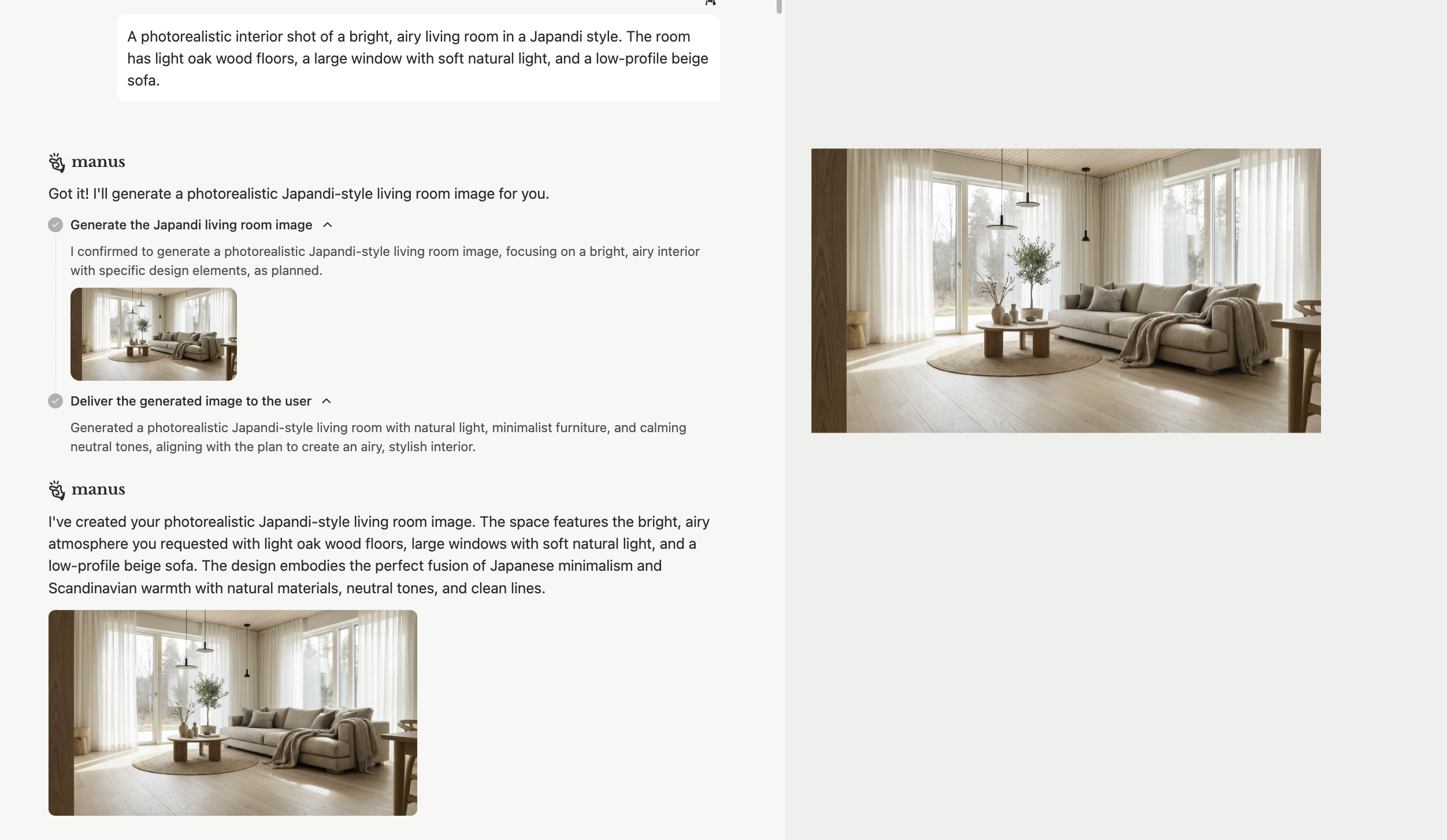
Sử dụng Chế độ Thiết kế là một quy trình trực quan kết hợp các Prompt đơn giản với các công cụ chỉnh sửa mạnh mẽ. Sau đây là cách bạn có thể bắt đầu:Bước 1: Tạo Khái niệm Ban đầu của Bạn
Bước 2: Tinh chỉnh bằng Công cụ Đánh dấu
Khi bạn đã có hình ảnh ban đầu, bạn có thể sử dụngCông cụ Đánh dấu để thực hiện các chỉnh sửa chính xác. Thay vì viết một Prompt mới và hy vọng vào kết quả tốt nhất, bạn có thể chọn các yếu tố cụ thể và cung cấp hướng dẫn về cách thay đổi chúng.- Nhấp vào**[Đánh dấu]** công cụ trong giao diện Chế độ Thiết kế. 2. Chọn yếu tố bạn muốn sửa đổi (ví dụ: ghế sofa, cây cảnh, cửa sổ). 3. Cung cấp hướng dẫn rõ ràng và ngắn gọn cho thay đổi.
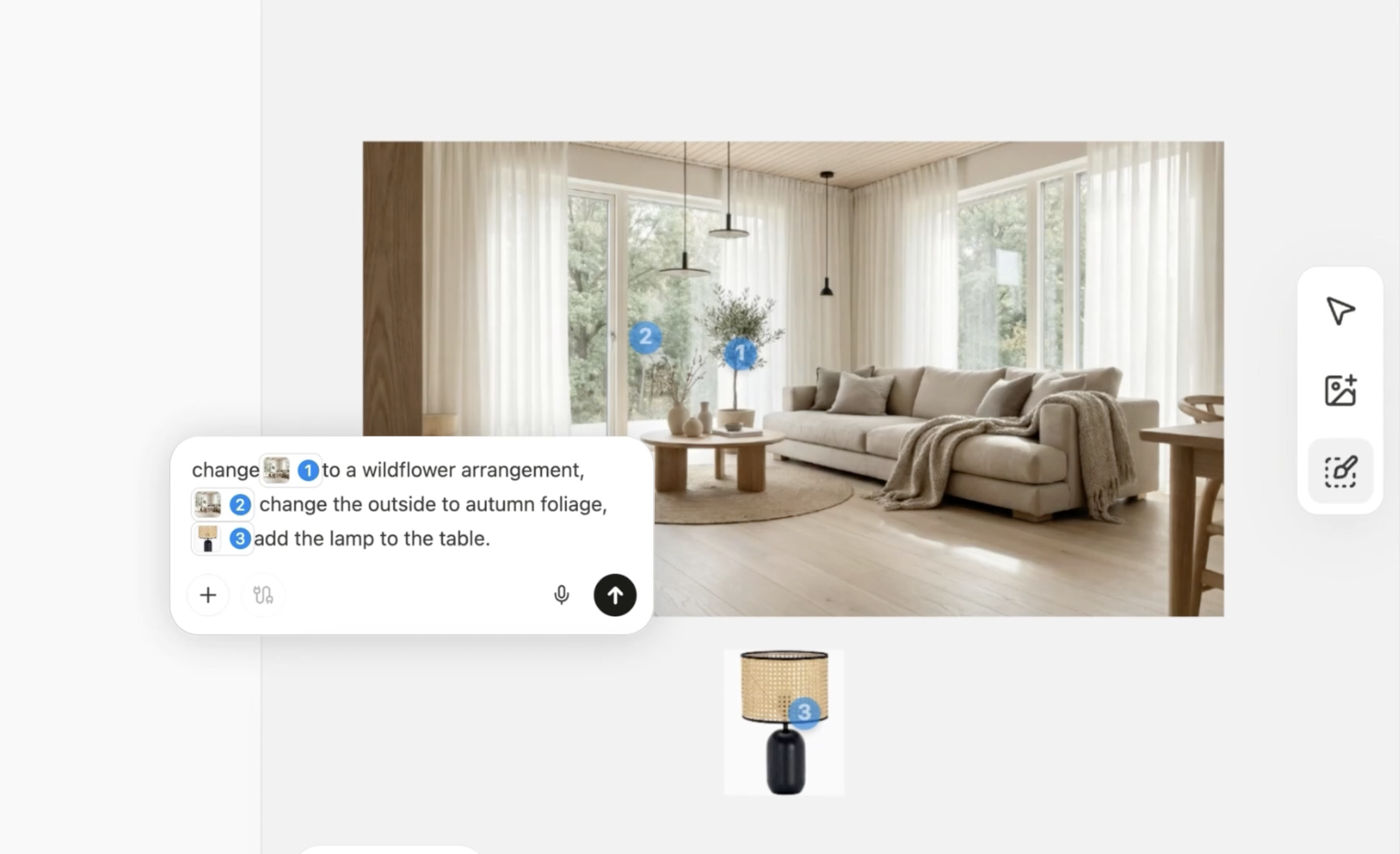
Change this to a muted sage green. * Chọn cây cảnh:Change this to a wildflower arrangement. * Chọn cửa sổ:Change the leaves to autumn foliage.
- Hình ảnh Tham chiếu: Bạn có thể thêm các yếu tố vào thiết kế của mình bằng cách cung cấp hình ảnh tham chiếu. Ví dụ, bạn có thể thêm một chiếc đèn cụ thể vào phòng bằng cách tải lên hình ảnh của nó.
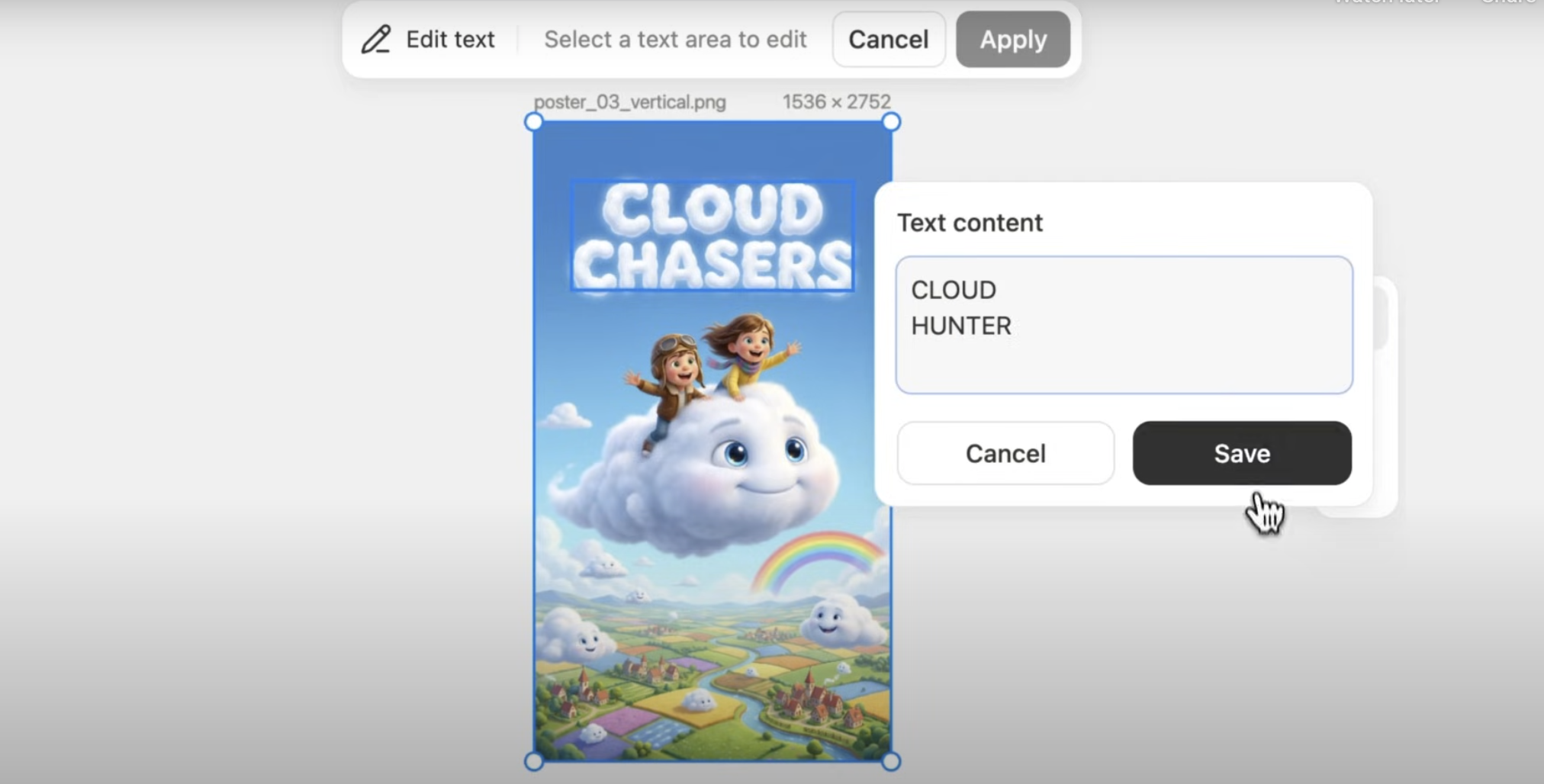
Bước 3: Chỉnh sửa các Yếu tố Văn bản
Chỉnh sửa trên Di động
Chế độ Thiết kế cũng có sẵn trên ứng dụng di động Manus, vì vậy bạn có thể tiếp tục công việc của mình khi đang di chuyển.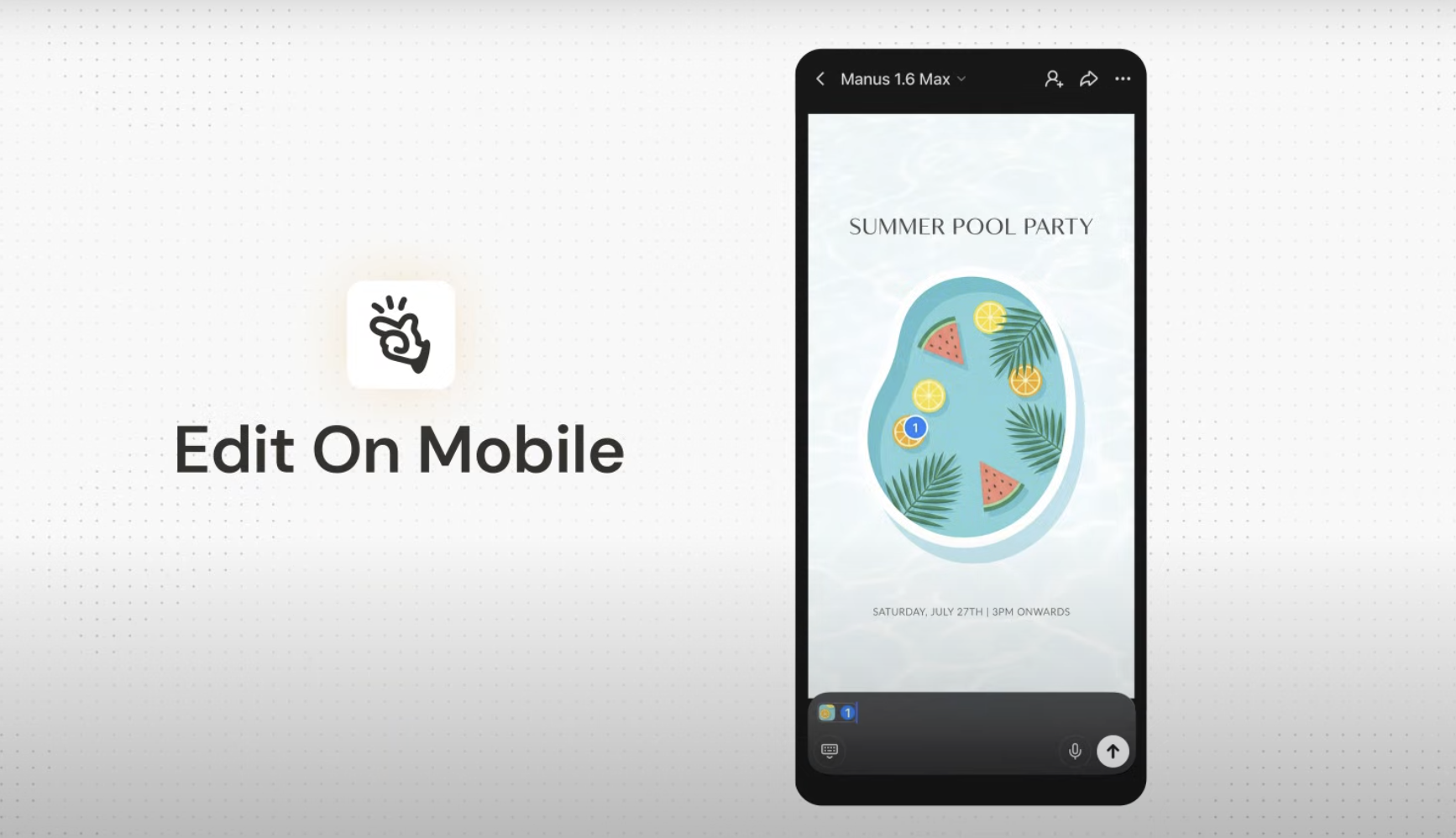
Chỉnh sửa Hàng loạt: Đánh dấu nhiều khu vực trên hình ảnh, thêm hướng dẫn cho từng khu vực và gửi tất cả để được xử lý trong một lô duy nhất.
Những Điều Bạn Cần Biết
Quy trình làm việc Tích hợp: Chế độ Thiết kế không phải là một công cụ độc lập; nó là một khả năng tích hợp của Agent Manus. Điều này cho phép chuyển đổi liền mạch giữa việc tạo ý tưởng, tinh chỉnh hình ảnh và kết hợp chúng vào các dự án lớn hơn. Độ chính xác và Kiểm soát: Công cụ Đánh dấu mang lại cho bạn mức độ kiểm soát mà việc sử dụng Prompt truyền thống không thể có được. Bạn có thể thay đổi các yếu tố cụ thể của hình ảnh mà không ảnh hưởng đến bố cục tổng thể, ánh sáng hoặc phong cách.Mẹo để có Kết quả Tốt hơn
Câu hỏi Thường gặp
Mô hình AI nào cung cấp sức mạnh cho Chế độ Thiết kế Manus?
Mô hình AI nào cung cấp sức mạnh cho Chế độ Thiết kế Manus?
Chế độ Thiết kế được cung cấp sức mạnh bởi Nano Banana Pro của Google, một mô hình tạo hình ảnh tiên tiến
Điều này khác với các trình tạo hình ảnh AI khác như thế nào?
Điều này khác với các trình tạo hình ảnh AI khác như thế nào?
Chế độ Thiết kế không phải là một công cụ độc lập; nó là một khả năng tích hợp của Agent Manus, cho phép thực hiện các quy trình làm việc trực quan phức tạp, nhiều bước. Sự khác biệt chính là khả năng thực hiện các chỉnh sửa chính xác, nhận biết ngữ cảnh trên các hình ảnh hiện có, thay vì tạo lại một hình ảnh mới từ đầu với mỗi Prompt.
Chế độ Thiết kế có sẵn trên tất cả các gói Manus không?
Chế độ Thiết kế có sẵn trên tất cả các gói Manus không?
Có, Chế độ Thiết kế Manus có sẵn cho tất cả người dùng Manus.