

概要
並列タスク を使うと、Manus があなたの代わりに別々のタスクを開始します。複数の部分からなる目標を説明すると、Manus は部分ごとに 1 つのタスクを作成します。すべてのタスクは同時に実行されます。 Manus はこれらのタスクを自動でプロジェクトに入れることはありません。ベストプラクティスは、まず プロジェクト を作成し、そこで作業を開始することです。プロジェクトには、指示、ファイル、スキル、コネクター、そしてウェブサイトがある場合はそのウェブサイトといった重要なコンテキストが保持されます。プロジェクト内のすべてのタスクはそのコンテキストから開始されるため、新しいタスクはそれまでの作業を土台にして進められます。 依頼を行ったタスクが メインタスク です。メインタスクが作業全体を統括します。Manus はメインタスクから進捗を確認し、各タスクの結果を読み取り、1 つのタスクまたはすべてのタスクに変更を送信できます。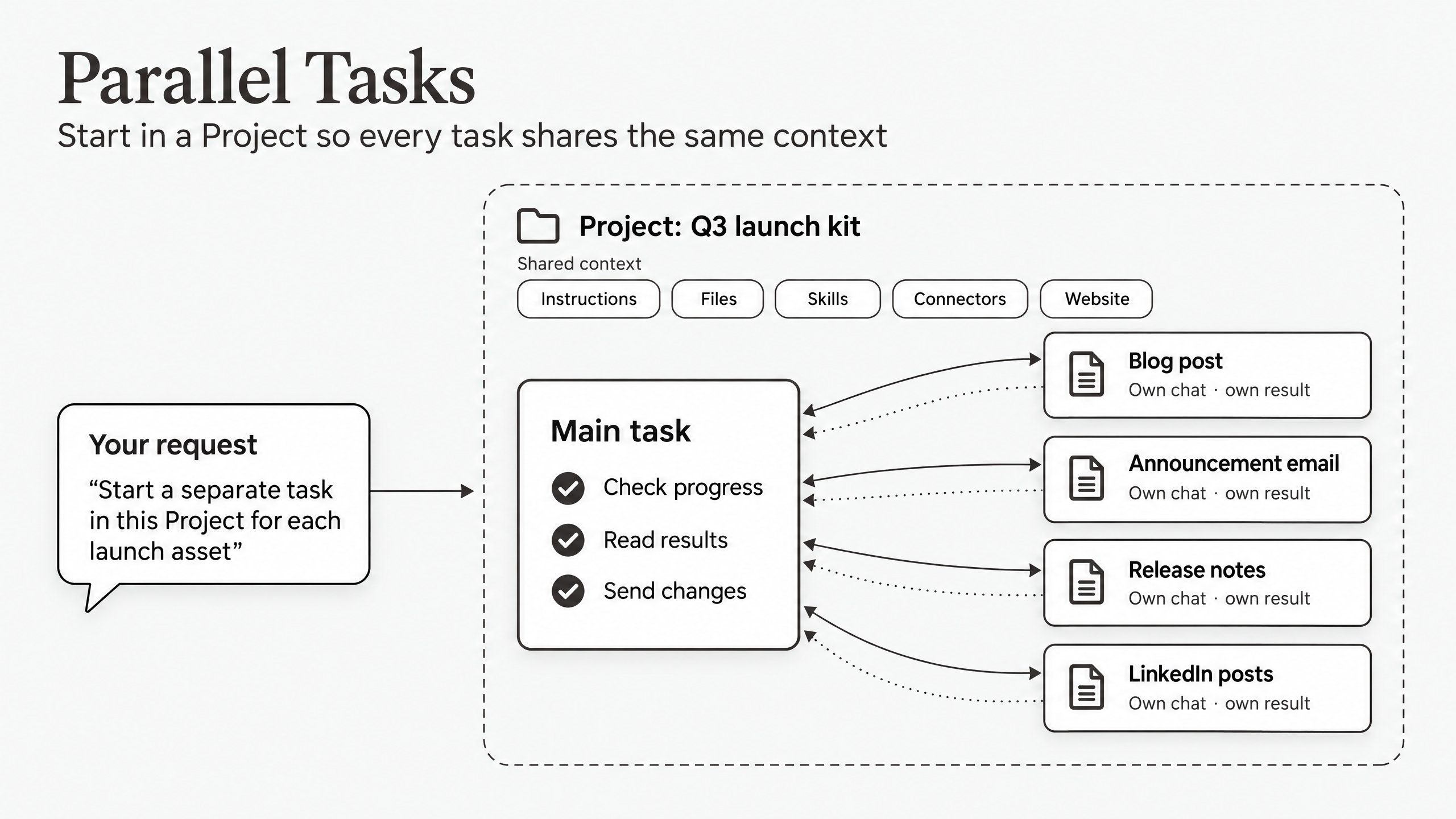
並列タスク、Branch、Wide Research、単一タスクの使い分け
使用方法
ステップ 1:共有コンテキストを保持するプロジェクトを作成する(推奨)
並列タスクはプロジェクトなしでも使えますが、その場合、各タスクはブリーフのみで開始されます。プロジェクトを使うと、すべてのタスクが同じ出発点を持ち、サイドバーの 1 か所にすべてのタスクがまとまります。- サイドバーで、プロジェクト の横にある + アイコンをクリックします。
- わかりやすい名前を入力します(例:Q3 ローンチキット)。
- マスター指示 を記述します。対象読者、トーン、形式、結果の保存先など、すべてのタスクが従うべきルールをすべて含めます。
- 製品ファクトシートやスタイルガイドなど、すべてのタスクに必要な ナレッジベース のファイルをアップロードします。
- タスクで使用する コネクター と スキル を追加します。各コネクターには事前にサインインしてください。プロジェクトにコネクターを追加しても、自動的にサインインされるわけではありません。
- 作業にウェブサイトが含まれる場合は、ウェブサイトを同じプロジェクトに置きます。プロジェクト内のタスクでウェブサイトを構築するか、ウェブサイトを構築したタスクをプロジェクトに移動します。
ステップ 2:別々のタスクを開始するよう Manus に依頼する
- プロジェクト内で新しいタスクを開きます。このタスクがメインタスクになります。
- 作業の各部分について、このプロジェクト内で別々のタスク を開始するよう Manus に依頼します。Manus はデフォルトで現在のタスク内で作業するため、別々のタスクを明示的に依頼する必要があります。
- 各タスクに短いブリーフを渡すよう Manus に依頼します。新しいタスクはメインタスクのチャット履歴を参照できません。
- タスクごとに 1 つのリンクを返すよう Manus に依頼します。
ステップ 3:各タスクを個別に確認・編集する
- リンクから、またはサイドバーのプロジェクトからタスクを開きます。
- そのタスクで結果を確認します。
- フィードバックはそのタスク内でのみ伝えます。たとえば、メールのタスクで「件名を 6 語に短くしてください。」と伝えます。
ステップ 4:メインタスクからすべてのタスクを管理する
メインタスクに戻ると、すべてのタスクを 1 か所から管理できます。1 つのウェブサイトで複数のタスクを実行する
複数のタスクで同じウェブサイトやアプリを編集するには、新しいタスクで編集 を使います。各タスクは同じプロジェクトを編集し、1 つのバージョン履歴、データベース、公開サイトを共有します。- ウェブサイトのダッシュボード、ライブラリの項目、またはプロジェクトのウェブサイトカードを開きます。
- 新しいタスクで編集 をクリックします。
- このタスクで行う変更を説明し、メッセージを送信します。
作業の分け方の例
知っておくべきこと
- Manus は依頼されたときに別々のタスクを開始します。 デフォルトでは、Manus は現在のタスク内で作業します。依頼の中で別々のタスクを求めてください。ウェブサイトの場合は、Manus が新しいタスクを提案することもあり、開始するかどうかはあなたが選べます。
- Manus はプロジェクトを自動で作成しません。 プロジェクトを設定しない場合、新しいタスクはまとめられず、指示、ファイル、コネクターも共有されません。メインタスクをプロジェクト内で開始し、そのプロジェクト内にタスクを作成するよう Manus に依頼してください。
- 新しいタスクはチャット履歴を参照できません。 各新しいタスクは、受け取ったブリーフと、プロジェクト内で作業している場合はプロジェクトのコンテキストから開始されます。すべてのタスクに必要なルールは、メインタスクだけでなくプロジェクトに記載してください。
- プロジェクトの更新がタスクに反映されるタイミングは異なります。 指示の更新は、次にタスクでメッセージを送信したときに適用されます。ファイルの更新は、更新後に作成したタスクにのみ適用されます。
- 各タスクがクレジットを消費します。 複数のタスクは、1 つのタスクより多くのクレジットを消費する場合があります。メインタスクでの API 使用もクレジットを消費することがあります。
- 操作の確認は各タスクで行います。 メール送信前など、タスクがあなたの承認を必要とする場合は、そのタスクを開いて承認してください。メインタスクから別のタスクの操作を承認することはできません。
- 同じコンピューター上のタスクはファイルを共有することがあります。 同じデバイスの同じフォルダで実行されるタスクは、同じファイルを参照します。Manus は自動で別々のコピーを作成しません。各タスクに専用のファイルまたはフォルダを割り当ててください。
- 1 つのウェブサイト上のタスクは、コード、データベース、公開サイトを共有します。 コードの変更は自動でマージされますが、データベースの変更には競合保護がありません。詳しくは、新しいタスクで編集を参照してください。
- タスクは非公開のままです。 プロジェクトの共同作業者には、自分が作成したタスクのみが表示されます。タスクを共有するには、そのタスクに相手を招待してください。
ヒント
- 共有ルールは一度だけ書く。 トーン、形式、事実、保存先はプロジェクトの指示とファイルに記載します。そうすれば、各タスクは追加の設定なしでそれに従います。
- タスクの各ラウンドを前回の成果の上に積み上げる。 最終版のファクトシートや承認済みのコピーなど、完成した結果をプロジェクトのファイルに保存します。更新後に開始したタスクはそれらのファイルを読み込むため、次のラウンドは承認済みの作業から始まります。
- ウェブサイトはプロジェクト内に置く。 複数のタスクで 1 つのウェブサイトを変更する場合は、ウェブサイトとそれらのタスクを同じプロジェクトに置きます。そうすると、各タスクがウェブサイトについて同じコンテキストを持てます。
- タスクごとにそれだけで完結したブリーフを依頼する。 各ブリーフには、目標、対象読者、重要な事実、期待する出力が必要です。ブリーフで「上のチャット」を参照してはいけません。
- 新しいタスクを開始するタイミングを決める。
- 簡単な質問:メインタスクにとどまります。
- 別々の成果物:成果物ごとに 1 つのタスクを開始します。
- 長時間のリサーチ(約 10 分以上):メインタスクの手が空くよう、別のタスクを開始します。
- 1 つの成果物へのフォローアップ:その成果物のタスクに送ります。
- ウェブサイトの作業は領域ごとに分ける。 スタイル、コンテンツ、1 つの機能など、タスクごとに異なる領域を割り当て、データベースの変更は一度に 1 つのタスクから行います。
- メインタスクを最終チェックに使う。 結果を共有する前に、各タスクの重要な数値や記述を確認するようメインタスクに依頼します。
- 共有メモはファイルに保存する。 メモ、決定事項、作業中の内容は、プロジェクトのファイルまたは共有フォルダに保存します。すべてのタスクはファイルを読めます。メインタスクが代わりに読む場合を除き、あるタスクが別のタスクのチャットを読むことはできません。
- フィードバックをプロジェクトのルールに変える。 レビューの後、得られた教訓をプロジェクトの指示に追加します。次のタスク群はより良いルールから始まります。
よくある質問
Manus は自動で別々のタスクを開始しますか?
Manus は自動で別々のタスクを開始しますか?
いいえ。Manus は依頼されたときに別々のタスクを開始します。ウェブサイトの場合は、Manus が新しいタスクの開始を提案することがあり、新しいタスクで開始 または 今はしない をクリックして選びます。
並列タスクを使うにはプロジェクトが必要ですか?
並列タスクを使うにはプロジェクトが必要ですか?
必須ではありませんが、推奨します。プロジェクトがない場合、各新しいタスクはブリーフのみで開始され、タスクはサイドバーでまとめられません。プロジェクトを使うと、すべてのタスクが同じ指示、ファイル、コネクター、ウェブサイトを共有し、すべてのタスクを 1 か所で見つけられます。
並列タスクと Wide Research の違いは何ですか?
並列タスクと Wide Research の違いは何ですか?
Wide Research は 1 つのタスク内で多数のエージェントを実行し、その作業を表やレポートなど 1 つの結果にまとめます。並列タスクは、1 つずつ開いて確認・編集できる別々のタスクを作成します。多数の類似項目を 1 つの出力にまとめる場合は Wide Research を、それぞれ個別の確認が必要な複数の成果物には並列タスクを使います。
並列タスクと Branch の違いは何ですか?
並列タスクと Branch の違いは何ですか?
Branch は、ある返信までのタスクのチャット履歴とファイルを新しいタスクにコピーします。各ブランチはあなた自身が開始します。並列タスクでは、Manus があなたの代わりに複数の新しいタスクを開始します。各新しいタスクが受け取るのはプロジェクトの設定と短いブリーフのみで、チャット履歴は含まれません。新しい作業に会話全体が必要な場合は Branch を、各作業が明確なブリーフから始められる場合は並列タスクを使います。
新しいタスクはメインタスクで話し合った内容を参照できますか?
新しいタスクはメインタスクで話し合った内容を参照できますか?
いいえ。新しいタスクは、プロジェクトの設定とメインタスクからのブリーフで開始されます。メインタスクで別のタスクの結果を使いたい場合は、そのタスクを読むようメインタスクに依頼してください。
すべてのタスクに同じ変更を送れますか?
すべてのタスクに同じ変更を送れますか?
はい。メインタスクで、すべてのタスクにメッセージを送るよう Manus に依頼します。今後の作業にも変更を恒久的に反映させるには、プロジェクトの指示を更新してください。
複数のタスクで同じウェブサイトを編集できますか?
複数のタスクで同じウェブサイトを編集できますか?
はい。新しいタスクで編集を使います。すべてのタスクが同じプロジェクトを編集し、1 つの公開サイトを共有します。
並列タスクはより多くのクレジットを消費しますか?
並列タスクはより多くのクレジットを消費しますか?
各タスクがそれぞれクレジットを消費します。複数のタスクは 1 つのタスクより多くのクレジットを消費する場合がありますが、順番にではなく同時に実行されます。
Manus が開始したタスクは共同作業者に表示されますか?
Manus が開始したタスクは共同作業者に表示されますか?
デフォルトでは表示されません。プロジェクトの共同作業者には共有の指示とナレッジベースが表示されますが、タスクは自分のものしか表示されません。タスクを共有するには、そのタスクに相手を招待してください。
既存のタスクをプロジェクトに移動できますか?
既存のタスクをプロジェクトに移動できますか?
はい。プロジェクトはフォルダのように機能するため、既存のタスクをプロジェクトに移動できます。詳しくは、プロジェクトを参照してください。