

概要
Manus Desktop アプリは、Manus の機能をクラウドから取り出し、直接お使いのローカルコンピュータ上にもたらします。その中核機能である My Computer により、Manus はローカルファイル、アプリケーション、開発ツールと安全に連携でき、クラウドベースの AI と個人のワークスペースの間のギャップを埋めます。
この機能は、シンプルなファイル管理から複雑なソフトウェア開発まで、自分のマシン上でタスクを自動化したいすべての方向けです。コンピュータのコマンドラインを活用することで、Manus はファイルの読み書き、アプリケーションの起動を行えるほか、集中的なタスクにはローカル GPU などのハードウェアも利用できます。これにより、Manus はクラウド専用のエージェントから、自分の環境で並走してくれる強力なアシスタントへと変わります。
使用方法
Manus Desktop アプリを使い始める手順はシンプルで、AI をローカル環境に接続するだけです。はじめに
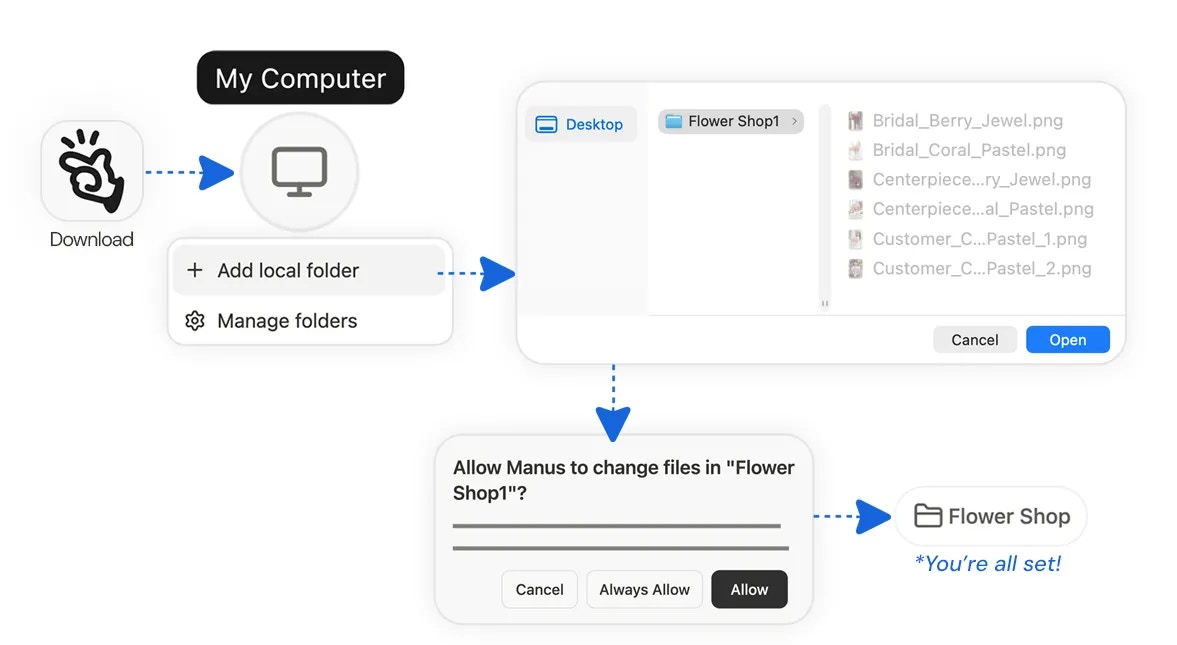
- ダウンロードとインストール: 公式 Manus ウェブサイトから、お使いの OS(macOS または Windows)用の Manus Desktop アプリを入手します。
- サインイン: アプリケーションを起動し、Manus アカウントの認証情報でサインインします。
- フォルダを接続: アプリ内の My Computer タブをクリックし、Add Folder をクリックして、Manus からアクセスさせたいローカルディレクトリを選択します。
- アクセスを許可: OS からアクセス許可の確認プロンプトが表示されます。これにより、Manus が閲覧・操作できる範囲を常に自分で制御できます。
知っておくべきこと
セキュリティと制御
セキュリティは最優先事項です。My Computer 機能は、常に最終的な決定権があなたにあるように設計されています。 明示的な承認: Manus がローカルマシン上で実行しようとするすべてのコマンドには、あなたの明示的な承認が必要です。単発の操作には「Allow Once」、信頼できる繰り返しのタスクには「Always Allow」を選択できます。常にあなたが指揮を執ります。 フォルダスコープのアクセス: Manus は、明示的に承認された特定のフォルダにのみアクセスできます。ファイルシステムの他の部分を閲覧したり操作したりすることはできず、ワークスペースを細かく制御できます。利用可能性
My Computer 機能を備えた Manus Desktop アプリは、macOS と Windows の両方ですべてのユーザーが利用できます。ワークフローとの統合
My Computer は単体のツールではなく、既存の Manus ワークフローと深く統合されています。 Projects: ローカルファイルをナレッジベースとして使用する専用のプロジェクトを作成できます。 Scheduled Tasks: My Computer と Scheduled Tasks を組み合わせて、ダウンロードフォルダの毎日のクリーンアップや、週次レポートを生成するスクリプトの実行など、繰り返しのローカルジョブを自動化できます。ヒント
- 面倒なファイル管理を自動化: Manus を使用して、ファイルの一括リネーム、写真のカテゴリ別フォルダへの振り分け、プロジェクトアセットの整理などを行えます。手作業の時間を大幅に節約できるシンプルな方法です。
- GPU を活用: 強力な GPU をお持ちの場合、機械学習モデルのトレーニングや大規模言語モデルのローカル実行など、負荷の高いタスクに Manus から利用させることができます。
- ローカルでのビルドとテスト: ローカル開発環境を活用してアプリケーションをビルド・テストできます。Manus はスクリプトの実行、コンパイラの起動、コマンドラインを介した開発ワークフロー全体の管理を行えます。
- 24 時間 365 日のアシスタントを構築: 常時稼働のコンピュータを、専用の AI アシスタントに変えられます。世界中どこにいても、任意のデバイスから複雑なタスクを割り当てられ、Manus がそのローカルリソースを使って作業してくれます。
FAQ
AI に自分のコンピュータへアクセスさせても安全ですか?
AI に自分のコンピュータへアクセスさせても安全ですか?
はい。My Computer 機能はセキュリティを最優先に設計されています。Manus は明示的に承認されたフォルダにのみアクセスでき、実行するすべてのコマンドにはあなたの直接的な承認が必要です。何ができて何ができないかは、あなたが完全に制御できます。
自分がいない時でも Manus はコンピュータ上で作業できますか?
自分がいない時でも Manus はコンピュータ上で作業できますか?
はい。コンピュータが起動しており Manus Desktop アプリが動作している限り、スマートフォンやその他のデバイスから遠隔でタスクを割り当てられます。自宅やオフィスのコンピュータ用に、リモート操作できるアシスタントを持っているようなものです。
Manus はコンピュータ上でどのようなツールを使えますか?
Manus はコンピュータ上でどのようなツールを使えますか?
Manus はコンピュータのコマンドライン(CLI)からアクセスできるあらゆるツールを使用できます。これには、プログラミング言語(Python、Node.js)、コンパイラ(Swift、Xcode)、その他インストール済みの CLI ベースのアプリケーションが含まれます。