

概要
Video Editor は、macOS と Windows 向けの Manus デスクトップアプリ Manus Studio に搭載されたタイムラインエディターです。動画の内容を説明するか、お手持ちの映像を追加すると、Manus がタイムライン上に初稿を作成します。その後、手動で編集したり、チャットで Manus に依頼したり、両方を組み合わせたりして調整できます。Alchemy mode を使った Video Editor:1 つのプロンプトから、編集可能な完成動画を作成します。
使用方法
説明から動画を作成する
動画タスクを開始する
動画の内容を説明する
タスクを送信する
初稿を確認する
Alchemy mode で完成動画を作成する
動画作成画面を開く
Alchemy mode を有効にする
テンプレートを選ぶ
アスペクト比を設定する
アイデアを説明して送信する
進行状況を確認する
結果を微調整する
お手持ちの映像を編集する
Manus Studio を開く
映像を追加する
編集内容を説明する
タスクを送信する
初稿を確認する
ウェブのタスクを Video Editor に移す
Edit in Video Editor をクリックする
案内に従って Manus Studio をインストールする
同じタスクを開く
タイムラインで手動編集する
マウスを使って、タイムライン上で直接変更できます。編集中の動画はいつでもプレビューできます。Manus に依頼して編集する
変更内容を説明する
Manus にプロジェクトを更新させる
結果を確認する
以前のバージョンを開く
動画の各バージョンは、ワークスペース上部の個別のタブに開きます。編集を続けても、以前のバージョンは利用できます。バージョンのタブを見つける
bricklane_launch_v8 や bricklane_launch_v9 など、そのバージョンのファイル名が表示されます。バージョンを開く
バージョンを比較する
以前のバージョンから続ける
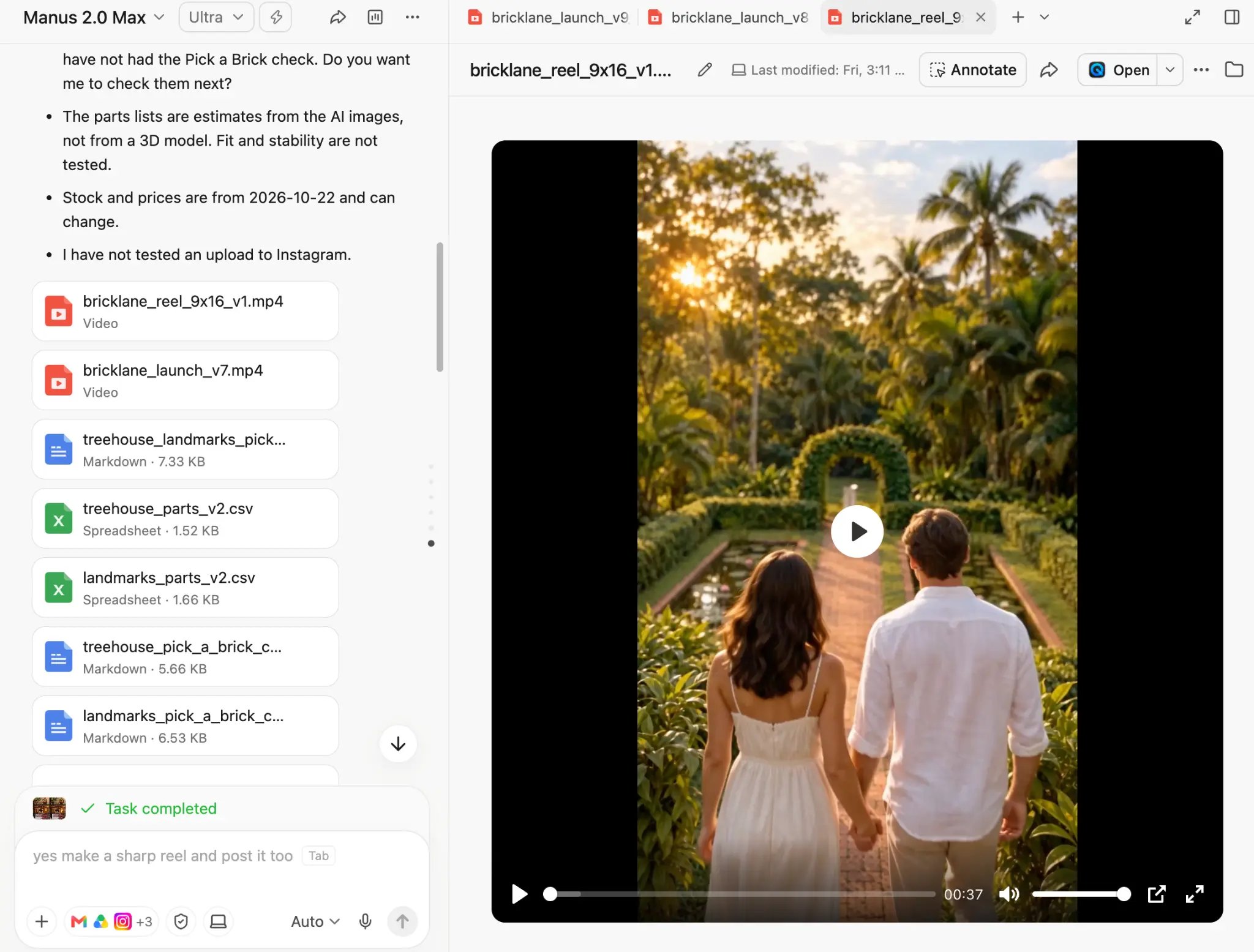
各バージョンは個別のタブに開きます。この例では、紹介動画の 2 つのバージョンと縦型リールがタブに表示されています。
動画を MP4 として書き出す
動画ファイルを見つける
MP4 をダウンロードする
動画を公開する
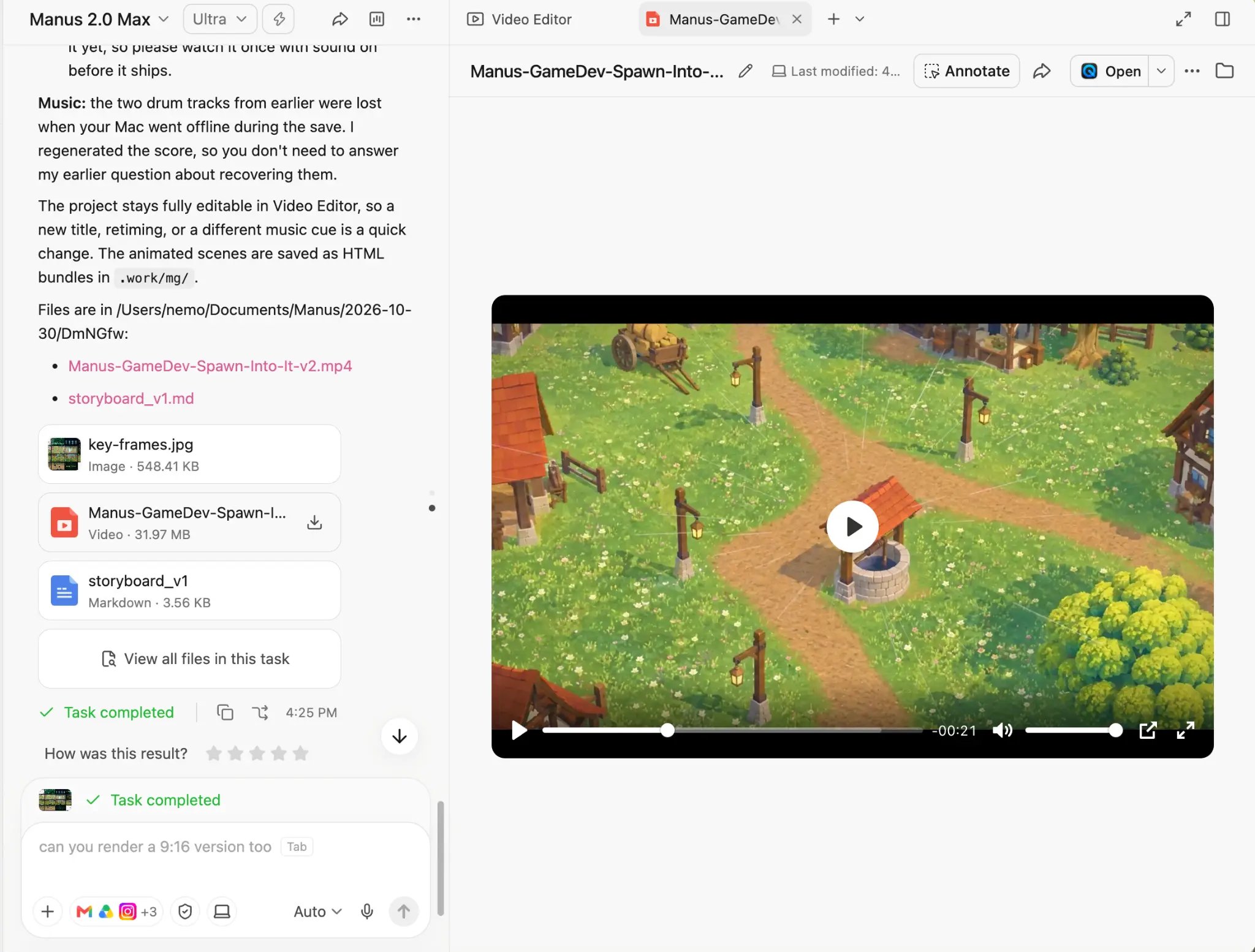
タスクのチャットで動画ファイルのカードにマウスポインターを合わせ、ダウンロードアイコンをクリックします。
知っておくべきこと
Video Editor の動作環境
- 全機能を使うには Manus Studio: タイムライン編集と Alchemy mode は、macOS(Apple Silicon)および Windows 向けの Manus Studio で動作します。
- 手軽に始めるにはウェブ版: ウェブでは、動画の作成を開始し、最初のバージョンを確認できます。タイムラインで編集するには、Manus Studio でタスクを開いてください。
- ローカルファイルでよりよい結果を得る: 最良の結果を得るには、コンピュータに保存した映像を使い、Manus Studio で作業してください。
プランとクレジット
- すべてのプラン: Video Editor は、無料プランを含むすべてのプランで利用できます。一部のプランでは動画生成が制限される場合があります。
- クレジット: Manus での動画作成と編集にはクレジットを使用します。有料プランでは、毎月より多くのクレジットが付与されます。詳細は Plans and Pricing を参照してください。
編集の仕組み
- 共通のプロジェクト: 手動編集とチャットでの編集は、同じプロジェクトに反映されます。手動で編集した後に Manus に変更を依頼すると、Manus はそのバージョンから作業を続けます。
- 独立したトラック: 各クリップ、画像、字幕、テキストエフェクト、音楽、効果音は、それぞれ独立したトラックに保持されます。他の要素に影響を与えずに、1 つの要素を変更できます。
- 以前のバージョン: 動画の各バージョンは、ワークスペース上部の個別のタブに開きます。編集結果が意図に合わない場合は、以前のバージョンのタブをクリックしてください。
- 複数の素材を組み合わせる: 1 つのプロジェクトに、お手持ちの映像、生成された動画クリップ、画像、Manus がコードで作成したビジュアルを組み合わせられます。
形式と処理
- アスペクト比: Reels、TikTok、Shorts 向けの縦型動画(9:16)、ワイド画面の動画(16:9)、UGC や SNS 投稿向けのその他の形式を作成できます。タイムラインでキャンバスのサイズを変更することもできます。
- 入力の種類: 動画クリップ、画像、音声、スクリーンショット、画面録画を追加できます。対応ファイル形式と最大ファイルサイズは、まだ記載されていません(未確認)。
- 書き出し形式: Video Editor は MP4 ファイルを書き出します。今後、書き出しオプションの追加が予定されています。
- 処理時間: 処理時間は、映像の長さと動画の複雑さによって異なります。
正確性
- 事実と字幕を確認する: ウェブ調査を使った動画では、Manus が確認できなかった事実を示す場合があります。公開前に、それらの事実、名前、字幕を確認してください。
- 初稿は長くなる場合がある: 初稿が目標より長くなることがあります。必要な長さに短くするよう Manus に依頼してください。
ヒント
- 重要な動画には Alchemy mode を使う。 紹介動画、広告など、品質を最も重視する動画では、Alchemy mode から始めてください。
- 最初のプロンプトに重要な詳細を含める。 プラットフォーム、アスペクト比、目標の長さ、言語、トーンを指定してください。後から必要になる変更を減らせます。
- 必ず残したい場面を挙げる。 最終動画に残すべきクリップ、発言、ショットを Manus に伝えてください。
- 細かな変更にはタイムラインを使う。 「これを 0.5 秒前に移動する」といった指示は、チャットでは伝えにくいことがあります。このような変更は手動で行ってください。
- 全体的な変更にはチャットを使う。 動画全体のテンポ、雰囲気、音楽、構成を変更するよう Manus に依頼してください。
- 削除する前にセグメント一覧を依頼する。 各セグメントの長さと発言内容を一覧にするよう Manus に依頼してください。その後、削除するセグメントを決めます。
- 発話中は音楽の音量を下げる。 誰かが話すときは音楽の音量を下げるよう Manus に依頼してください。
- 参考動画を共有する。 希望するテンポやスタイルの動画リンクを Manus に渡してください。Manus はそれを参考に、独自の動画を作成できます。
- 生成された素材を自分の素材に置き換える。 タイムラインで、生成された画像を実際の商品写真やロゴに差し替えてください。
- ブランド素材を Projects に保存する。 ロゴ、ブランドガイドライン、過去の台本をプロジェクトに保存すると、各動画タスクで同じ背景情報を使えます。
- 1 つの録画から複数のクリップを作る。 長いインタビューや会議を複数の短いクリップにするよう Manus に依頼してください。
FAQ
動画編集の経験は必要ですか?
動画編集の経験は必要ですか?
Alchemy mode と通常の動画タスクはどう違いますか?
Alchemy mode と通常の動画タスクはどう違いますか?
ブラウザで Video Editor を使えますか?
ブラウザで Video Editor を使えますか?
Edit in Video Editor をクリックすると、アプリのダウンロードを求められるのはなぜですか?
Edit in Video Editor をクリックすると、アプリのダウンロードを求められるのはなぜですか?
無料プランで Video Editor を使えますか?
無料プランで Video Editor を使えますか?
Manus に変更を依頼すると、手動編集が取り消されますか?
Manus に変更を依頼すると、手動編集が取り消されますか?
以前のバージョンに戻れますか?
以前のバージョンに戻れますか?
初稿が希望より長い場合はどうすればよいですか?
初稿が希望より長い場合はどうすればよいですか?
Manus が映像を見つけられない場合はどうすればよいですか?
Manus が映像を見つけられない場合はどうすればよいですか?
YouTube Shorts、TikTok、Reels 向けの縦型動画を作成できますか?
YouTube Shorts、TikTok、Reels 向けの縦型動画を作成できますか?
自分の映像と AI 生成クリップを組み合わせられますか?
自分の映像と AI 生成クリップを組み合わせられますか?
どの書き出し形式を利用できますか?
どの書き出し形式を利用できますか?
関連情報
- Introducing Video Editor in Manus 2.0
- Introducing Manus 2.0:Manus Studio と Alchemy mode の紹介