

Mail Manus とは何ですか?
Mail Manus では、固有のボットアドレスにメールを転送することで、Manus のタスクをトリガーできます。受信トレイと Manus アプリケーションを切り替えることなく、メールクライアントから直接作業を委任し、結果をメールで受け取ることができます。 このアプローチにより、Manus は既存のメールワークフローに統合され、受信メールの処理、メールベースの要求の処理、および受信トレイから離れることなく繰り返しのメールタスクを自動化するのに特に役立ちます。Mail Manus の設定方法
1. 固有のボットアドレス: 各ユーザーには個人の Manus メールアドレスが提供されます(例:
your-name-abc123@mail.manus.ai)
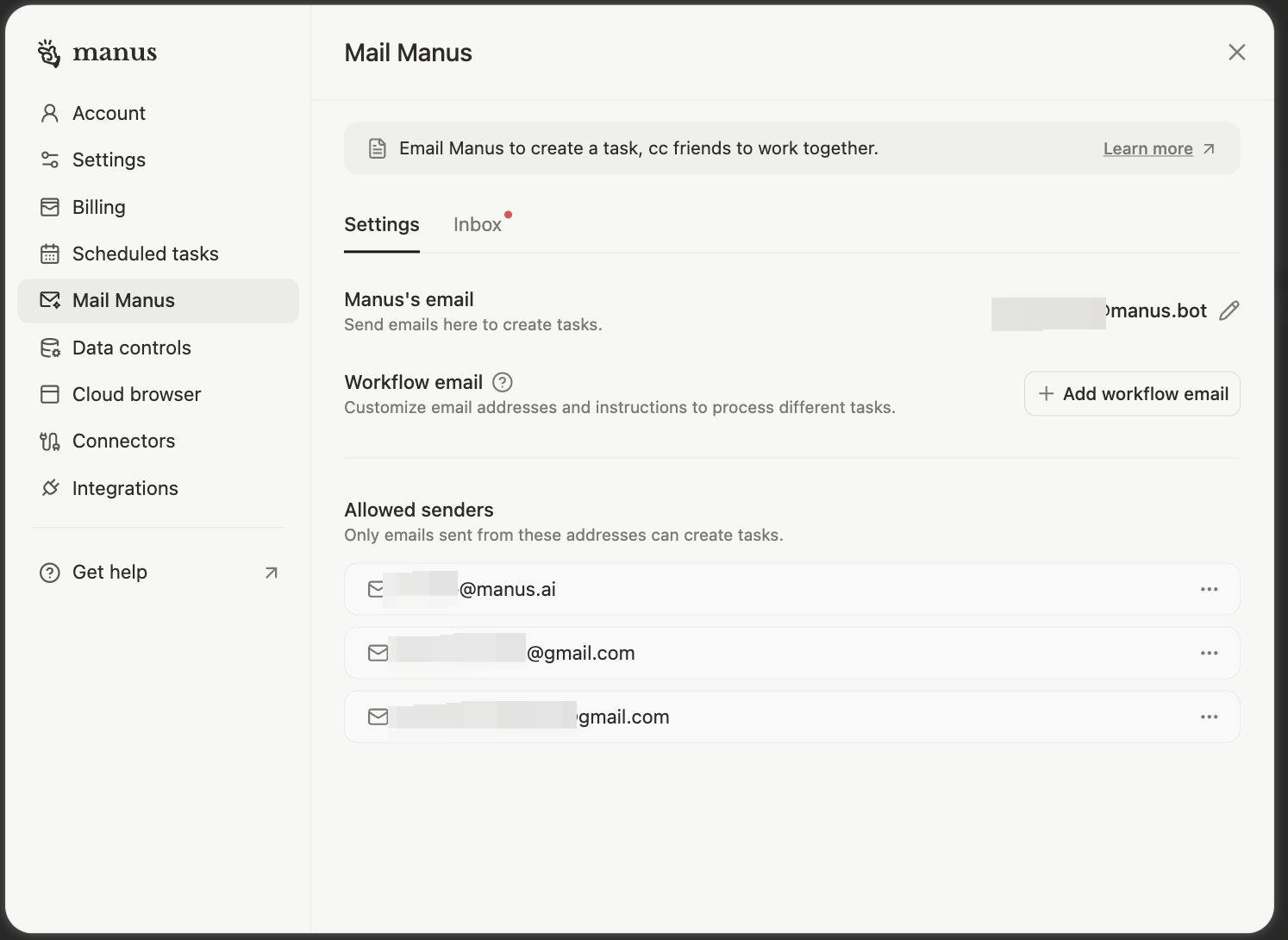
設定 → Mail Manus に移動し、固有のボットメールアドレスをコピーします。
高度な機能: メールワークフローの設定方法
ワークフローの自動化
旅行の予約、経費の領収書、または請求書の処理などの繰り返しのタスクについては、ワークフローメール—特定の種類のメールを自動的に処理する専用の Manus ボットアドレスを設定できます。ワークフローメールとは何ですか?
ワークフローメールは、特定の繰り返しのタスク向けに設計された特殊な Manus ボットアドレスです。メインの Mail Manus アドレスを使用する代わりに、次のような目的別の専用アドレスを作成します。travel@manus.bot- 航空券、ホテル、会議の予約用expenses@manus.bot- 領収書と経費追跡用invoices@manus.bot- 請求書の処理と記録用
ワークフローの自動化の設定方法
ステップ 1: ワークフローメールを作成する Manus 設定 → Mail Manus → ワークフローメールで、新しいワークフローメールを作成します。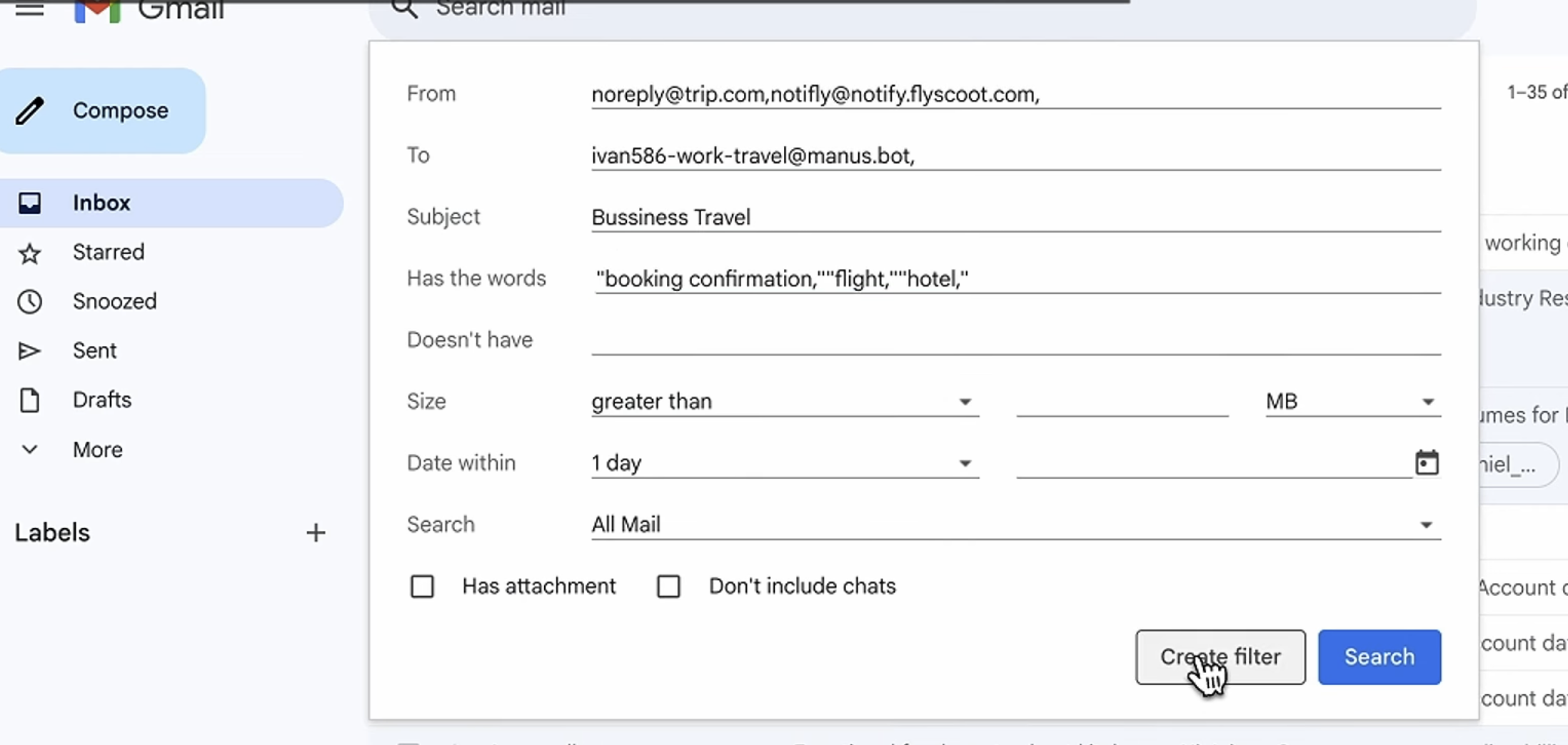
- ワークフローメールに転送される
- デフォルトのプロンプトを使用してManusによって処理されます
- 結果はあなたの受信トレイに返送されます
実際のワークフローの例
出張管理ワークフローセキュリティとプライバシー
承認済み送信者
事前に承認されたアドレスからのメールのみがManusタスクをトリガーできます。設定 → Mail Manus → 承認済み送信者で承認済み送信者を構成してください。 理由: Manusボットアドレスの不正使用を防ぎます。メールプライバシー
Manusはタスクを実行するためにメールコンテンツを処理します。メールはManusのプライバシーポリシーとデータ処理慣行に従って取り扱われます。より良い結果を得るためのヒント
Mail Manusを使用すべき時
理想的な用途:- 調査や分析が必要な受信メールの処理
- メールスレッドを構造化された出力に変換する
- 定期的なメールベースのタスクを自動化する
- 受信トレイを離れることなく作業を委任する
- メールを介してTeamメンバーと協力する
- リアルタイムの対話が必要なタスク(代わりにManusアプリを使用)
- 機密性の高い情報(直接アプリインターフェースを使用)
- 即時の結果が必要なタスク(メールには固有の遅延があるため)
よくある質問
Mail Manusアドレスはプライベートですか?
Mail Manusアドレスはプライベートですか?
はい。あなたのボットメールアドレスは一意であり、承認された送信者からのメールのみを処理します。
Manusはどのような種類の添付ファイルを処理できますか?
Manusはどのような種類の添付ファイルを処理できますか?
PDF、Word文書、Excelスプレッドシート、画像、CSV、およびその他の一般的な形式です。
処理にはどのくらい時間がかかりますか?
処理にはどのくらい時間がかかりますか?
タスクの複雑さによって異なります。簡単な要約は1〜2分、包括的な調査は10〜15分かかる場合があります。ステータス更新はメールで送信されます。
処理にはどのくらい時間がかかりますか?
処理にはどのくらい時間がかかりますか?
タスクの複雑さによって異なります。簡単な要約は1〜2分、包括的な調査は10〜15分かかる場合があります。ステータス更新はメールで送信されます。
転送後にタスクをキャンセルできますか?
転送後にタスクをキャンセルできますか?
はい。ステータスメールに「キャンセル」と返信するか、Manusアプリからタスクを停止してください。
Mail ManusはCreditsを使用しますか?
Mail ManusはCreditsを使用しますか?
はい。メールを介してトリガーされたタスクは、他のManusタスクと同様にCreditsを消費します。
Mail Manusアドレスを共有できますか?
Mail Manusアドレスを共有できますか?
いいえ。各ユーザーは一意のアドレスを持っています。ただし、コラボレーションのためにManusへのメールで同僚をCCに追加することはできます。
間違って転送した場合、どうなりますか?
間違って転送した場合、どうなりますか?
Manus は、複雑なタスクを開始する前に確認メールを送信します。これにより、必要に応じてキャンセルできます。