

概要
Game Developer(Game Dev)を使うと、ウェブブラウザで動作するゲームを作成できます。スクロール、ジャンプ、ブロックパズルなどのプレイ可能なテンプレートから始めます。ゲームプレイ、世界観、ビジュアルスタイルを日常的な言葉で説明すると、Manus が同じセッション内でプレイできる初版を作成します。コーディングの経験は必要ありません。 初版ができたら、直接操作するか Manus に変更を依頼して、ゲームを仕上げていきます。このページでは、次の 3 つの用語を使用します。
Game Dev は Manus Studio のアドオンで、Manus 2.0 の一部です。
使用方法
以下の動画では、最初のプロンプト、調整パネル、AI によるアセット編集、オンラインマルチプレイヤーのロビーまで、一連のワークフローを紹介しています。新しいゲームを始める
1
Game development を開く
Manus のホーム画面で Game development(「アイデアをゲームに」)を選択します。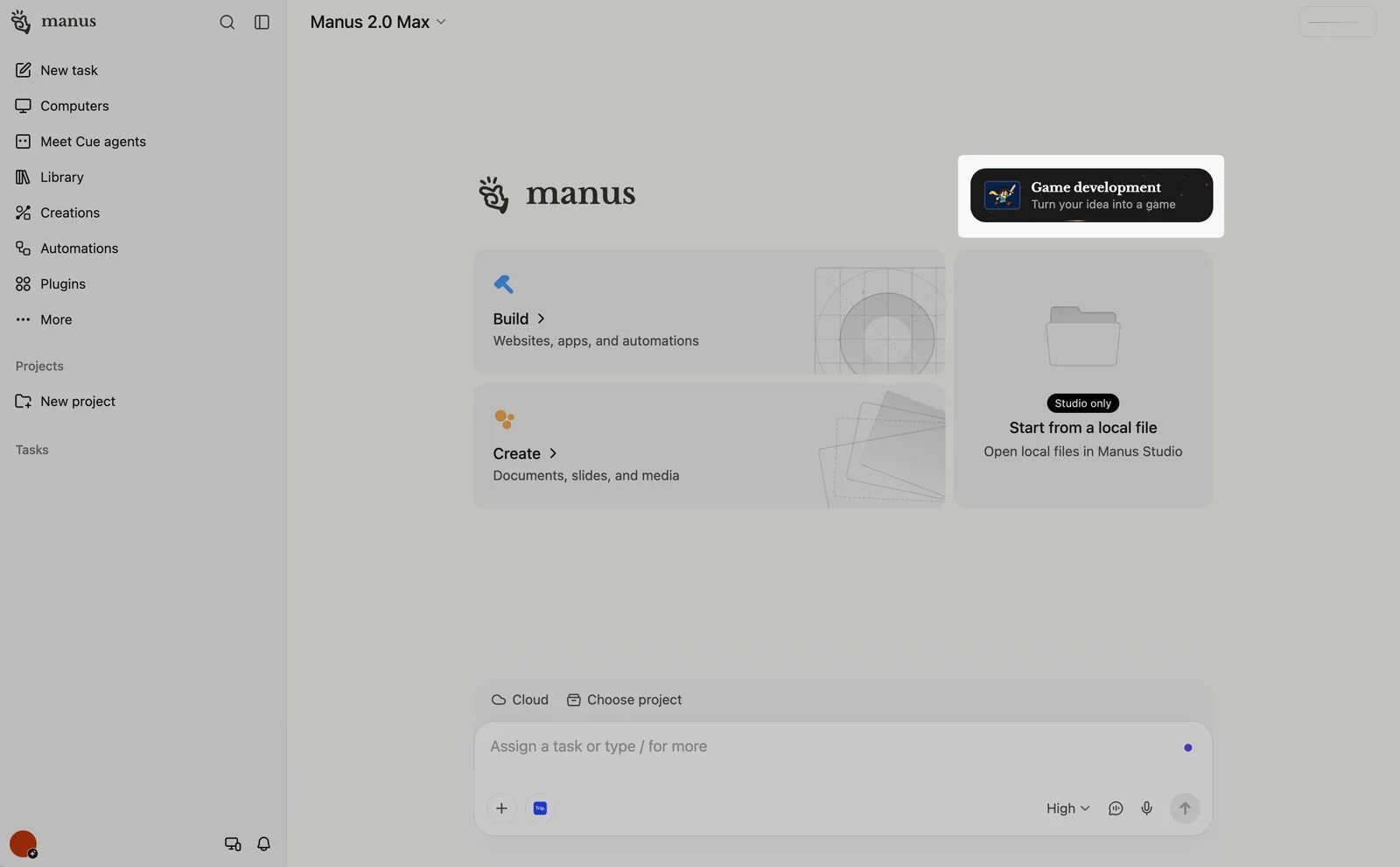
2
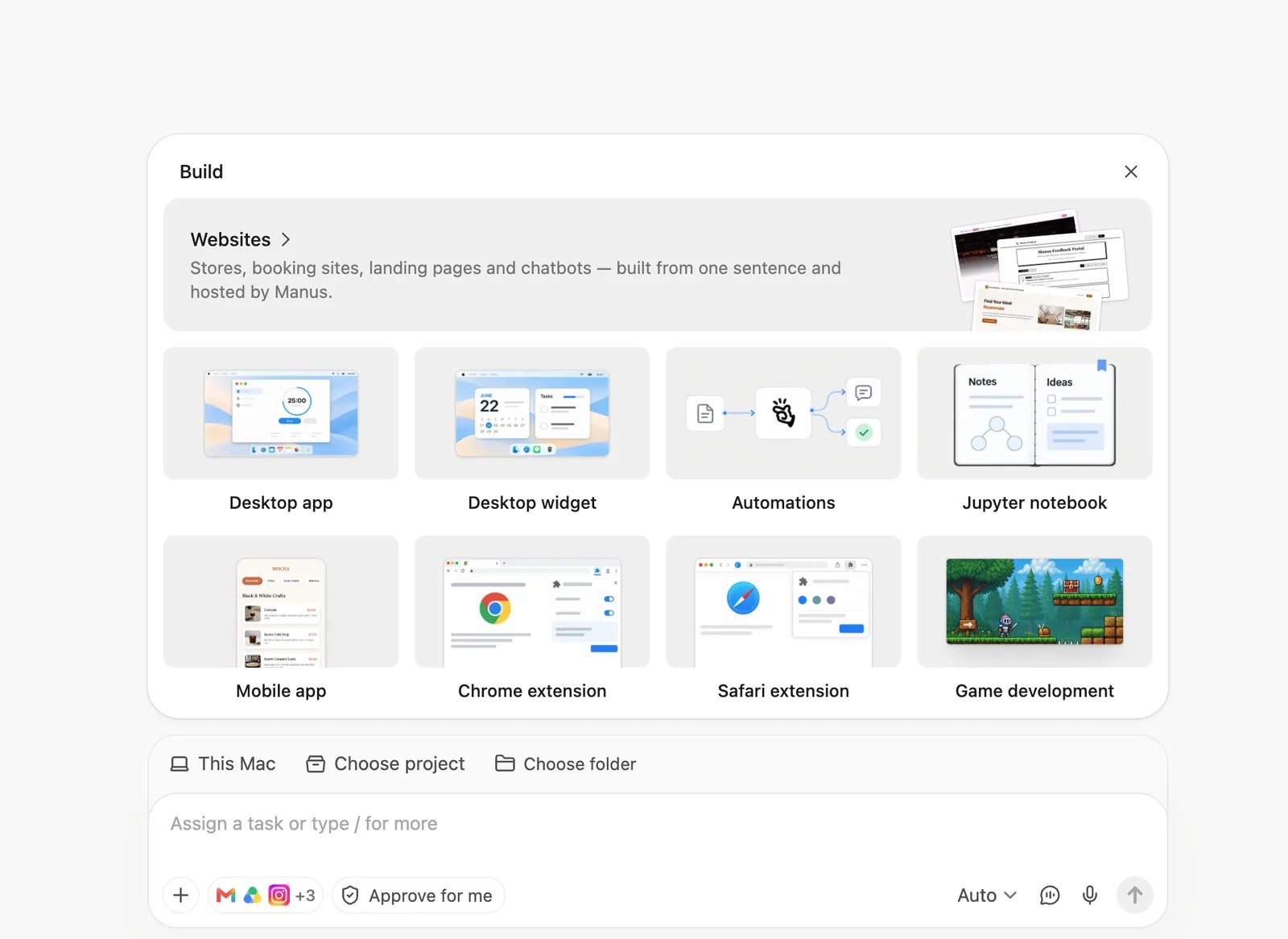
プレイ可能なテンプレートを選ぶ
スクロール、ジャンプ、ブロックパズルなど、アイデアに近いプレイ可能なテンプレートからプロジェクトを始めます。(unverified: テンプレートの完全な一覧と表示される場所。)
3
ゲームの内容を説明する
プレイヤーが何をするのか、どうすれば勝ちなのか、ゲームの見た目はどうかを書きます。入力欄には Create Games タグが表示されます。以下のプロンプト例を参考にしてください。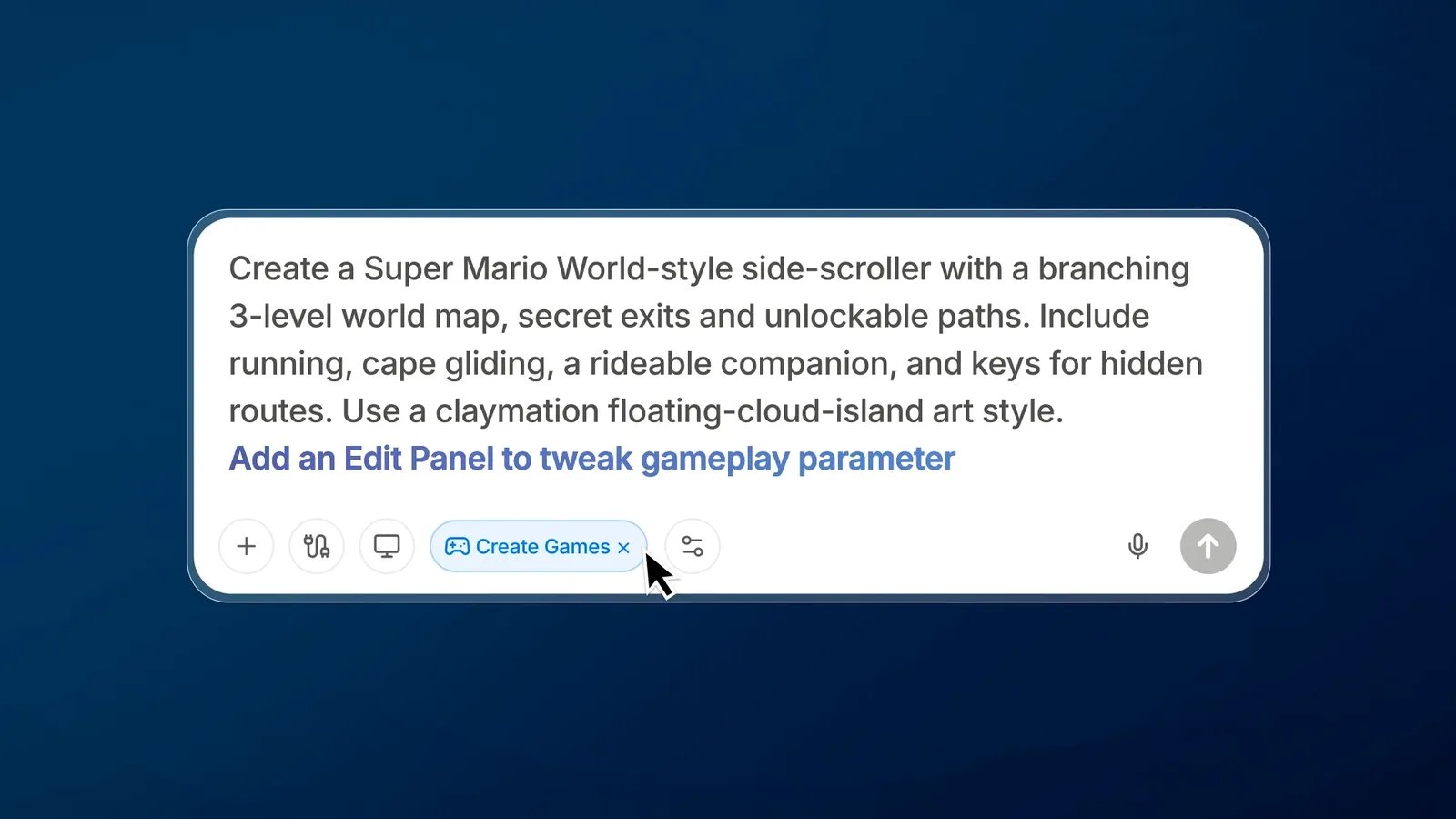
4
プロンプトを送信する
送信ボタンを選択します。サインインしていない場合は、先にサインインするよう求められます。
5
初版をプレイする
Manus の処理が完了したら、編集パネルの Preview タブでゲームをプレイします。続ける前に、変更したい点をメモしておきましょう。
ショーケースのゲームから始める
- Game Dev ページを開き、Explore games までスクロールします。
- ショーケースのゲームを開いてプレイします。
- そのゲームをもとに作成することを選びます。Manus がゲームを入力欄に追加します。
- 新しいテーマ、新しいキャラクター、異なるルールなど、変更したい内容を説明します。
- プロンプトを送信します。求められた場合はサインインします。
編集パネルで作業する
編集パネルは会話の横に開きます。パネルで手動で変更することも、同じプロジェクトに対して Manus にもう一度手を加えてもらうこともできます。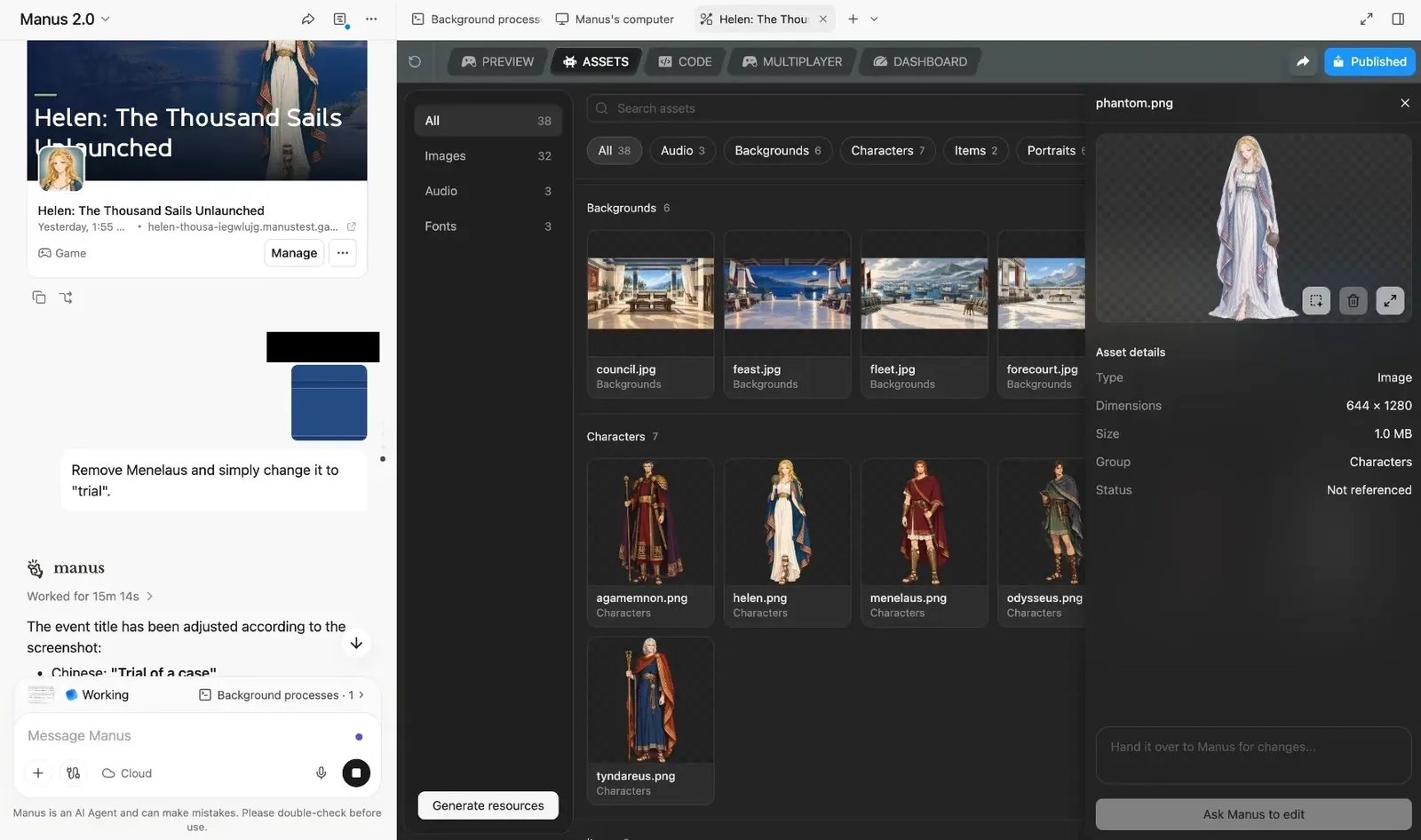
ゲームの一部を変更しても、残りの部分はそのまま保たれます。たとえば、あるキャラクターの髪を茶色から銀色に変えたい場合は、そのキャラクターを選択して変更します。ゲームを最初からやり直す必要はありません。
後で編集パネルを再び開くには、会話内のゲームカードで Manage を選択します。(unverified: Manage で編集パネルが開くこと。)
調整パネルでゲームプレイを調整する
Manus はゲームごとに調整パネルを作成します。パネルにはそのゲーム固有の設定が並ぶため、設定内容はゲームによって異なります。「Tuning panel」など、ゲームによって別の名前が使われることもあります。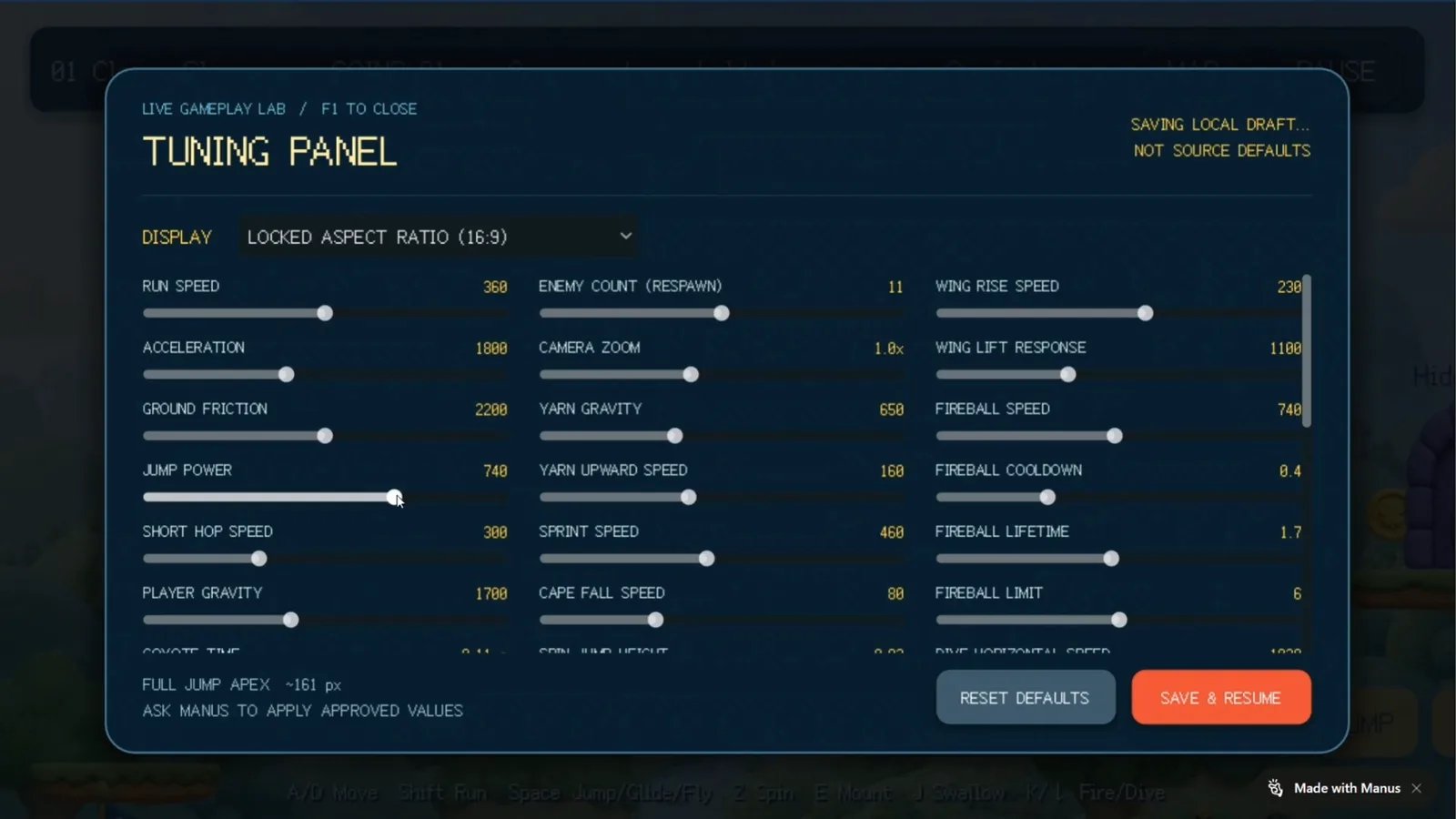
- Preview タブでゲームのプレイを始めます。
- 調整パネルを開きます。上のゲームでは、Tweak ボタンと F1 キーでパネルが開きます。お使いのゲームでは別のボタンやキーが使われる場合があります。
- 走る速度、ジャンプ力、プレイヤーの重力、敵の数、カメラのズームなどのスライダーを動かします。
- プレイを続けて、変更の効果を体感します。
- 新しい値でテストを続けるには Save & Resume を、元の値に戻すには Reset defaults を選択します。
- 結果に満足したら、その値をゲームに適用するよう Manus に依頼します。例:「現在の調整パネルの値を新しいデフォルトとして適用してください。」
調整パネルは値をローカルの下書きとして保存します。ゲームのデフォルト値は変更されません。Manus に適用を依頼して初めて、値がゲームに反映されます。
キャラクター、アート、サウンドを変更する
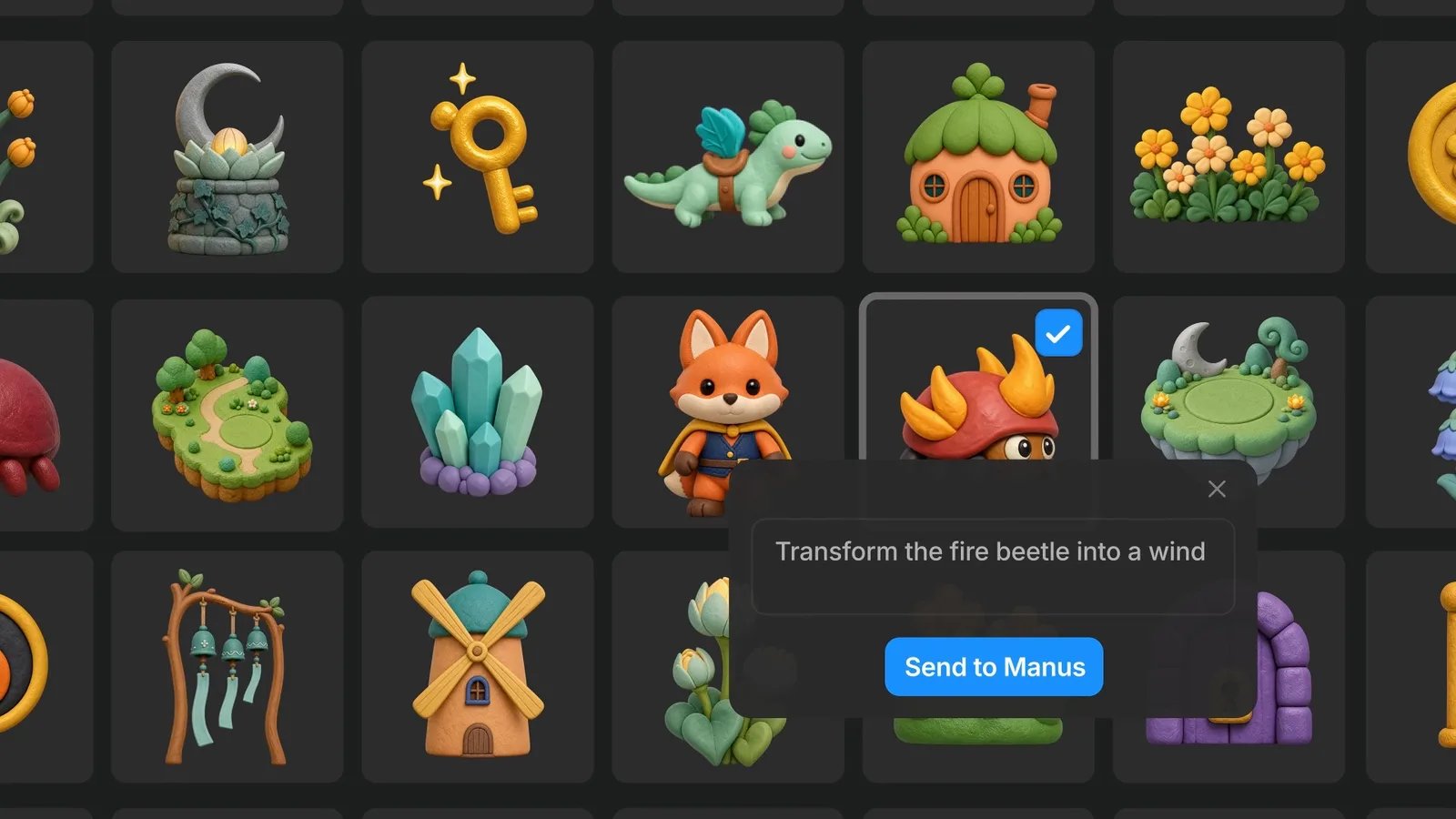
アセットとは、ゲーム内のキャラクター、背景、アイテム、画像、オーディオ、フォントのことです。 AI でアセットを編集する- 編集パネルで Assets タブを開きます。
- Characters や Backgrounds などの種類で絞り込むか、名前でアセットを検索します。
- アセットを選択します。右側に詳細が表示されます。
- テキストボックスに変更内容を書きます。例:「炎のカブトムシを風のカブトムシに変えてください。」
- Ask Manus to edit を選択します。
- Preview タブでもう一度ゲームをプレイし、新しいアセットがゲーム内でどう見えるかを確認します。
- 入力欄で + を選択し、画像ファイルやサウンドファイルを添付します。
- 各ファイルの使い方を Manus に伝えます。例:「添付したイラストをメインキャラクターにしてください。プレイヤーがコインを取ったときに、添付したサウンドを鳴らしてください。」
- ゲームをプレイして、新しいアセットの見た目や音が適切か確認します。
ゲームをプレイ、テストして改善する
- ゲームを最初から通してプレイします。
- ジャンプが短すぎる、レベルが難しすぎるなど、違和感のある点を書き出します。
- 同じ会話内で、一度に 1~2 個の変更を Manus に伝えます。
- 新しいバージョンをプレイし、これを繰り返します。
ゲームにマルチプレイヤーを追加する
ゲームを作るだけならサーバーは不要です。マルチプレイヤーにサーバーが必要かどうかは、プレイヤーがどこにいるかによって決まります。
ローカルマルチプレイヤーを追加する
- Manus にローカルモードを依頼します。例:「2 人用の画面分割モードを追加してください。プレイヤー 1 は WASD、プレイヤー 2 は矢印キーで操作します。」
- 同じデバイスで 2 人目のプレイヤーと一緒に、Preview タブでゲームをプレイします。
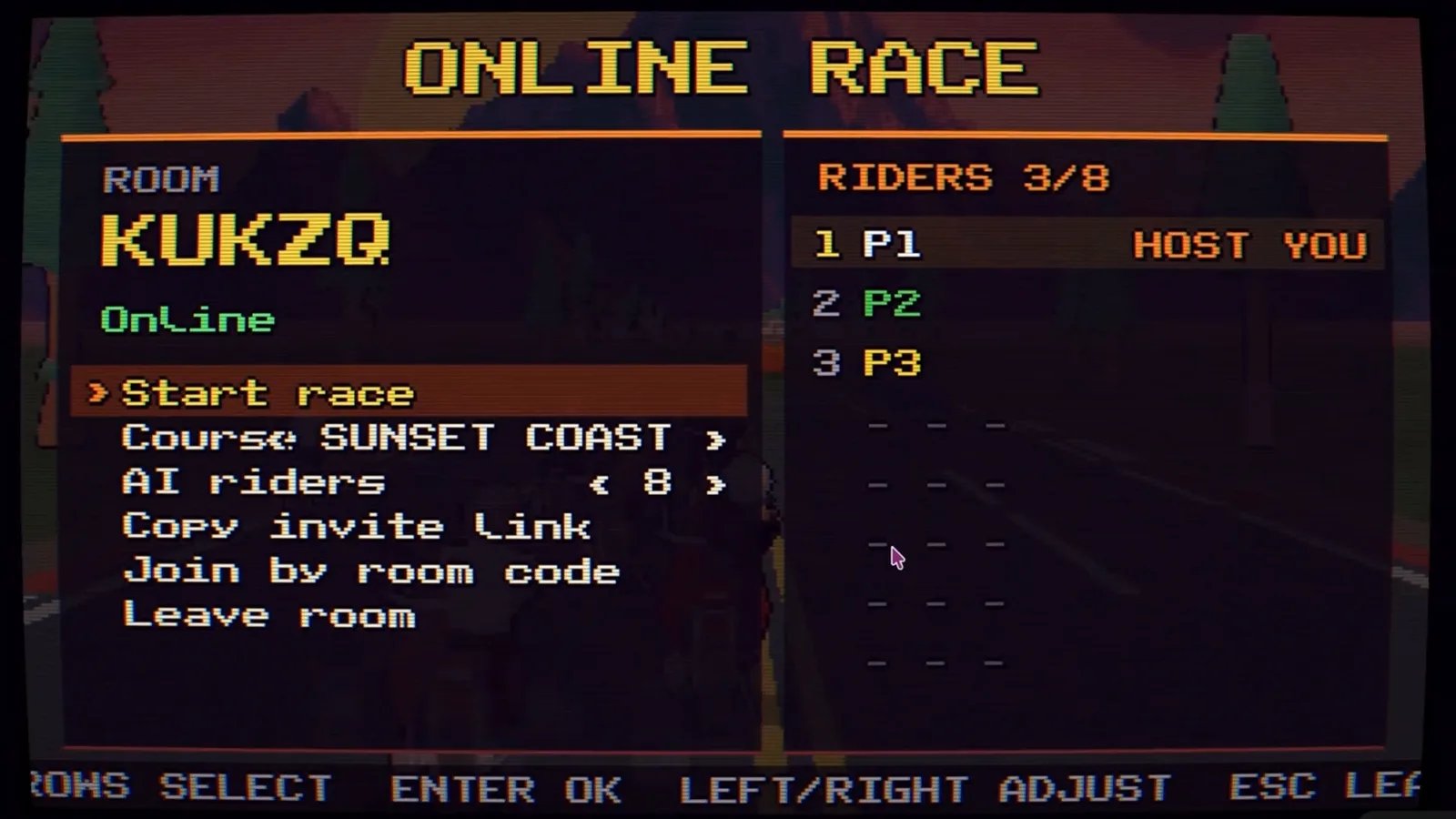
- Manus にオンラインマルチプレイヤー機能を依頼します。例:「友達が招待リンクやルームコードでルームに参加できる、オンラインのレースゲームにしてください。」
- 編集パネルで Multiplayer タブを開きます。
- Cloud Computer を選択します。まだお持ちでない場合は購入します。
- Manus が Cloud Computer 上にゲームをセットアップするまで待ちます。
- ゲームを開いてルームを作成し、友達と共有します。下のゲームでは、ロビーに Copy invite link と Join by room code のオプションがあります。
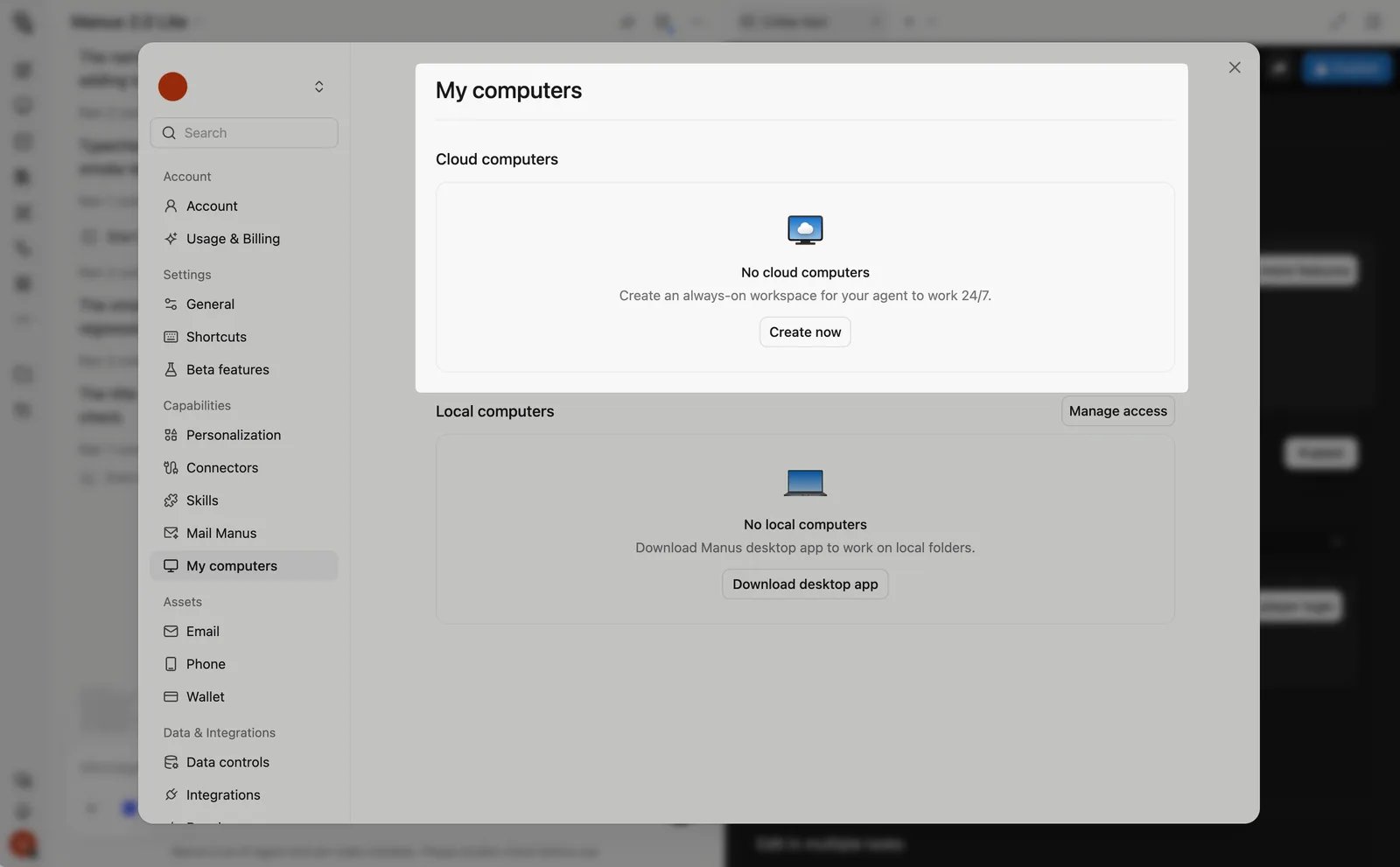
Cloud Computer は別途購入が必要です。(unverified: 価格。)
ゲームを公開して共有する
公開する方法は 2 つあります。
公開後の流れ:
- 公開したゲームのリンクをコピーします。リンクは会話内のゲームカードにも表示されます。
- 遊んでほしい人にリンクを送ります。相手はウェブブラウザでプレイできます。
- フィードバックを集め、同じ会話内で Manus に変更を依頼します。
知っておくべきこと
- Game Dev は Manus Studio のアドオンです。 (unverified: どのプランに含まれるか、およびユーザーがどのように利用を開始するか。)
- すべてのゲームはプレイ可能なテンプレートから始まります。 テンプレートには、スクロール、ジャンプ、ブロックパズルのゲームがあります。最初のセッションで初版をプレイできます。
- ゲームはウェブブラウザで動作します。 対応ジャンルには、プラットフォーマー、パズル、レースゲームなどがあります。動画では、横スクロールゲーム、カートレース、画面分割のスノーボードゲーム、物理パズルゲーム、ミニゴルフゲームも紹介されています。
- 変更は対象部分だけに反映されます。 キャラクター、シーン、設定のいずれかを変更しても、ゲームの残りの部分はそのまま保たれます。
- 調整パネルの値はローカルの下書きです。 Manus に適用を依頼するまで、ゲームは変更されません。他のプレイヤーにはあなたの下書きの値は反映されません。
- 調整パネルはゲームごとに異なります。 Manus がゲームに合わせて設定を選びます。必要な設定がない場合は、Manus に追加を依頼してください。
- ゲームを作るだけならサーバーは不要です。 シングルプレイヤーゲームや、画面分割・同一画面などのローカルマルチプレイヤーゲームは、サーバーなしで動作します。
- オンラインマルチプレイヤーには Cloud Computer が必要です。 Cloud Computer はゲームを支えるサーバーです。別途購入が必要で、ノートパソコンを閉じても稼働し続けます。
- Cloud Computer 1 台につきオンラインゲームは 1 つにしてください。 現在のハードウェアでは、1 台の Cloud Computer で複数のゲームを実行することはおすすめしません。
- プロンプトを送信するにはサインインが必要です。 サインイン前でも、ショーケースのゲームを閲覧してプレイできます。
- 編集内容は 1 つの会話にまとめられます。 Manus が完全なコンテキストを保持できるよう、1 つのゲームは同じ会話内で作業を続けてください。
- ゲームには「Made with Manus」ラベルが表示される場合があります。 動画内のゲームでは、画面の隅にこのラベルが表示されています。(unverified: すべての公開ゲームにラベルが表示されるかどうか、およびラベルを削除できるかどうか。)
- クレジット: Manus はクレジット制を採用しており、クレジットの使用量はタスクの複雑さによって異なります。Plans and Pricing を参照してください。(unverified: ゲーム 1 つあたりの一般的なクレジット消費量。)
- ゲームエンジン名は公表されていません。 資料には、Manus がどのエンジンや技術を使用しているかは記載されていません。(unverified: ゲームを他のエンジンやアプリストアにエクスポートできるかどうか。)
- この機能は現在も変化しています。 Manus は、Manus 2.0 にはまだ粗削りな部分があり、今後も改善を続けると述べています。このページの手順の一部は変更される可能性があります。
ヒント
- 最も近いテンプレートを選ぶ。 作りたいゲームの種類にすでに合っているテンプレートを選ぶと、より良い初版ができます。
- 3 つの要素から始める。 プレイヤーが何をするのか、どうすれば勝ちなのか、ゲームの見た目はどうかを Manus に伝えます。詳細は後のメッセージで追加しましょう。
- 小さく始める。 まずは 1 つのレベルや 1 つのゲームモードを依頼します。コアとなるゲームの手応えが良くなってから、レベル、モード、マルチプレイヤーを追加しましょう。
- 一度に 1 つずつ変更する。 短く具体的な依頼にすると、何が変わったのかを把握しやすく、気に入らない変更も元に戻しやすくなります。
- 変更内容が明確なときは手動で編集する。 特定の 1 項目を変えるときは、Assets タブや調整パネルを使います。新しいルール、レベル、メニューは Manus に依頼しましょう。
- 公開前に調整した値を確定させる。 調整パネルの値を適用するよう Manus に依頼してください。そうしないと、プレイヤーには元のデフォルト値が使われます。
- 見えている状況と期待する動作を説明する。 例:「動く足場に着地すると、プレイヤーが滑り落ちてしまいます。プレイヤーは足場と一緒に動くようにしてください。」
- よく知られたスタイル名を挙げる。 「クレイアニメ」「ピクセルアート」「ローポリ 3D」などを参考として伝えると、Manus がイメージどおりの見た目に近づけやすくなります。
- まずはローカルマルチプレイヤーを試す。 画面分割や同一画面のモードならサーバーは不要です。友達にそれぞれのデバイスから参加してもらいたくなったら、オンラインプレイを追加しましょう。
- オンラインマルチプレイヤーは複数のウィンドウやデバイスでテストする。 共有する前に、2 つ目のブラウザウィンドウから自分のルームに参加して、招待の流れを確認しましょう。
よくある質問
ショーケースのゲームを出発点として使えますか?
ショーケースのゲームを出発点として使えますか?
はい。Game Dev ページでショーケースを開いてプレイし、そのゲームをもとに作成することを選びます。Manus がゲームを入力欄に追加するので、そこで変更内容を説明します。
編集パネルとは何ですか?
編集パネルとは何ですか?
編集パネルは、会話の横に表示されるパネルです。ゲームの動作を確認したり、アセットを管理したり、コードを調整したり、動き・アート・シーンを手動で変更したりできます。
ゲームをリセットせずに、1 体のキャラクターだけを変更できますか?
ゲームをリセットせずに、1 体のキャラクターだけを変更できますか?
はい。そのキャラクターを選択して変更してください。ゲームの残りの部分はそのまま保たれます。
自分の画像、キャラクター、サウンドを使えますか?
自分の画像、キャラクター、サウンドを使えますか?
はい。入力欄にファイルを添付し、それぞれをゲーム内でどう使うかを Manus に伝えてください。
ゲームが依頼どおりに動きません。どうすればよいですか?
ゲームが依頼どおりに動きません。どうすればよいですか?
短く具体的なメッセージを送ってください。現在どうなっているか、代わりにどうなってほしいか、ゲーム内のどこで起きているかを説明します。一度に 1 つの変更を依頼し、もう一度ゲームをプレイして確認しましょう。
調整パネルで値を変更したのに、公開したゲームが変わりません。なぜですか?
調整パネルで値を変更したのに、公開したゲームが変わりません。なぜですか?
調整パネルは値をローカルの下書きとして保存します。確定した値をゲームに適用するよう Manus に依頼してください。必要に応じて、その後もう一度公開します。
ゲームを作るのにサーバーは必要ですか?
ゲームを作るのにサーバーは必要ですか?
いいえ。サーバーが必要なのはオンラインマルチプレイヤーの場合だけです。シングルプレイヤーゲームや、画面分割・同一画面などのローカルマルチプレイヤーゲームには必要ありません。
マルチプレイヤーゲームはどうやって作りますか?
マルチプレイヤーゲームはどうやって作りますか?
ローカルマルチプレイヤーの場合は、画面分割または同一画面のモードを Manus に依頼します。オンラインマルチプレイヤーの場合は、オンライン機能を Manus に依頼します。その後、編集パネルで Multiplayer タブを開いて Cloud Computer を選択し、まだお持ちでなければ購入します。残りは Manus が処理します。
Cloud Computer でゲームサーバーをホストできますか?
Cloud Computer でゲームサーバーをホストできますか?
はい。Game Dev のプロジェクトでは、Cloud Computer がゲームを支えるサーバーになります。ノートパソコンを閉じても稼働し続けます。
自分でサーバーを構築する必要はありますか?
自分でサーバーを構築する必要はありますか?
いいえ。Manus がゲーム用に Cloud Computer を設定します。サーバーやネットワークを自分で構築する必要はありません。
1 台の Cloud Computer で複数のゲームをホストできますか?
1 台の Cloud Computer で複数のゲームをホストできますか?
おすすめしません。現在の Cloud Computer のハードウェアは、1 台のサーバーで複数のゲームインスタンスやセッションポートを扱うようには最適化されていません。オンラインゲーム 1 つにつき、Cloud Computer を 1 台使用してください。
マルチプレイヤーゲームには何人まで参加できますか?
マルチプレイヤーゲームには何人まで参加できますか?
動画のレースゲームでは、最大 8 人まで参加できるルームが紹介されています。(unverified: ゲームの種類ごとの最大プレイヤー数。)
ゲームはどうやって公開しますか?
ゲームはどうやって公開しますか?
ゲームの準備ができると、Manus が公開を案内します。編集パネルの右上にある公開ボタンから手動で公開することもできます。
他の人はどうやって私のゲームをプレイしますか?
他の人はどうやって私のゲームをプレイしますか?
公開したゲームのリンクを共有してください。相手はリンクを開いて、ウェブブラウザでプレイできます。オンラインマルチプレイヤーゲームでは、友達が招待リンクやルームコードを使ってあなたのルームに参加することもできます。
公開後にゲームを変更した場合、プレイヤーに変更は反映されますか?
公開後にゲームを変更した場合、プレイヤーに変更は反映されますか?
(unverified: 公開リンクが自動的に更新されるか、もう一度公開する必要があるか。)
ゲーム 1 つでどのくらいのクレジットを使いますか?
ゲーム 1 つでどのくらいのクレジットを使いますか?
クレジットの使用量はタスクの複雑さによって異なります。詳細は Plans and Pricing を参照してください。オンラインマルチプレイヤー用の Cloud Computer は別途購入が必要です。(unverified: Game Dev の一般的なクレジット消費量。)
関連情報
- ローンチブログ:Introducing Game Dev
- ヘルプセンター:How can I use Game Dev in Manus?