

概要
Manus Flex を使うと、対応する推論プロバイダーのご自身の API キーで Manus を実行できます。プロバイダー、モデル、エフォートレベルはご自身で選択します。作業の計画、ツールの使用、タスクの実行は引き続き Manus が行い、同じプロジェクト、自動化、実行環境で動作します。 Flex は、推論プロバイダーのアカウント、クレジット、または契約をすでにお持ちのユーザー向けの機能です。Flex を使えば、そのプロバイダーとの契約を Manus 内で活用できます。Manus Flex はベータ版です。サードパーティモデルのパフォーマンスは異なる場合があり、Manus はそれを保証しません。
使用方法
プロバイダーを接続する
- ワークスペース左上の mode menu(モードメニュー)を開きます。メニューには現在のモードが表示されます(例:Manus 2.0)。
- Manus Flex を選択します。
- Provider(プロバイダー)で、推論プロバイダーを選択します。
- API key(API キー)に、API キーを貼り付けます。
- 確認メッセージを読み、確定します。このメッセージには、どの費用がプロバイダーから請求され、どの費用に Manus クレジットが使用されるかが説明されています。
モデルとエフォートレベルを選択する
- モードメニューから Manage your Flex models(Flex モデルの管理)を開きます。(正確な開き方は未確認です。)
- Primary model(プライマリモデル)で、メインの作業を実行するモデルを選択します。一覧はプロバイダーによって異なります。
- Effort(エフォート)でレベルを選択します。レベルを上げると品質が向上する場合がありますが、処理が遅くなり、プロバイダーの利用量も多く消費します。
- 任意:Use lightweight model for side tasks(サブタスクに軽量モデルを使用)をオンにすると、小さなタスクを軽量なモデルに振り分けます。(動作は未確認です。)
API キーまたはプロバイダーを変更する
- Manage your Flex models を開きます。
- Change API key(API キーを変更)を選択します。
- 新しいキーを入力するか、別のプロバイダーを選択してそのキーを入力します。
標準の Manus に戻す
- 左上のモードメニューを開きます。
- 標準の Manus モードを選択します(例:Manus 2.0 Max、Manus 2.0、Manus 2.0 Lite)。
知っておくべきこと
対応プロバイダー
Manus Flex は以下のプロバイダーに対応しています。- OpenAI
- Anthropic
- Google AI Studio
- xAI
- Meta
- OpenRouter
- Fireworks
- Modal
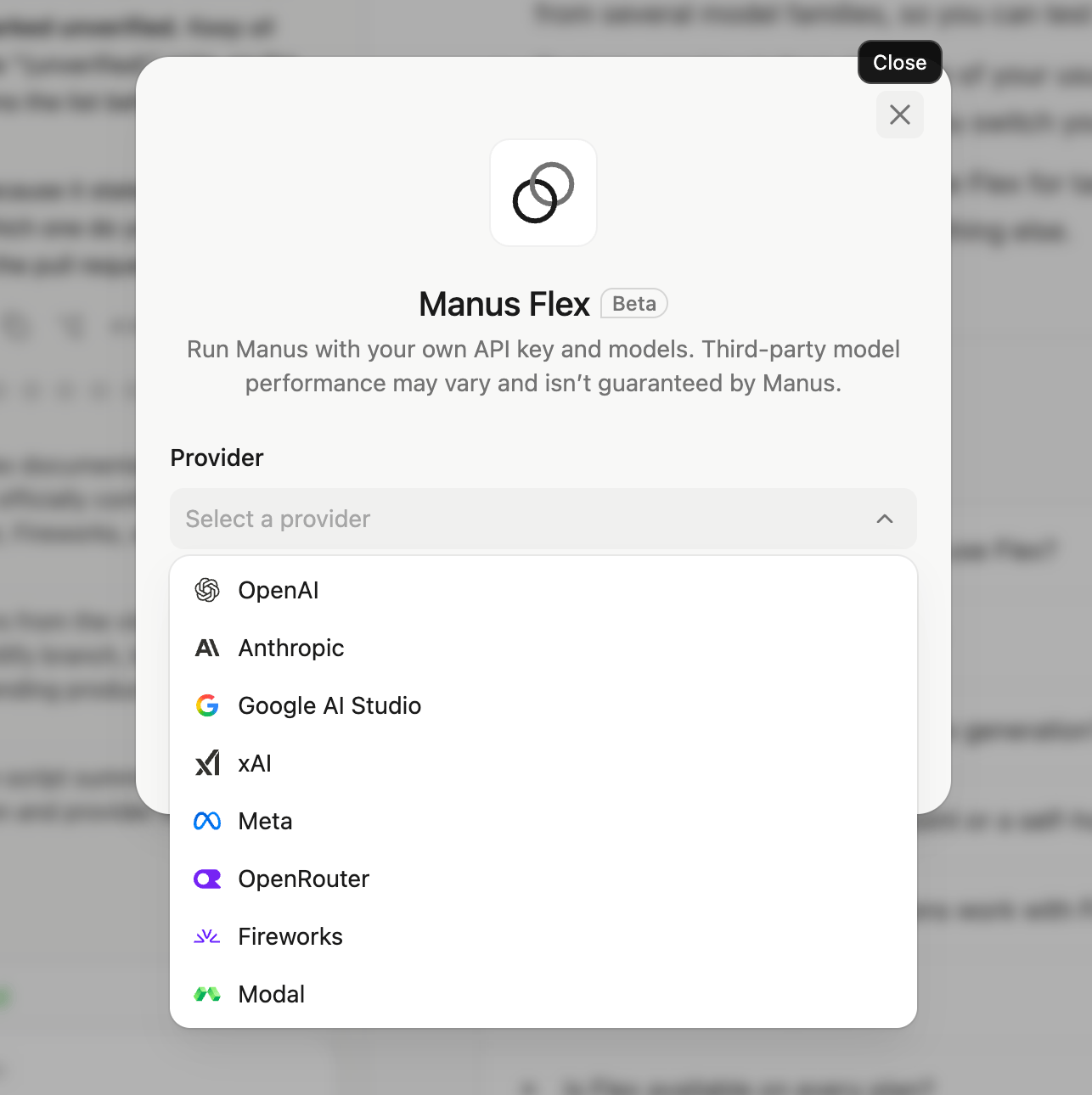
Manus Flex 設定ウィンドウの Provider 一覧。
費用の負担先
Flex では、タスクの費用が 2 つに分かれます。変わらない点
- ワークスペース: プロジェクト、ファイル、自動化、コネクターはこれまでどおり動作します。
- エージェント: Manus は引き続きタスクを計画し、ツールを呼び出し、実行環境で作業を行います。
- 組み込みモデル: 動画、画像、音声、3D の生成には、プロバイダーではなく Manus の組み込みモデルが引き続き使用されます。
プロバイダーによって異なる点
- モデル一覧: Primary model に表示されるモデルはプロバイダーから提供されます。プロバイダーごとに表示されるモデルは異なります。
- レート制限とクォータ: プロバイダーの制限が適用されます。キーが制限に達したり残高がなくなったりすると、タスクが停止または失敗することがあります。(エラー時の動作は未確認です。)
- 品質と速度: 結果は、選択したモデルとエフォートレベルによって異なります。Manus はサードパーティモデルのパフォーマンスを保証しません。
ヒント
- 専用の API キーを使用する。 Manus 用に別のキーを作成しましょう。他のアプリに影響を与えずに、利用状況を追跡したり、キーを無効化したりできます。
- プロバイダー側で利用上限を設定する。 エージェントのタスクは多くのステップを実行することがあります。プロバイダーのダッシュボードで上限を設定しておくと、予期しない費用を防げます。
- 中程度のエフォートレベルから始める。 いくつかのタスクで品質と費用を比較してから、エフォートレベルを上げ下げしてください。
- OpenRouter でモデルを比較する。 OpenRouter のキー 1 つで複数のモデルファミリーのモデルにアクセスできるため、新しいキーなしでテストできます。
- まず実際のタスクで試す。 自動化を切り替える前に、普段のタスクを 1 つ Flex で実行し、標準の Manus モードと比較してください。
- タスクごとにモードを切り替える。 ご自身のモデルが最適なタスクには Flex を、それ以外のタスクには標準の Manus モードを使いましょう。
よくある質問
Flex を使う場合も Manus クレジットは必要ですか?
Flex を使う場合も Manus クレジットは必要ですか?
はい。モデルの利用料はプロバイダーが請求します。画像、動画、Cloud Computer、ウェブアプリのホスティング、その他の有料機能には、引き続き Manus クレジットが使用されます。
どのプロバイダーを接続できますか?
どのプロバイダーを接続できますか?
OpenAI、Anthropic、Google AI Studio、xAI、Meta、OpenRouter、Fireworks、Modal です。
画像や動画の生成に Flex を使えますか?
画像や動画の生成に Flex を使えますか?
いいえ。Flex が接続するのは、エージェントを動かす言語モデルです。画像、動画、音声、3D の生成には、組み込みモデルと Manus クレジットが使用されます。
カスタムエンドポイントやセルフホストモデルを接続できますか?
カスタムエンドポイントやセルフホストモデルを接続できますか?
設定フォームにはプロバイダーと API キーの入力欄しかありません。カスタムエンドポイントの入力欄はありません。オープンモデルを使用するには、Modal など、そのモデルをホストしている対応プロバイダーを接続してください。
プロジェクトや自動化は Flex でも動作しますか?
プロジェクトや自動化は Flex でも動作しますか?
はい。Flex は、標準の Manus と同じプロジェクト、ツール、実行環境、自動化を使用します。
Flex の使用をやめるにはどうすればよいですか?
Flex の使用をやめるにはどうすればよいですか?
左上のモードメニューを開き、Manus 2.0 などの標準の Manus モードを選択します。
Flex はすべてのプランで利用できますか?
Flex はすべてのプランで利用できますか?
プランごとの提供状況はまだ確定していません。(未確認です。) プランと料金をご覧ください。
関連情報:Manus Flex のご紹介