

デザインビューとは?
デザインビューは、複雑で多段階のビジュアルワークフローを可能にする統合機能です。新しいプロンプトごとにゼロから始めるのではなく、既存の画像に正確な編集を加え、一貫性を確保し、貴重な時間を節約できます。ポスターのデザイン、ムードボードの作成、製品写真の調整など、デザインビューはあなたのクリエイティブパートナーとして機能し、最初から最後まであなたの意図を理解します。これは、Googleの高度な Nano Banana Pro 画像生成モデルによって強化されており、高品質でフォトリアリスティックな結果を保証します。
デザインビューの使用方法
デザインビューの使用は、シンプルなプロンプトと強力な編集ツールを組み合わせた直感的なプロセスです。開始方法は次のとおりです。ステップ 1: 初期コンセプトを生成する
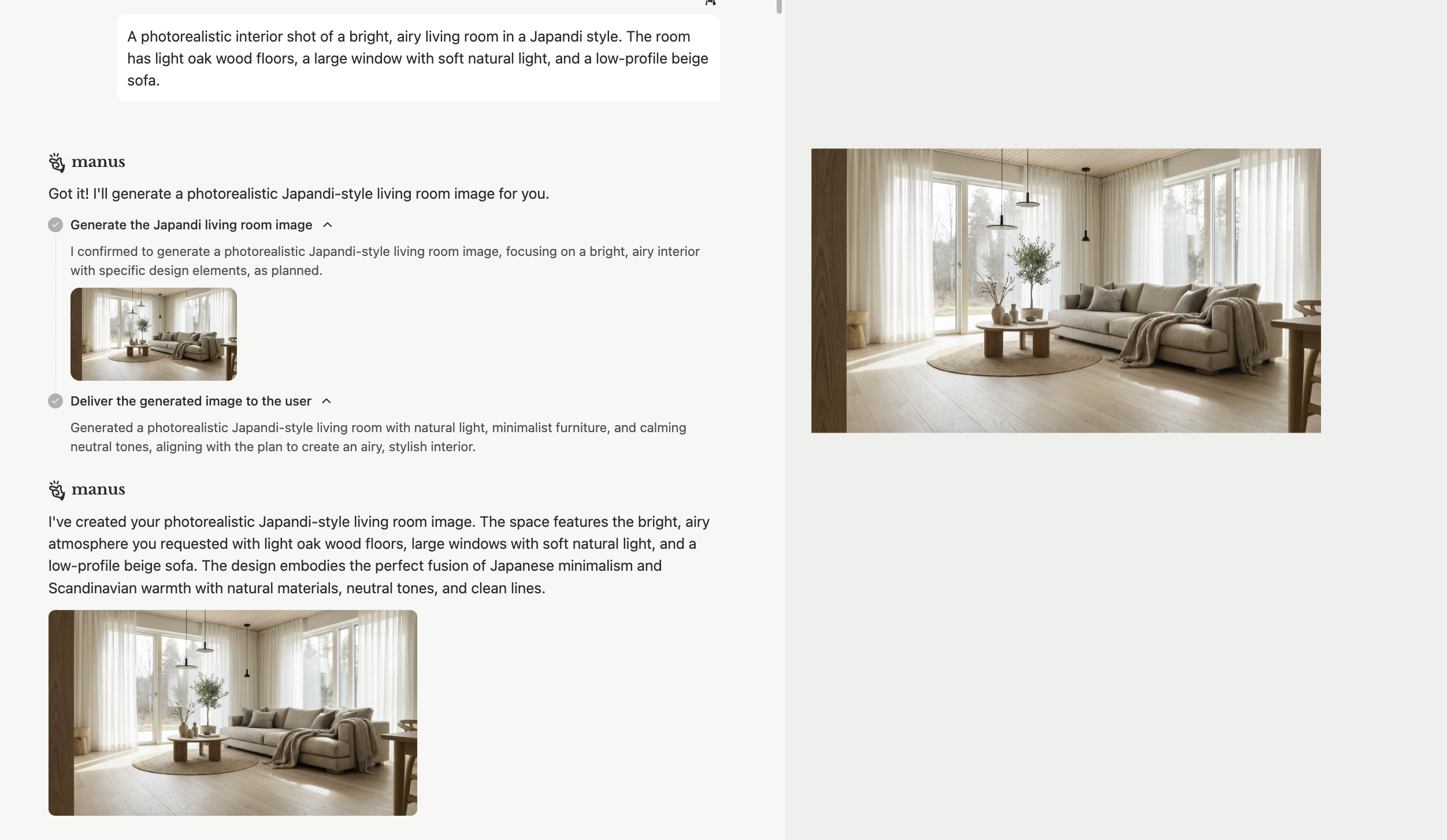
ステップ 2: マークツールで洗練する
初期画像ができたら、マークツールを使用して正確な編集を行うことができます。新しいプロンプトを作成して最良の結果を期待する代わりに、特定の要素を選択し、それらを変更する方法についての指示を提供できます。- デザインビューインターフェースで**[マーク**ツールをクリックします。 2. 変更したい要素(例:ソファ、植物、窓)を選択します。 3. 変更について明確で簡潔な指示を提供します。
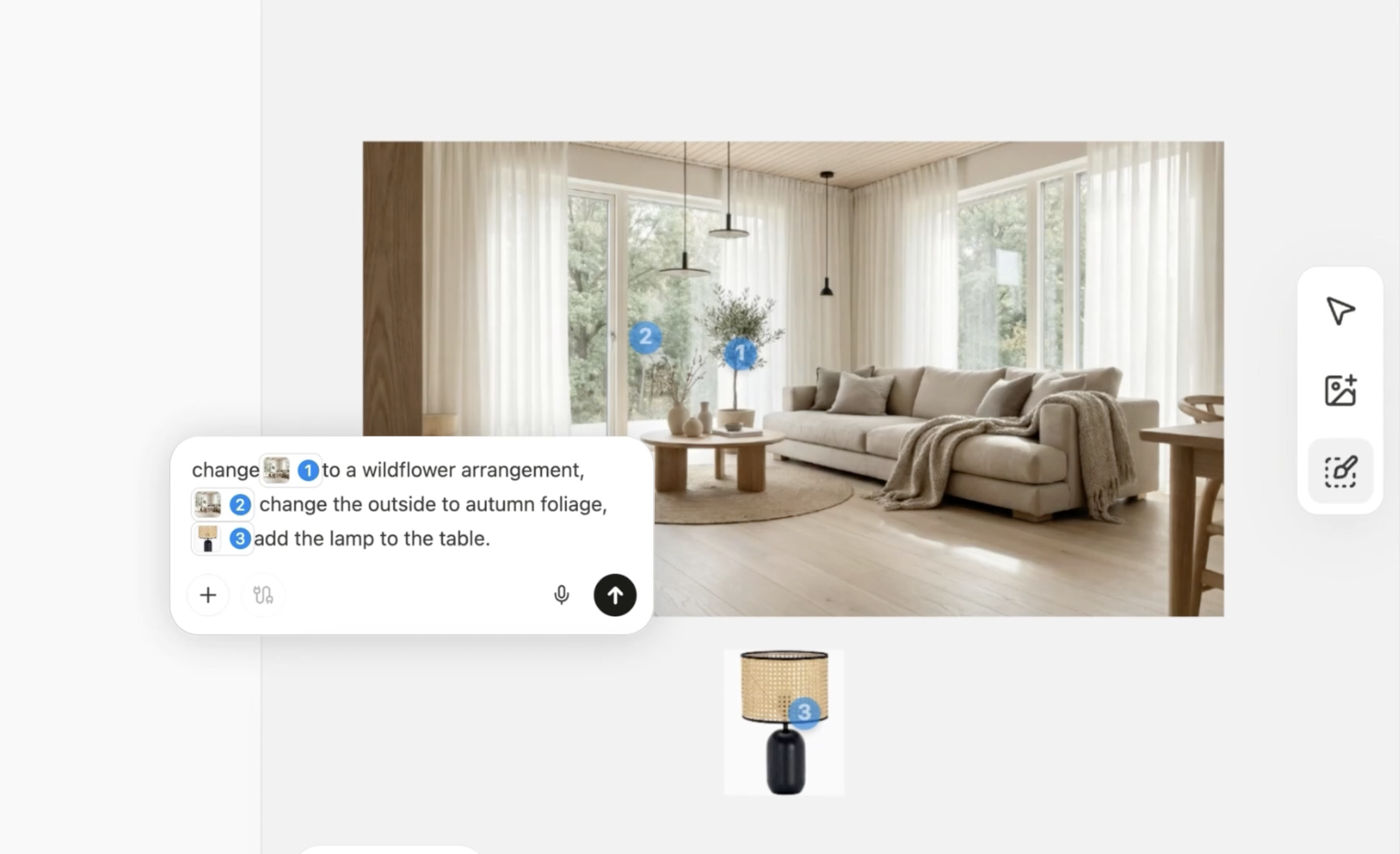
Change this to a muted sage green. * 植物を選択:Change this to a wildflower arrangement. * 窓を選択:Change the leaves to autumn foliage.
- 参考画像: 参考画像を提供することで、デザインに要素を追加できます。たとえば、特定のランプの画像をアップロードすることで、それを部屋に追加できます。
ステップ 3: テキスト要素を編集する
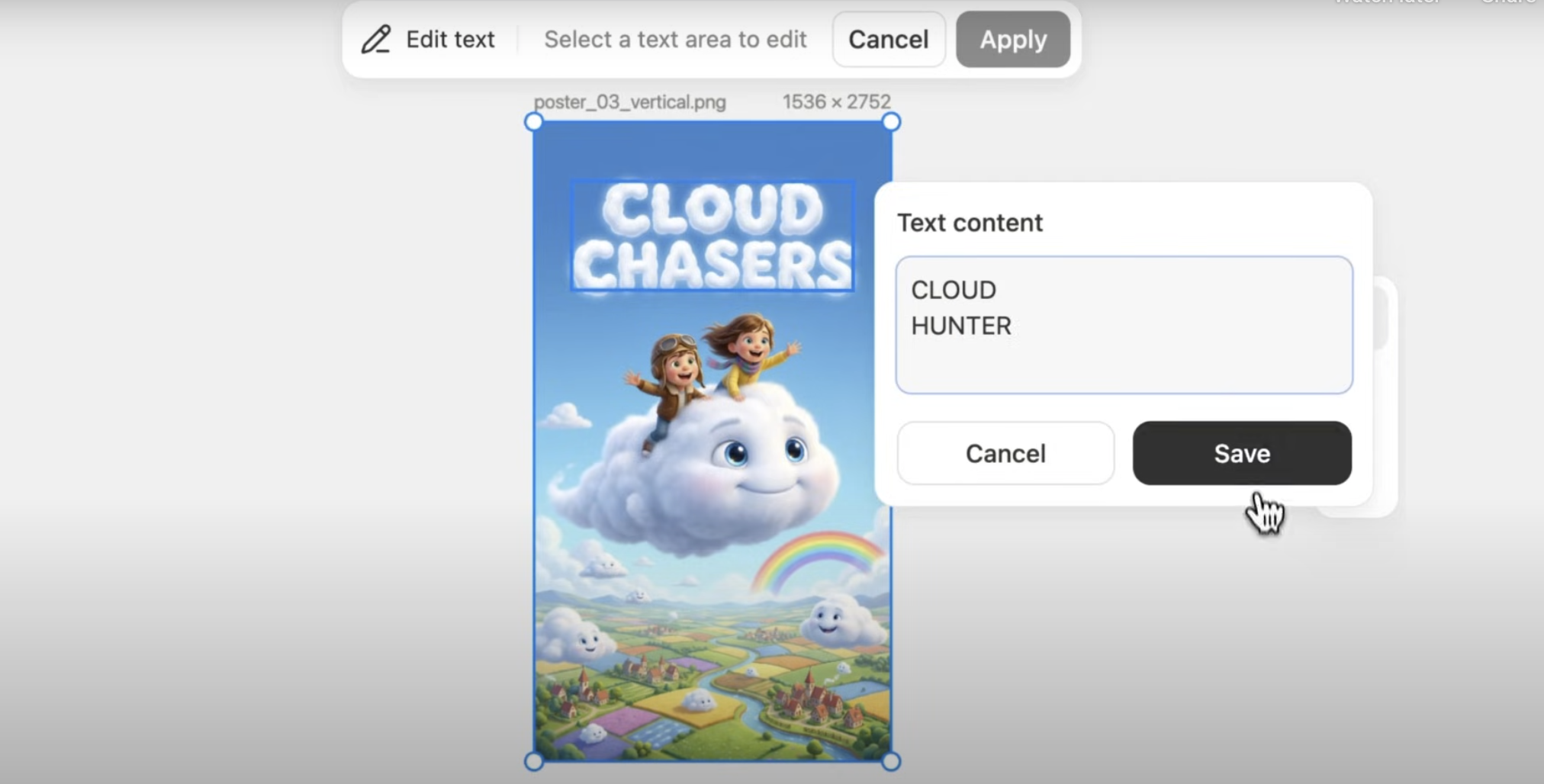
モバイル編集
デザインビューは Manus モバイルアプリでも利用できるため、外出先でも作業を続けることができます。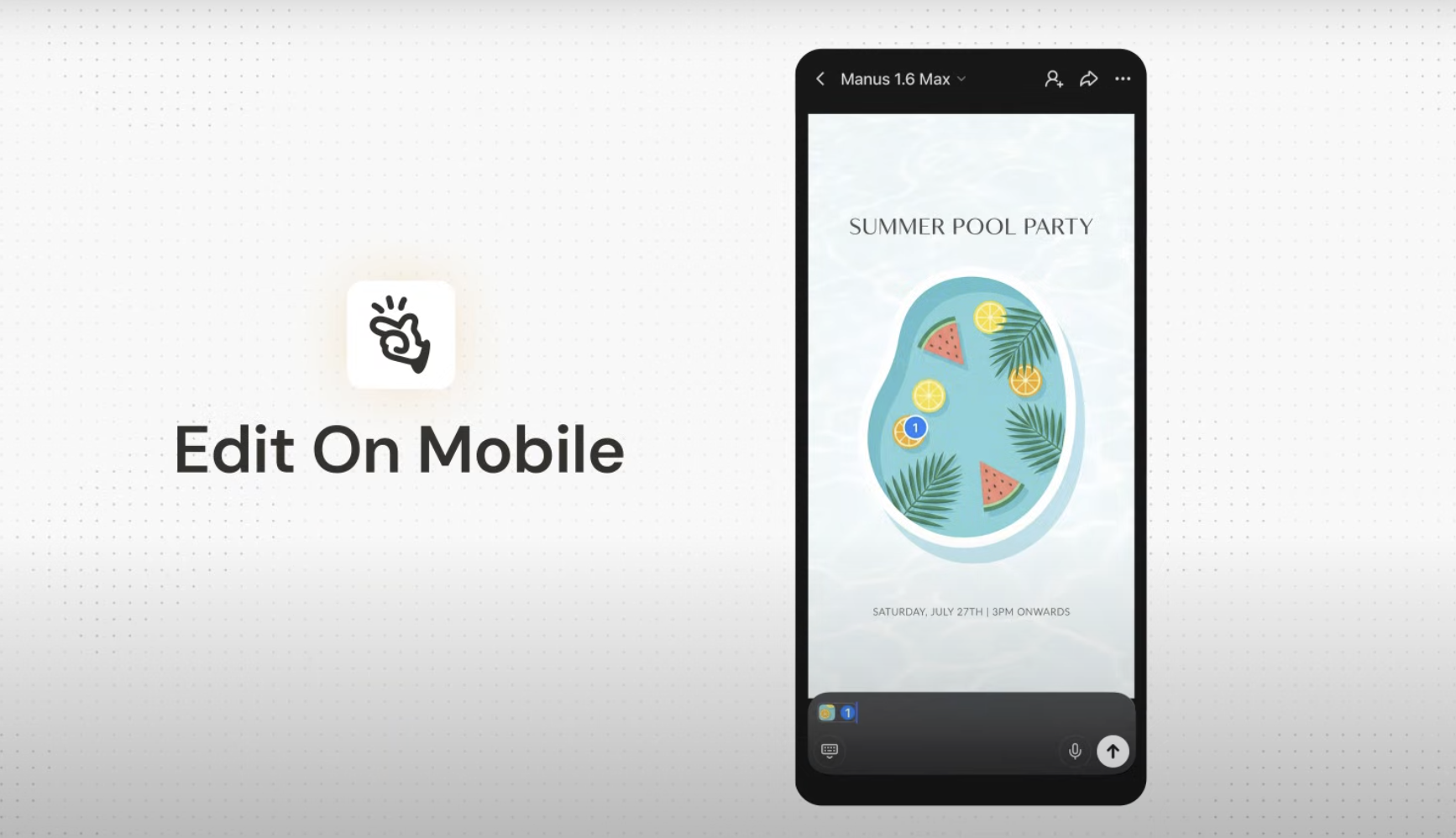
編集をバッチ処理する: 画像上の複数の領域をマークし、それぞれに指示を追加して、すべてを単一のバッチで処理するために送信します。
知っておくべきこと
統合されたワークフロー: デザインビューはスタンドアロンツールではなく、Manus Agent の統合機能です。これにより、アイデアの生成、ビジュアルの洗練、およびそれらをより大きなプロジェクトに組み込む間のシームレスな移行が可能になります。 精度と制御: マークツールは、従来のプロンプトでは不可能だったレベルの制御を提供します。全体の構図、照明、またはスタイルに影響を与えることなく、画像の特定の要素を変更できます。より良い結果を得るためのヒント
よくある質問
Manus デザインビューを動かしているAIモデルは何ですか?
Manus デザインビューを動かしているAIモデルは何ですか?
デザインビューは、最先端の画像生成モデルであるGoogleのNano Banana Proによって提供されています
これは他のAI画像生成ツールとどう違うのですか?
これは他のAI画像生成ツールとどう違うのですか?
デザインビューは単体のツールではなく、複雑で多段階の視覚的ワークフローを可能にするManus Agentの統合機能です。主な違いは、プロンプトごとに新しい画像をゼロから再生成するのではなく、既存の画像に対して正確でコンテキストに応じた編集を行う機能があることです。
デザインビューはすべてのManusプランで利用できますか?
デザインビューはすべてのManusプランで利用できますか?
はい、Manus デザインビューはすべてのManusユーザーが利用できます。