

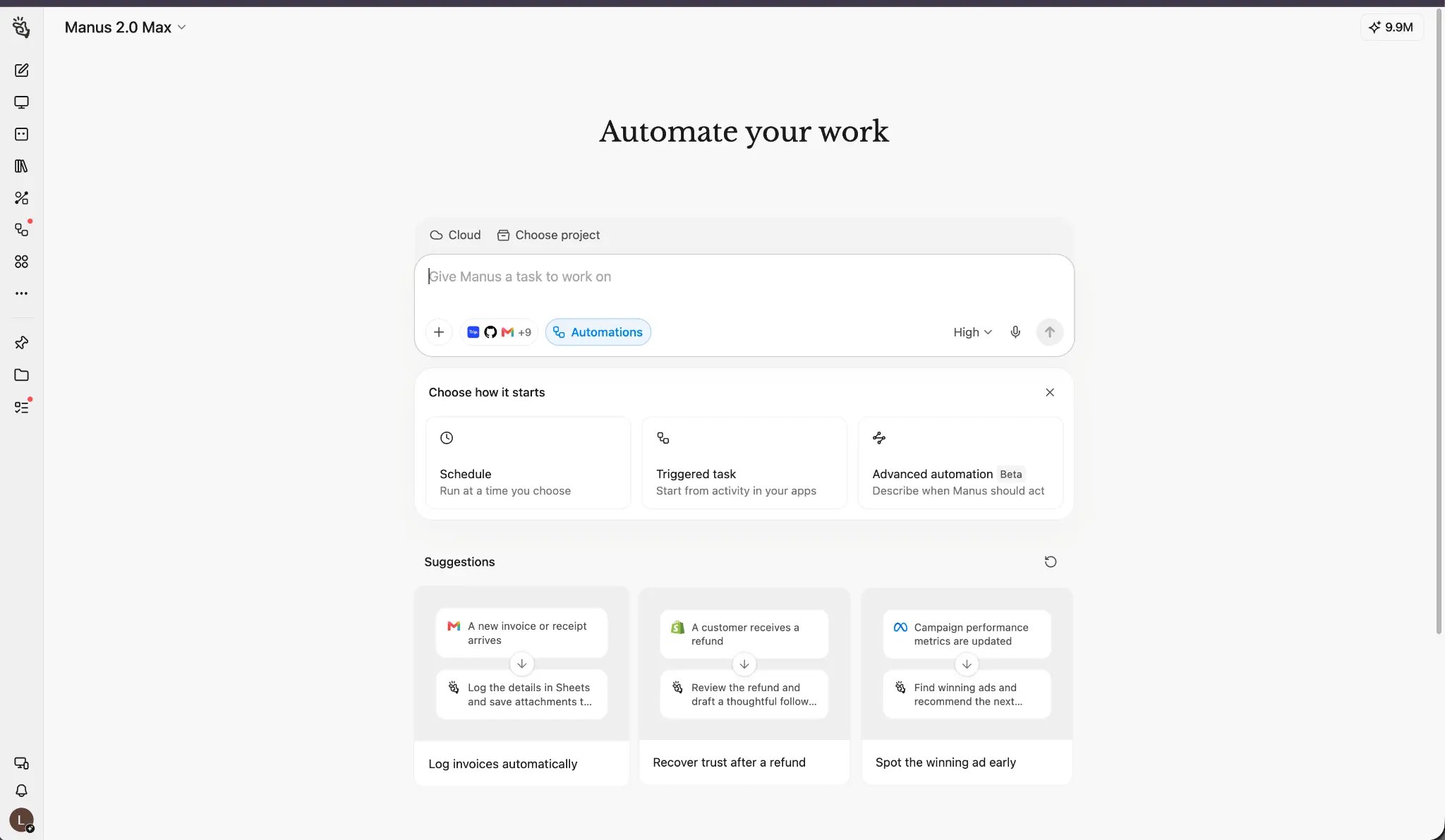
概要
Automations を使えば、すべてのタスクをあなたが手動で開始するのを待たずに、Manus が作業を進め続けることができます。
主な違いは、何が作業を開始するかです。スケジュールは時刻をきっかけに開始します。トリガータスクはイベントをきっかけに開始します。高度な自動化では、ルーティン全体を自然な言葉で説明するだけで、Manus が設定を行ってくれます。
自動化の作成方法
左サイドバーから
Automations をクリックし、Create をクリックします。Schedule、Trigger、または Advanced automation を選択します。 この方法は、新しい自動化を作成する前に、既存の自動化、最近の実行、管理機能を確認したい場合に最適です。Build から
Manus のホームページで Build をクリックし、Other の下にある Automations を選択します。 同じ作成画面に移動し、自動化の開始方法を選択できます。スケジュールを作成する
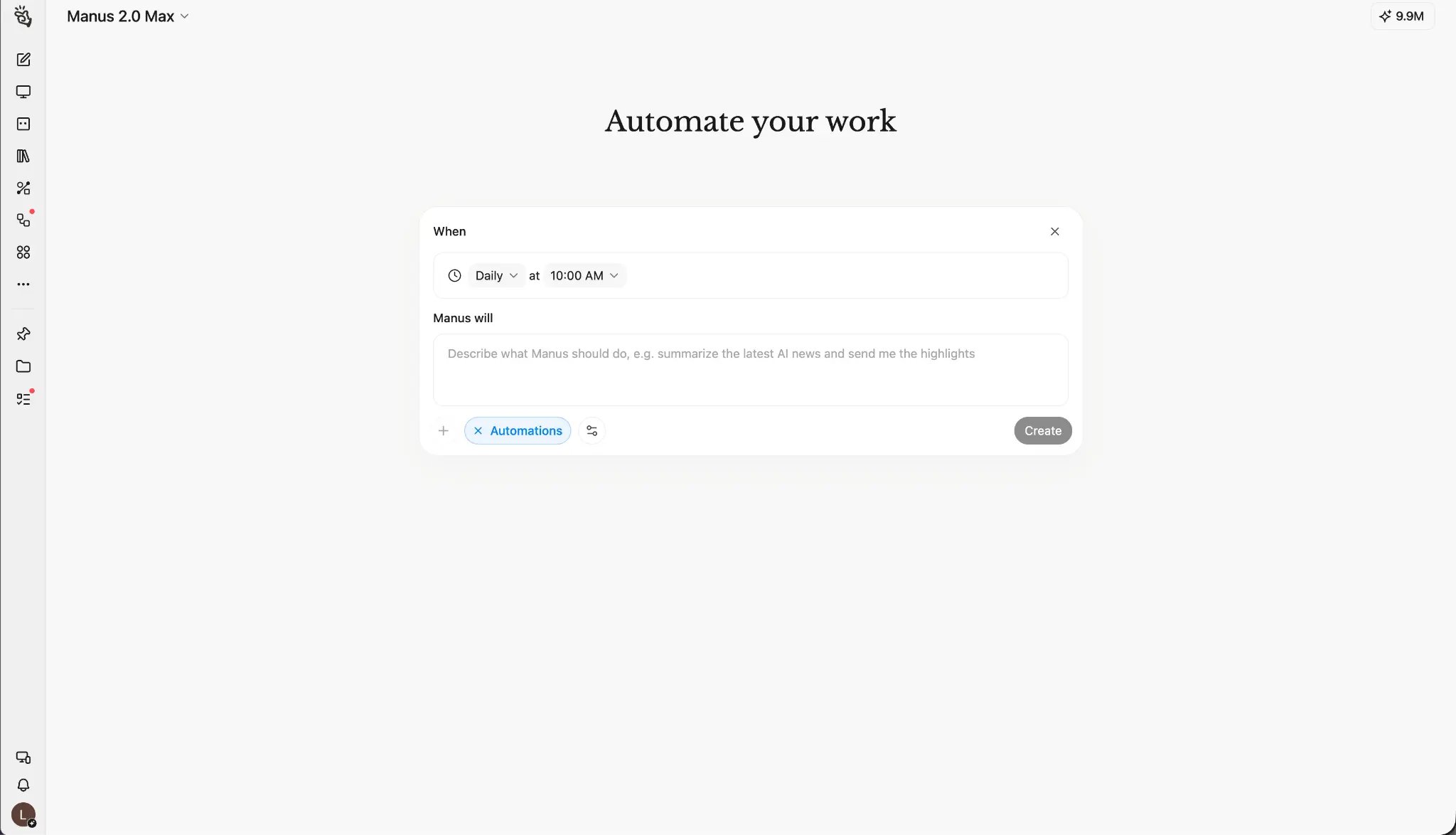
トリガータスクを作成する
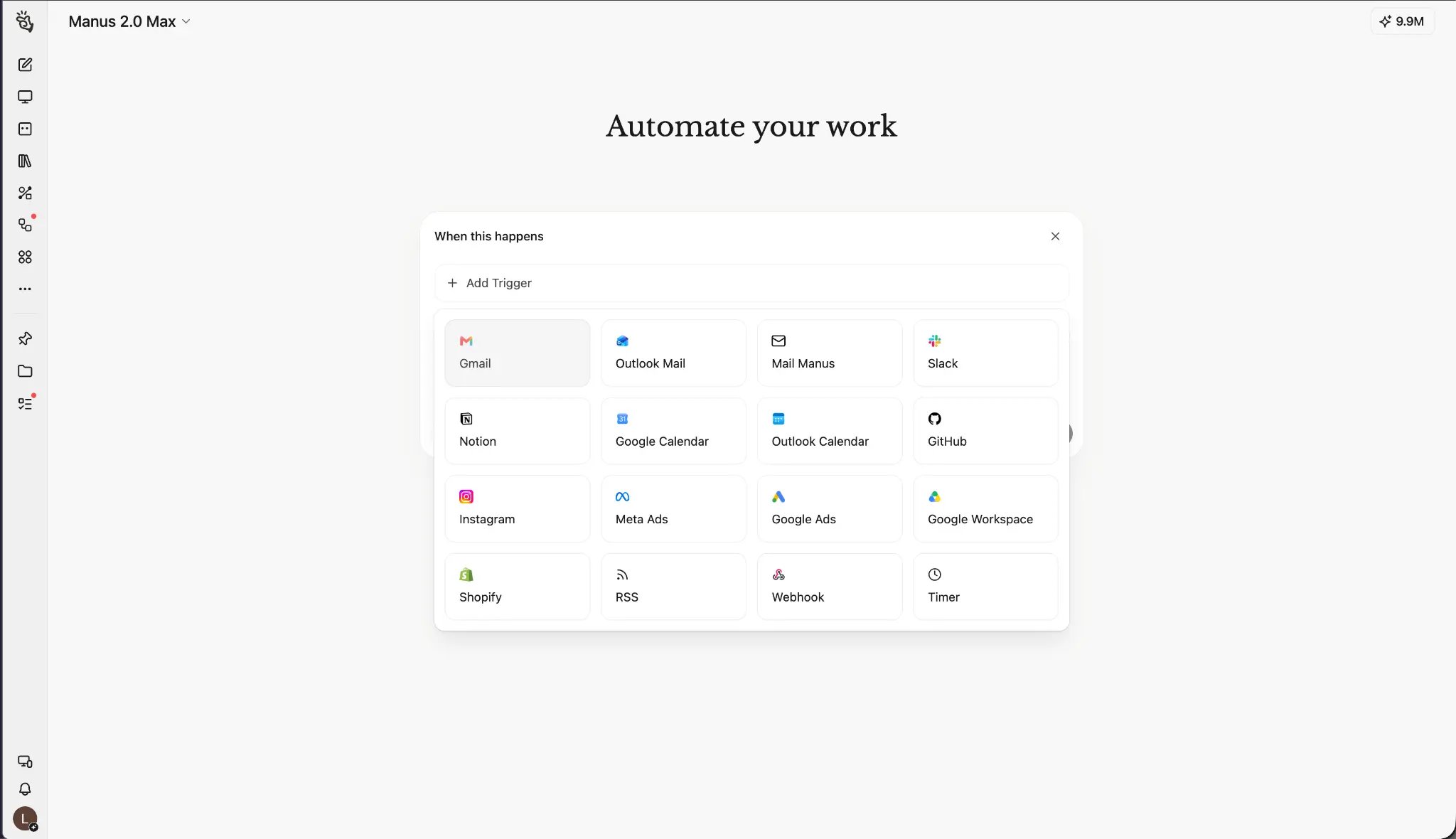
新しい GitHub プルリクエストをレビューする
タイミング: 選択したリポジトリでプルリクエストが作成された、またはレビュー準備完了としてマークされたとき。 条件: ベースブランチが main で、プルリクエストがドラフトではない場合のみ。 変更内容を要約し、リスクの高いファイルを特定し、主要な動作がテストでカバーされているかを確認してください。ブロッキングとなる問題を最初に挙げてください。明確で対応可能な指摘がある場合のみレビューを投稿し、それ以外の場合は Manus で私に要約を送ってください。 GitHub は、リポジトリのアクティビティにリアルタイムで反応すべき作業に非常に適しています。Shopify の返金後にフォローアップする
タイミング: Shopify で返金が作成されたとき。 条件: 返金額が $100 を超える場合、または顧客の過去の注文が3件を超える場合のみ。 注文内容、返金理由、顧客の履歴を確認してください。問題を認めたうえで最適な次のステップを提案する、パーソナライズされたフォローアップの下書きを作成してください。下書きはレビューのためにカスタマーサポートチャンネルに送ってください。 Shopify は、新規注文、返金、フルフィルメントの変更、在庫の更新など、イベント駆動型のストア業務に非常に適しています。請求書メールを記録する
タイミング: 新しい請求書または領収書のメールが届いたとき。 条件: メッセージに添付ファイルがあり、送信者または件名があなたの請求ルールに一致する場合のみ。 販売者、請求書番号、日付、通貨、小計、税額、合計を抽出してください。経理用スプレッドシートに1行追加し、添付ファイルを請求書フォルダに保存し、不足している項目があればレビュー用にフラグを付けてください。高度な自動化を作成する
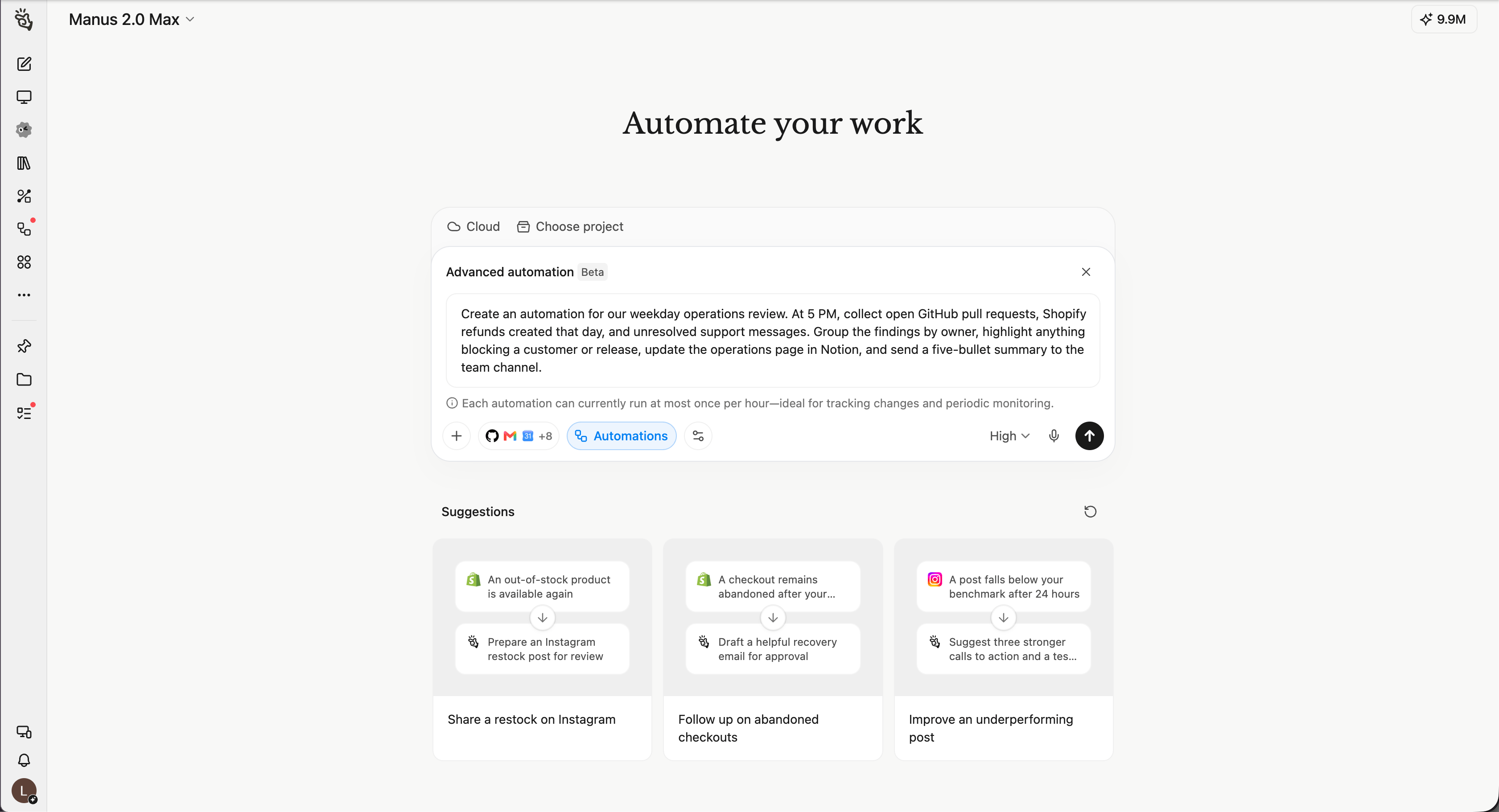
平日の業務レビュー用の自動化を作成してください。午後5時に、未解決の GitHub プルリクエスト、その日に作成された Shopify の返金、未解決のサポートメッセージを収集してください。結果を担当者ごとにまとめ、顧客やリリースの妨げになっているものを強調し、Notion の業務ページを更新し、5項目の箇条書きの要約をチームチャンネルに送ってください。有用なリクエストには、Manus がいつ行動すべきか、どの情報を使うべきか、どのケースが重要か、結果をどこに送るべきかが含まれています。すべてのステップを自分で設計する必要はありません。Manus が自動化を構築したら、有効化する前に、生成されたタイミング、条件、アクション、アカウントを確認してください。
自動化の管理
実行内容を確認する
Automations → Updates を開くと、最新の実行が日付ごとにまとめて表示されます。各項目には、自動化、実行時刻、ステータス、短い結果の要約が表示されます。実行を開くと、完全な結果を確認したり、対応が必要な理由を調べたりできます。 アクティビティや今後予定されている作業を月単位で確認したい場合は、右上のカレンダーアイコンに切り替えます。矢印で月を切り替え、Today で現在の日付に戻り、more リンクで予定の多い日を展開できます。自動化を管理・テストする
Automations → Manage を開くと、有効なスケジュールとトリガーが表示されます。各カードには、種類、接続されたアプリ、ステータス、名前、指示が表示されます。 More actions メニューを開くと、自動化の一時停止、テストの実行、元のタスクの確認、編集、削除ができます。 新しい自動化を本格的に利用する前や、タイミング、条件、指示、接続アカウントを変更した後には、Test run を使用してください。トリガーの場合は、一致するはずのイベントと一致しないはずのイベントをそれぞれ1つずつテストしてください。自動化の種類による違い
以前から Manus で利用できた定期タスクは、統合された Automations 機能でも引き続き動作します。これらは時刻のみに基づいて実行されるタスクです。
トリガータスクは、イベントに基づいて、またはソースが定期的にチェックされたときに実行されます。サポートされている GitHub、Shopify、Webhook、Mail Manus のイベントは、発生と同時に配信されます。その他のいくつかの接続済みアプリは、おおよそ一定間隔で新しいイベントがチェックされるため、それらのトリガーはすぐには開始されない場合があります。
高度な自動化には、複数のコネクタ、条件、トリガーの種類を組み合わせることができます。こうしたワークフローは、自然言語で依頼するだけで設定できます。
信頼性の高い自動化のためのヒント
- 仕組みではなく結果を説明する。何が起きるべきか、良い結果とはどのようなものか、結果をどこに送るべきかを Manus に伝えてください。
- イベントを具体的にする。「$100 を超える返金が作成されたとき」のほうが「Shopify で何かが変わったとき」よりも明確です。
- 対象外にするものを伝える。条件は、ドラフト、社内の送信者、少額の取引、完了済みの項目を除外する場合に特に役立ちます。
- 例外時の対応を定義する。情報が不足している場合、確信度が低い場合、外部アクションにレビューが必要な場合に Manus が何をすべきかを伝えてください。
- 現実的なケースでテストする。想定どおりの流れ、除外されるイベント、コネクタのアクセス権、最終的な送信先を確認してください。
- 変更後は Updates を確認する。簡単に確認するだけで、新しいバージョンが実行され、意図した結果が得られたことを確かめられます。