

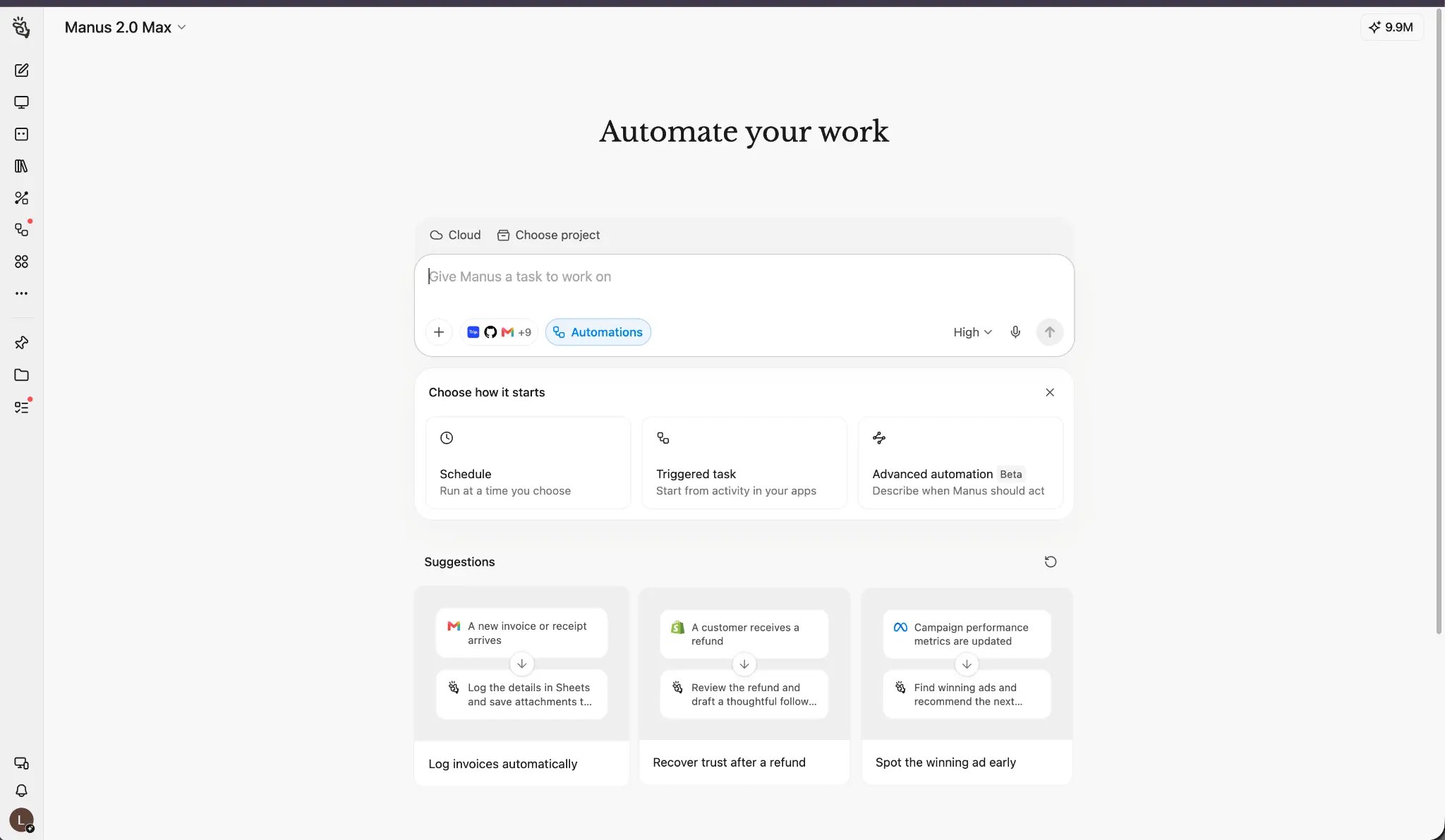
Che cos’è
Le Automazioni permettono a Manus di far avanzare il lavoro senza attendere che tu avvii manualmente ogni attività.
La differenza principale è ciò che avvia il lavoro. Una Pianificazione parte da un orario. Un’Attività attivata parte da un evento. Un’Automazione avanzata ti consente di descrivere l’intera routine in modo naturale e lasciare che Manus la configuri per te.
Come creare le automazioni
Dalla barra laterale sinistra
Fai clic su Automazioni, quindi su Crea. Scegli Pianificazione, Trigger o Automazione avanzata. Questo percorso è il migliore quando vuoi vedere le automazioni esistenti, le esecuzioni recenti e i controlli di gestione prima di creare qualcosa di nuovo.Da Build
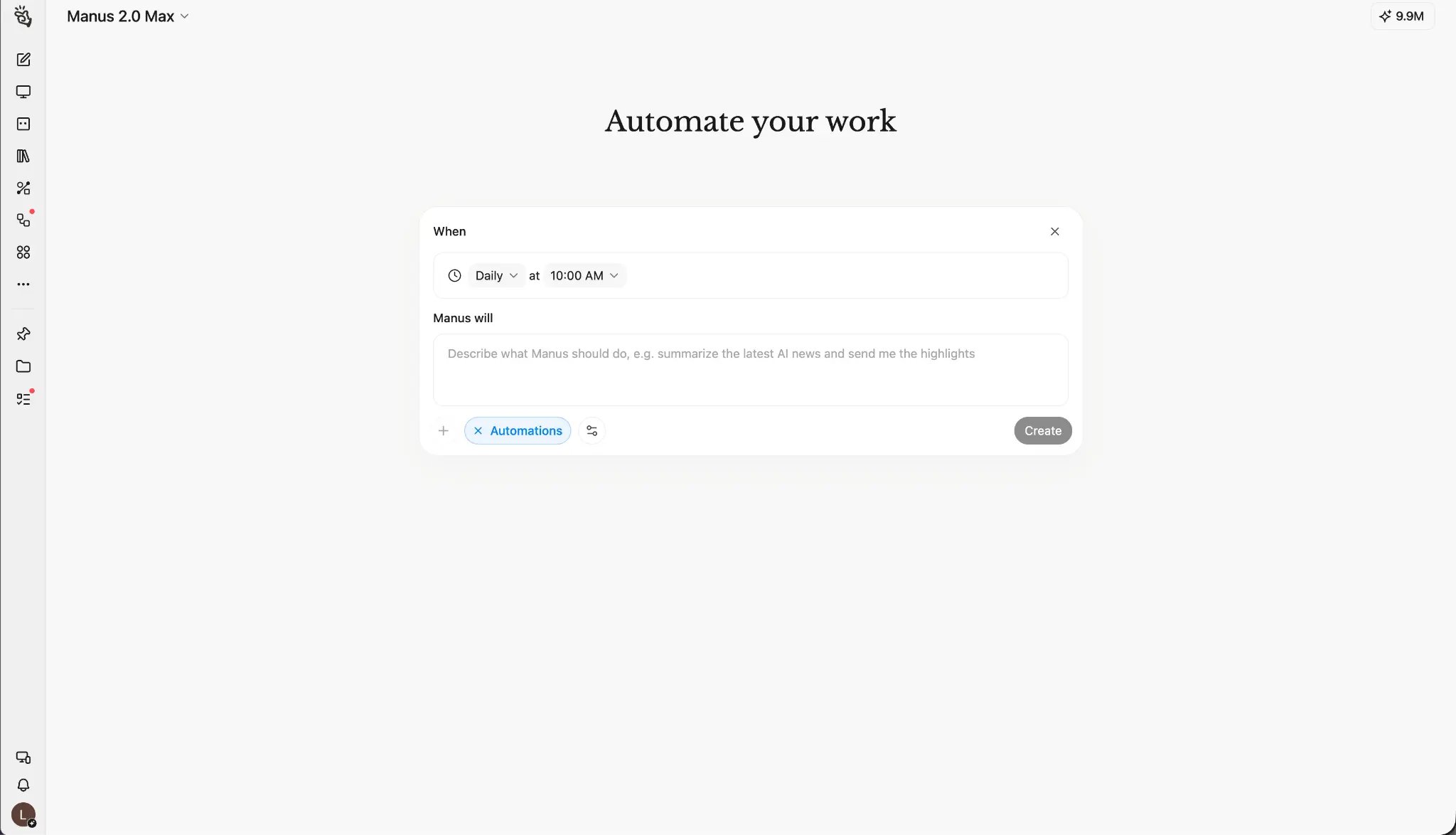
Dalla home page di Manus, fai clic su Build, quindi scegli Automazioni sotto Altro. Arriverai alla stessa esperienza di creazione, dove potrai scegliere come si avvia l’automazione.Creare una pianificazione
Creare un’attività attivata
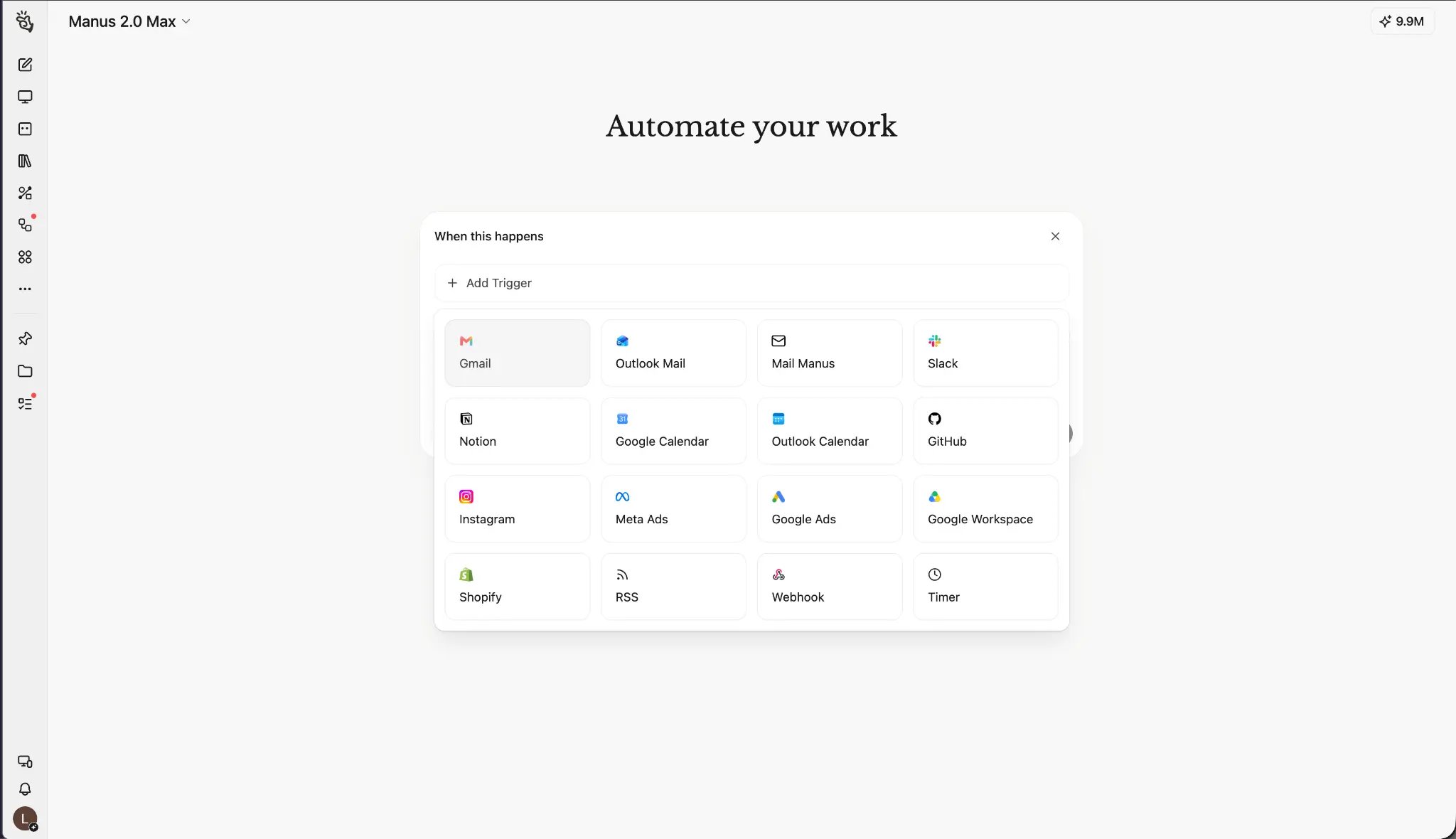
Revisionare le nuove pull request su GitHub
Quando: una pull request viene aperta o contrassegnata come pronta per la revisione nel repository selezionato. Solo se: il branch di base è main e la pull request non è una bozza. Riassumi la modifica, individua i file ad alto rischio e verifica se il comportamento principale è coperto dai test. Metti al primo posto i problemi bloccanti. Pubblica una revisione solo quando c’è un rilievo chiaro e attuabile; altrimenti inviami il riepilogo in Manus. GitHub è particolarmente adatto quando il lavoro deve reagire all’attività del repository nel momento in cui avviene.Dare seguito a un rimborso Shopify
Quando: viene creato un rimborso in Shopify. Solo se: il rimborso è superiore a $100 o il cliente ha effettuato più di tre ordini precedenti. Esamina l’ordine, il motivo del rimborso e la cronologia del cliente. Scrivi una bozza di messaggio di follow-up personalizzato che riconosca il problema e consigli il passo successivo migliore. Invia la bozza al canale dell’assistenza clienti per la revisione. Shopify è particolarmente adatto per il lavoro del negozio basato su eventi, come nuovi ordini, rimborsi, modifiche all’evasione e aggiornamenti dell’inventario.Registrare le email con fatture
Quando: arriva una nuova email con una fattura o una ricevuta. Solo se: il messaggio ha un allegato e il mittente o l’oggetto corrispondono alle tue regole di fatturazione. Estrai commerciante, numero di fattura, data, valuta, subtotale, imposte e totale. Aggiungi una riga al foglio di calcolo finanziario, salva l’allegato nella cartella delle fatture e segnala eventuali campi mancanti per la revisione.Creare un’automazione avanzata
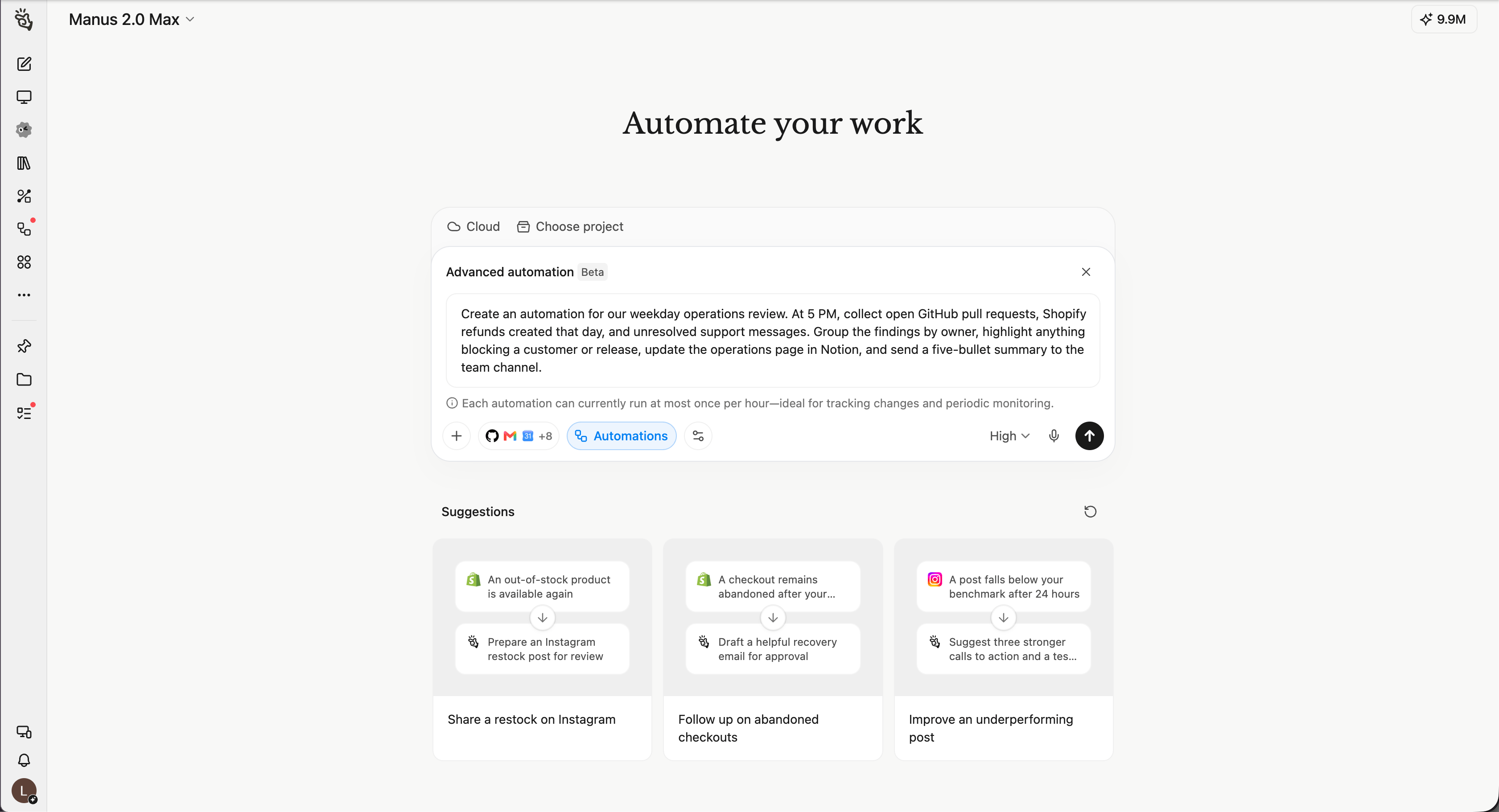
Crea un’automazione per la nostra revisione operativa dei giorni feriali. Alle 17:00, raccogli le pull request aperte su GitHub, i rimborsi Shopify creati in giornata e i messaggi di assistenza non risolti. Raggruppa i risultati per responsabile, evidenzia tutto ciò che blocca un cliente o un rilascio, aggiorna la pagina delle operazioni in Notion e invia un riepilogo in cinque punti al canale del team.Una richiesta efficace indica quando Manus deve agire, quali informazioni deve utilizzare, quali casi sono importanti e dove deve essere inviato il risultato. Non è necessario definire ogni passaggio da solo. Dopo che Manus ha creato l’automazione, controlla la tempistica, le condizioni, le azioni e gli account generati prima di attivarla.
Gestire le tue automazioni
Vedere cosa è stato eseguito
Apri Automazioni → Aggiornamenti per vedere le esecuzioni più recenti raggruppate per data. Ogni voce mostra l’automazione, l’orario di esecuzione, lo stato e un breve riepilogo del risultato. Apri un’esecuzione per esaminare il risultato completo o scoprire perché richiede attenzione. Passa all’icona del calendario nell’angolo in alto a destra quando vuoi una vista mensile dell’attività e del lavoro pianificato in arrivo. Usa le frecce per cambiare mese, Oggi per tornare alla data corrente e il link “altro” per espandere una giornata piena.Gestire e testare le automazioni
Apri Automazioni → Gestisci per vedere le pianificazioni e i trigger attivi. Ogni scheda mostra il tipo, l’app collegata, lo stato, il nome e le istruzioni. Apri il menu Altre azioni per mettere in pausa l’automazione, eseguire un test, individuare l’attività originale, modificarla o eliminarla. Usa Esecuzione di prova prima di affidarti a una nuova automazione e dopo aver modificato la tempistica, le condizioni, le istruzioni o l’account collegato. Per un trigger, testa un evento che dovrebbe corrispondere e uno che non dovrebbe.Differenze tra i tipi di automazione
Le attività pianificate, già disponibili in precedenza su Manus, continuano a funzionare all’interno della funzionalità unificata Automazioni. Si tratta di attività che vengono eseguite esclusivamente in base all’orario.
Un’Attività attivata viene eseguita in base a un evento, oppure quando la fonte viene controllata periodicamente. Gli eventi supportati di GitHub, Shopify, Webhook e Mail Manus possono essere recapitati nel momento in cui si verificano. Diverse altre app collegate vengono controllate per rilevare nuovi eventi a intervalli approssimativi, quindi questi trigger potrebbero non avviarsi istantaneamente.
Le automazioni avanzate possono includere una combinazione di diversi connettori, condizioni e tipi di trigger. Per configurare questi flussi di lavoro è sufficiente avviarli in linguaggio naturale.
Suggerimenti per automazioni affidabili
- Descrivi il risultato, non i meccanismi. Di’ a Manus cosa deve succedere, come appare un buon risultato e dove deve essere inviato.
- Rendi l’evento specifico. “Quando viene creato un rimborso superiore a $100” è più chiaro di “quando qualcosa cambia in Shopify”.
- Indica su cosa non agire. Le condizioni sono particolarmente utili per escludere bozze, mittenti interni, transazioni di piccolo importo o elementi completati.
- Definisci il percorso per le eccezioni. Di’ a Manus cosa fare quando mancano informazioni, l’affidabilità è bassa o un’azione esterna richiede una revisione.
- Testa casi realistici. Verifica il percorso previsto, un evento escluso dai filtri, l’accesso ai connettori e la destinazione finale.
- Controlla Aggiornamenti dopo le modifiche. Una rapida verifica conferma che la nuova versione è stata eseguita e ha prodotto il risultato previsto.