

Che cos’è
Video Editor è un editor con timeline in Manus Studio, l’app desktop di Manus per macOS e Windows. Descriva un video o aggiunga i suoi filmati: Manus crea un primo montaggio sulla timeline. Può poi perfezionarlo manualmente, chiedendo a Manus in chat o combinando entrambi i metodi.Video Editor con Alchemy mode: un solo prompt diventa un video completo e modificabile.
Come usarlo
Creare un video da una descrizione
Avviare un'attività video
Descrivere il video
Inviare l'attività
Esaminare il primo montaggio
Creare un video completo con Alchemy mode
Aprire la schermata di creazione video
Attivare Alchemy mode
Scegliere un modello
Impostare il formato
Descrivere l'idea e inviare
Seguire l'avanzamento
Perfezionare il risultato
Montare i propri filmati
Aprire Manus Studio
Aggiungere i filmati
Descrivere il montaggio
Inviare l'attività
Esaminare il primo montaggio
Trasferire un’attività dal web a Video Editor
Fare clic su Edit in Video Editor
Installare Manus Studio se richiesto
Aprire la stessa attività
Modificare manualmente sulla timeline
Utilizzi il mouse per apportare modifiche direttamente sulla timeline. Può visualizzare un’anteprima della sequenza in qualsiasi momento.Modificare chiedendo a Manus
Descrivere la modifica
Lasciare che Manus aggiorni il progetto
Controllare il risultato
Aprire una versione precedente
Ogni versione del video si apre in una scheda separata nella parte superiore dell’area di lavoro. Le versioni precedenti rimangono disponibili mentre continua a modificare.Trovare le schede delle versioni
bricklane_launch_v8 o bricklane_launch_v9.Aprire una versione
Confrontare le versioni
Continuare da una versione precedente
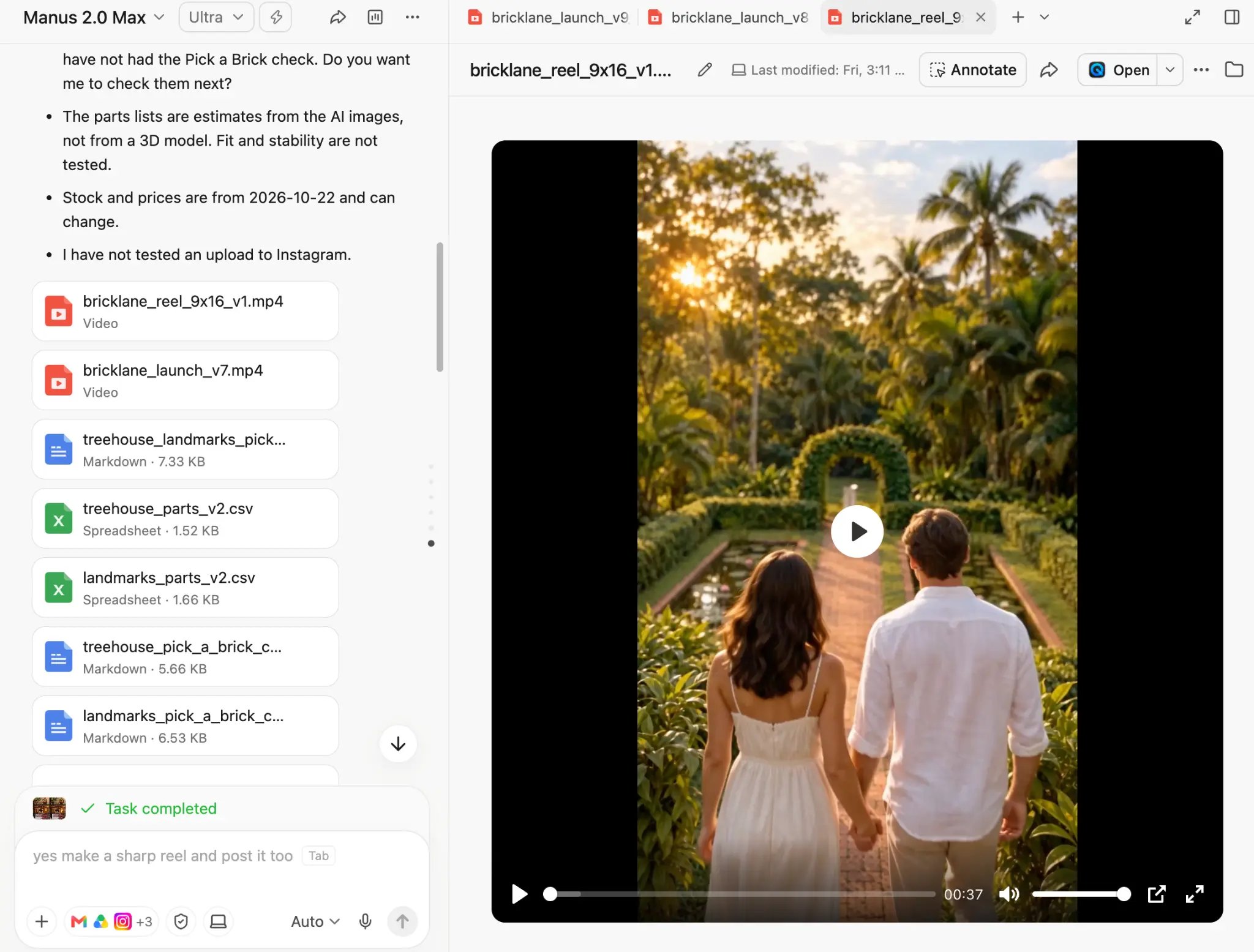
Ogni versione si apre in una scheda separata. In questo esempio, le schede mostrano due versioni di un video di lancio e un reel verticale.
Esportare il video come MP4
Trovare il file video
Scaricare l'MP4
Pubblicare il video
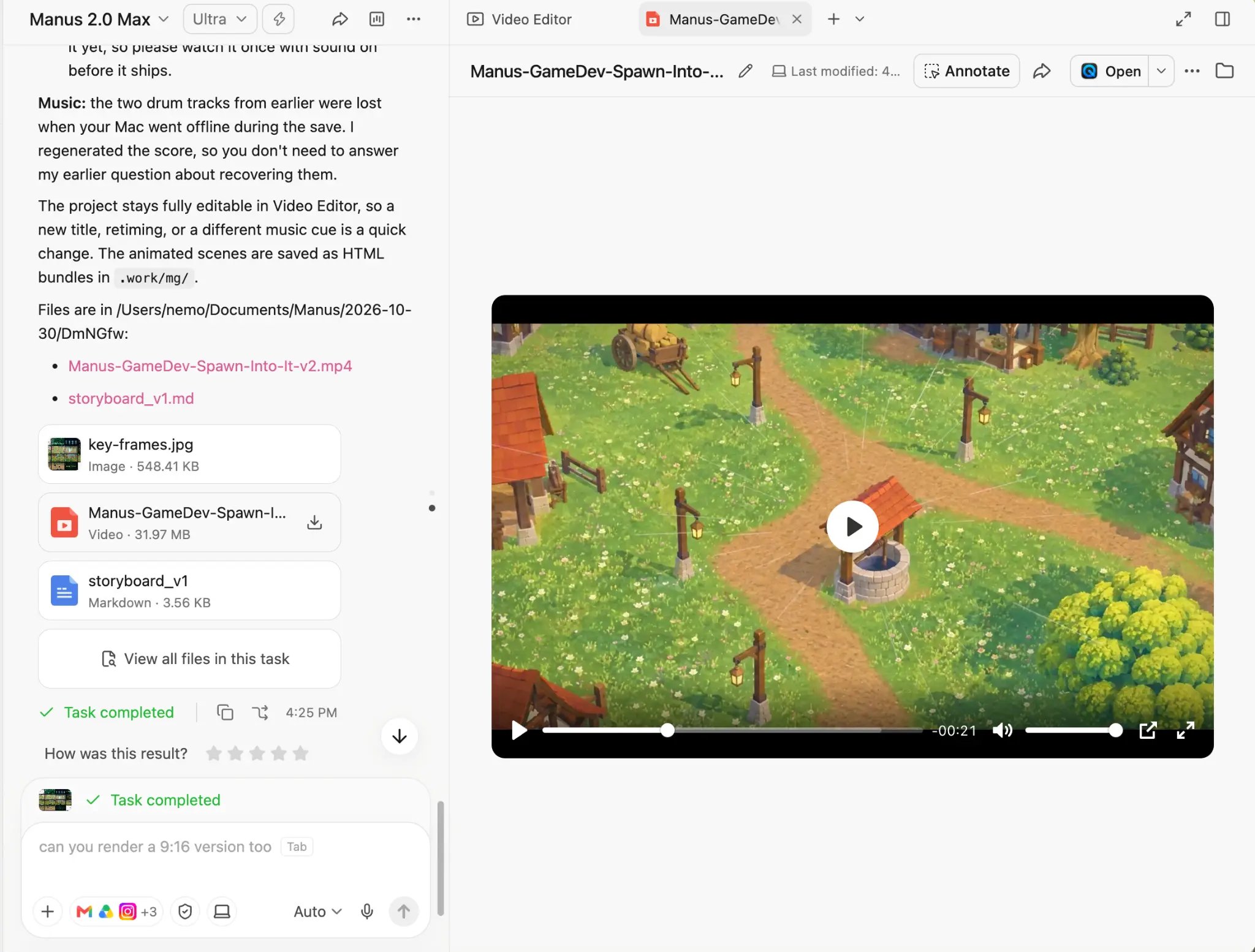
Passi il puntatore sulla scheda del file video nella chat dell'attività, poi faccia clic sull'icona di download.
Cosa devi sapere
Dove funziona Video Editor
- Manus Studio per l’editor completo: Il montaggio sulla timeline e Alchemy mode funzionano in Manus Studio per macOS (Apple Silicon) e Windows.
- Web per iniziare rapidamente: Sul web può avviare un video ed esaminare la prima versione. Per modificarlo sulla timeline, apra l’attività in Manus Studio.
- I file locali offrono i risultati migliori: Per ottenere i risultati migliori, utilizzi filmati archiviati sul computer e lavori in Manus Studio.
Piani e crediti
- Tutti i piani: Video Editor è disponibile in tutti i piani, incluso quello gratuito. La generazione video può essere limitata in alcuni piani.
- Crediti: Creare e modificare video con Manus consuma crediti. I piani a pagamento aggiungono altri crediti ogni mese. Consulti Plans and Pricing per i dettagli.
Come funzionano le modifiche
- Un unico progetto condiviso: Le modifiche manuali e quelle in chat intervengono sullo stesso progetto. Quando chiede a Manus una modifica dopo aver lavorato manualmente, Manus riparte dalla sua versione.
- Tracce separate: Ogni clip, immagine, sottotitolo, effetto di testo, brano musicale ed effetto sonoro rimane su una traccia separata. Può modificare un elemento senza influire sugli altri.
- Versioni precedenti: Ogni versione del video si apre in una scheda separata nella parte superiore dell’area di lavoro. Se una modifica non va bene, faccia clic sulla scheda di una versione precedente.
- Fonti diverse: Un progetto può combinare i suoi filmati, clip video generate, immagini ed elementi visivi creati da Manus con il codice.
Formati ed elaborazione
- Formati video: Può creare video verticali (9:16) per Reels, TikTok e Shorts, video panoramici (16:9) e altri formati per UGC e post sui social. Può anche ridimensionare l’area video sulla timeline.
- Tipi di contenuti in ingresso: Può aggiungere clip video, immagini, audio, screenshot e registrazioni dello schermo. I formati di file supportati e le dimensioni massime dei file non sono ancora elencati (non verificato).
- Formato di esportazione: Video Editor esporta file MP4. Sono previste altre opzioni di esportazione.
- Tempo di elaborazione: Il tempo di elaborazione dipende dalla durata dei filmati e dalla complessità del video.
Accuratezza
- Verificare fatti e sottotitoli: Per i video che utilizzano ricerche sul web, Manus può segnalare fatti che non è riuscito a confermare. Verifichi tali fatti, i nomi e i sottotitoli prima di pubblicare.
- I primi montaggi possono essere lunghi: Il primo montaggio può superare la durata desiderata. Chieda a Manus di ridurlo alla durata necessaria.
Suggerimenti
- Utilizzi Alchemy mode per i video più importanti. Per video di lancio, annunci e altri video in cui la qualità è prioritaria, inizi con Alchemy mode.
- Fornisca i dettagli principali nel primo prompt. Indichi piattaforma, formato, durata desiderata, lingua e tono. Questo riduce il numero di modifiche successive.
- Elenchi i momenti che devono rimanere. Indichi le clip, le citazioni o le inquadrature che Manus deve mantenere nel video finale.
- Utilizzi la timeline per modifiche precise. Istruzioni come “anticipa questo di mezzo secondo” sono difficili da esprimere in chat. Apporti queste modifiche manualmente.
- Utilizzi la chat per modifiche generali. Chieda a Manus di cambiare il ritmo, l’atmosfera, la musica o la struttura dell’intero video.
- Chieda un elenco dei segmenti prima di tagliare. Chieda a Manus di elencare ogni segmento con la durata e le battute pronunciate. Poi decida quali segmenti rimuovere.
- Abbassi la musica durante il parlato. Chieda a Manus di abbassare la musica ogni volta che qualcuno parla.
- Condivida un video di riferimento. Fornisca a Manus un link a un video con il ritmo o lo stile desiderato. Manus può studiarlo e creare una propria versione.
- Sostituisca gli elementi generati con i suoi. Sulla timeline, sostituisca un’immagine generata con la foto reale del prodotto o con il suo logo.
- Conservi i materiali del marchio in un progetto. Archivi loghi, linee guida del marchio e sceneggiature precedenti in un Progetto, così ogni attività video parte dallo stesso contesto.
- Crei più clip da una sola registrazione. Chieda a Manus di trasformare un’intervista o una riunione lunga in più clip brevi.
Domande Frequenti
Serve esperienza nel montaggio video?
Serve esperienza nel montaggio video?
Qual è la differenza tra Alchemy mode e un'attività video standard?
Qual è la differenza tra Alchemy mode e un'attività video standard?
Posso usare Video Editor nel browser?
Posso usare Video Editor nel browser?
Perché Edit in Video Editor mi chiede di scaricare un'app?
Perché Edit in Video Editor mi chiede di scaricare un'app?
Posso usare Video Editor con il piano gratuito?
Posso usare Video Editor con il piano gratuito?
Chiedere una modifica a Manus annullerà le mie modifiche manuali?
Chiedere una modifica a Manus annullerà le mie modifiche manuali?
Posso tornare a una versione precedente?
Posso tornare a una versione precedente?
Il primo montaggio è più lungo di quanto desidero. Cosa devo fare?
Il primo montaggio è più lungo di quanto desidero. Cosa devo fare?
Manus non trova i miei filmati. Cosa devo fare?
Manus non trova i miei filmati. Cosa devo fare?
Posso creare video verticali per YouTube Shorts, TikTok e Reels?
Posso creare video verticali per YouTube Shorts, TikTok e Reels?
Posso combinare i miei filmati con clip generate dall'IA?
Posso combinare i miei filmati con clip generate dall'IA?
Quali formati di esportazione sono disponibili?
Quali formati di esportazione sono disponibili?
Approfondimenti
- Presentazione di Video Editor in Manus 2.0
- Presentazione di Manus 2.0, che introduce Manus Studio e Alchemy mode