

Che cos’è il Browser Cloud?
Il Browser Cloud è l’ambiente browser dedicato di Manus che viene eseguito nel cloud. A differenza degli assistenti AI tradizionali che possono solo leggere il testo, Manus può effettivamente operare questo browser come una persona reale—visitando siti web, cliccando pulsanti, compilando moduli, estraendo dati e completando flussi di lavoro a più passaggi. Ancora più importante,puoi accedere ai tuoi Account personali o di lavoro in questo browser, autorizzando Manus a eseguire attività che richiedono l’autenticazione—come controllare la tua email, aggiornare il tuo CRM, pubblicare sui social media o accedere a strumenti di ricerca premium. Questo trasforma Manus da un assistente basato su testo in un Agente che può agire per tuo conto sul web.Perché il Browser Cloud è Importante
La maggior parte degli strumenti AI può lavorare solo con le informazioni che fornisci. Non possono visitare siti web, interagire con applicazioni web o accedere a contenuti protetti da login. Il Browser Cloud consente a Manus di:- Navigare sul web autonomamente per raccogliere informazioni in tempo reale
- Accedere ai tuoi Account per eseguire azioni autenticate
- Interagire con applicazioni web come farebbe un umano
- Estrarre dati da siti web che non dispongono di API
- Completare flussi di lavoro a più passaggi attraverso più pagine web
Come Funziona il Browser Cloud
1. Manus Utilizza il Browser
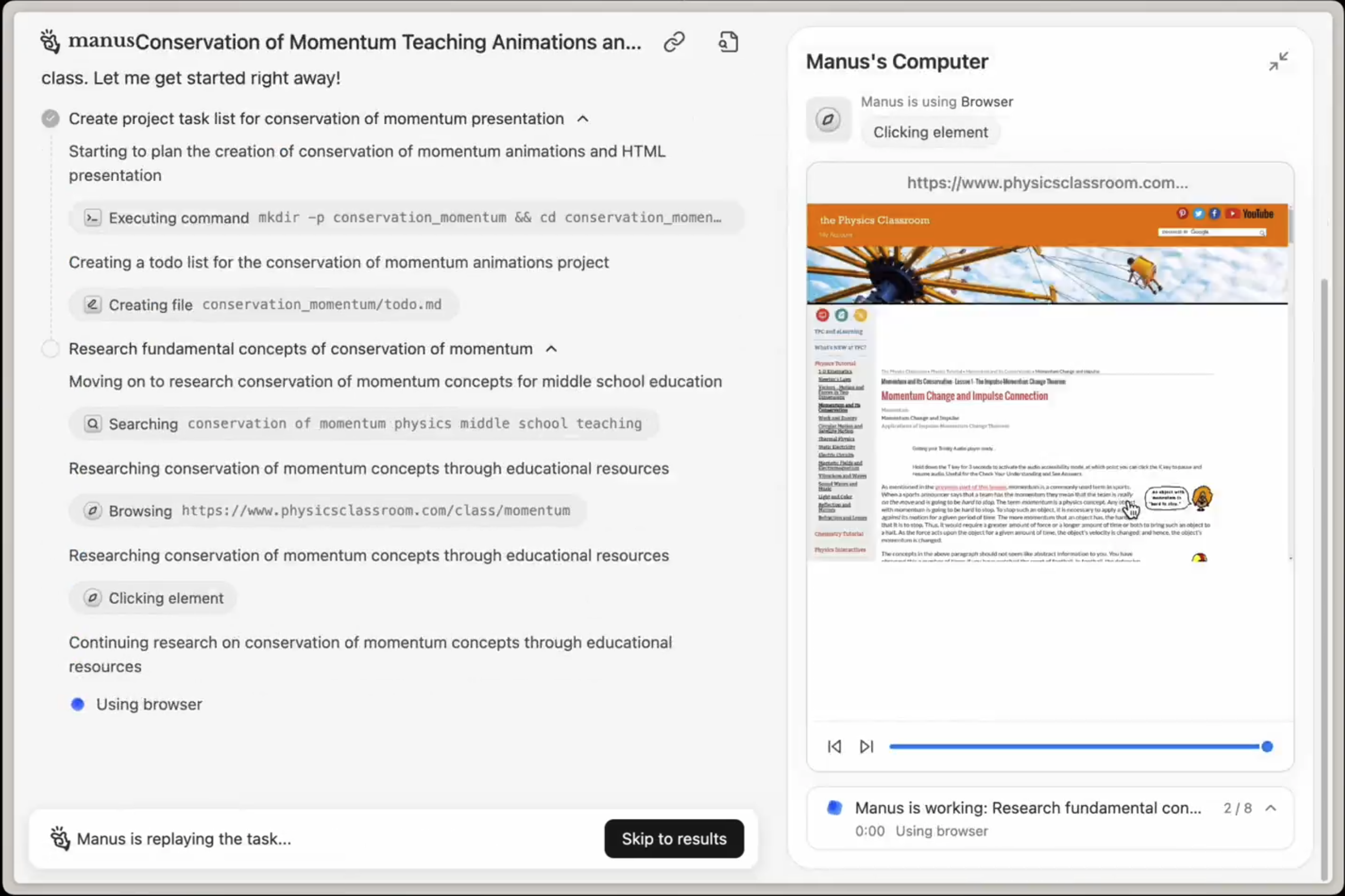
- Apre il Browser Cloud
- Visita siti di notizie, database e directory di startup pertinenti
- Estrae informazioni da più fonti
- Compila i risultati in un rapporto strutturato
2. Puoi Accedere ai Tuoi Account
Per le attività che richiedono l’autenticazione, puoi accedere ai tuoi Account nel Browser Cloud. Manus utilizzerà quindi tali sessioni autenticate per eseguire azioni per tuo conto. Esempio: Manus:- Apre il Browser Cloud
- Accede al tuo Account LinkedIn a cui hai effettuato l’accesso
- Abbozza risposte personalizzate per la tua revisione
3. Subentra Quando Necessario
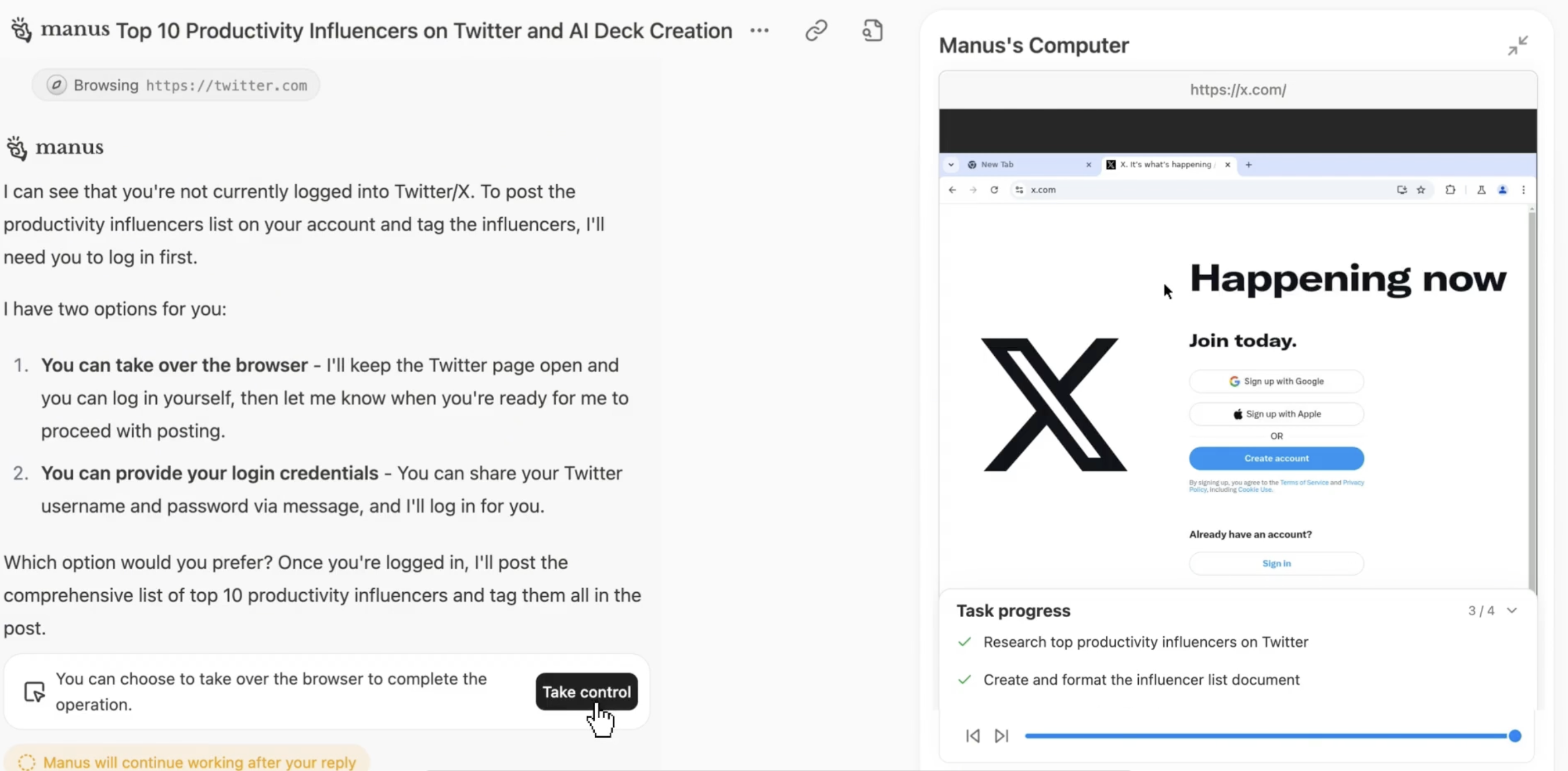
- Manus incontra una sfida di verifica
- Ricevi una notifica per Subentrare
- Completi la verifica (inserisci il codice, risolvi il CAPTCHA, ecc.)
- Restituisci il controllo a Manus
- Manus continua l’attività
4. Sicurezza e Privacy
Le tue credenziali di accesso e l’attività di navigazione sono gestite con rigorosa sicurezza:- Sessioni crittografate: Tutte le sessioni del browser sono crittografate
- Ambiente isolato: Ogni utente ha un’istanza browser separata e isolata
- Nessuna memorizzazione delle credenziali: Manus non memorizza le tue password
- Controllo degli accessi: Controlli a quali Account Manus può accedere
- Gestione delle sessioni: Puoi disconnetterti o cancellare le sessioni in qualsiasi momento
Impostazioni del Browser Cloud
Puoi configurare il Browser Cloud inImpostazioni → Browser Cloud.Impostazioni Disponibili
Gestione degli Account con Accesso Effettuato
Per visualizzare gli Account a cui hai effettuato l’accesso:- Vai aImpostazioni → Browser Cloud → Account con Accesso Effettuato
- Visualizza tutte le sessioni attive
- Disconnettiti da Account specifici se necessario
- Cancella tutte le sessioni per ricominciare da capo
Accesso ai Siti Web per una Migliore Automazione
L’accesso ai seguenti tipi di Account consente a Manus di eseguire automazioni molto più potenti:Produttività e Comunicazione
- Gmail / Outlook: Leggi, invia e organizza le email
- Slack: Invia messaggi, crea canali, gestisci notifiche
- Notion: Crea pagine, aggiorna database, organizza contenuti
- Google Calendar: Pianifica riunioni, controlla la disponibilità, invia inviti
Business e CRM
- Salesforce / HubSpot: Aggiorna lead, crea contatti, registra attività
- LinkedIn: Invia richieste di connessione, pubblica aggiornamenti, invia messaggi ai contatti
- Stripe: Controlla i pagamenti, crea fatture, gestisci gli abbonamenti
Ricerca e Dati
- Crunchbase: Ricerca aziende, dati di finanziamento e investitori
- PitchBook: Accedi a dati aziendali privati e ricerche di mercato
- SimilarWeb: Analizza il traffico del sito web e i dati della concorrenza
- Financial Times / Wall Street Journal: Accedi a notizie e analisi premium
Sviluppo e Strumenti
- GitHub: Crea problemi, rivedi le richieste pull, gestisci i repository
- Jira: Aggiorna i ticket, monitora i progressi, gestisci gli sprint
- Figma: Visualizza i design, lascia commenti, esporta risorse
Social Media
- Twitter / X: Pubblica aggiornamenti, pianifica tweet, monitora le menzioni
- Instagram: Pubblica contenuti, rispondi ai commenti, analizza l’engagement
- Facebook: Gestisci pagine, pubblica aggiornamenti, rispondi ai messaggi
- “Controlla i miei messaggi LinkedIn e abbozza le risposte alle richieste di connessione”
- “Aggiorna il nostro tracker di progetto Notion con le attività completate questa settimana”
- “Cerca queste 20 aziende su Crunchbase e crea un riepilogo dei finanziamenti”
- “Pubblica questo annuncio sugli Account Twitter e LinkedIn della nostra azienda”
Nota Importante: Considerazioni sull’IP del Data Center
Il Browser Cloud Utilizza IP di Data Center
Il Browser Cloud opera da indirizzi IP di data center, non da IP residenziali. Ciò significa che:- Alcuni siti web potrebbero attivare verifiche aggiuntive (CAPTCHA, controlli di sicurezza)
- Alcuni servizi potrebbero contrassegnare questa attività come comportamento automatizzato
- Potresti incontrare sfide di autenticazione più frequentemente
Quando Passare a Il Mio Browser
Per le attività che richiedono un indirizzo IP residenziale o frequenti sfide di verifica, considera l’utilizzo diIl Mio Browser (Operatore Browser) invece. Il Mio Browser utilizza il tuo browser locale e il tuo indirizzo IP effettivo, il che:- Evita il rilevamento dell’IP del data center
- Riduce i prompt CAPTCHA e di verifica
- Funziona meglio per i siti web sensibili alla sicurezza
- Mantiene le tue sessioni di accesso esistenti
Scelta tra Browser Cloud e Il Mio Browser
Esempio:
- ✅ Browser Cloud: “Ricerca 50 concorrenti ed estrai i loro prezzi”
- ✅ Il Mio Browser: “Accedi alla mia banca e scarica l’estratto conto del mese scorso”
Suggerimenti per un Utilizzo Efficace del Browser Cloud
Accedi agli Account in anticipo
✅ Consigliato: Accedi agli Account utilizzati frequentemente (Gmail, Notion, LinkedIn) prima di assegnare le attività Perché: Manus può accedervi immediatamente senza interrompere il tuo flusso di lavoro per l’accessoSpecifica chiaramente le azioni
✅ Consigliato: “Controlla la mia Gmail per email di potenziali clienti questa settimana. Abbozza una risposta che enfatizzi la nostra disponibilità nel Q4.” ❌ Vago: “Controlla la mia email” Istruzioni specifiche aiutano Manus a eseguire esattamente le azioni corrette.Usa ‘Subentra’ per la verifica complessa
Quando Manus richiede un subentro:- Rispondi rapidamente per mantenere l’attività in movimento
- Completa solo il passaggio di verifica
- Restituisci immediatamente il controllo a Manus
Monitora i primi accessi
Quando accedi a un Account nel Browser Cloud per la prima volta:- Osserva il processo per assicurarti che funzioni senza problemi
- Completa qualsiasi verifica iniziale
- Conferma che Manus possa accedere correttamente all’Account
Considera ‘Il Mio Browser’ per siti web sensibili
Per Account bancari, finanziari o siti che attivano frequentemente CAPTCHA:- UsaIl Mio Browser invece del Browser Cloud
- Questo evita il rilevamento dell’IP del data center
- Riduce le sfide di verifica
Gestisci regolarmente le sessioni
Rivedi e cancella periodicamente le sessioni con accesso effettuato:- Vai aImpostazioni → Browser Cloud → Account con Accesso Effettuato
- Disconnettiti dagli Account a cui Manus non ha più bisogno di accedere
- Cancella tutte le sessioni se stai cambiando il tuo flusso di lavoro
Domande Frequenti
È sicuro accedere ai miei Account nel Browser Cloud?
È sicuro accedere ai miei Account nel Browser Cloud?
Sì. Il Browser Cloud utilizza sessioni crittografate, ambienti isolati e non memorizza le tue password. Controlli a quali Account Manus può accedere.
Cosa succede se accedo ai miei Account nel Browser Cloud?
Cosa succede se accedo ai miei Account nel Browser Cloud?
Manus può quindi eseguire azioni autenticate per tuo conto (leggere email, aggiornare il CRM, pubblicare contenuti, ecc.). Hai sempre il controllo e puoi disconnetterti in qualsiasi momento.
Posso vedere cosa sta facendo Manus nel Browser Cloud?
Posso vedere cosa sta facendo Manus nel Browser Cloud?
Sì. Puoi guardare Manus navigare sui siti web in tempo reale, proprio come guardare qualcuno usare un browser.
Cos'è “Subentra” e quando ne ho bisogno?
Cos'è “Subentra” e quando ne ho bisogno?
“Subentra” ti consente di controllare temporaneamente il browser quando Manus incontra una verifica (CAPTCHA, codici SMS, ecc.). Completi la verifica, quindi restituisci il controllo a Manus.
Qual è la differenza tra Browser Cloud e Il Mio Browser?
Qual è la differenza tra Browser Cloud e Il Mio Browser?
Il Browser Cloud viene eseguito nel cloud, utilizzando IP di data center. Il Mio Browser utilizza il tuo browser locale e il tuo IP residenziale. Usa Il Mio Browser per siti web sensibili alla sicurezza o per evitare CAPTCHA.
Come faccio a disconnettermi dagli Account nel Browser Cloud?
Come faccio a disconnettermi dagli Account nel Browser Cloud?
Vai a Impostazioni → Browser Cloud → Account con Accesso Effettuato e disconnettiti dagli Account specifici.