

Che cos’è
Game Developer (Game Dev) le permette di creare giochi che funzionano in un browser web. Si parte da un template giocabile, ad esempio un gioco a scorrimento, un gioco di salti o un puzzle a blocchi. Descriva il gameplay, il mondo e lo stile visivo con parole di tutti i giorni. Manus crea quindi una prima versione che può giocare nella stessa sessione. Non serve alcuna esperienza di programmazione. Quando la prima versione è pronta, può dare forma al gioco con i controlli diretti o chiedendo modifiche a Manus. In questa pagina si usano tre termini:Come usarlo
Il video qui sotto mostra l’intero flusso di lavoro: un primo prompt, il pannello di regolazione, una modifica di un asset con l’IA e una lobby multiplayer online.Iniziare un nuovo gioco
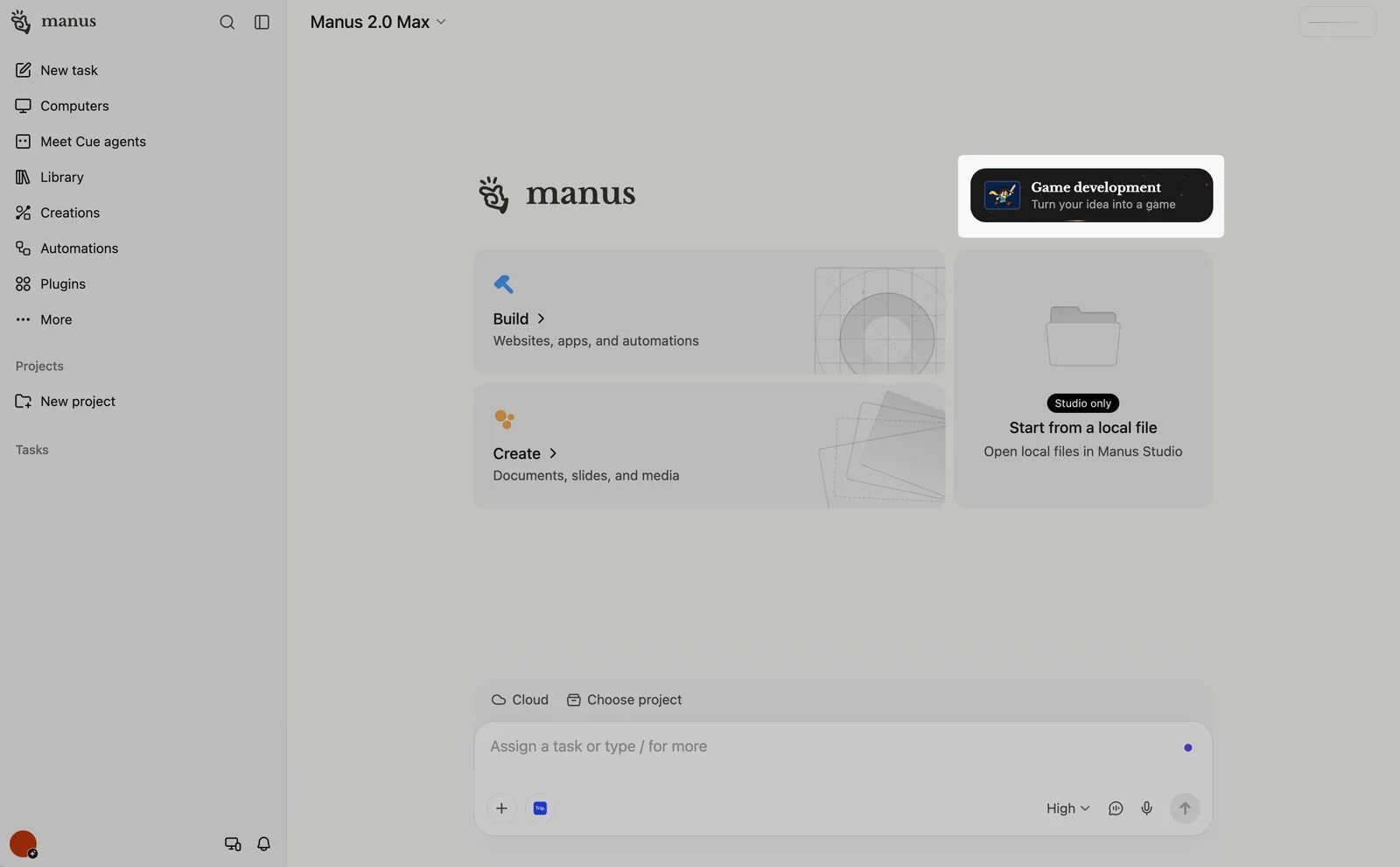
Aprire Game development
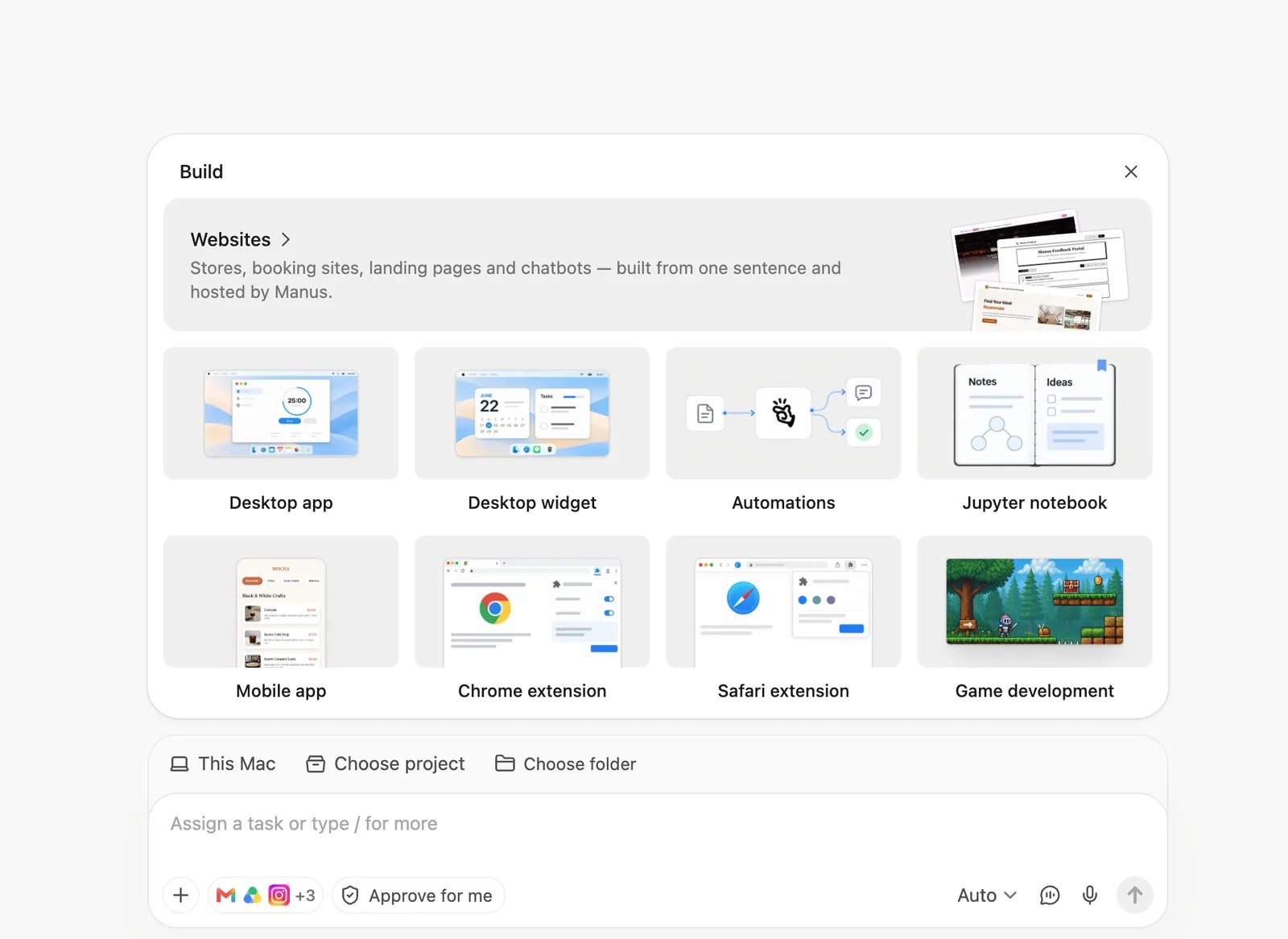
Scegliere un template giocabile
Descrivere il gioco
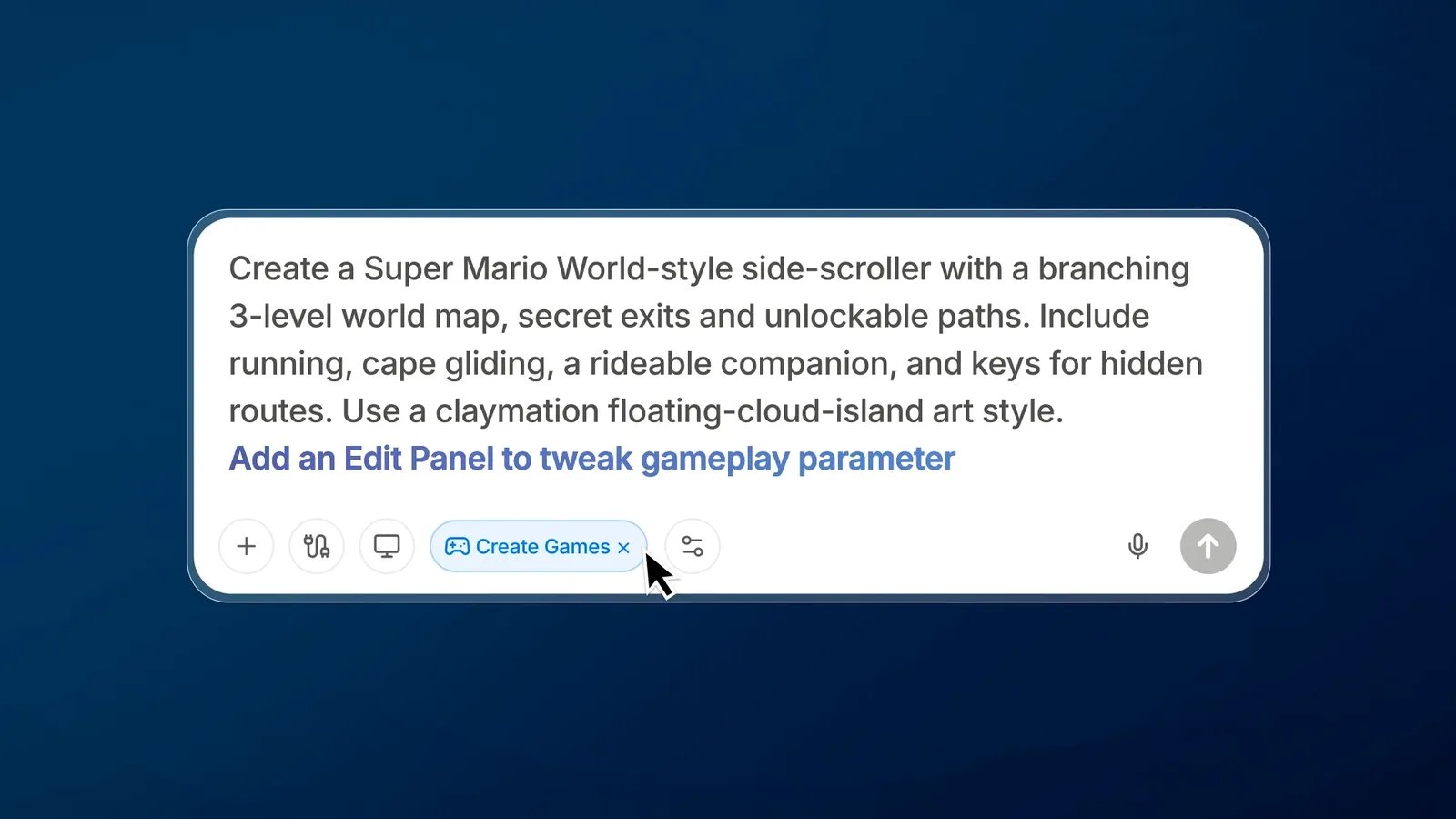
Inviare il prompt
Giocare la prima versione
Partire da un gioco della vetrina
- Vada alla pagina di Game Dev e scorra fino a Explore games.
- Apra un gioco della vetrina e lo provi.
- Scelga di svilupparlo ulteriormente. Manus aggiunge il gioco alla casella di input.
- Descriva le modifiche che desidera, ad esempio un nuovo tema, nuovi personaggi o regole diverse.
- Invii il prompt. Acceda se Manus glielo chiede.
Lavorare nell’Edit panel
L’Edit panel si apre accanto alla conversazione. Può apportare una modifica manualmente nel pannello oppure chiedere a Manus di intervenire di nuovo sullo stesso progetto.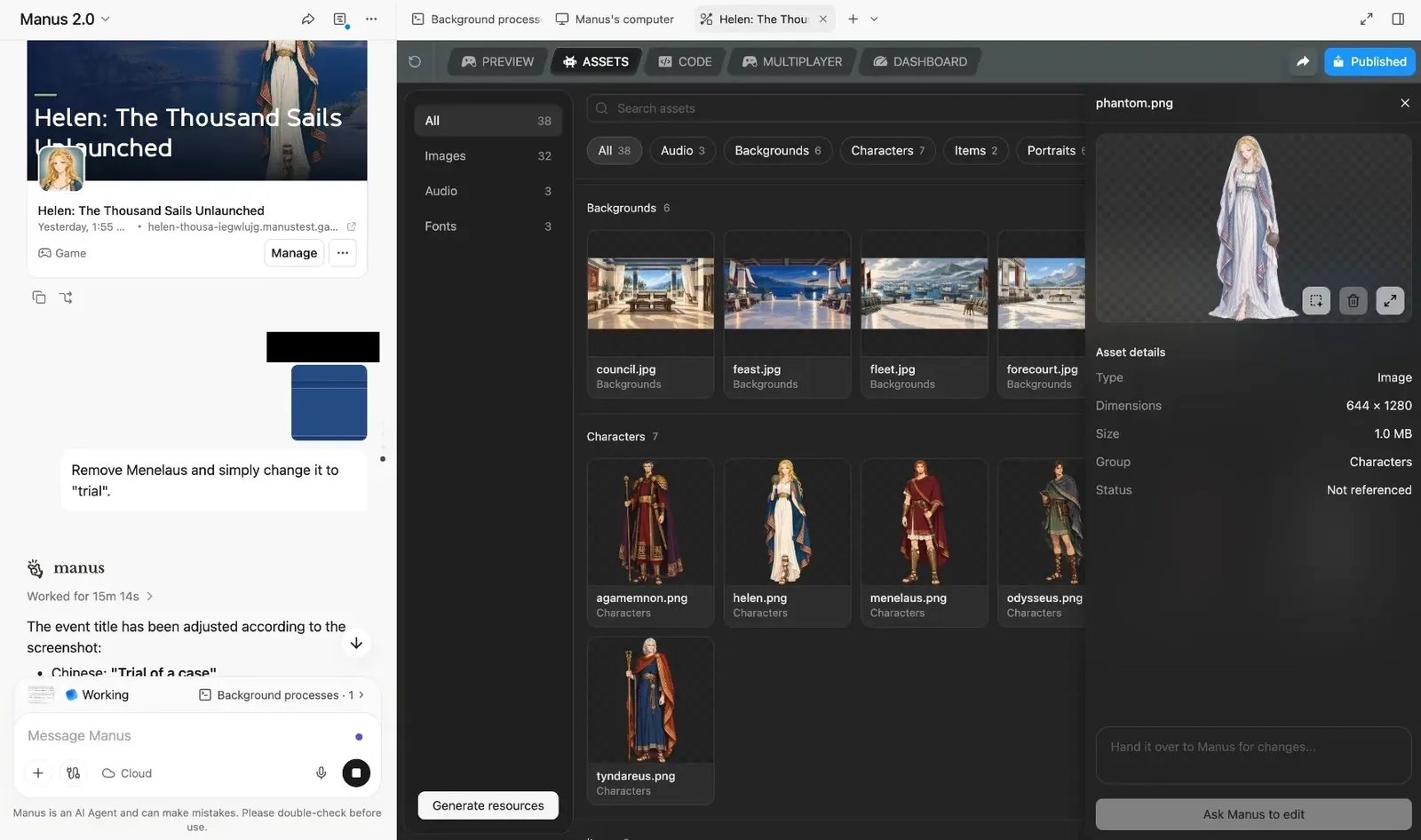
Regolare il gameplay con il pannello di regolazione
Manus crea un pannello di regolazione (tweak panel) per ogni gioco. Il pannello elenca le impostazioni specifiche di quel gioco, quindi le impostazioni cambiano da gioco a gioco. Un gioco può usare un nome diverso, ad esempio “Tuning panel”.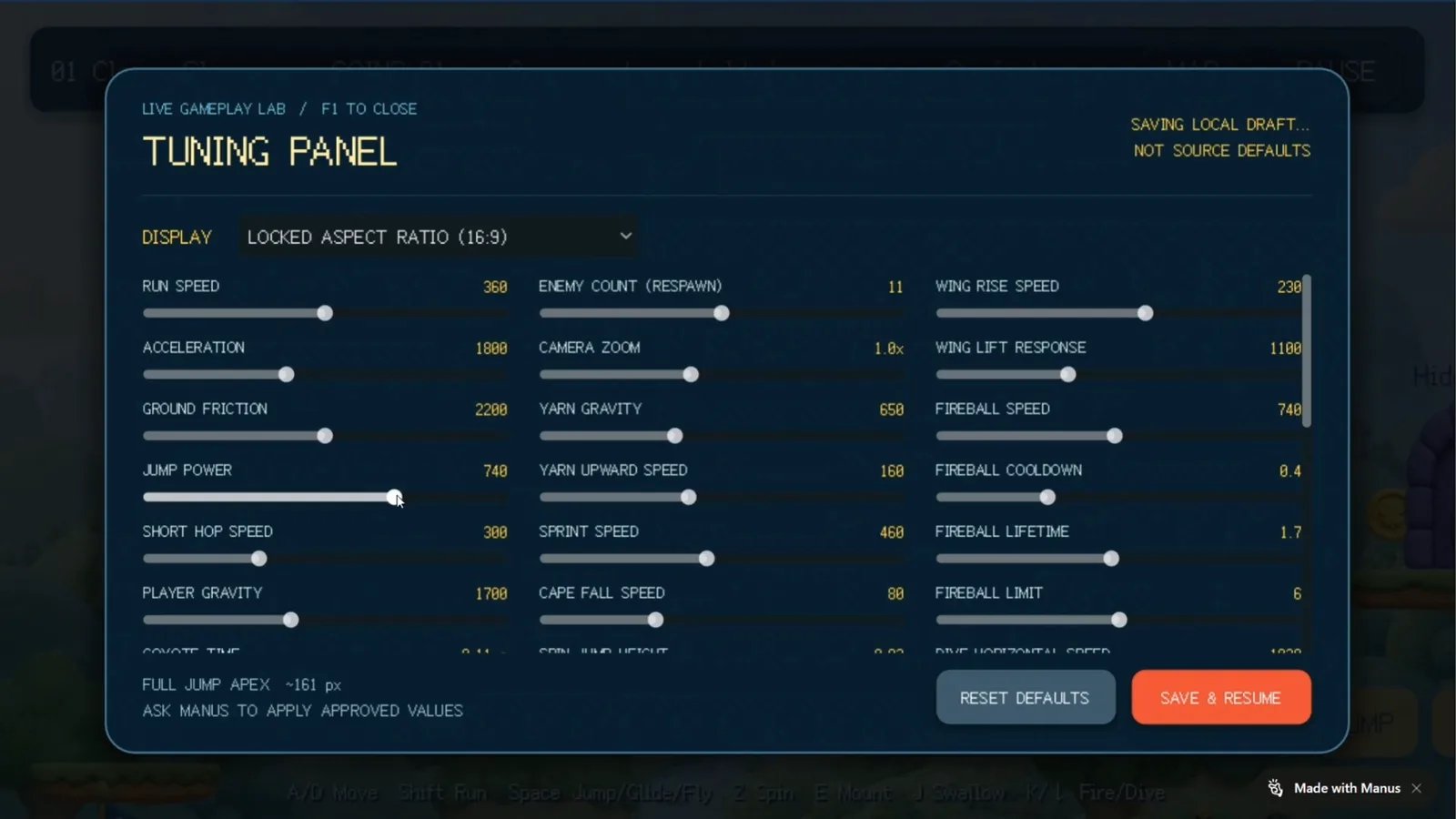
- Inizi a giocare nella scheda Preview.
- Apra il pannello di regolazione. Nel gioco mostrato sopra, il pannello si apre con un pulsante Tweak e con il tasto F1. Il suo gioco può usare un pulsante o un tasto diverso.
- Sposti un cursore, ad esempio velocità di corsa, potenza del salto, gravità del giocatore, numero di nemici o zoom della telecamera.
- Continui a giocare per percepire l’effetto della modifica.
- Selezioni Save & Resume per continuare a testare con i nuovi valori, oppure Reset defaults per tornare ai valori originali.
- Quando il risultato le piace, chieda a Manus di applicare i valori al gioco. Ad esempio: “Applica i valori attuali del pannello di regolazione come nuovi valori predefiniti.”
Modificare personaggi, grafica e audio
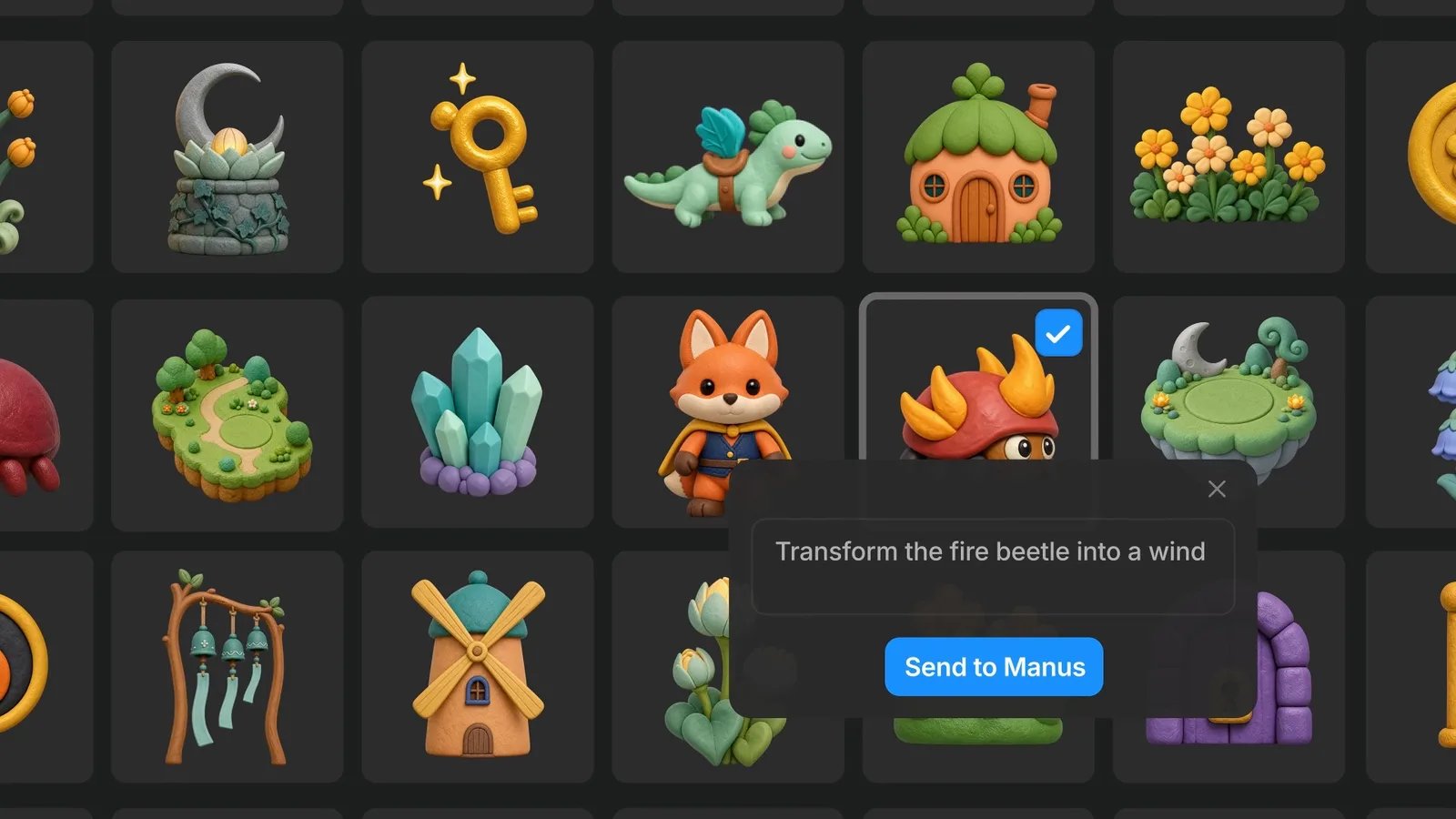
Gli asset sono i personaggi, gli sfondi, gli oggetti, le immagini, l’audio e i font del gioco. Modificare un asset con l’IA- Nell’Edit panel, apra la scheda Assets.
- Filtri per tipo, ad esempio Characters o Backgrounds, oppure cerchi l’asset per nome.
- Selezioni l’asset. I dettagli compaiono sulla destra.
- Nella casella di testo, descriva la modifica. Ad esempio: “Trasforma lo scarabeo di fuoco in uno scarabeo del vento.”
- Selezioni Ask Manus to edit.
- Giochi di nuovo nella scheda Preview per verificare il nuovo asset nel contesto.
- Nella casella di input, selezioni + e alleghi i file di immagini o suoni.
- Indichi a Manus come usare ciascun file. Ad esempio: “Usa il disegno allegato come personaggio principale. Usa il suono allegato quando il giocatore raccoglie una moneta.”
- Giochi per verificare che l’aspetto e il suono dei nuovi asset siano corretti.
Giocare, testare e migliorare il gioco
- Giochi dall’inizio.
- Annoti cosa non la convince, ad esempio un salto troppo corto o un livello troppo difficile.
- Comunichi a Manus una o due modifiche alla volta, nella stessa conversazione.
- Giochi la nuova versione e ripeta.
Aggiungere il multiplayer al gioco
Non serve un server per creare un gioco. Se ne serva uno per il multiplayer dipende da dove si trovano i giocatori:- Chieda a Manus una modalità locale. Ad esempio: “Aggiungi una modalità a due giocatori in schermo diviso. Il giocatore 1 usa WASD e il giocatore 2 usa i tasti freccia.”
- Giochi nella scheda Preview con un secondo giocatore sullo stesso dispositivo.
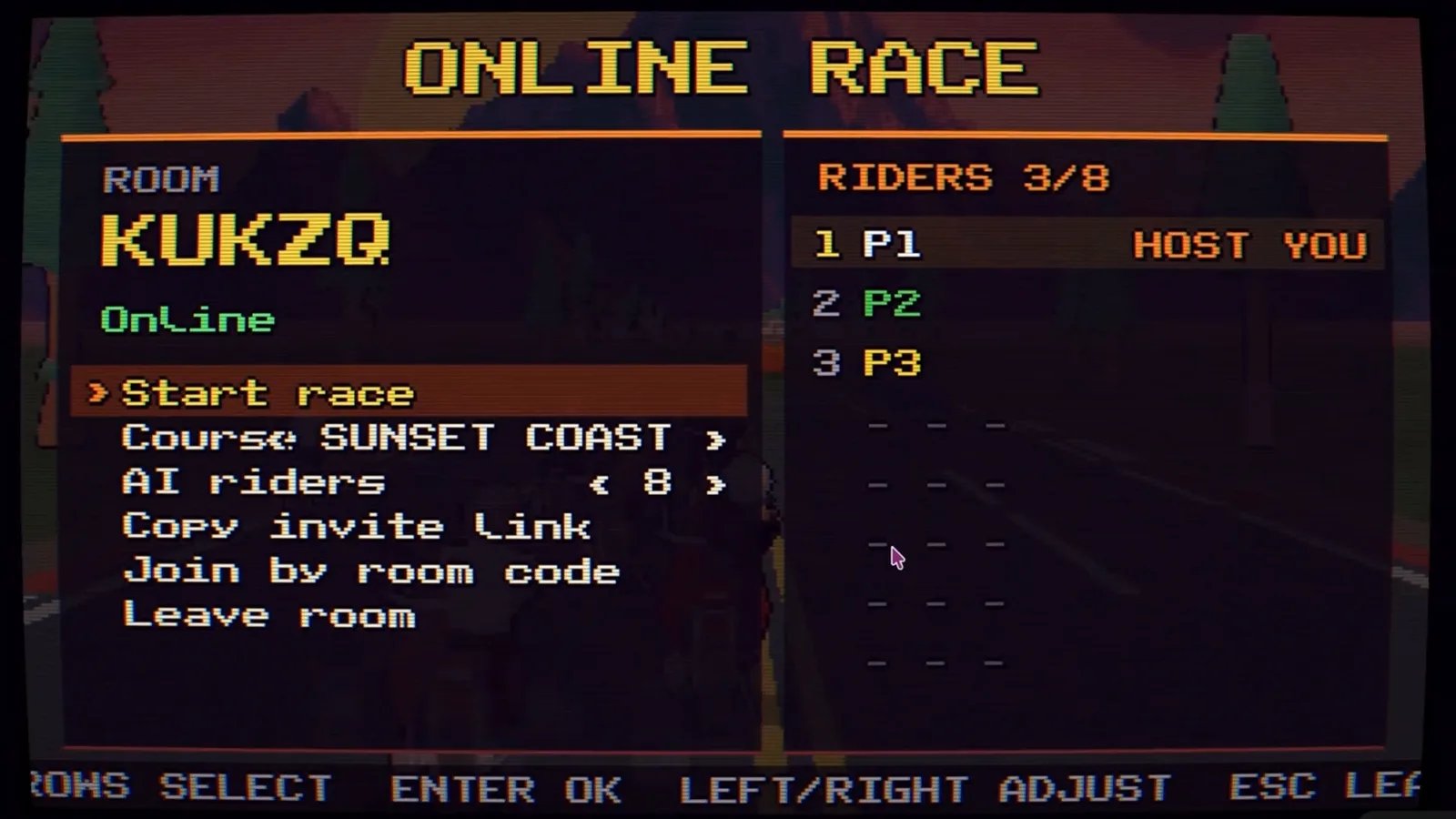
- Chieda a Manus le funzionalità multiplayer online. Ad esempio: “Trasforma questo gioco in un gioco di corse online in cui gli amici entrano in una stanza con un link di invito o un codice stanza.”
- Nell’Edit panel, apra la scheda Multiplayer.
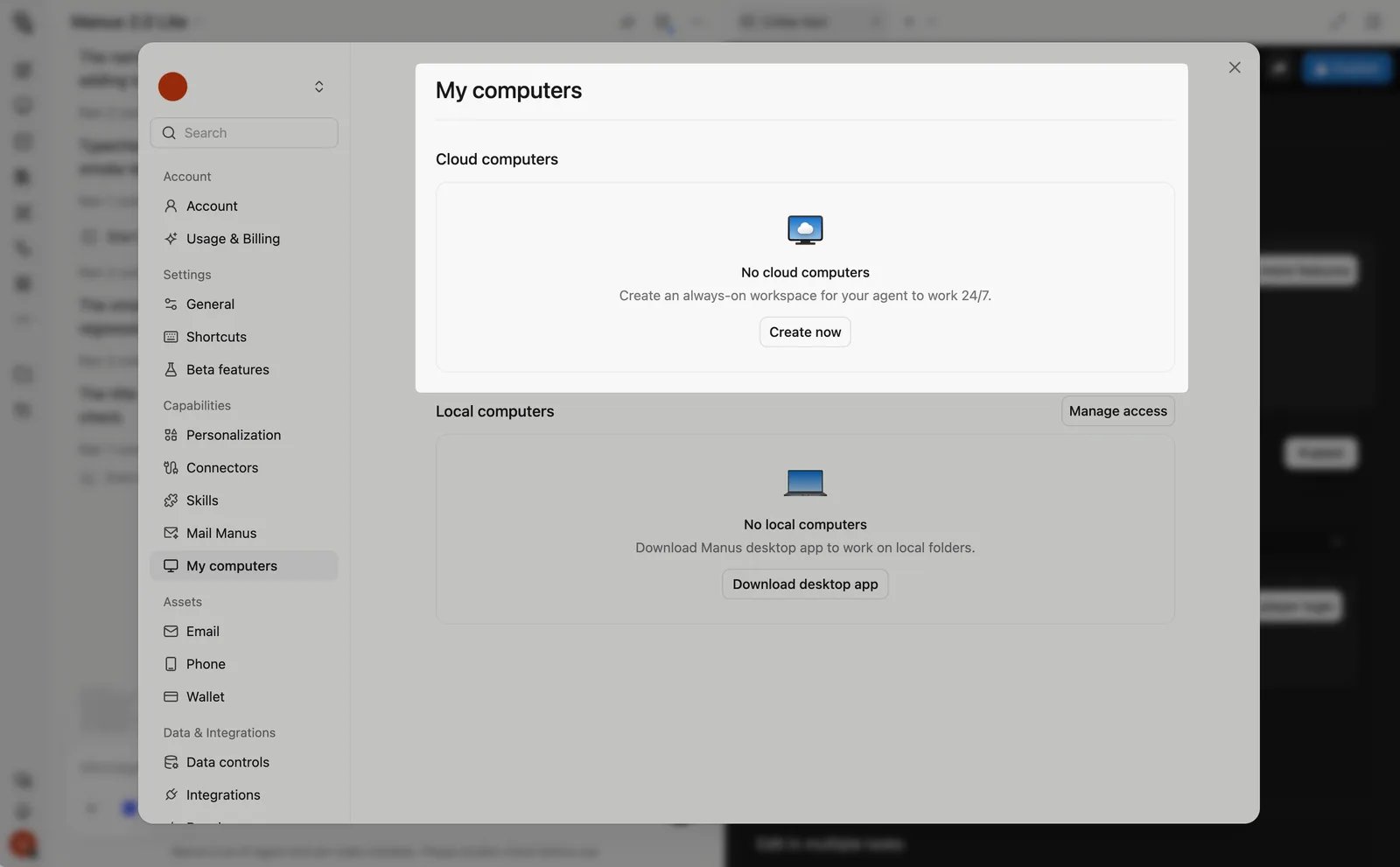
- Selezioni Cloud Computer. Se non ne ha ancora uno, lo acquisti.
- Attenda mentre Manus configura il gioco sul Cloud Computer.
- Apra il gioco, crei una stanza e la condivida con gli amici. Nel gioco mostrato qui sotto, la lobby offre le opzioni Copy invite link e Join by room code.
Pubblicare e condividere il gioco
Può pubblicare in due modi:- Copi il link al gioco pubblicato. Il link compare anche sulla scheda del gioco nella conversazione.
- Invii il link alle persone che vuole far giocare. Giocano nel loro browser web.
- Raccolga i feedback, poi chieda a Manus le modifiche nella stessa conversazione.
Cosa devi sapere
- Game Dev è un componente aggiuntivo di Manus Studio. (unverified: quali piani lo includono e come gli utenti ottengono l’accesso.)
- Ogni gioco parte da un template giocabile. I template includono giochi a scorrimento, giochi di salti e puzzle a blocchi. Può giocare la prima versione già nella prima sessione.
- I giochi funzionano in un browser web. I generi supportati includono platform, puzzle e giochi di corse. Il video mostra anche un gioco a scorrimento laterale, un gioco di kart, un gioco di snowboard in schermo diviso, un puzzle basato sulla fisica e un minigolf.
- Le modifiche sono mirate. Quando cambia un personaggio, una scena o un’impostazione, il resto del gioco rimane com’era.
- I valori del pannello di regolazione sono una bozza locale. Non modificano il gioco finché non chiede a Manus di applicarli. Gli altri giocatori non vedono i valori della sua bozza.
- Il pannello di regolazione è specifico per ogni gioco. Manus sceglie le impostazioni in base al gioco. Se manca un’impostazione, chieda a Manus di aggiungerla.
- Non serve un server per creare un gioco. I giochi per giocatore singolo e i giochi multiplayer locali, in schermo diviso o sullo stesso schermo, funzionano senza.
- Il multiplayer online richiede un Cloud Computer. Il Cloud Computer è il server dietro il gioco. È un acquisto separato e resta acceso anche quando il suo laptop è chiuso.
- Ospiti un solo gioco online per Cloud Computer. Con l’hardware attuale non è consigliato eseguire più giochi su un unico Cloud Computer.
- Deve accedere per inviare un prompt. Può prima sfogliare e provare i giochi della vetrina.
- Le modifiche restano in un’unica conversazione. Continui a lavorare su un gioco nella stessa conversazione, così Manus mantiene tutto il contesto.
- I giochi possono mostrare l’etichetta “Made with Manus”. I giochi nel video mostrano questa etichetta in un angolo dello schermo. (unverified: se l’etichetta compare su tutti i giochi pubblicati e se è possibile rimuoverla.)
- Crediti. Manus usa un sistema basato sui crediti e il consumo dipende dalla complessità dell’attività. Consulti Plans and Pricing. (unverified: il costo tipico in crediti di un gioco.)
- Non viene indicato alcun motore di gioco. Le fonti non specificano quale motore o tecnologia utilizzi Manus. (unverified: se è possibile esportare un gioco in un altro motore o in un app store.)
- La funzionalità è in evoluzione. Manus dichiara che Manus 2.0 presenta ancora alcune imperfezioni e continuerà a migliorare. Alcuni passaggi di questa pagina possono cambiare.
Suggerimenti
- Scelga il template più simile. Un template che corrisponde già al tipo di gioco le offre una prima versione migliore.
- Parta da tre elementi. Dica a Manus cosa fa il giocatore, come vince e che aspetto ha il gioco. Aggiunga i dettagli nei messaggi successivi.
- Inizi in piccolo. Chieda prima un solo livello o una sola modalità di gioco. Aggiunga livelli, modalità e multiplayer quando il gioco di base la convince.
- Faccia una modifica alla volta. Richieste brevi e specifiche rendono più facile vedere cosa è cambiato e annullare una modifica che non le piace.
- Modifichi manualmente quando sa esattamente cosa cambiare. Usi la scheda Assets o il pannello di regolazione per un elemento specifico. Chieda a Manus nuove regole, livelli e menu.
- Consolidi i valori regolati prima di pubblicare. Chieda a Manus di applicare i valori del pannello di regolazione. Altrimenti, i giocatori riceveranno i valori predefiniti originali.
- Descriva cosa vede e cosa si aspetta. Ad esempio: “Quando atterro su una piattaforma mobile, il giocatore scivola via. Il giocatore dovrebbe muoversi insieme alla piattaforma.”
- Indichi uno stile conosciuto. Riferimenti come “claymation”, “pixel art” o “3D low-poly” aiutano Manus a ottenere l’aspetto che desidera.
- Provi prima il multiplayer locale. Una modalità in schermo diviso o sullo stesso schermo non richiede un server. Aggiunga il gioco online quando vuole che gli amici si uniscano dai propri dispositivi.
- Testi il multiplayer online con più finestre o dispositivi. Entri nella sua stanza da una seconda finestra del browser per verificare il flusso di invito prima di condividerlo.
Domande Frequenti
Posso usare un gioco della vetrina come punto di partenza?
Posso usare un gioco della vetrina come punto di partenza?
Che cos'è l'Edit panel?
Che cos'è l'Edit panel?
Posso cambiare un personaggio senza reimpostare il gioco?
Posso cambiare un personaggio senza reimpostare il gioco?
Posso usare immagini, personaggi o suoni miei?
Posso usare immagini, personaggi o suoni miei?
Il gioco non fa quello che ho chiesto. Cosa devo fare?
Il gioco non fa quello che ho chiesto. Cosa devo fare?
Ho cambiato i valori nel pannello di regolazione, ma il gioco pubblicato non è cambiato. Perché?
Ho cambiato i valori nel pannello di regolazione, ma il gioco pubblicato non è cambiato. Perché?
Mi serve un server per creare un gioco?
Mi serve un server per creare un gioco?
Come creo un gioco multiplayer?
Come creo un gioco multiplayer?
Un Cloud Computer può ospitare un server di gioco?
Un Cloud Computer può ospitare un server di gioco?
Devo configurare un server mio?
Devo configurare un server mio?
Un Cloud Computer può ospitare più di un gioco?
Un Cloud Computer può ospitare più di un gioco?
Quanti giocatori possono unirsi a un gioco multiplayer?
Quanti giocatori possono unirsi a un gioco multiplayer?
Come pubblico il mio gioco?
Come pubblico il mio gioco?
Come fanno altre persone a giocare al mio gioco?
Come fanno altre persone a giocare al mio gioco?
Se modifico il gioco dopo averlo pubblicato, i giocatori vedono la modifica?
Se modifico il gioco dopo averlo pubblicato, i giocatori vedono la modifica?
Quanti crediti consuma un gioco?
Quanti crediti consuma un gioco?
Ulteriori letture
- Blog di lancio: Introducing Game Dev
- Centro assistenza: How can I use Game Dev in Manus?