

Cos’è Vista Design?
Vista Design è una funzionalità integrata che consente flussi di lavoro visivi complessi e a più passaggi. Invece di ricominciare da capo con ogni nuovo prompt, puoi apportare modifiche precise alle immagini esistenti, garantendo coerenza e risparmiando tempo prezioso. Che tu stia progettando un poster, creando una mood board o perfezionando uno scatto di prodotto, Vista Design agisce come tuo partner creativo, comprendendo le tue intenzioni dall’inizio alla fine. È alimentato dal modello avanzato di generazione di immagini Nano Banana Pro di Google, garantendo risultati fotorealistici di alta qualità.
Come usare Vista Design
Usare Vista Design è un processo intuitivo che combina prompt semplici con potenti strumenti di modifica. Ecco come iniziare:Passaggio 1: Genera il tuo concetto iniziale
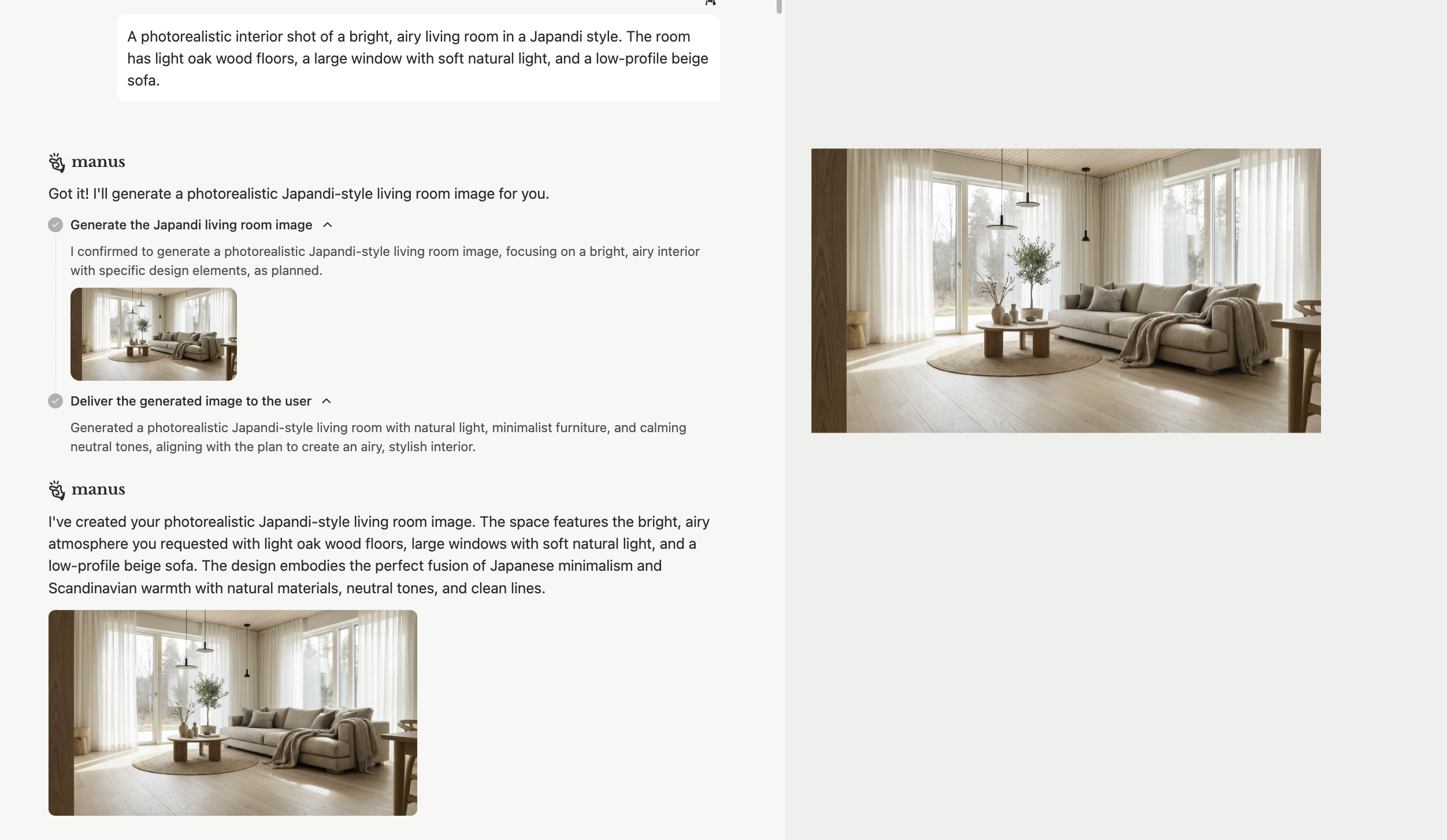
Passaggio 2: Perfeziona con lo Strumento di Marcatura
Una volta ottenuta l’immagine iniziale, puoi usare loStrumento di Marcatura per apportare modifiche precise. Invece di scrivere un nuovo prompt e sperare per il meglio, puoi selezionare elementi specifici e fornire istruzioni su come modificarli.- Fai clic sullo**[Marca]** strumento nell’interfaccia di Vista Design. 2. Seleziona l’elemento che desideri modificare (ad esempio, un divano, una pianta, una finestra). 3. Fornisci un’istruzione chiara e concisa per la modifica.
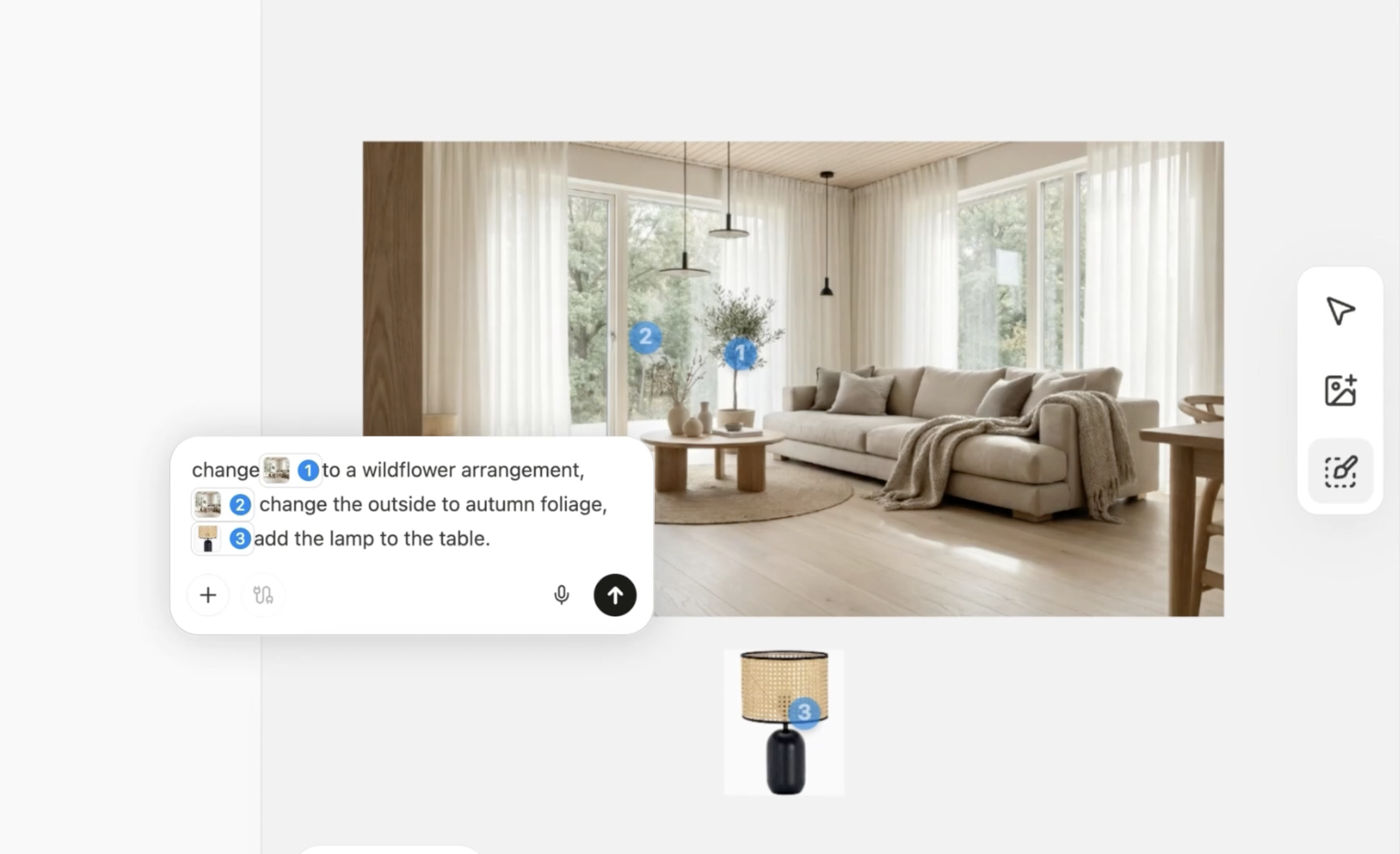
Change this to a muted sage green. * Seleziona la pianta:Change this to a wildflower arrangement. * Seleziona la finestra:Change the leaves to autumn foliage.
- Immagini di Riferimento: Puoi aggiungere elementi al tuo design fornendo un’immagine di riferimento. Ad esempio, puoi aggiungere una lampada specifica a una stanza caricandone un’immagine.
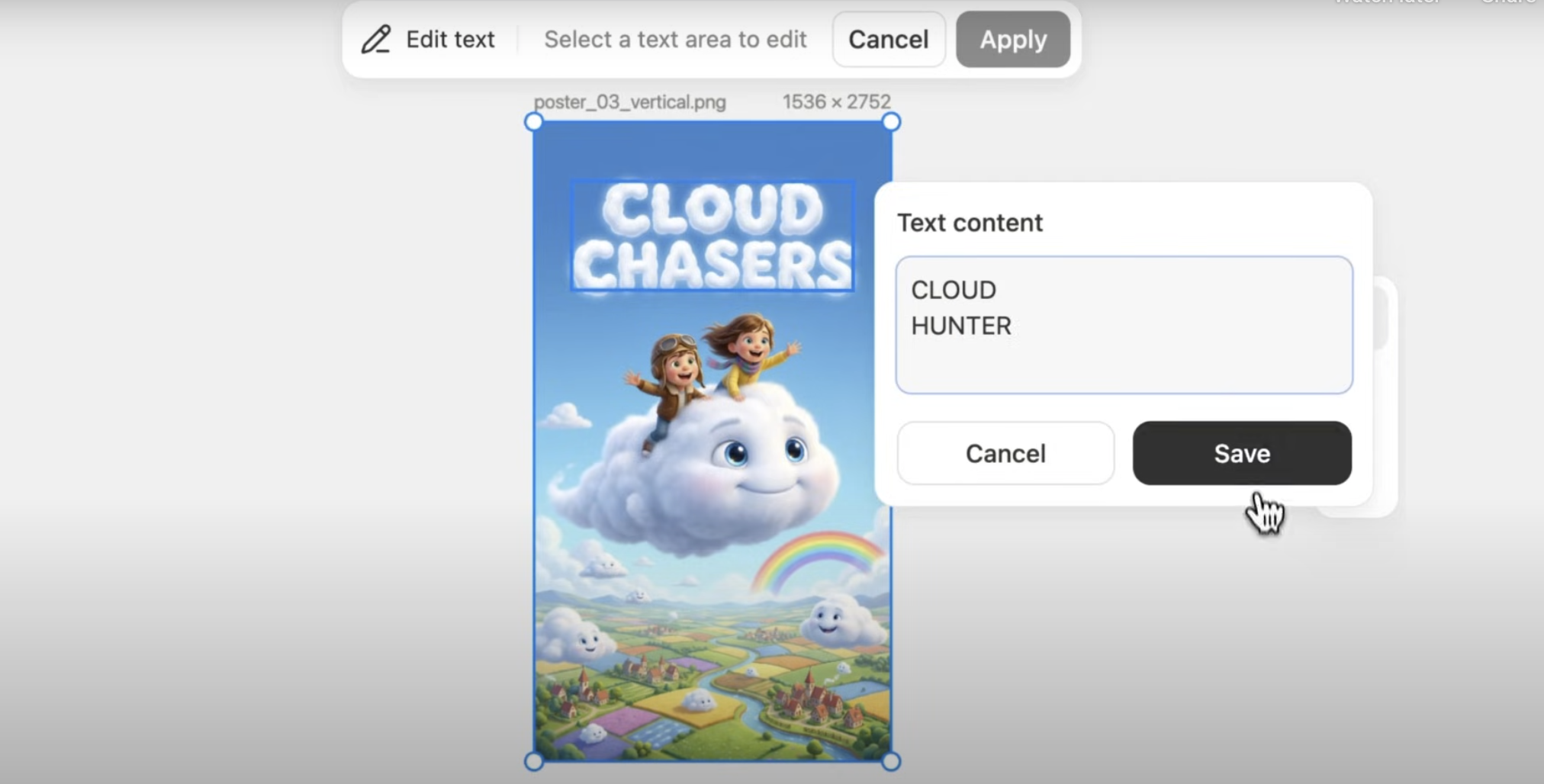
Passaggio 3: Modifica degli Elementi Testuali
Modifica da Mobile
Vista Design è disponibile anche sull’app mobile di Manus, così puoi continuare il tuo lavoro in movimento.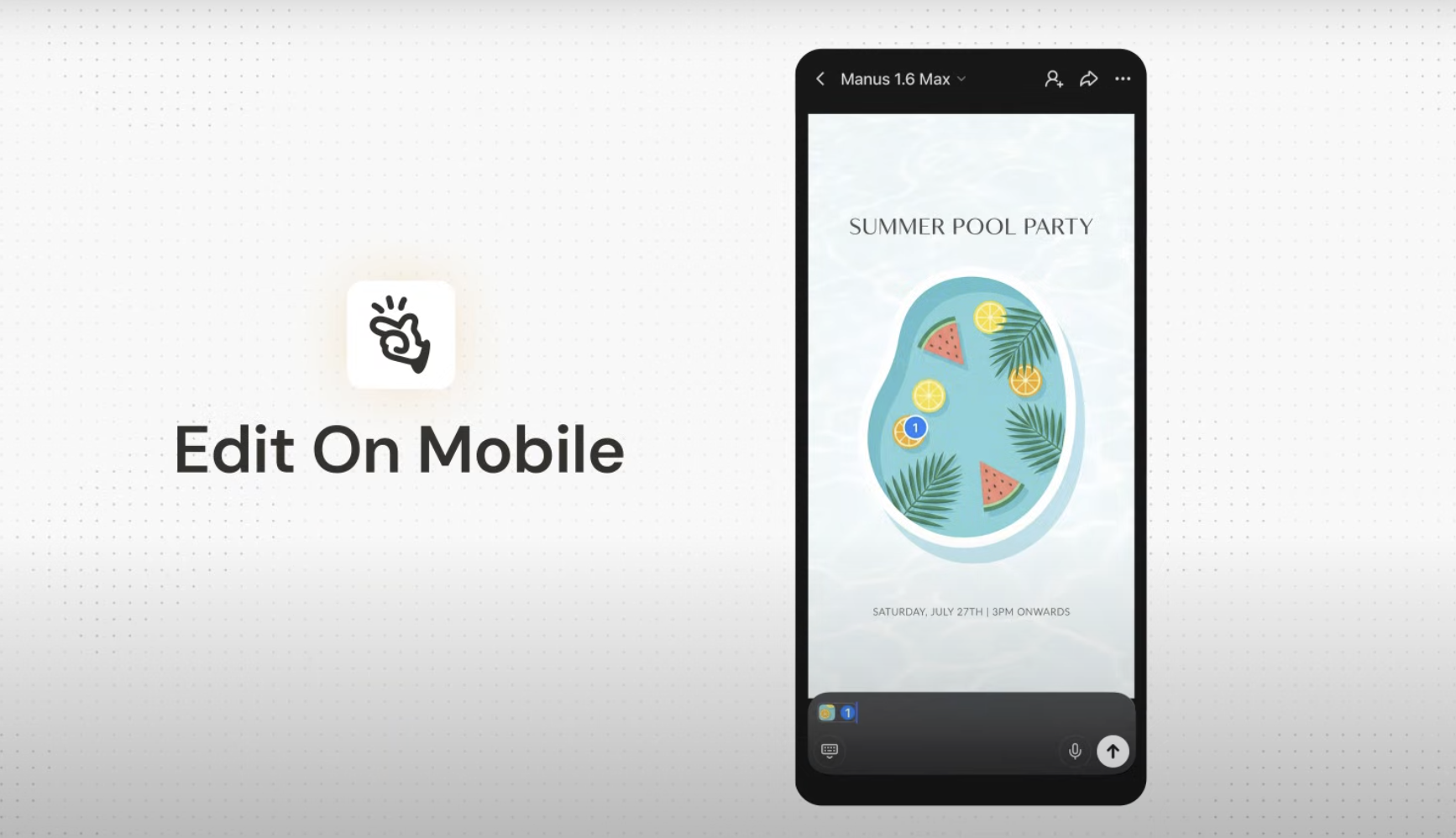
Elabora le Tue Modifiche in Batch: Marca più aree su un’immagine, aggiungi un’istruzione per ciascuna e inviale tutte per essere elaborate in un singolo batch.
Cosa Devi Sapere
Flusso di Lavoro Integrato: Vista Design non è uno strumento autonomo; è una capacità integrata dell’Agent Manus. Ciò consente una transizione fluida tra la generazione di idee, il perfezionamento degli elementi visivi e la loro incorporazione in progetti più ampi. Precisione e Controllo: Lo Strumento di Marcatura ti offre un livello di controllo che non è possibile con il prompting tradizionale. Puoi modificare elementi specifici di un’immagine senza alterare la composizione generale, l’illuminazione o lo stile.Suggerimenti per Risultati Migliori
Domande Frequenti
Quale modello AI alimenta la Vista Design di Manus?
Quale modello AI alimenta la Vista Design di Manus?
La Vista Design è alimentata da Nano Banana Pro di Google, un modello di generazione di immagini all’avanguardia
In cosa si differenzia dagli altri generatori di immagini AI?
In cosa si differenzia dagli altri generatori di immagini AI?
La Vista Design non è uno strumento autonomo; è una funzionalità integrata dell’Agent Manus che consente flussi di lavoro visivi complessi e a più passaggi. La differenza fondamentale è la capacità di apportare modifiche precise e contestuali a immagini esistenti, anziché rigenerare una nuova immagine da zero ad ogni prompt.
La Vista Design è disponibile su tutti i piani Manus?
La Vista Design è disponibile su tutti i piani Manus?
Sì, la Vista Design di Manus è disponibile per tutti gli utenti Manus.