

Cos’è Mail Manus?
Mail Manus è dove puoi attivare attività Manus inoltrando email a un indirizzo bot unico. Invece di passare dalla tua Posta in arrivo all’app Manus, puoi delegare il lavoro direttamente dal tuo client di posta elettronica e ricevere i risultati via email. Questo approccio integra Manus nei flussi di lavoro di posta elettronica esistenti, rendendolo particolarmente utile per l’elaborazione delle email in arrivo, la gestione delle richieste basate su email e l’automazione delle attività email ricorrenti senza lasciare la Posta in arrivo.Come configurare Mail Manus
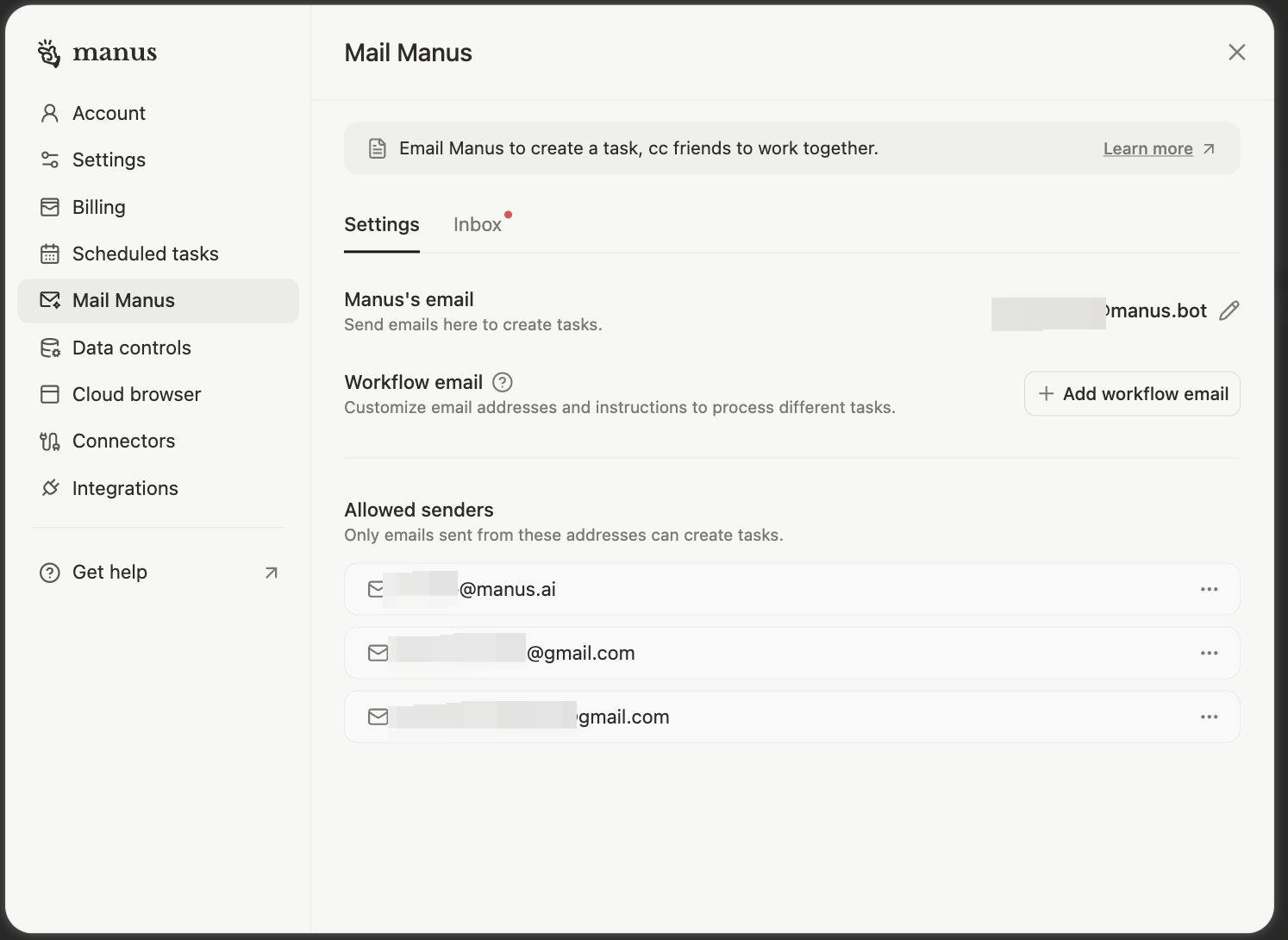
1. Indirizzo Bot Unico: Ogni utente riceve un indirizzo email Manus personale (ad esempio,
your-name-abc123@mail.manus.ai)
Vai a Impostazioni → Mail Manus e copia il tuo indirizzo email bot unico.
Funzionalità Avanzate: Come configurare i flussi di lavoro email
Automazione del Flusso di Lavoro
Per attività ricorrenti come prenotazioni di viaggio, ricevute di spese o elaborazione di fatture, puoi configurareemail di workflow—indirizzi bot Manus dedicati che gestiscono automaticamente tipi specifici di email.Cosa sono le Email di Workflow?
Le email di workflow sono indirizzi bot Manus specializzati, progettati per attività ricorrenti specifiche. Invece di utilizzare il tuo indirizzo Mail Manus principale, puoi creare indirizzi specifici per uno scopo, come:travel@manus.bot- Per prenotazioni di voli, hotel e conferenzeexpenses@manus.bot- Per ricevute e tracciamento delle speseinvoices@manus.bot- Per l’elaborazione e la registrazione delle fatture
Come Configurare l’Automazione del Flusso di Lavoro
Passaggio 1: Crea la tua Email di Workflow In Impostazioni Manus → Mail Manus → Email di Workflow, crea una nuova email di workflow: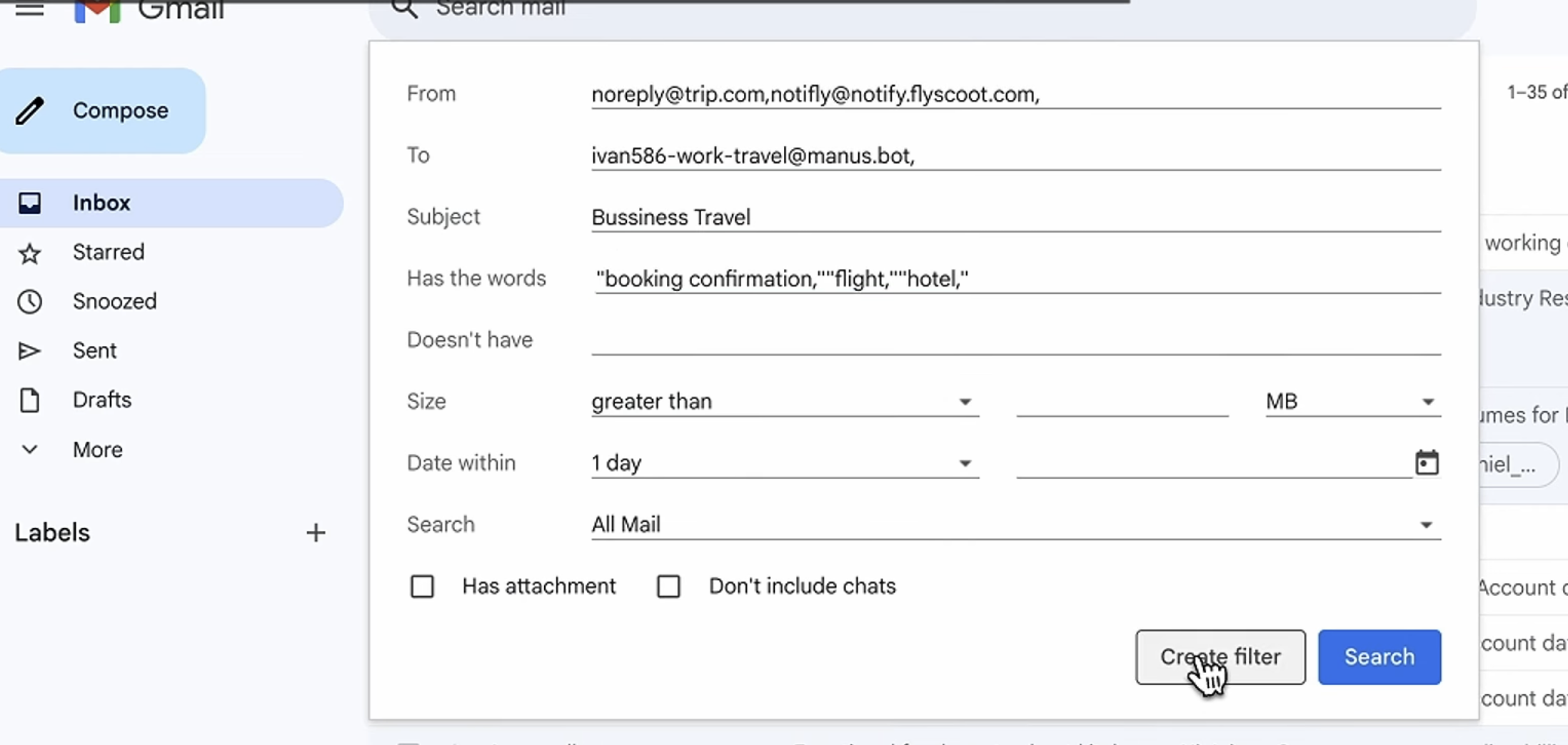
- Inoltrate alla tua email di workflow
- Elaborate da Manus utilizzando il prompt predefinito
- I risultati vengono inviati nuovamente alla tua Posta in arrivo
Esempi di Flussi di Lavoro Reali
Flusso di Lavoro per la Gestione dei ViaggiSicurezza e Privacy
Mittenti Approvati
Solo le email provenienti da indirizzi pre-approvati possono attivare attività Manus. Configura i Mittenti Approvati in Impostazioni → Mail Manus → Mittenti Approvati. Motivo: Previene l’uso non autorizzato del tuo indirizzo bot Manus.Privacy delle Email
Manus elabora il contenuto delle email per eseguire le attività. Le email vengono gestite in conformità con la politica sulla privacy e le pratiche di elaborazione dei dati di Manus.Suggerimenti per Risultati Migliori
Quando Usare Mail Manus
Casi d’Uso Ideali:- Elaborazione di email in arrivo che richiedono ricerca o analisi
- Conversione di thread di email in output strutturati
- Automazione di attività ricorrenti basate su email
- Delega del lavoro senza lasciare la Posta in arrivo
- Collaborazione con i membri del Team via email
- Attività che richiedono interazione in tempo reale (usa l’app Manus invece)
- Informazioni altamente sensibili (usa l’interfaccia diretta dell’app)
- Attività che richiedono risultati immediati (l’email ha una latenza intrinseca)
Domande Frequenti
Il mio indirizzo Mail Manus è privato?
Il mio indirizzo Mail Manus è privato?
Sì. Il tuo indirizzo email bot è unico ed elabora solo le email provenienti da mittenti approvati.
Che tipo di allegati può gestire Manus?
Che tipo di allegati può gestire Manus?
PDF, documenti Word, fogli Excel, immagini, CSV e altri formati comuni.
Quanto tempo richiede l'elaborazione?
Quanto tempo richiede l'elaborazione?
Dipende dalla complessità dell’attività. Riassunti semplici richiedono 1-2 minuti; ricerche complete possono richiedere 10-15 minuti. Gli aggiornamenti sullo stato vengono inviati via email.
Quanto tempo richiede l'elaborazione?
Quanto tempo richiede l'elaborazione?
Dipende dalla complessità dell’attività. Riassunti semplici richiedono 1-2 minuti; ricerche complete possono richiedere 10-15 minuti. Gli aggiornamenti sullo stato vengono inviati via email.
Posso annullare un'attività dopo averla inoltrata?
Posso annullare un'attività dopo averla inoltrata?
Sì. Rispondi all’email di stato e invia “Annulla” o interrompi l’attività dall’app Manus.
Mail Manus utilizza Crediti?
Mail Manus utilizza Crediti?
Sì. Le attività attivate via email consumano Crediti proprio come qualsiasi altra attività Manus.
Posso condividere il mio indirizzo Mail Manus?
Posso condividere il mio indirizzo Mail Manus?
No. Ogni utente ha un indirizzo unico. Tuttavia, puoi mettere in CC i colleghi sulle email inviate a Manus per la collaborazione.
Cosa succede se inoltro accidentalmente del contenuto?
Cosa succede se inoltro accidentalmente del contenuto?
Manus invia un’email di conferma prima di iniziare attività complesse, permettendoti di annullare se necessario.