Les 5 meilleurs générateurs d'images AI de 2026 (je les ai tous testés)
Dans le paysage en constante évolution du contenu numérique, le nombre de générateurs d'images AI a explosé, ce qui en laisse beaucoup d'entre nous quelque peu dépassés. Il semble qu'un nouvel outil promettant des images photoréalistes et des chefs-d'œuvre artistiques apparaisse chaque semaine. Comment faire le tri dans ce flot et trouver celui qui vous convient vraiment ?
En tant que créateur de contenu qui passe beaucoup de temps dans le monde de l'AI, j'ai décidé de le découvrir par moi-même. J'ai passé plusieurs semaines à mettre à l'épreuve les meilleurs générateurs d'images AI, en utilisant exactement les mêmes prompts sur chacun pour voir comment ils se comparent réellement. Pour rester équitable, j'ai testé chaque outil en utilisant soit la version gratuite, soit le forfait payant le plus basique disponible. Ce guide est le résultat de cette analyse approfondie : une comparaison honnête et pratique pour vous aider à choisir le meilleur outil selon vos besoins spécifiques.
Et voici la bonne nouvelle : quatre de ces cinq outils proposent une formule gratuite, vous pouvez donc commencer à créer sans dépenser un centime !
Les 5 meilleurs générateurs d'images AI gratuits (et presque gratuits) en un coup d'œil
Outil | Prix de départ du forfait payant | Formule gratuite | Ma note |
ChatGPT (GPT-4o) | 8 $/mois | Oui | 5/5 |
Midjourney | 10 $/mois | Non | 4/5 |
Nano Banana Pro | 7,99 $/mois (Google AI Plus) | Oui | 3/5 |
Adobe Firefly | 13,39 $/mois | Oui | 3/5 |
Manus | 20 $/mois | Oui | 5/5 |
Comment j'ai testé ces générateurs d'images AI
Afin de comparer équitablement et d'avoir une véritable idée des capacités de chaque outil, j'ai élaboré une méthodologie de test cohérente. Mon objectif était de voir comment chaque générateur gérait une variété de cas d'usage courants, allant de la création de photos réalistes au rendu de texte précis.
Les prompts que j'ai utilisés
J'ai utilisé les mêmes quatre prompts sur les cinq plateformes :
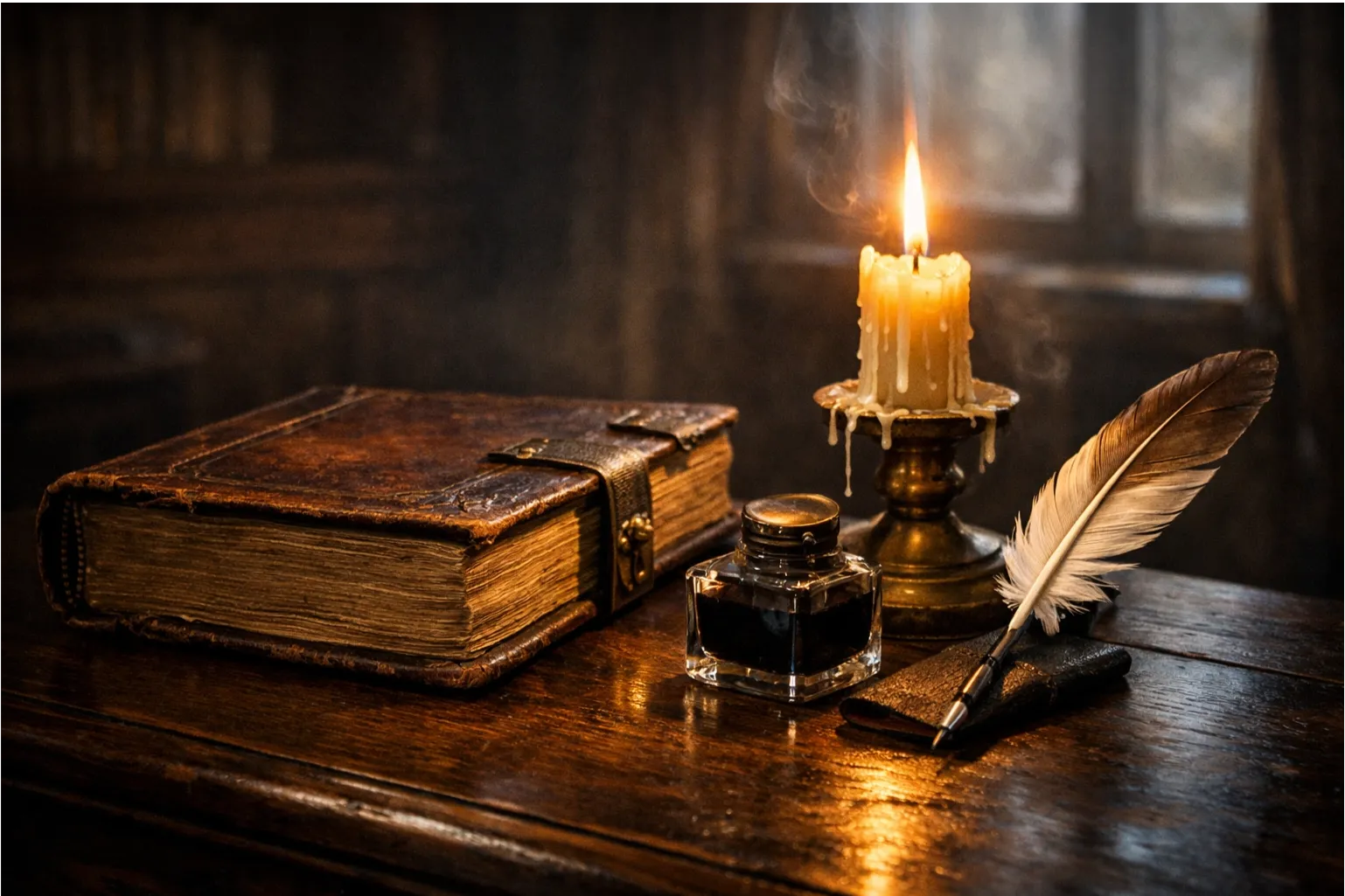
1.Test photoréaliste : « Une image photoréaliste d'un livre vintage relié en cuir posé sur un bureau en chêne foncé, avec une bougie allumée dont la cire coule à côté. Une plume d'oie et un encrier sont placés à côté du livre. La pièce est faiblement éclairée, avec la lumière d'une fenêtre voisine projetant une douce lueur sur la scène. »
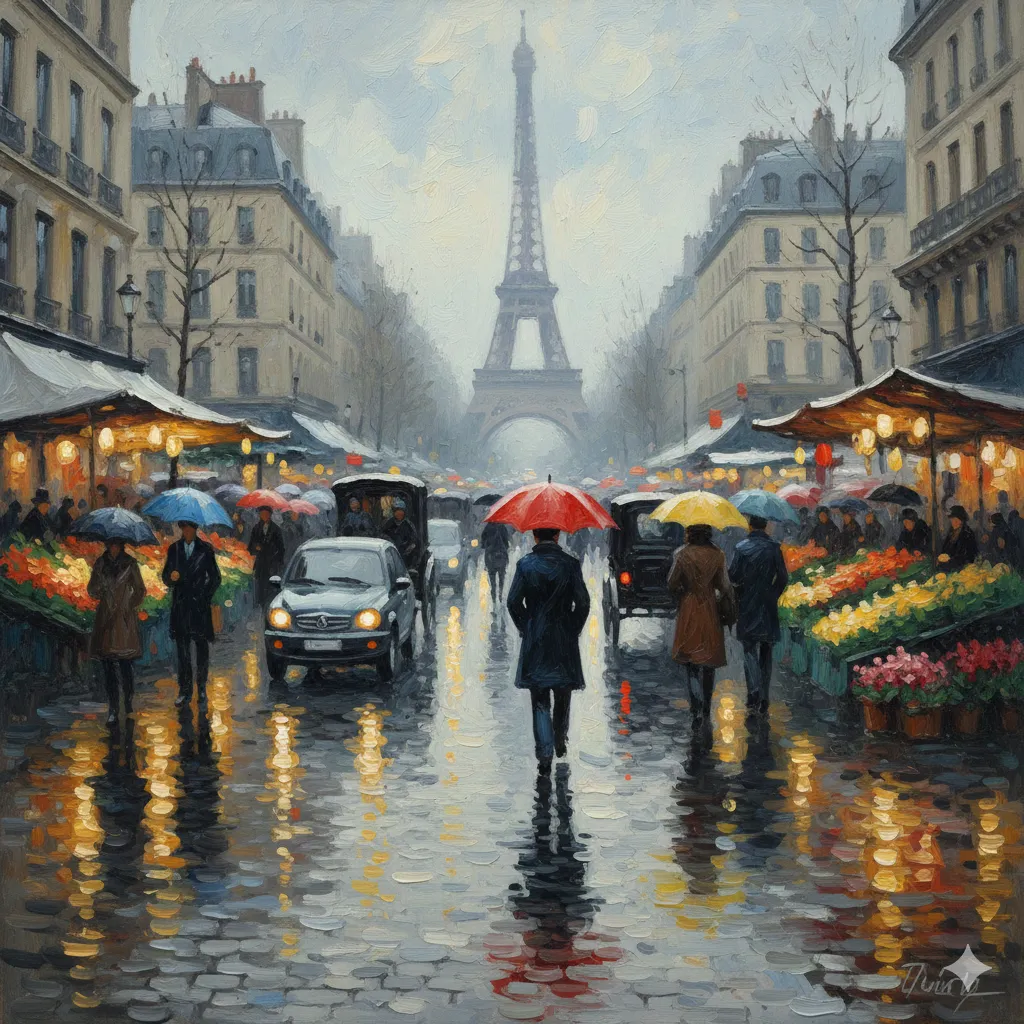
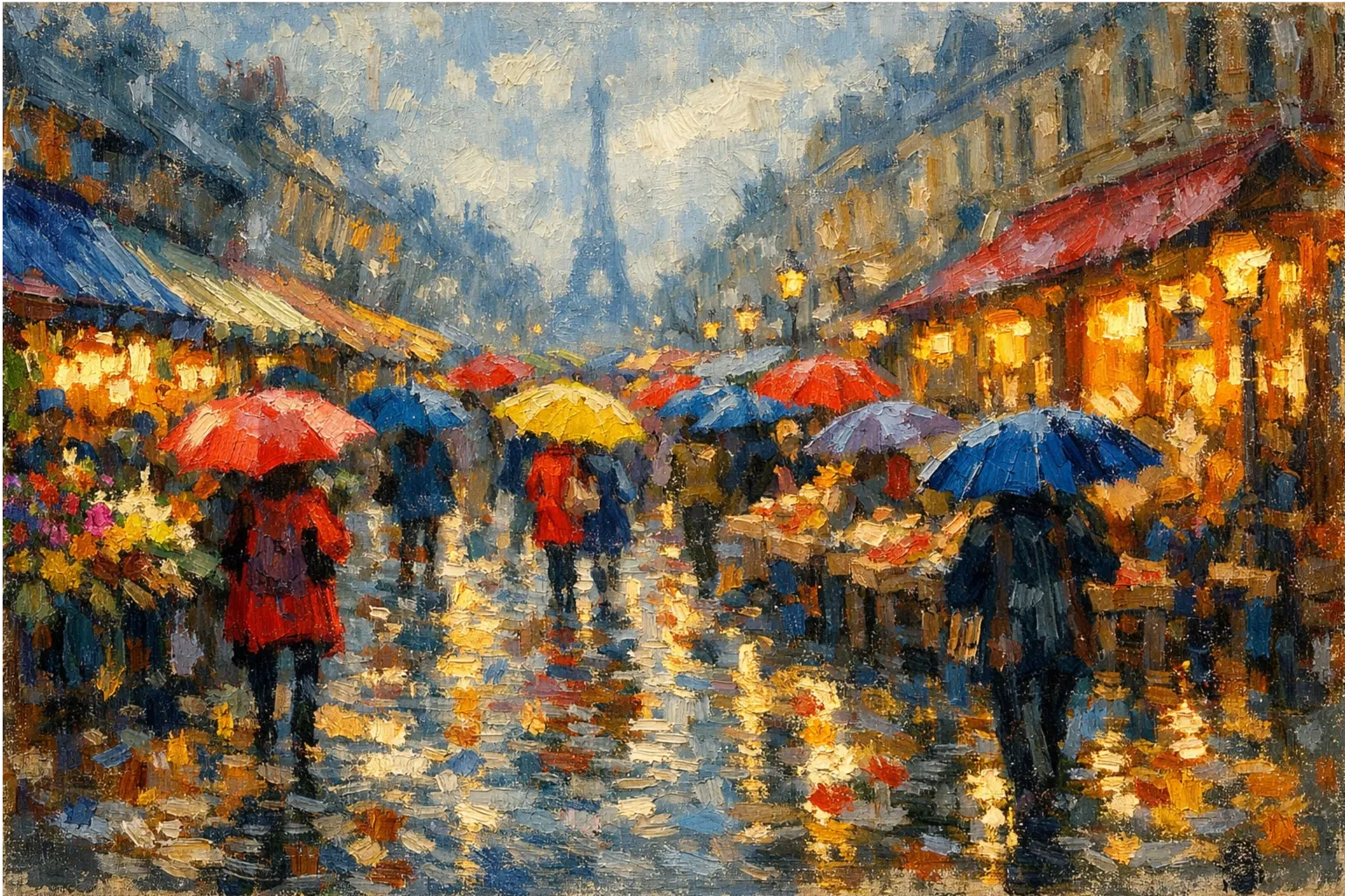
2.Test de style artistique : « Une peinture à l'huile impressionniste d'un marché de rue parisien animé sous la pluie, avec des parapluies colorés et des reflets sur les pavés mouillés. »
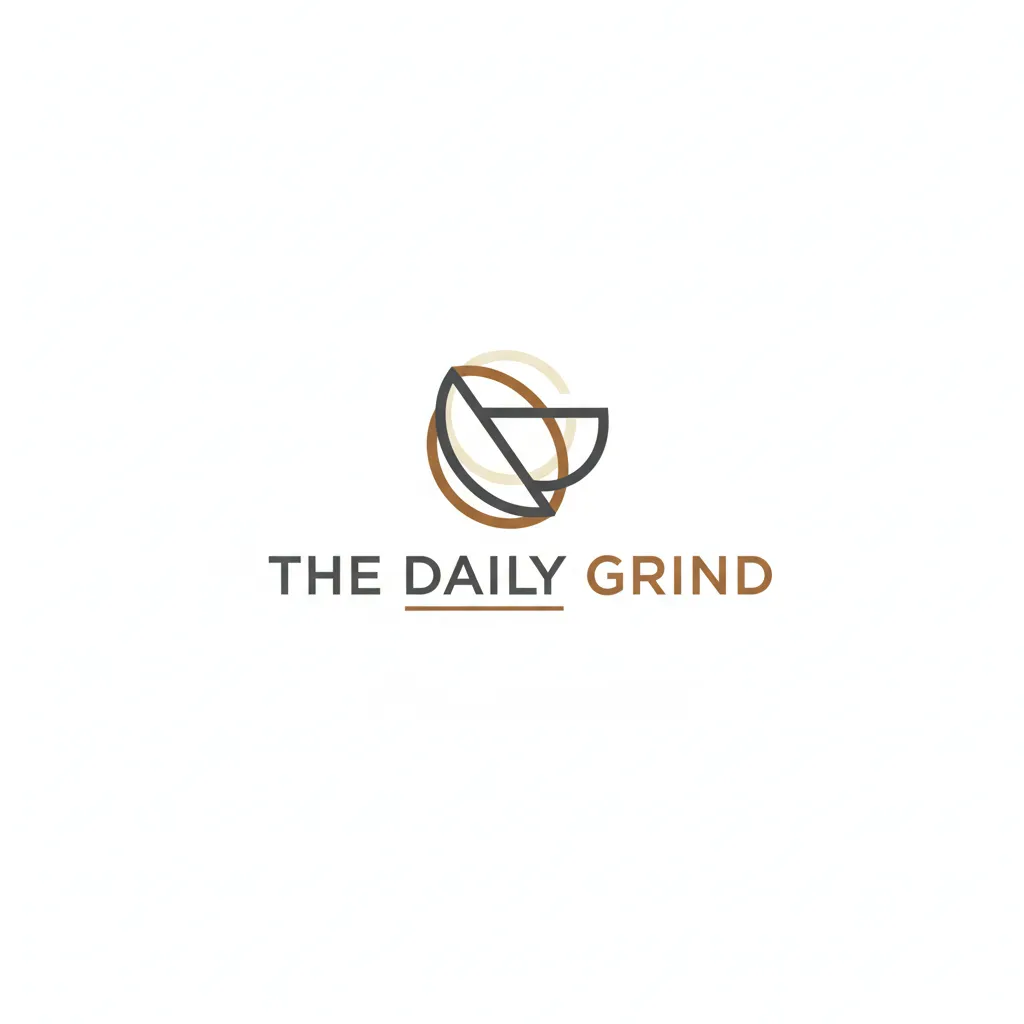
3.Test de rendu de texte : « Un logo moderne et minimaliste pour un café nommé 'The Daily Grind', avec le texte clairement lisible sur un fond épuré. »
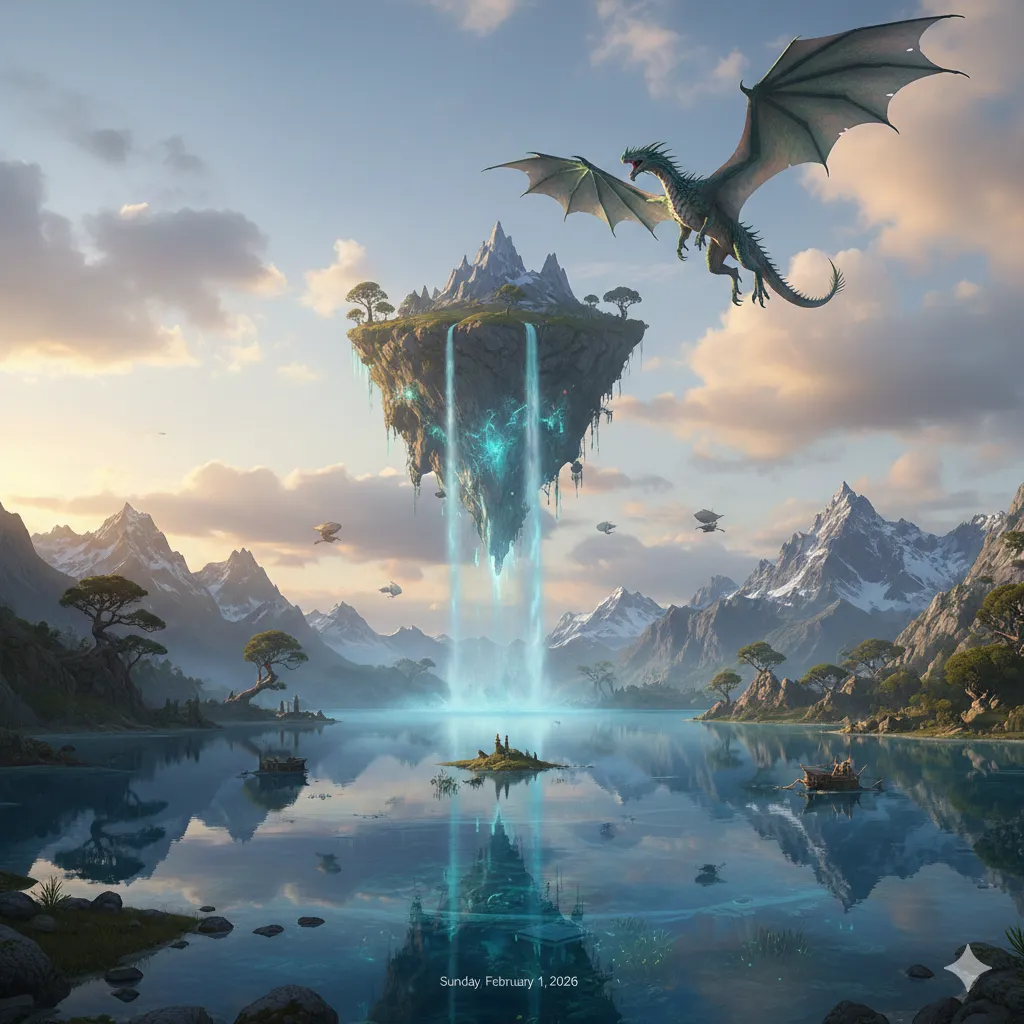
4.Test de scène complexe : « Une prise de vue grand angle d'un paysage fantastique avec une île flottante, une cascade se déversant dans un lac aux eaux cristallines et un dragon majestueux volant dans le ciel. »
Ce que j'ai évalué
J'ai évalué les résultats selon quelques critères clés :
•Précision du prompt : Le générateur a-t-il inclus tous les éléments demandés ?
•Réalisme et qualité : À quel point l'image finale paraissait-elle naturelle et soignée ?
•Variété et design : L'outil a-t-il proposé des options créatives ou seulement un résultat générique ?
Maintenant, plongeons dans les critiques détaillées de chaque outil !
1. ChatGPT (GPT-4o)
Pour quiconque cherche un générateur d'images AI accessible et polyvalent, ChatGPT est un choix fantastique. Son intégration directe dans l'interface de chat familière permet de commencer à créer des images de haute qualité très facilement, sans courbe d'apprentissage abrupte.
Fonctionnalités clés
•Intégration native avec ChatGPT : Pas besoin d'une application séparée ou d'un serveur Discord ; vous pouvez générer et affiner les images directement dans votre conversation.
•Excellente compréhension des prompts : Il est très efficace pour interpréter des prompts complexes et itérer dessus à travers une conversation naturelle.
•Capacités photoréalistes et artistiques puissantes : Il peut produire une large gamme de styles avec une qualité impressionnante.
•Édition d'images facile : Vous pouvez demander des modifications de manière conversationnelle, comme « rendre le livre rouge » ou « ajouter une autre bougie ».
Mon expérience en testant ChatGPT
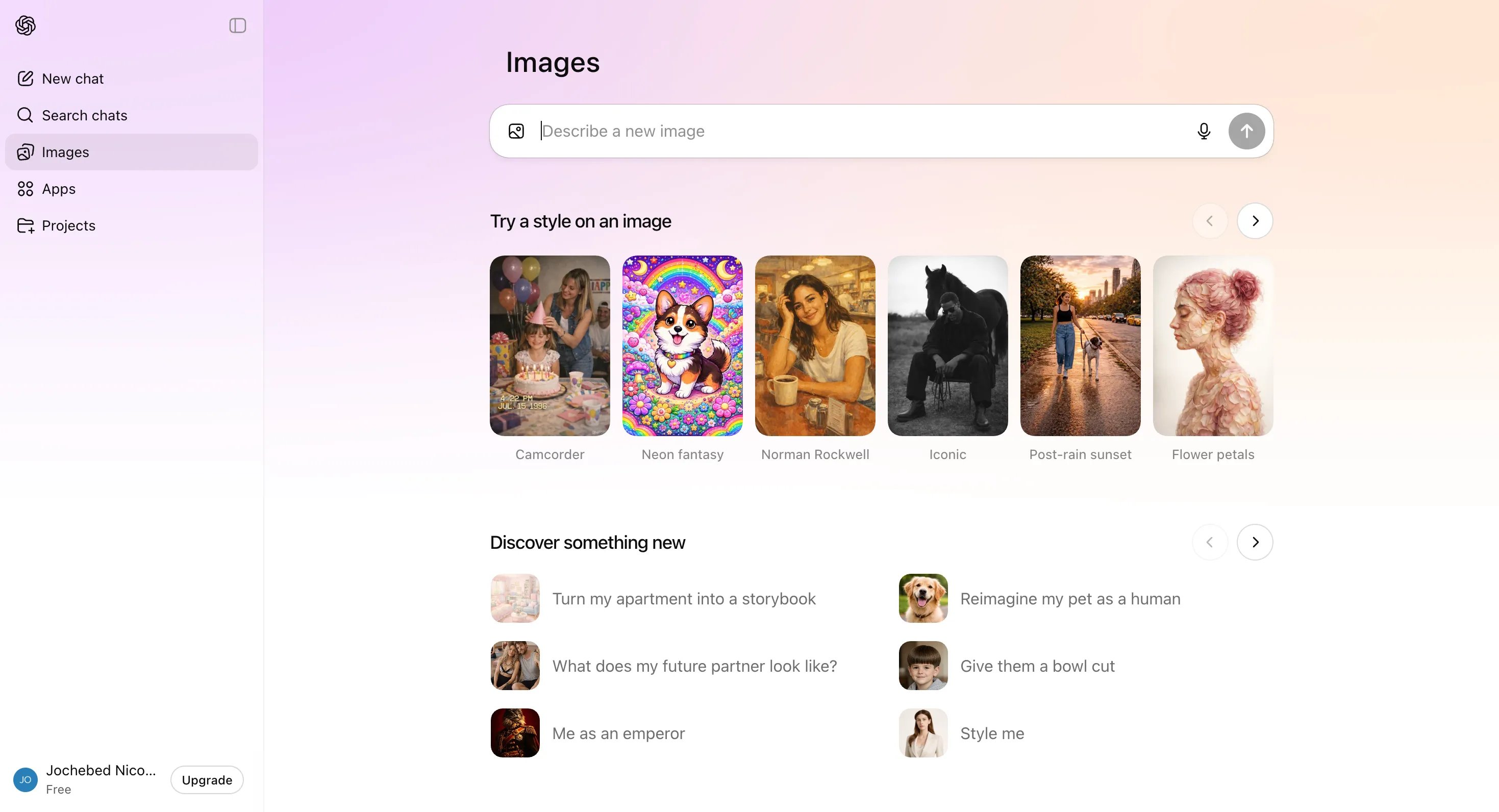
L'interface était très facile à utiliser et à naviguer. À l'ouverture de l'application web, la boîte de prompt GPT de base est apparue, mais un rapide coup d'œil aux onglets a révélé un onglet « Images », donc j'ai cliqué dessus. L'interface est passée à un rose clair avec plusieurs styles de modèles à choisir, allant du caméscope à la fantaisie néon animée, en passant par Norman Rockwell et bien d'autres. Il y avait aussi une section « Découvrir quelque chose de nouveau » qui montrait des idées que les gens ne savaient peut-être pas que GPT pouvait réaliser.
Je pensais que cliquer sur ces modèles vous transporterait vers la boîte de prompt avec un prompt déjà rédigé à personnaliser. Au lieu de cela, tous m'ont invité à télécharger une image, ce qui n'avait pas beaucoup de sens pour des idées comme « À quoi ressemble mon futur partenaire ? » Un peu déroutant, mais pas grave. J'ai saisi mon prompt dans la simple boîte de prompt, qui n'avait que l'option d'attacher d'autres images.
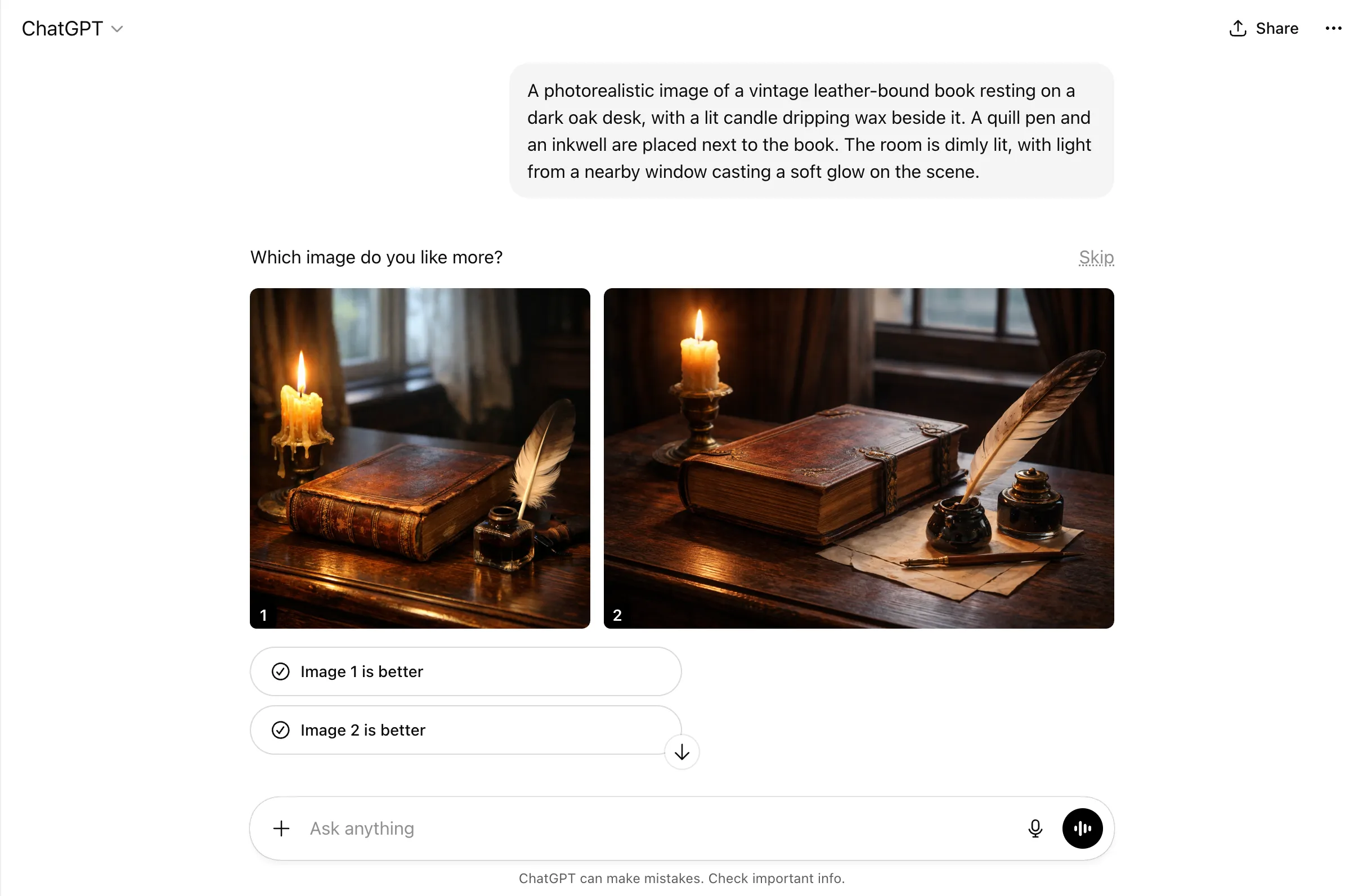
GPT s'est rapidement mis au travail et m'a donné 2 images au choix : une carrée et une au format paysage. Elles étaient assez similaires mais présentaient quelques différences. Par souci de cohérence, j'ai essayé de choisir la version paysage.
La version paysage de ma scène de livre photoréaliste était étonnamment réaliste. On aurait presque dit une image tirée d'un film ! Elle capturait très bien chaque élément du prompt. Le seul reproche que j'avais avec l'image carrée était que la plume n'était pas dans l'encrier, et le livre relié en cuir semblait placé dans le mauvais sens. Rien d'évidemment incorrect, mais si l'on devait parler d'apparence réaliste, l'image paysage a tout réussi.
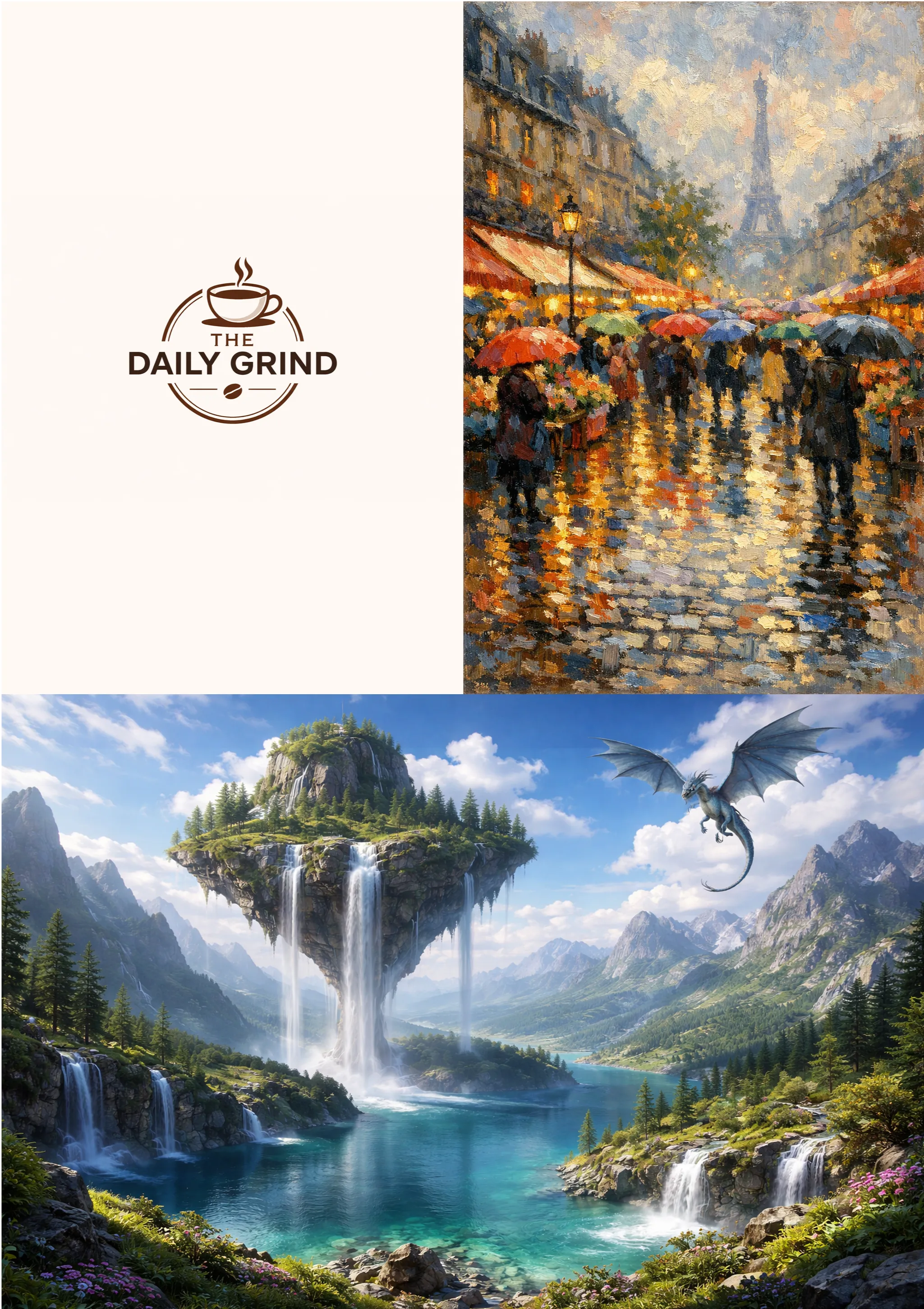
En testant les autres prompts, j'ai honnêtement été impressionné. Ils ont tous plutôt bien fonctionné et les images ont été générées relativement rapidement. Si je devais formuler une critique, ce serait probablement que le paysage fantastique aurait pu être un peu plus dynamique. Mais tout bien considéré, toutes les images générées étaient excellentes. Comparé aux autres outils cependant, GPT ne semblait pas offrir beaucoup d'options personnalisables pour les images. Si vous vouliez changer quoi que ce soit, vous devriez probablement relancer le modèle, et qui sait si cela modifiera les parties des images que vous souhaitiez conserver. Mais dans l'ensemble, des résultats solides !
Ce que j'ai aimé et ce que je n'ai pas aimé
Avantages | Inconvénients |
Très facile à utiliser, même pour les débutants | Options de personnalisation limitées avant la génération |
Excellent pour suivre des prompts complexes et détaillés | Peut nécessiter de redonner un prompt pour effectuer des modifications, ce qui peut altérer d'autres parties |
L'édition conversationnelle rend l'affinage intuitif | Pas de contrôles avancés de style ou de paramètres |
Tarification
•Forfait gratuit : Offre une génération d'images limitée et plus lente.
•ChatGPT Plus (20 $/mois) : Comprend une création d'images étendue et plus rapide avec GPT-4o.
•ChatGPT Pro (200 $/mois) : Création d'images illimitée et plus rapide pour les utilisateurs intensifs.
2. Midjourney
Si votre objectif est de créer des images époustouflantes, artistiques et hautement stylisées, Midjourney mérite vraiment d'être considéré. Il bénéficie d'une réputation bien méritée auprès des designers et des artistes pour produire des résultats visuellement saisissants. Bien qu'il soit le seul outil de cette liste sans forfait gratuit, sa qualité est indéniable pour ceux qui privilégient l'esthétique.
Fonctionnalités clés
•Qualité artistique exceptionnelle : Midjourney excelle dans la création d'images magnifiques et stylisées avec une esthétique unique.
•Référence de style (SREF) : Cette fonctionnalité puissante vous permet de maintenir un style cohérent à travers plusieurs générations.
•Forte communauté et galerie d'inspiration : La communauté Discord est un excellent endroit pour trouver de l'inspiration et apprendre des autres utilisateurs.
•Contrôles de paramètres avancés : Pour les utilisateurs avancés, Midjourney propose des contrôles détaillés pour affiner chaque aspect de l'image.
Mon expérience de test de Midjourney
Midjourney s'est ouvert sur une bibliothèque animée de clips et de vidéos, qui mettent vraiment en valeur leur diversité en termes de genre, de style et plus encore. La bibliothèque comportait également des onglets pour basculer entre vidéos, images et styles. J'ai vu des images d'une qualité extrêmement élevée, du réalisme à l'artistique en passant par l'animation, tout y était abordé. Cela m'a donné de grands espoirs !
En essayant d'accéder à la page de création pour saisir mes prompts, on m'a invité à souscrire à un forfait. Midjourney n'avait pas de forfait gratuit, j'ai donc opté pour le plus basique. Pour commencer, ils proposaient une vidéo tutorielle expliquant comment créer des images et ce que Midjourney pouvait faire.
Comme prévu, Midjourney disposait d'une liste complète de paramètres pour personnaliser l'image avant même qu'elle ne soit produite. Vous pouviez choisir la taille/le rapport d'aspect de l'image, en l'ajustant avec une barre au cas où le rapport d'aspect que vous aviez en tête ne correspondait pas au portrait, carré ou paysage. Lors du choix du modèle, vous pouviez choisir entre Standard ou Raw, et sélectionner la version. J'ai choisi Standard pour tout et la nouvelle version par défaut : Standard 7.
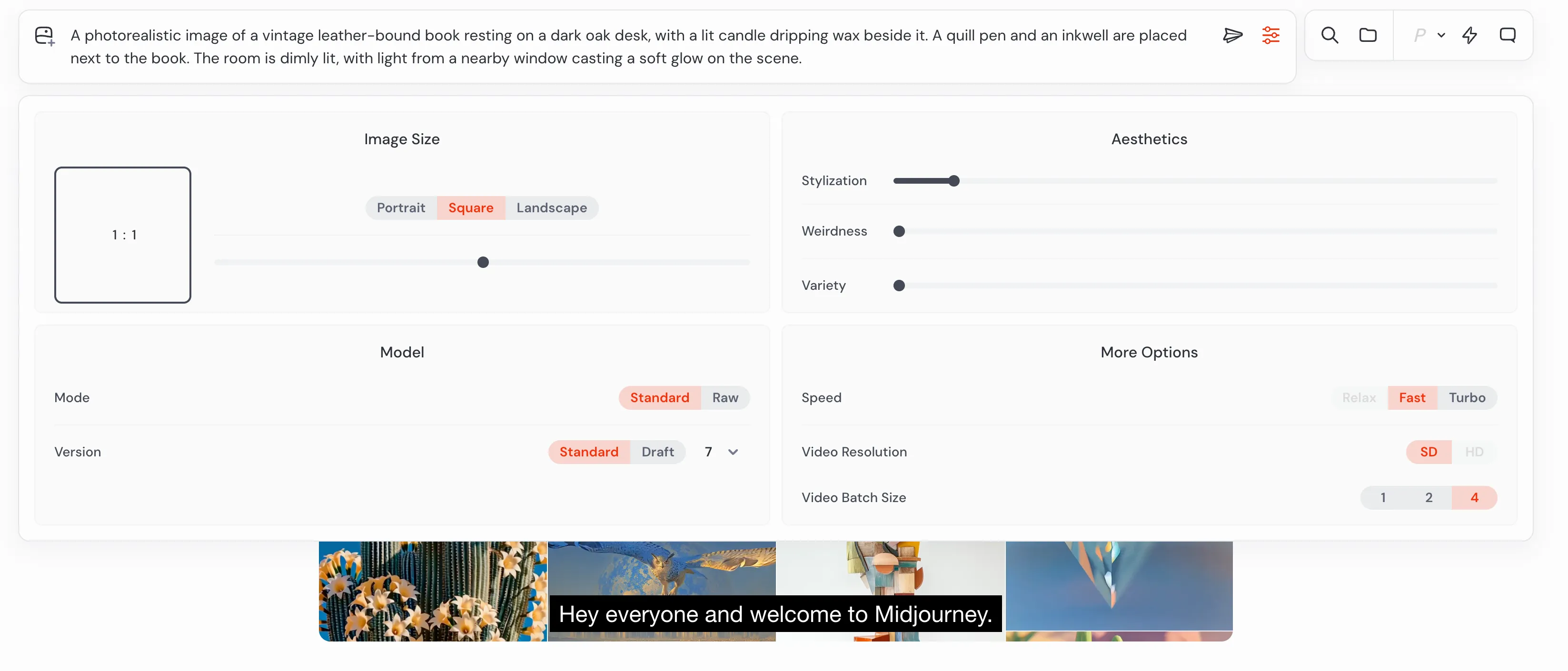
Ce qui était intéressant, c'était de pouvoir choisir l'esthétique ici, avec des barres coulissantes qui vous permettaient de choisir le degré de stylisation, d'étrangeté et de variété dans l'image générée. Choix intéressant pour des critères ! Vous pouviez également choisir la vitesse de génération : relax, fast ou turbo. Je pensais que relax signifiait le plus lent, mais apparemment, il fallait le forfait Standard ou supérieur pour y accéder. Sur mon forfait Basic, je ne pouvais cliquer que sur la résolution SD et non HD.
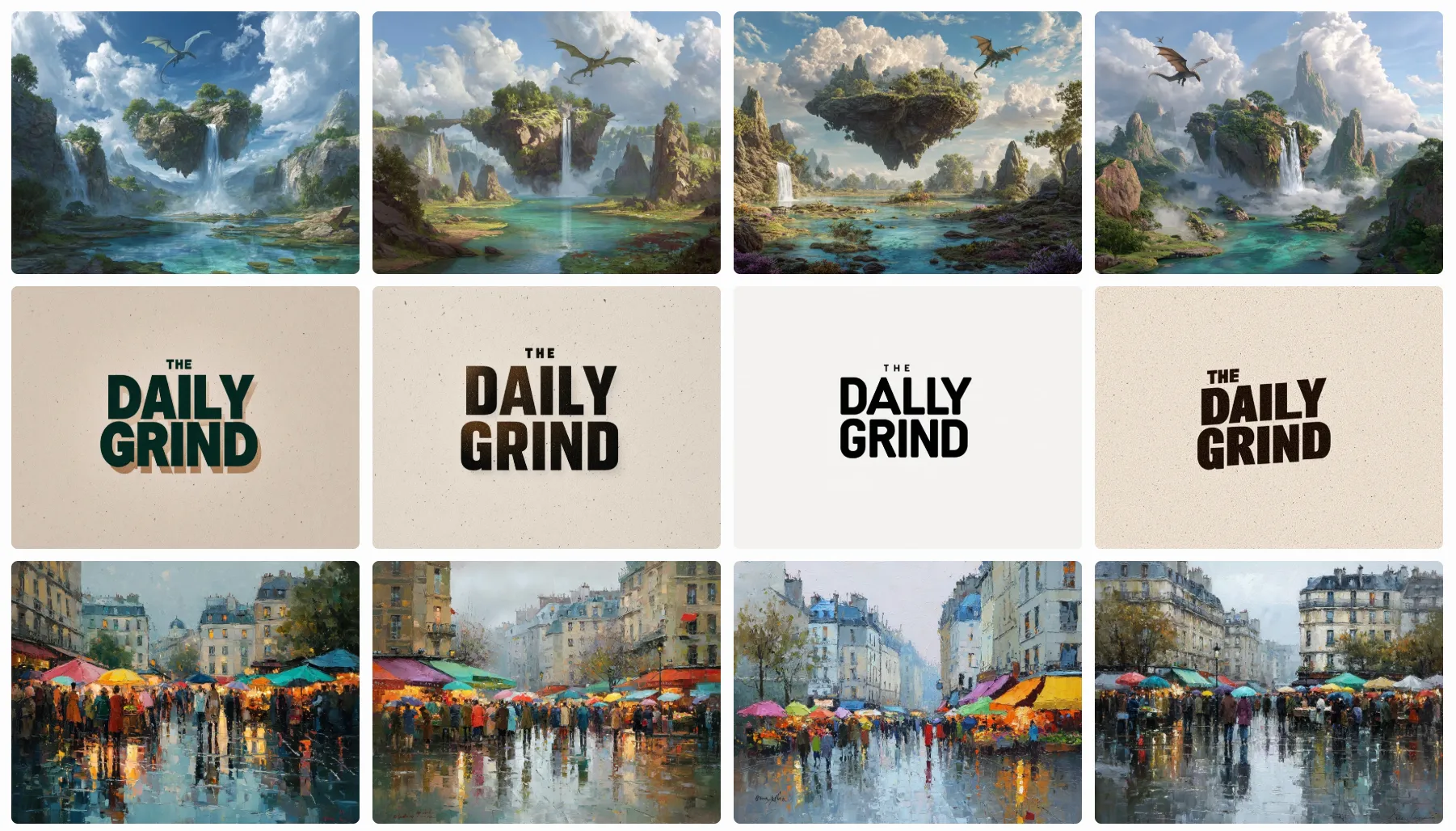
C'était parti. Midjourney a créé 4 variations de cette image très rapidement. Elles se ressemblaient toutes beaucoup. J'ai choisi la meilleure, qui était pour moi la première image à droite. Les autres avaient les éléments, mais si vous vous concentriez sur les détails, certaines choses étaient un peu décalées. Certains des éléments n'étaient pas à leur place, ou n'étaient pas naturels, ou n'étaient pas inclus dans le prompt. Par exemple, l'une avait la plume d'oie sur le livre faisant couler de l'encre depuis l'extrémité plumeuse sur la table. Des problèmes similaires apparaissaient dans les 3 autres images.

J'ai continué à saisir le reste des prompts et voici ce que j'ai obtenu. Tous les prompts ont généré 4 variations chacun, ce qui était formidable pour observer les nuances subtiles que le modèle pouvait changer pour un même prompt. Pour les utilisateurs cherchant quelque chose de très spécifique, je pense que cela aiderait certainement à proposer plus d'options.
Dans l'ensemble, je pense que les images étaient correctes. Le paysage fantastique avait probablement le plus de problèmes concernant les dragons, car la plupart des variations d'image incluaient plus d'un dragon, ce qui créait des problèmes d'échelle. Le logo du café était joli avec des polices vraiment modernes et montrait une bonne diversité, mais rien de très spécial. La peinture à l'huile n'était pas mauvaise non plus avec différents éclairages, mais je pense que les pavés ici n'étaient pas si évidents. Cela ressemblait juste à une rue et un trottoir normaux mouillés reflétant la lumière.
Ce que j'ai aimé et ce que je n'ai pas aimé
Avantages | Inconvénients |
Qualité artistique époustouflante et rendu esthétique | Aucun niveau gratuit disponible |
4 variations par prompt offrent plus d'options | Peut parfois mal interpréter les détails fins des prompts |
Nombreux paramètres de personnalisation avant la génération | L'interface basée sur Discord a une courbe d'apprentissage |
Tarification
•Forfait Basic : 10 /mois en annuel) pour environ 200 générations.
•Forfait Standard : 30 /mois en annuel) pour des générations illimitées en vitesse relax.
•Forfait Pro : 60 /mois en annuel) pour plus d'heures rapides et le mode furtif.
•Forfait Mega : 120 /mois en annuel) pour 60 heures de temps GPU rapide.
3. Nano Banana Pro
Nano Banana Pro est l'endroit où se trouve tout le nouveau buzz. En tant que modèle d'image propre à Google construit sur Gemini 3 Pro, il est positionné comme un acteur majeur, en particulier pour ceux qui font déjà partie de l'écosystème Google. Il est entièrement gratuit à utiliser via Google Gemini, ce qui en fait l'une des options les plus accessibles de cette liste.
Fonctionnalités clés
•Précision textuelle exceptionnelle : Revendique une précision de 99 % lors du rendu de texte dans les images.
•Temps de génération rapides : Fournit des résultats en quelques secondes.
•Intégré à Google Gemini : Facilement accessible via l'application Gemini et le navigateur Chrome.
•Entièrement gratuit : Aucun coût d'utilisation pour les utilisateurs de Google.
Mon expérience de test de Nano Banana Pro
Dans l'interface de Google Gemini, vous pouvez sélectionner le bouton Créer une image qui déclenche automatiquement Nano Banana. Cette interface et cette boîte de prompt sont assez sommaires, juste les paramètres habituels de Gemini permettant de choisir quel type de modèle répond si vous voulez vos réponses « rapides », « réfléchies » ou « Pro ». Contrairement aux autres outils plus axés sur la génération d'images, il n'y a pas beaucoup de personnalisation ou de paramètres spécifiques aux images dans la boîte de prompt principale.
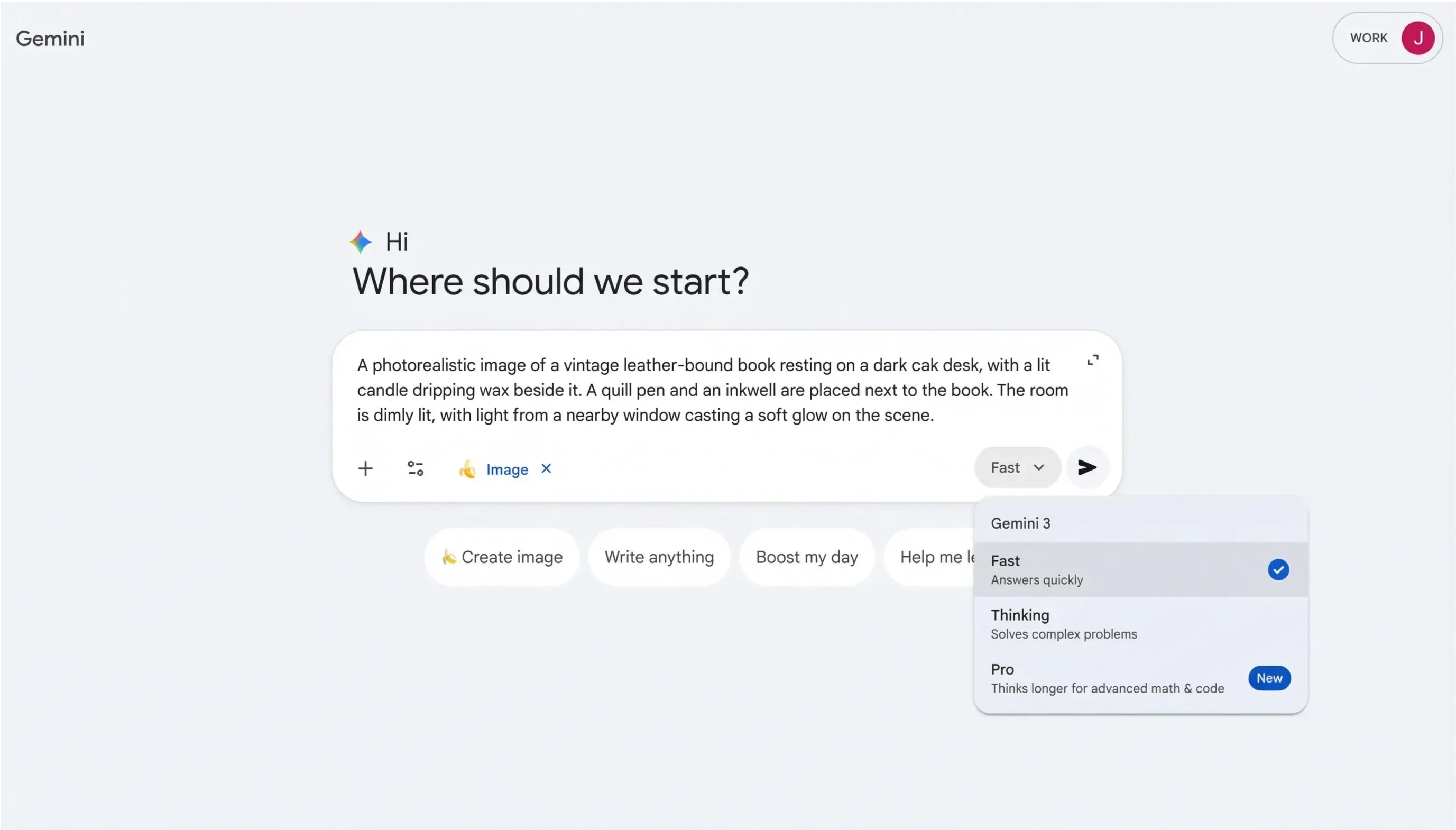
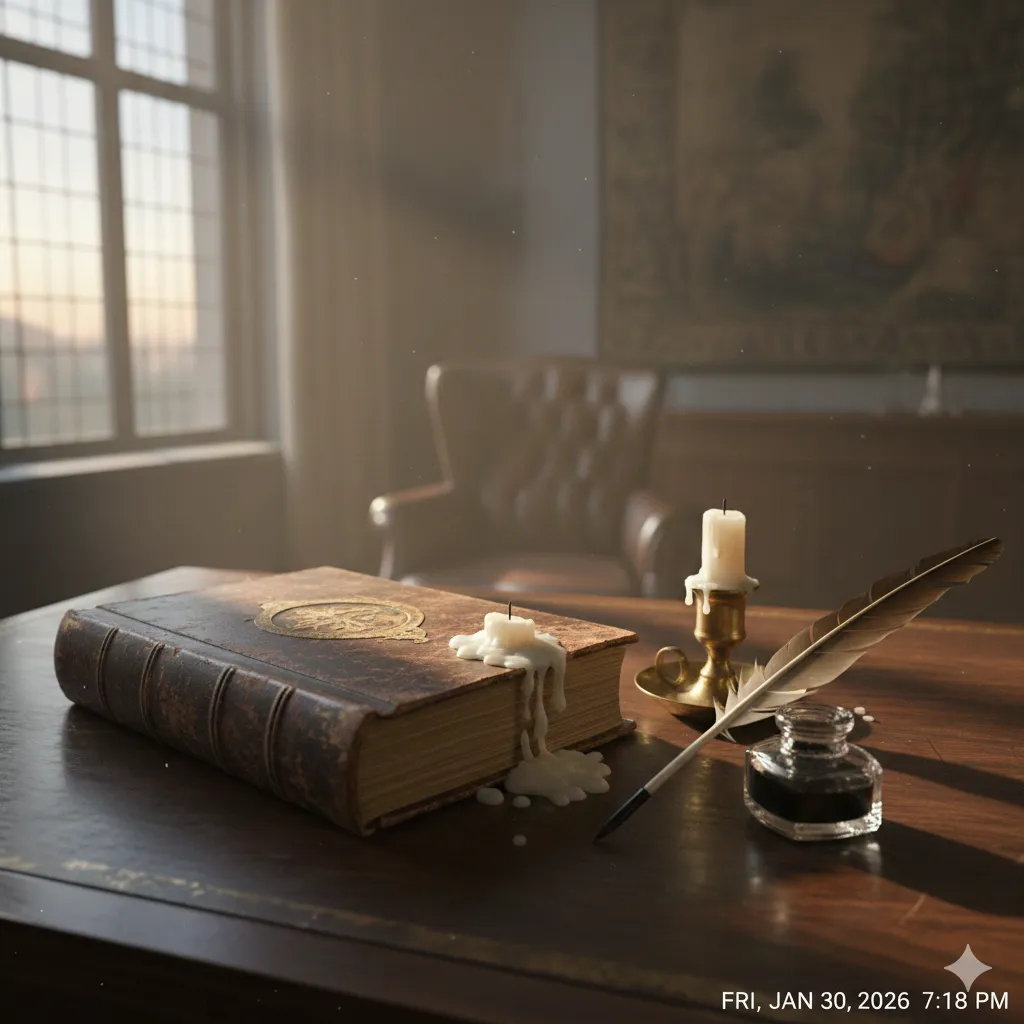
Compte tenu de tout le buzz, j'étais impatient d'essayer Nano Banana Pro. Avec la version gratuite que j'utilisais, j'ai réussi à générer une photo. Le résultat était… intéressant, c'est le moins qu'on puisse dire.
Avec exactement le même prompt donné à Gemini utilisant Nano Banana Pro, il n'a pas saisi un certain nombre d'éléments du prompt. Dès le premier coup d'œil sur la photo, on peut voir que toute l'ambiance et l'éclairage sont différents des autres. La bougie n'est pas allumée, ce que le prompt demande explicitement ! Cela témoigne également de la capacité du modèle à comprendre le contexte. La lumière provenant de la fenêtre semble indiquer qu'il fait jour dehors et que le soleil brille, alors que d'autres modèles ont compris que puisque la bougie était allumée, il faisait probablement nuit et ont tout de même réussi à reproduire correctement le type de lumière entrant par la fenêtre.
Bien qu'il y ait eu une bougie à côté du livre avec de la cire qui coule, il y avait aussi une autre bougie qui faisait couler de la cire sur le livre. Cela n'avait pas été demandé et n'était pas habituel compte tenu du contexte. De plus, la plume d'oie, bien qu'incluse, était posée de manière non naturelle sur la table, sans être soutenue par quoi que ce soit. Dans l'ensemble, plutôt décevant en fait.
J'ai ensuite essayé avec les différents prompts et voici les résultats. Comme pour le prompt initial du livre en cuir, je pense que toutes les autres images générées étaient simplement correctes. Elles ont saisi l'essentiel des prompts, et si vous ne regardiez pas de près, elles ressemblaient aux images générées par les autres outils.
La peinture à l'huile impressionniste n'était pas mauvaise, mais plusieurs parties du tableau n'étaient ni de style impressionniste ni de style peinture à l'huile. Il y avait également des éléments très réalistes et détaillés. L'image était presque à 50 % impressionniste à l'huile et à 50 % non, ce qui n'est peut-être pas ce que l'utilisateur recherchait.
Quant au paysage fantastique, il avait l'air plutôt bien. La seule critique concerne probablement l'apparence du « lac cristallin ». La façon dont le lac reflétait tant de choses tout en montrant aussi ce qui se trouvait en dessous était un peu confuse et désordonnée, mais dans l'ensemble c'était correct.
L'image du logo était simple et acceptable, mais aussi sans rien de spécial concernant le logo et la police. L'effort était certainement présent avec un logo en lien avec la marque tout en restant minimaliste, et le soulignement et le changement de couleur étaient également une tentative pour le rendre plus « amusant » et unique, mais je dirais un peu ennuyeux.
Ce que j'ai aimé et ce que je n'ai pas aimé
Avantages | Inconvénients |
Entièrement gratuit pour les utilisateurs Google | Manque souvent des détails clés et du contexte des prompts |
Vitesses de génération rapides | Les images peuvent sembler génériques et manquer de finesse artistique |
Bon pour le rendu clair du texte | Style incohérent au sein d'une même image |
Tarification
•Gratuit : Disponible sans frais via Google Gemini.
•Google AI Plus (7,99 $/mois) : Accès amélioré à Nano Banana Pro avec davantage de fonctionnalités.
•Google AI Pro (19,99 $/mois) : Accès supérieur au sein de l'écosystème Google AI.
4. Adobe Firefly
Pour les designers et les professionnels de la création déjà investis dans l'écosystème Adobe Creative Cloud, Adobe Firefly est un choix logique. Son plus grand atout est son intégration transparente avec des applications comme Photoshop et Illustrator, ainsi que son engagement à créer des images sûres pour un usage commercial.
Fonctionnalités clés
•Intégration transparente avec Adobe Creative Cloud : Déplacez facilement les ressources entre Firefly et les autres applications Adobe.
•Sûr pour un usage commercial : Entraîné sur du contenu sous licence provenant d'Adobe Stock, garantissant que les images peuvent être utilisées commercialement en toute sécurité.
•Commandes d'édition avancées : Propose des fonctionnalités de qualité professionnelle telles que les références de structure et de style pour affiner les images.
•Prise en charge multi-modèles : Intègre désormais des modèles de Google (Nano Banana), OpenAI et d'autres, le tout en un seul endroit.
Mon expérience de test d'Adobe Firefly
L'interface d'Adobe Firefly était bien chargée. Évidemment, nous savons que cet outil fait bien plus que générer des images, il accomplit toutes sortes de tâches créatives, du manuel à l'AI. J'ai donc navigué vers l'onglet « Generate » dans la bannière au-dessus, et dans la longue liste d'options déroulantes, j'ai cliqué sur « Generate AI Image ».
L'interface de cette page est plutôt simple : une zone de saisie de prompt avec uniquement les options pour choisir le type de média à générer (image ou vidéo). En faisant défiler vers le bas, on trouvait des instructions simples sur l'outil et son fonctionnement. Il y avait également une bibliothèque et l'option de remixer certaines images pour produire quelque chose de personnel.
Pour les besoins de cette critique, je m'en suis tenu à la zone de saisie du prompt et j'ai entré le premier prompt. Il convient de noter que ce n'est qu'après avoir cliqué sur générer qu'une page avec plus de paramètres est apparue, et j'ai réalisé qu'elle utilisait Gemini 2.5 Nano Banana comme modèle choisi.
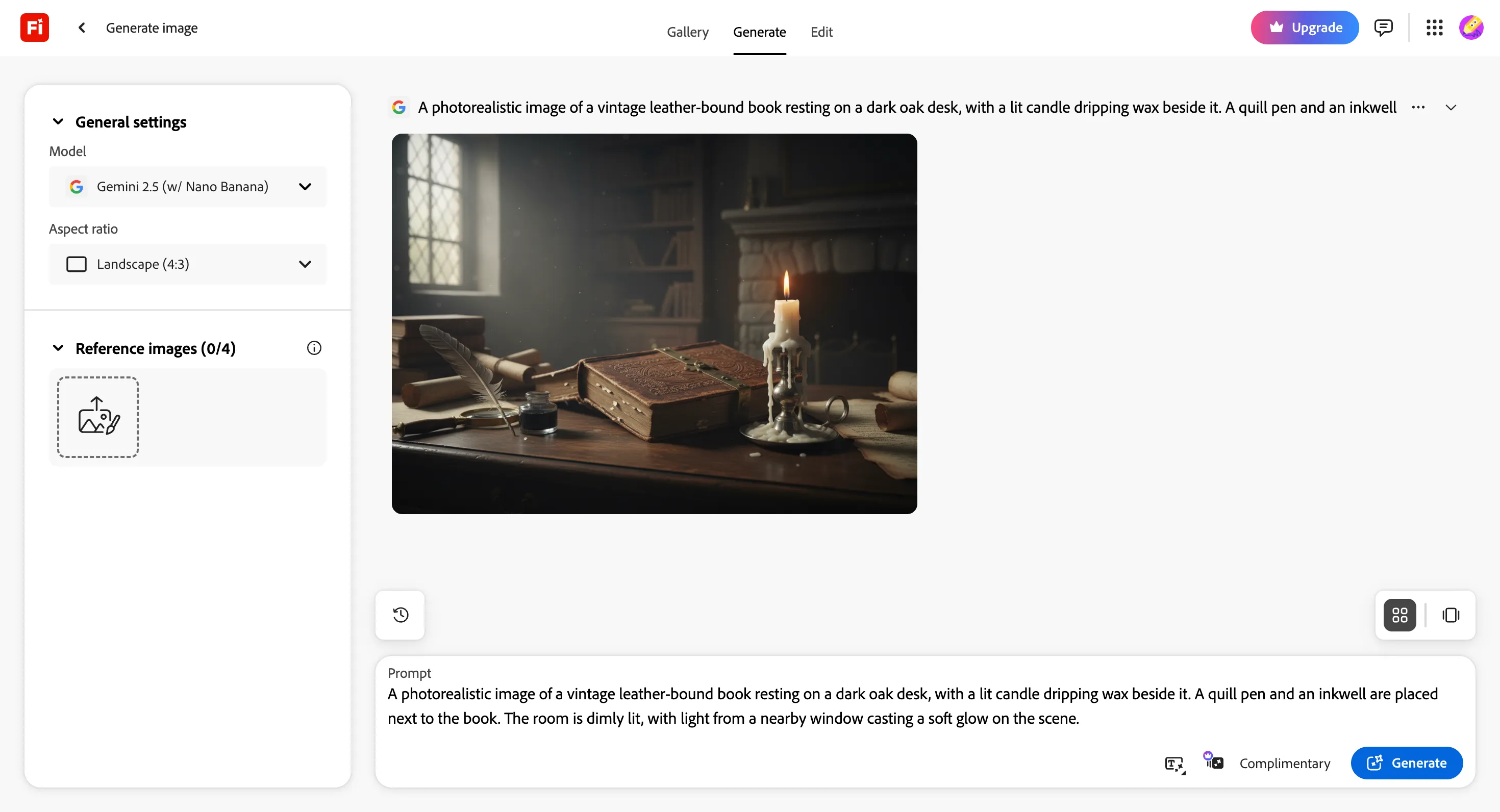
Comme nous avions déjà testé celui-ci, je voulais voir le modèle Firefly original pour évaluer ses performances. Les seules options disponibles sous Adobe étaient Firefly Image 3 et 4, j'ai donc choisi le 4, le modèle le plus récent. Il y avait également Adobe Firefly Image 4 Ultra et Image 5 (Preview), mais ils nécessitaient une mise à niveau de mon compte pour pouvoir les utiliser.
Après avoir choisi Firefly Image 4 et cliqué sur générer avec le même prompt, j'ai obtenu 4 variations de l'image. C'était… correct. Les éléments principaux du prompt étaient inclus, mais toutes les images manquaient d'un petit quelque chose ici et là.
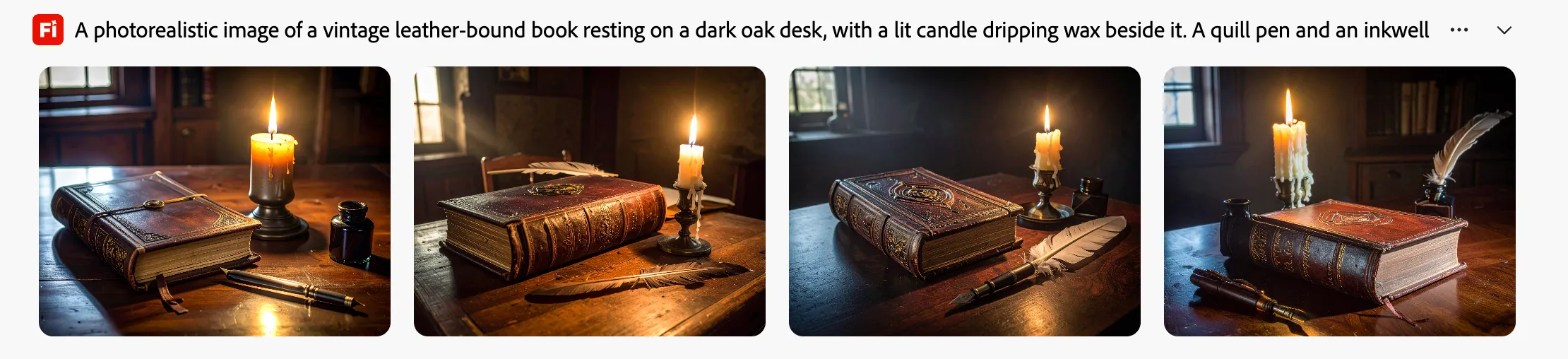
La première image avait complètement omis la plume. La deuxième image avait omis l'encrier ; la plume ressemblait juste à une plume sans porte-plume, et il y avait une autre plume flottant derrière le livre. La troisième image était probablement la meilleure avec tous les éléments inclus, mais elle était assez statique dans son agencement et paraissait un peu mise en scène. L'image 4 n'était pas mal, elle était beaucoup plus naturelle et incluait tout ce qui était demandé, mais elle ajoutait également un peu plus avec un encrier supplémentaire à l'arrière et un stylo plume supplémentaire sur le côté, ce qui n'est pas faux mais assez spécifique pour être ajouté à ce visuel plutôt simple.
Pour moi, la meilleure option serait de combiner la précision et la simplicité de l'Image 3 qui inclut tous les bons éléments, et l'interprétation plus naturelle et réaliste de l'Image 4 où la plume était dans l'encrier à côté du livre. Passons aux autres prompts, voici ce que Firefly a produit.
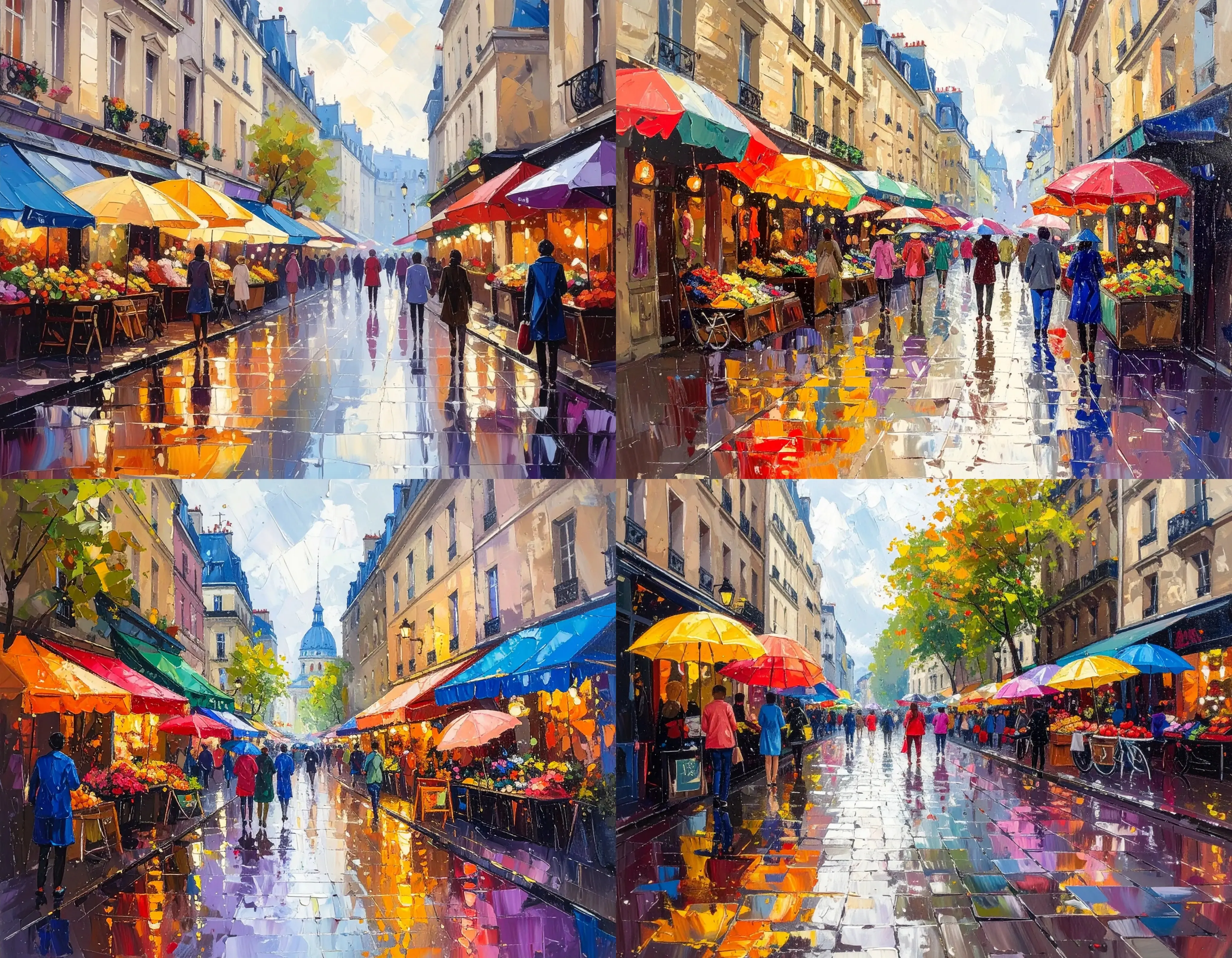
Les résultats ont définitivement révélé un point commun : Firefly pouvait générer 4 images rapidement mais ne prêtait aucune attention aux détails. La peinture impressionniste n'était pas mauvaise. Il n'y avait pas de référence spécifique à Paris ici, et elle utilisait bien la peinture à l'huile d'après ce que je pouvais voir, mais le style impressionniste n'était pas vraiment respecté. Si vous vous concentriez sur les détails, certains parapluies étaient soit fondus avec les auvents des magasins, et le contexte était ici manqué.
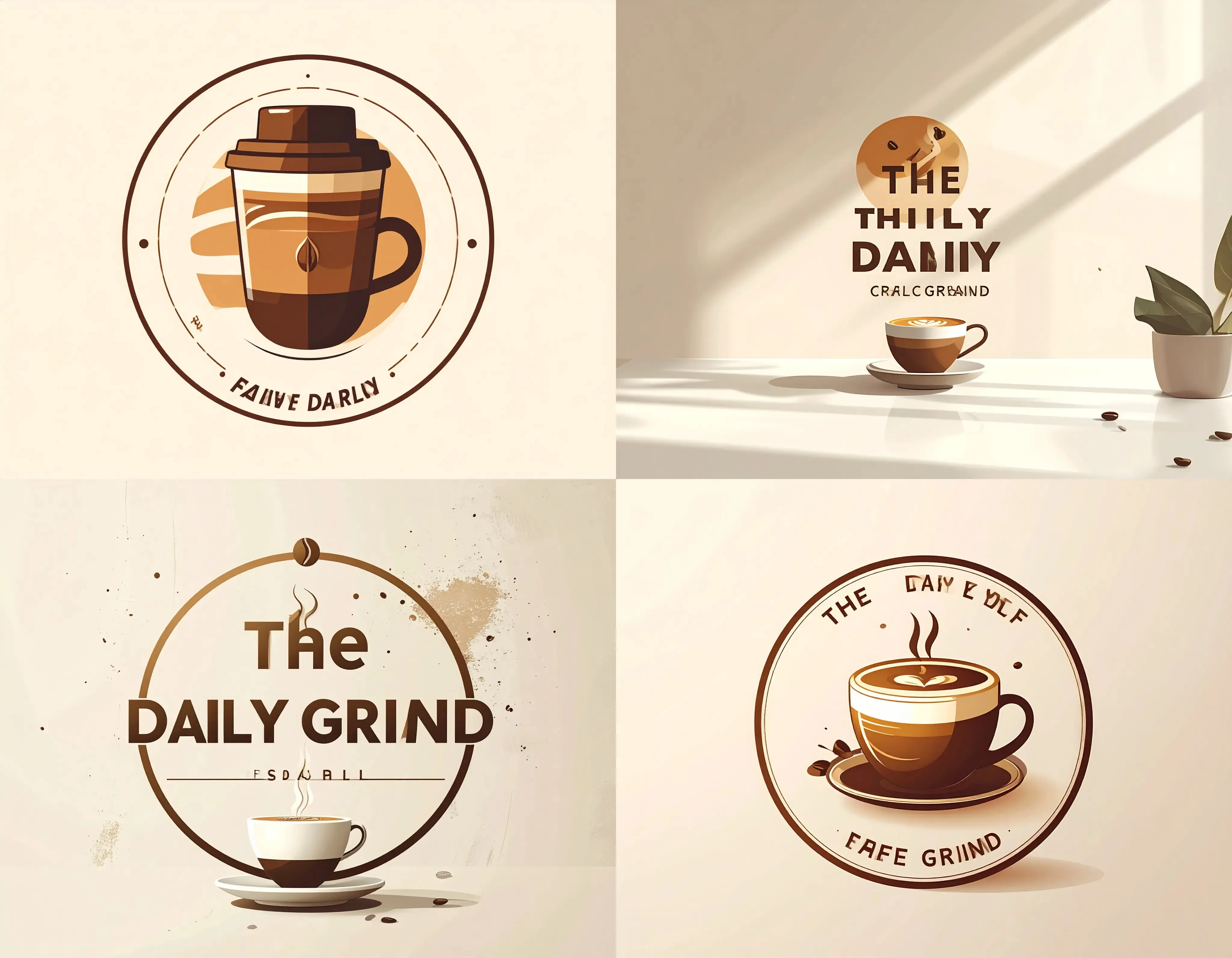
Les logos Daily Grind étaient… brouillons. L'un des rares outils à offrir le plus de variations de styles de logo, mais Firefly ne sait définitivement pas gérer le texte dans les images. Il a vraiment eu du mal avec des mots simples, les épelant mal ou présentant simplement une marque ou un caractère inconnu.
Le paysage fantastique présentait également de nombreux points manquants concernant soit le plan d'eau représenté, soit les styles contrastés au sein d'une même image. Et bien que les dragons soient magiques et mythiques, la représentation qu'en faisait Firefly était définitivement déformée et difforme.
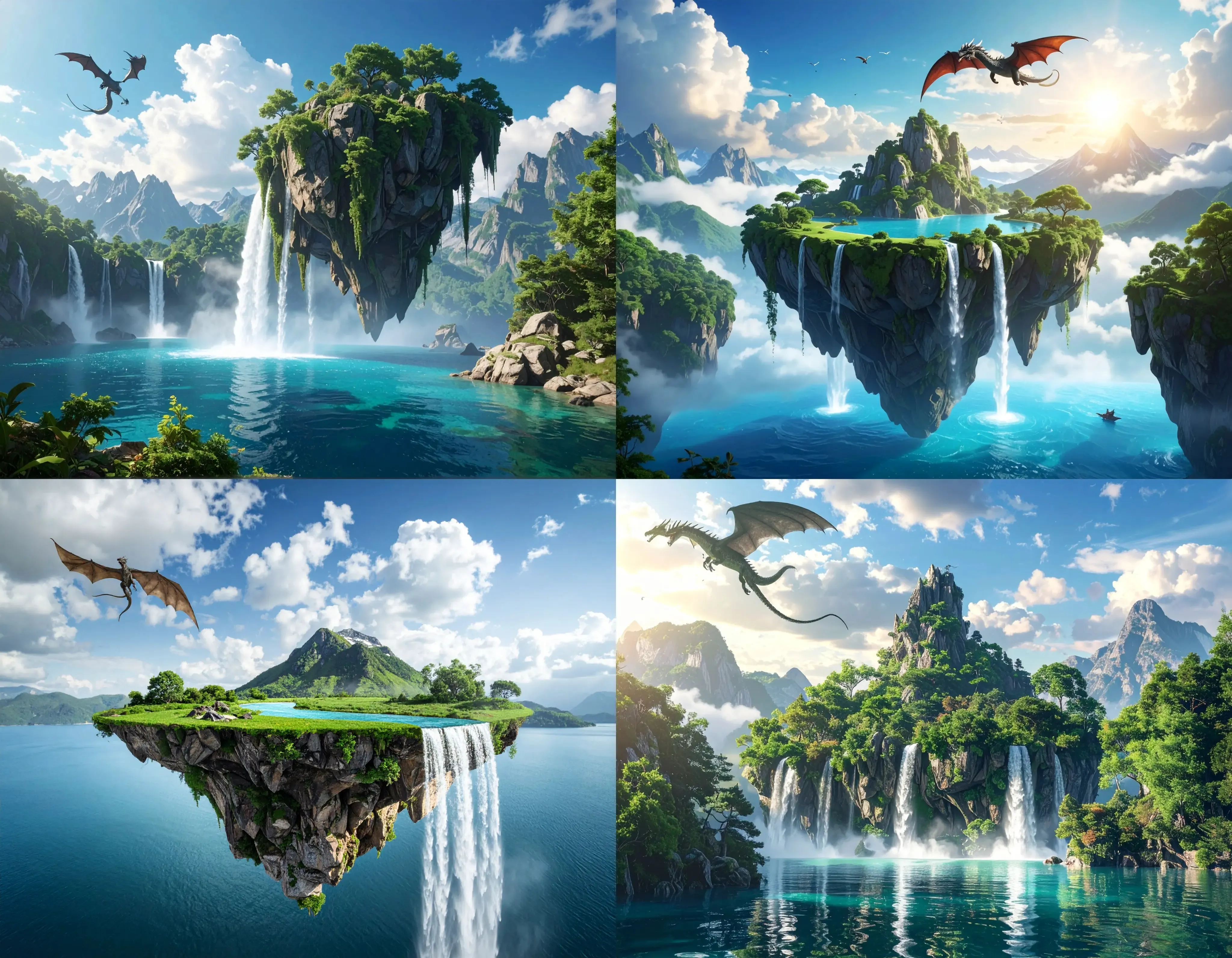
Ce que j'ai aimé et ce que je n'ai pas aimé
Avantages | Inconvénients |
Excellente intégration avec Adobe Creative Cloud | Difficultés avec les détails et la précision des prompts |
Génère des images commercialement sûres | Échec dans le rendu de texte lisible dans les images |
4 variantes par prompt offrent des options | Le résultat peut sembler artificiel ou évoquer une « photo de stock » |
Tarification
•Forfait gratuit : Comprend 25 crédits génératifs par mois.
•Forfait Standard (9,99 $/mois) : Inclut 2 000 crédits mensuels et un accès illimité aux fonctionnalités d'image standard.
•Forfait Pro (19,99 $/mois) : Offre 4 000 crédits et inclut l'accès à Photoshop sur le web et mobile.
•Forfait Premium (199,99 $/mois) : 50 000 crédits avec un accès illimité au Firefly Video Model.
5. Manus
Manus adopte une approche différente en matière de génération d'images par AI. Au lieu d'être un outil dédié uniquement aux images, il se positionne comme une plateforme AI tout-en-un pour un large éventail de tâches créatives et analytiques. La génération d'images n'est qu'une partie d'une boîte à outils beaucoup plus large qui comprend la recherche approfondie, la rédaction de contenu et même la création de diapositives. Cela en fait un excellent choix pour les créateurs de contenu et les spécialistes du marketing qui ont besoin d'une plateforme unique pour gérer l'ensemble de leur flux de travail.
Caractéristiques principales
•Plateforme AI tout-en-un : Combine la génération d'images avec la recherche, la rédaction et d'autres tâches créatives.
•Flux de travail intégré : Générez des images dans le cadre d'un projet plus vaste, en maintenant le contexte et la cohérence.
•Processus de raisonnement transparent : Vous montre les étapes que l'AI suit, vous offrant ainsi plus d'informations et de contrôle.
•Contexte basé sur les projets : Conserve tous les fichiers et informations de votre projet en un seul endroit pour des résultats plus cohérents.
Mon expérience en testant Manus
En me connectant au forfait gratuit de Manus, c'était une boîte de saisie de prompt basique avec quelques boutons d'action rapide autour. Je n'en ai pas trouvé un spécifique à la génération d'images, mais il y avait un bouton design et un pour la vidéo. J'ai décidé de n'en sélectionner aucun et de simplement saisir le prompt directement dans la boîte. Sur ce forfait gratuit, j'utilisais Manus 1.6 Lite.
L'image générée n'était pas mauvaise du tout ! Elle était convenable, étant donné que tout ce que le prompt mentionnait était inclus dans l'image, des éléments à l'ambiance. La seule chose que je pourrais dire à ce sujet, c'est que la plume d'oie, comme certains autres outils, se tenait également un peu de manière non naturelle. Bien qu'elle ne lévitait pas ni ne se tenait debout, cela semble un peu non naturel car elle devrait être posée plutôt à plat si elle n'était pas appuyée contre quelque chose ou placée dans une base stable.
Avec les autres prompts, voici ce que j'ai obtenu de Manus. La peinture à l'huile du marché parisien était honnêtement plutôt bonne ! Elle respectait tous les points du prompt, et je pouvais voir qu'il s'agissait d'une peinture à l'huile. Le seul point d'amélioration ici est que les coups de pinceau de la peinture à l'huile auraient pu être plus expressifs et plus « huileux », mais même sans cela, il était assez évident qu'il s'agissait d'une peinture à l'huile.
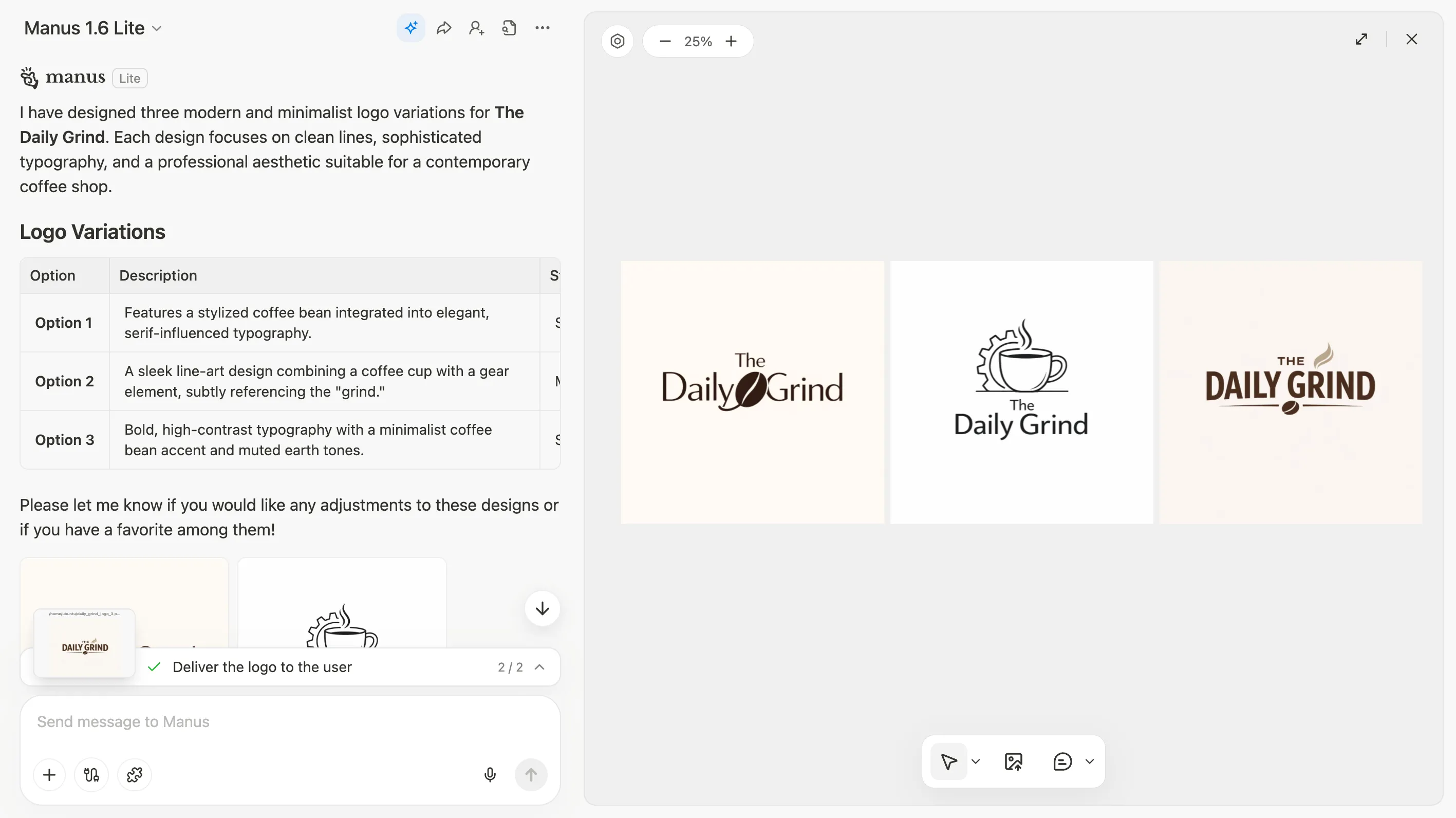
Quant au logo de Daily Grind, Manus a décidé de me proposer 3 options différentes parmi lesquelles choisir et a même fourni une explication sur le style et une description pour chacune de ces options. Cela m'a vraiment surpris ! Je trouve qu'elles n'étaient pas mauvaises, certainement différentes les unes des autres en termes de style, mais en même temps, je ne dirais pas non plus que les designs étaient particulièrement amusants et uniques. Les polices et les icônes étaient toutes assez génériques, mais l'effort était bien là. Il aurait donc peut-être fallu fournir des instructions plus détaillées pour obtenir des résultats plus alignés.
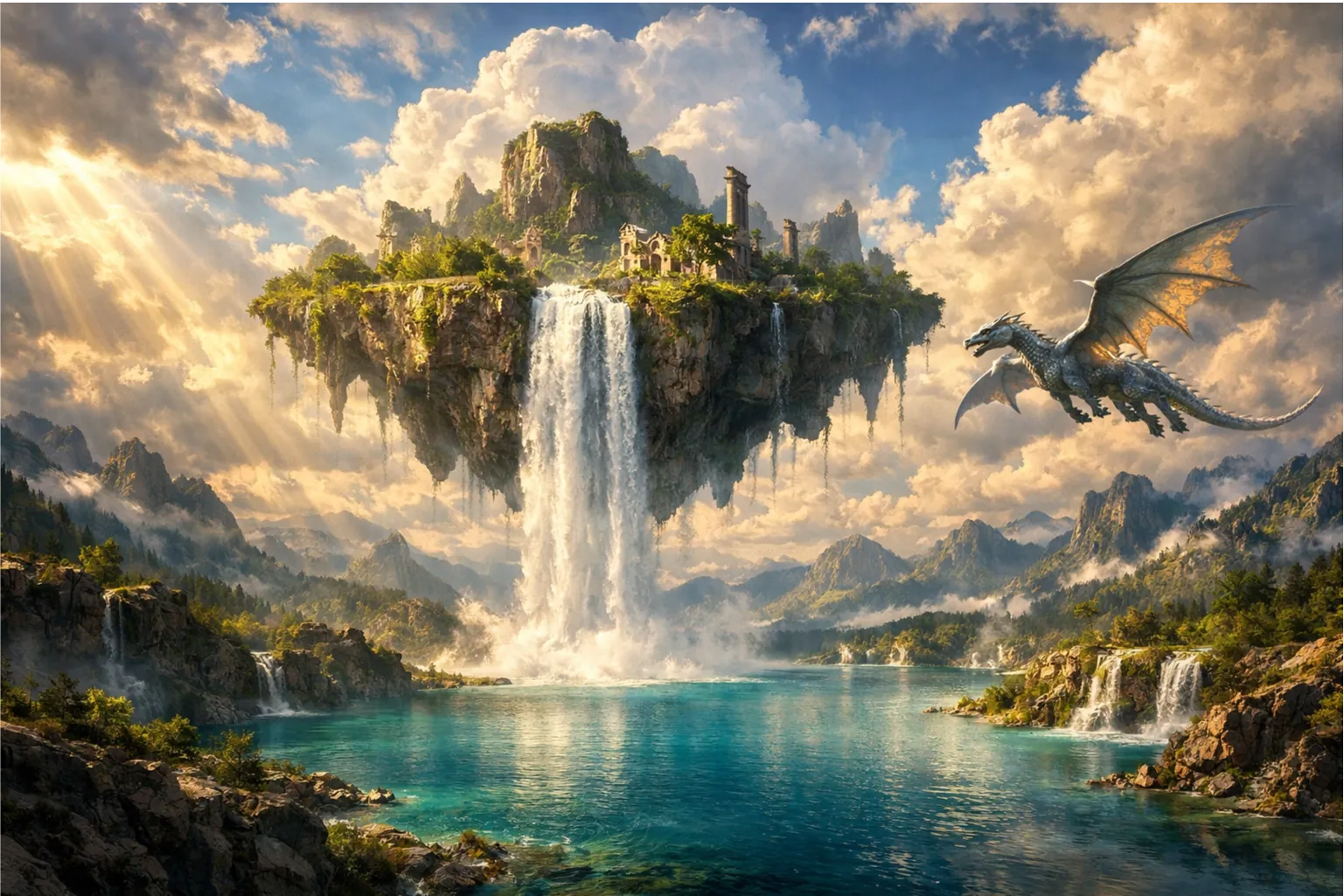
Le paysage fantastique n'était pas mal non plus. Très haute définition, mais le lac aurait pu être plus « cristallin ». D'autant plus qu'il y avait tellement de détails minutieux, je pense qu'il a tenté de montrer la clarté du lac avec les différentes nuances des coraux et des roches sous l'eau.
Ce que j'ai aimé et ce que je n'ai pas aimé
Avantages | Inconvénients |
Intégré à une suite plus large d'outils créatifs et outils de recherche | Ce n'est pas un outil dédié uniquement aux images |
Offre plusieurs options et explications pour les tâches créatives | Les designs peuvent être un peu génériques sans instructions détaillées |
Excellent pour comprendre le contexte et suivre les instructions | Génération plus lente par rapport à d'autres outils spécifiques de génération d'images |
Tarification
•Plan gratuit : Inclut 300 crédits de rafraîchissement chaque jour, ce qui en fait une offre gratuite très généreuse.
•Plan Standard (20 $/mois) : 4 000 crédits par mois.
•Plan Plus (39 $/mois) : 8 000 crédits par mois.
•Plan Max (200 $/mois) : 40 000 crédits par mois.
Comparaison d'images côte à côte
Voir, c'est croire, alors voici un aperçu de la façon dont les cinq outils ont traité la même instruction pour la scène de livre photoréaliste. Cela met vraiment en évidence les différentes forces et faiblesses de chaque générateur.
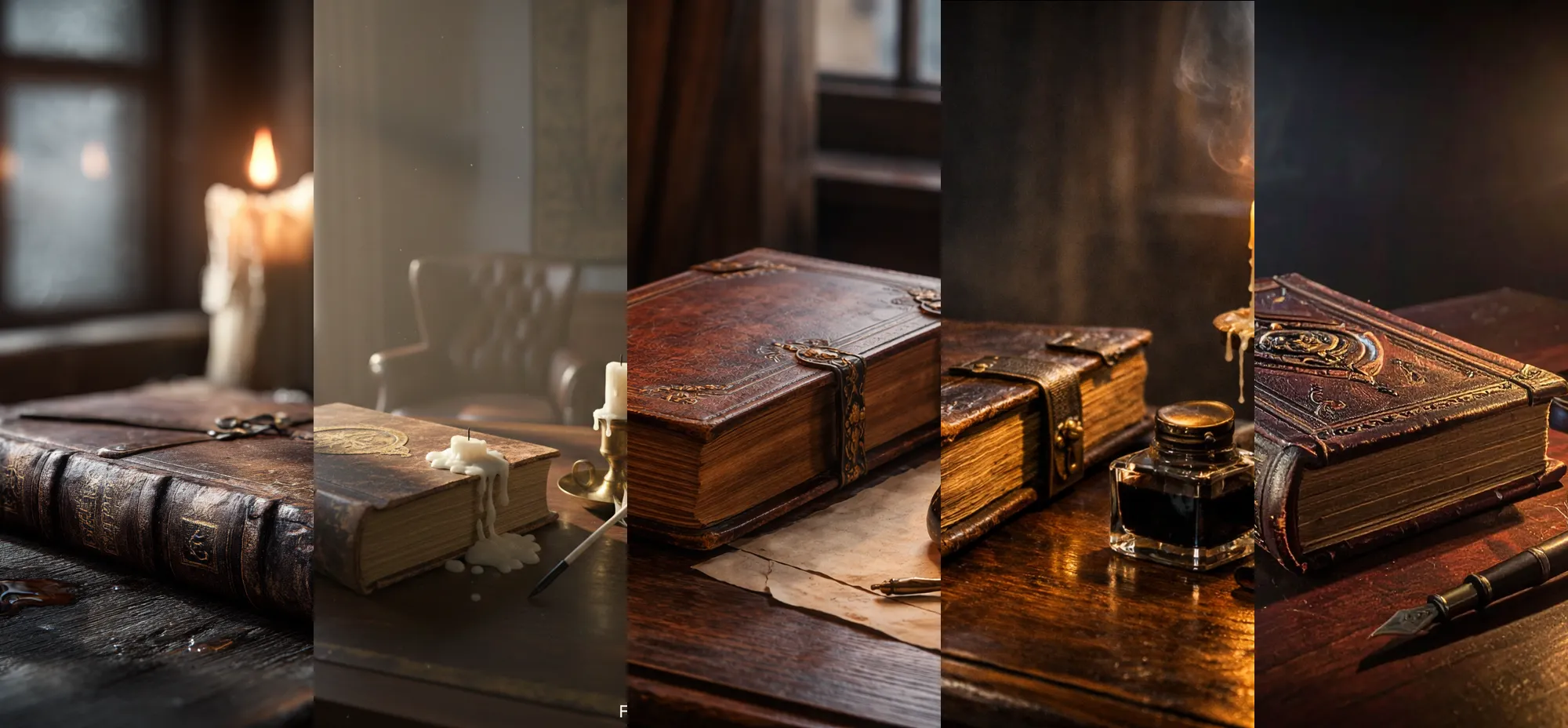
ChatGPT et Manus ont fourni les résultats les plus équilibrés et précis, correspondant étroitement à l'ambiance et aux détails de l'instruction. Le résultat de Midjourney est indéniablement artistique et visuellement frappant, même s'il a pris quelques libertés créatives. Adobe Firefly a produit une image correcte mais a manqué certains éléments clés, tandis que Nano Banana Pro a eu le plus de mal à capturer le bon éclairage et à éviter les objets d'apparence non naturelle.
Comment choisir le bon générateur d'images AI
Avec autant d'excellentes options disponibles, choisir la bonne dépend de vos besoins spécifiques, de votre budget et de votre niveau de compétence. Voici un guide rapide pour vous aider à décider.
Tenez compte de votre budget
Si vous cherchez un générateur d'images AI gratuit, vous avez plusieurs excellents choix. Nano Banana Pro est entièrement gratuit via Google Gemini, et Manus propose un plan gratuit généreux avec des crédits quotidiens. ChatGPT et Adobe Firefly ont également des niveaux gratuits, bien qu'avec plus de limitations. Si vous êtes prêt à payer pour une qualité premium, le plan de base à 10 $/mois de Midjourney offre un excellent rapport qualité-prix pour les artistes, tandis que ChatGPT Plus à 20 $/mois constitue un investissement polyvalent fantastique.
Tenez compte de votre niveau de compétence
Pour les débutants, rien ne vaut la simplicité de ChatGPT ou de Manus. Leurs interfaces conversationnelles les rendent incroyablement intuitifs. Nano Banana Pro est également très facile à utiliser. Pour les utilisateurs intermédiaires qui souhaitent plus de contrôle, Adobe Firefly offre un ensemble plus approfondi d'outils professionnels. Pour les utilisateurs avancés qui veulent affiner chaque aspect de leurs images, les contrôles de paramètres détaillés de Midjourney sont inégalés.
Tenez compte de votre cas d'utilisation
•Pour la création d'images polyvalentes : ChatGPT (GPT-4o) et Manus sont tous deux des options polyvalentes et fiables.
•Pour les projets artistiques et les visuels époustouflants : Midjourney est le choix de référence.
•Pour créer des logos ou des images avec du texte : Nano Banana Pro est le meilleur choix grâce à son rendu de texte supérieur.
•Pour les designers professionnels dans l'écosystème Adobe : Adobe Firefly offre une intégration fluide et des images sûres sur le plan commercial.
•Pour les créateurs de contenu qui ont besoin d'un outil tout-en-un : Manus est parfait pour intégrer la génération d'images avec la recherche et l'écriture.
Verdict final : quel générateur d'images AI devriez-vous choisir ?
Après des semaines de tests pratiques, il est clair qu'il n'existe pas un seul « meilleur » générateur d'images AI pour tout le monde. Le bon choix dépend entièrement de ce que vous voulez créer. Cependant, sur la base de mon expérience, je peux proposer quelques recommandations claires.
ChatGPT (GPT-4o) et Manus ont été mes grands gagnants. Ils ont produit des images de haute qualité qui adhéraient le plus étroitement aux prompts, étaient les plus intuitifs pour essayer de comprendre le contexte du prompt sans le décrire explicitement, et sans en faire trop. Si vous souhaitez une facilité d'utilisation et des résultats fiables, l'un ou l'autre de ces choix est excellent.
Si vous êtes un artiste ou un designer qui privilégie la qualité esthétique avant tout, Midjourney vaut chaque centime. Pour quiconque a besoin de créer des images avec du texte clair et précis, ou pour ceux profondément intégrés dans l'écosystème Google, Nano Banana Pro est le choix évident, et c'est gratuit.
Pour les professionnels travaillant au sein de la suite Adobe, Adobe Firefly offre un flux de travail puissant, intégré et sûr sur le plan commercial. Et pour les créateurs de contenu et les spécialistes du marketing qui ont besoin de plus qu'un simple générateur d'images, Manus propose une plateforme tout-en-un convaincante qui combine de manière fluide la création d'images avec la recherche et l'écriture.
La meilleure façon de trouver votre favori est de les essayer vous-même. Avec autant d'excellentes options gratuites disponibles, il n'y a jamais eu de meilleur moment pour commencer à donner vie à vos idées !
Questions fréquentes sur les générateurs d'images AI
Quel est le meilleur générateur d'images AI gratuit ?
D'après mes tests, Manus offre la meilleure combinaison de qualité et un plan gratuit généreux avec des crédits de rafraîchissement quotidiens. Nano Banana Pro est également une excellente option gratuite, surtout si vous avez besoin de rendre du texte dans vos images. ChatGPT et Adobe Firefly ont tous deux également des niveaux gratuits solides.
Puis-je utiliser des images générées par l'AI à des fins commerciales ?
Dans la plupart des cas, oui, mais vous devez toujours vérifier les conditions d'utilisation de chaque outil. Adobe Firefly se distingue en entraînant son modèle sur du contenu sous licence, rendant ses images commercialement sûres par conception. D'autres outils vous accordent généralement les droits commerciaux sur les images que vous créez, en particulier dans les forfaits payants.
Quel générateur d'images AI est le plus réaliste ?
ChatGPT (GPT-4o) et Manus ont tous deux produit des images très réalistes qui suivaient de près les prompts. Ils étaient les plus constants pour créer des scènes photoréalistes avec des détails et un éclairage précis.
Qu'est-ce que Nano Banana Pro ?
Nano Banana Pro est le dernier générateur d'images AI de Google, basé sur le puissant modèle d'image Gemini 3 Pro. Il est connu pour ses capacités exceptionnelles de rendu de texte, ses temps de génération rapides et sa disponibilité gratuite via Google Gemini.
Comment fonctionnent les générateurs d'images AI ?
La plupart des générateurs d'images AI modernes utilisent une technologie appelée modèles de diffusion. Ces modèles sont entraînés sur d'énormes ensembles de données d'images et de texte. Ils commencent par un champ de bruit aléatoire et l'affinent progressivement, étape par étape, en fonction du prompt textuel que vous fournissez, jusqu'à ce qu'une image cohérente et détaillée émerge.
Midjourney est-il meilleur que ChatGPT pour les images ?
Cela dépend de vos besoins. Midjourney est meilleur pour créer des images artistiques, stylisées et visuellement uniques, c'est pourquoi il est apprécié des designers. ChatGPT est plus facile à utiliser, meilleur pour suivre des prompts complexes avec des détails spécifiques, et plus polyvalent pour un plus large éventail de tâches quotidiennes. Manus fonctionne également de manière similaire à ChatGPT en termes de précision des prompts et de qualité.
