Los 5 mejores generadores de imágenes con AI de 2026 (Los probé todos)
En el panorama en constante evolución del contenido digital, la cantidad de generadores de imágenes con AI se ha disparado, dejando a muchos de nosotros un poco abrumados. Parece que cada semana aparece una nueva herramienta que promete imágenes fotorrealistas y obras maestras artísticas. ¿Cómo eliminar el ruido y encontrar la que realmente es adecuada para ti?
Como creador de contenido que pasa mucho tiempo en el mundo de la AI, decidí averiguarlo por mí mismo. Pasé varias semanas poniendo a prueba los mejores generadores de imágenes con AI, usando exactamente los mismos prompts en cada uno para ver cómo se comparan realmente. Para mantener la justicia, probé cada herramienta usando la versión gratuita o el plan de pago más básico disponible. Esta guía es el resultado de esa investigación profunda: una comparación honesta y práctica para ayudarte a elegir la mejor herramienta para tus necesidades específicas.
Y aquí está la buena noticia: cuatro de estas cinco herramientas tienen un nivel gratuito, ¡así que puedes empezar a crear sin gastar un centavo!
Los 5 mejores generadores de imágenes con AI gratuitos (y casi gratuitos) de un vistazo
Herramienta | Precio inicial del plan de pago | Nivel gratuito | Mi calificación |
ChatGPT (GPT-4o) | $8/mes | Sí | 5/5 |
Midjourney | $10/mes | No | 4/5 |
Nano Banana Pro | $7.99/mes (Google AI Plus) | Sí | 3/5 |
Adobe Firefly | $13.39/mes | Sí | 3/5 |
Manus | $20/mes | Sí | 5/5 |
Cómo probé estos generadores de imágenes con AI
Para comparar de manera equitativa y tener una idea real de las capacidades de cada herramienta, desarrollé una metodología de prueba consistente. Mi objetivo era ver cómo cada generador manejaba una variedad de casos de uso comunes, desde crear fotos realistas hasta renderizar texto con precisión.
Los prompts que utilicé
Usé los mismos cuatro prompts en las cinco plataformas:
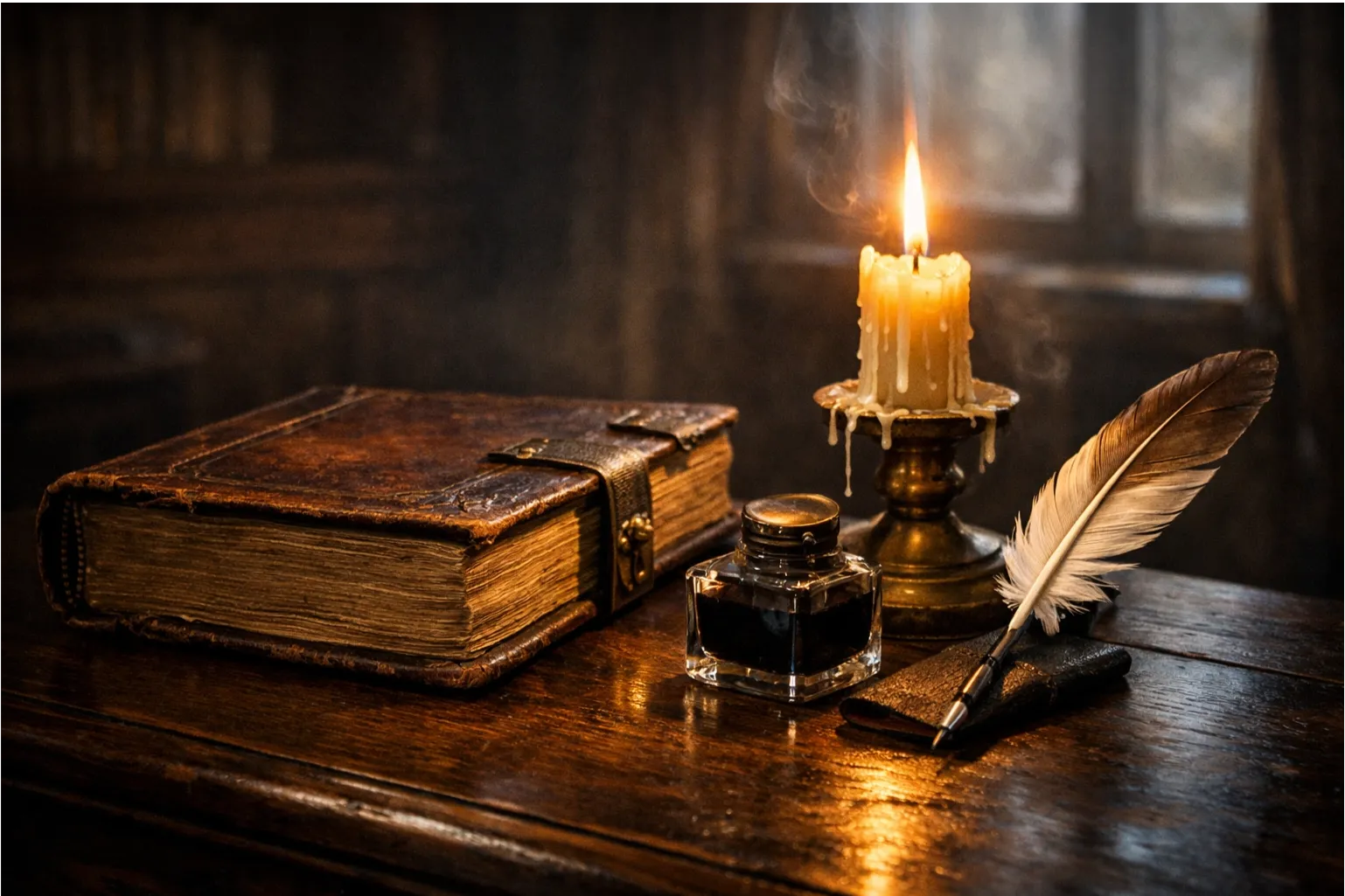
1.Prueba fotorrealista: "Una imagen fotorrealista de un libro antiguo encuadernado en cuero descansando sobre un escritorio de roble oscuro, con una vela encendida goteando cera a su lado. Una pluma de ave y un tintero están colocados junto al libro. La habitación está tenuemente iluminada, con la luz de una ventana cercana proyectando un suave resplandor sobre la escena."
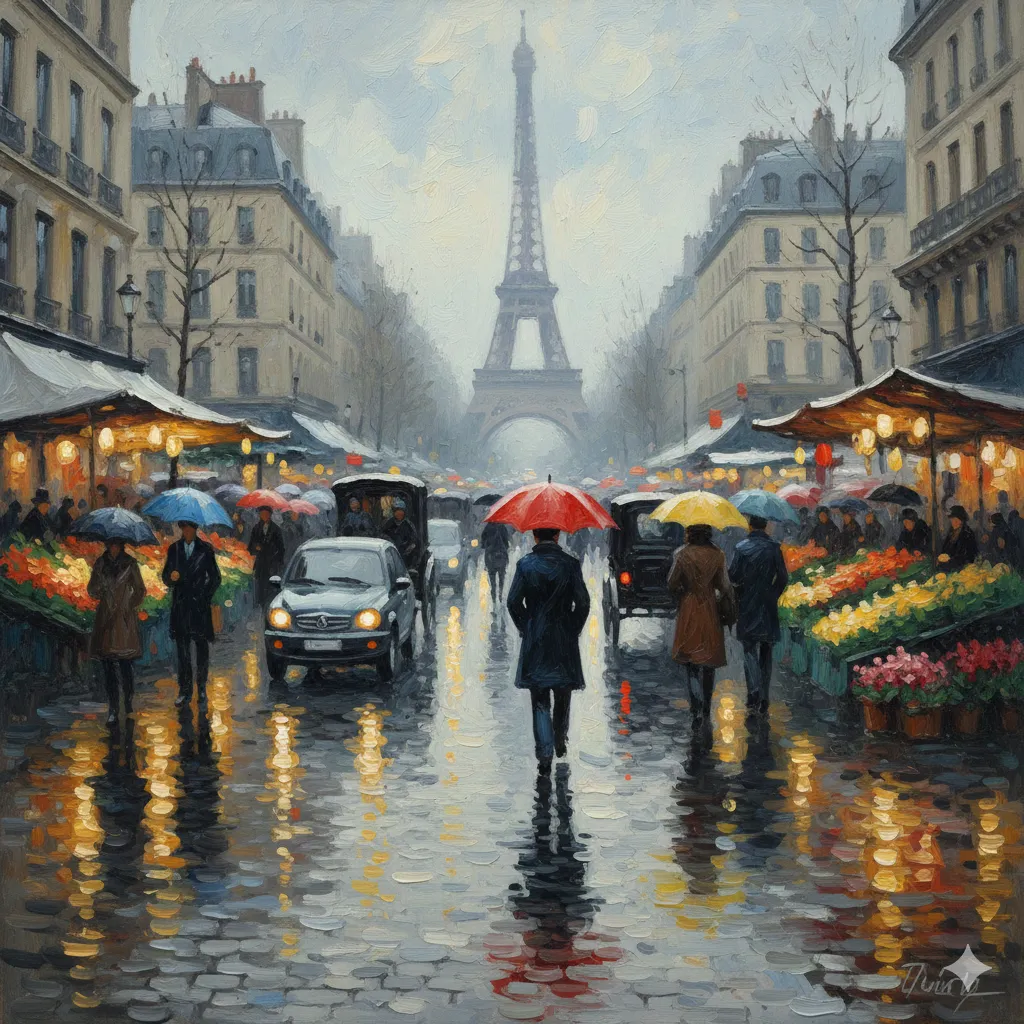
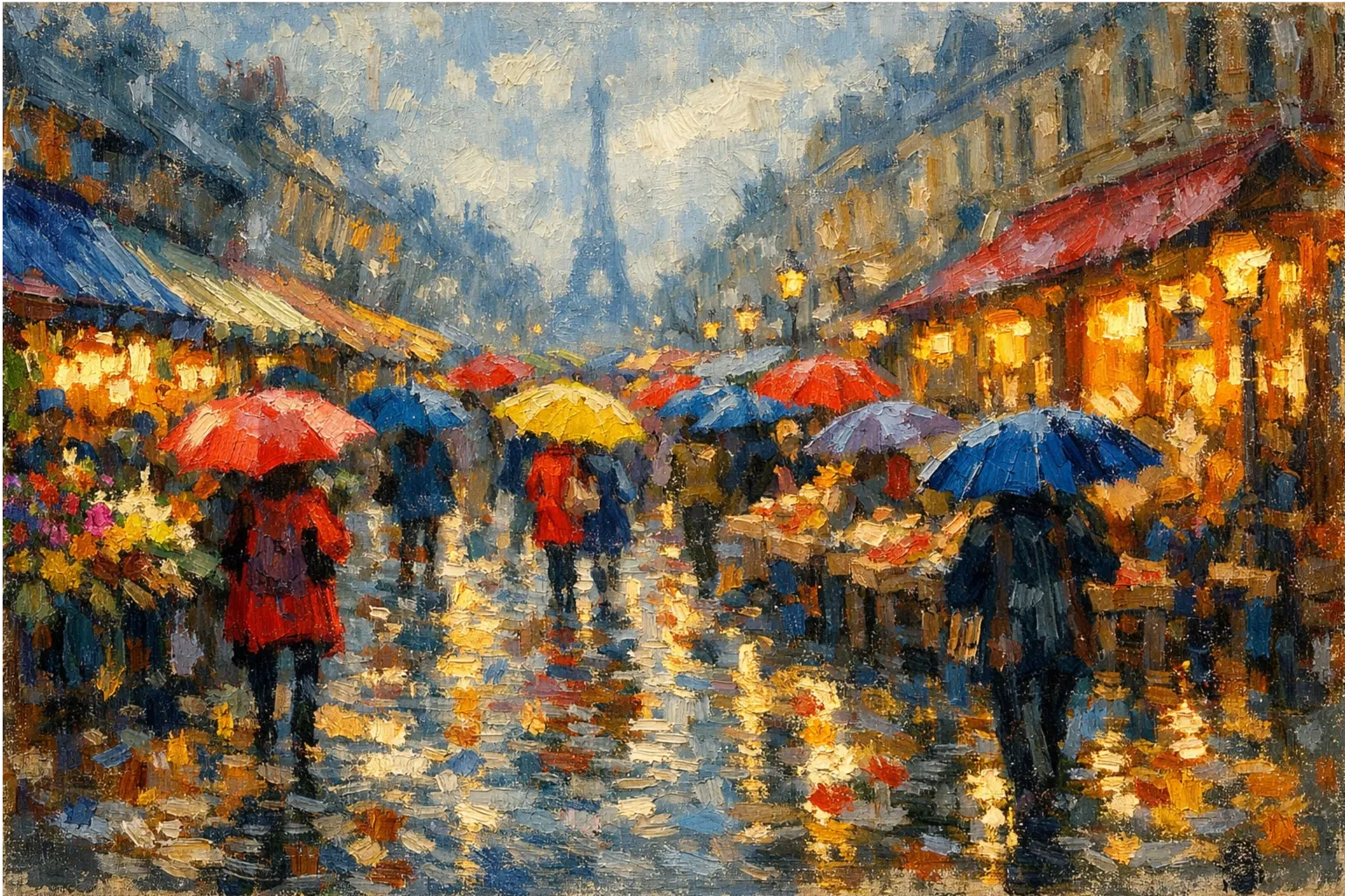
2.Prueba de estilo artístico: "Una pintura al óleo impresionista de un bullicioso mercado callejero parisino bajo la lluvia, con coloridos paraguas y reflejos en los adoquines mojados."
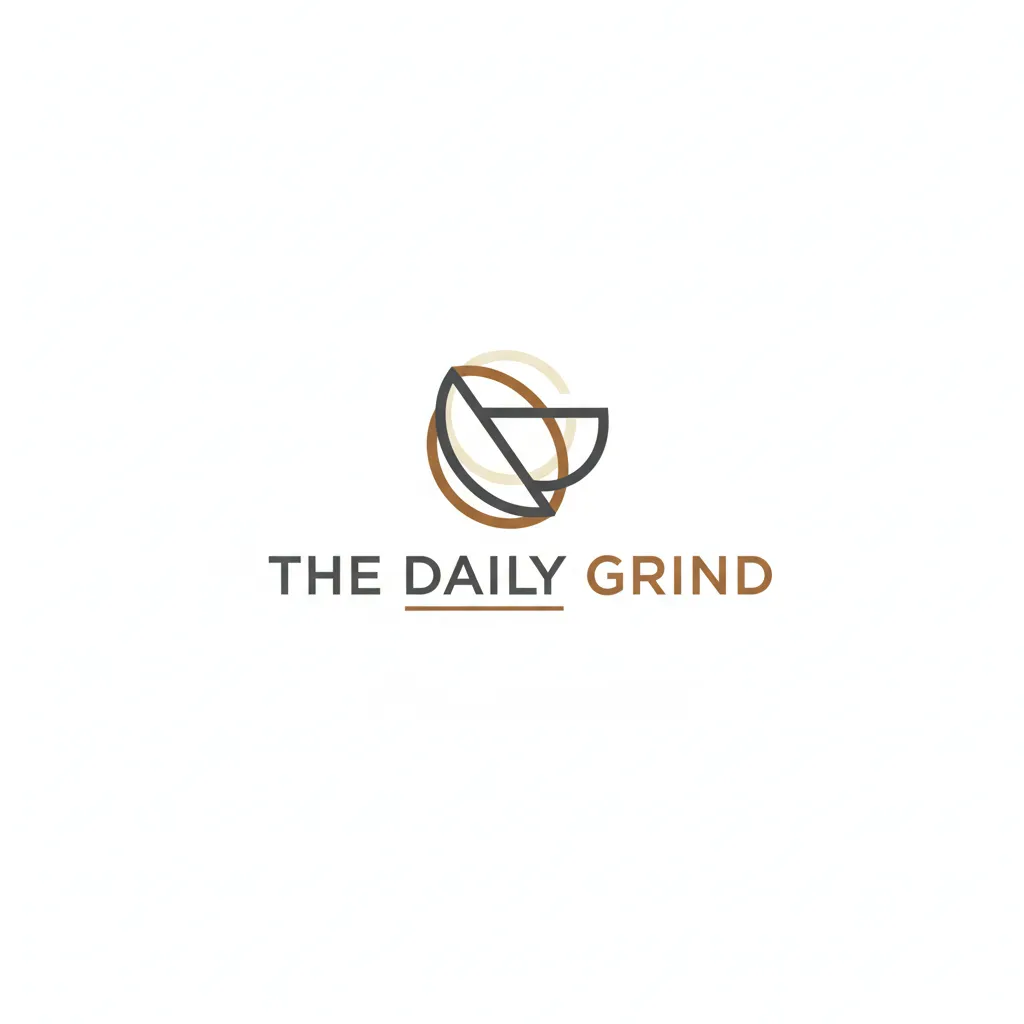
3.Prueba de renderizado de texto: "Un logotipo moderno y minimalista para una cafetería llamada 'The Daily Grind', con el texto claramente legible sobre un fondo limpio."
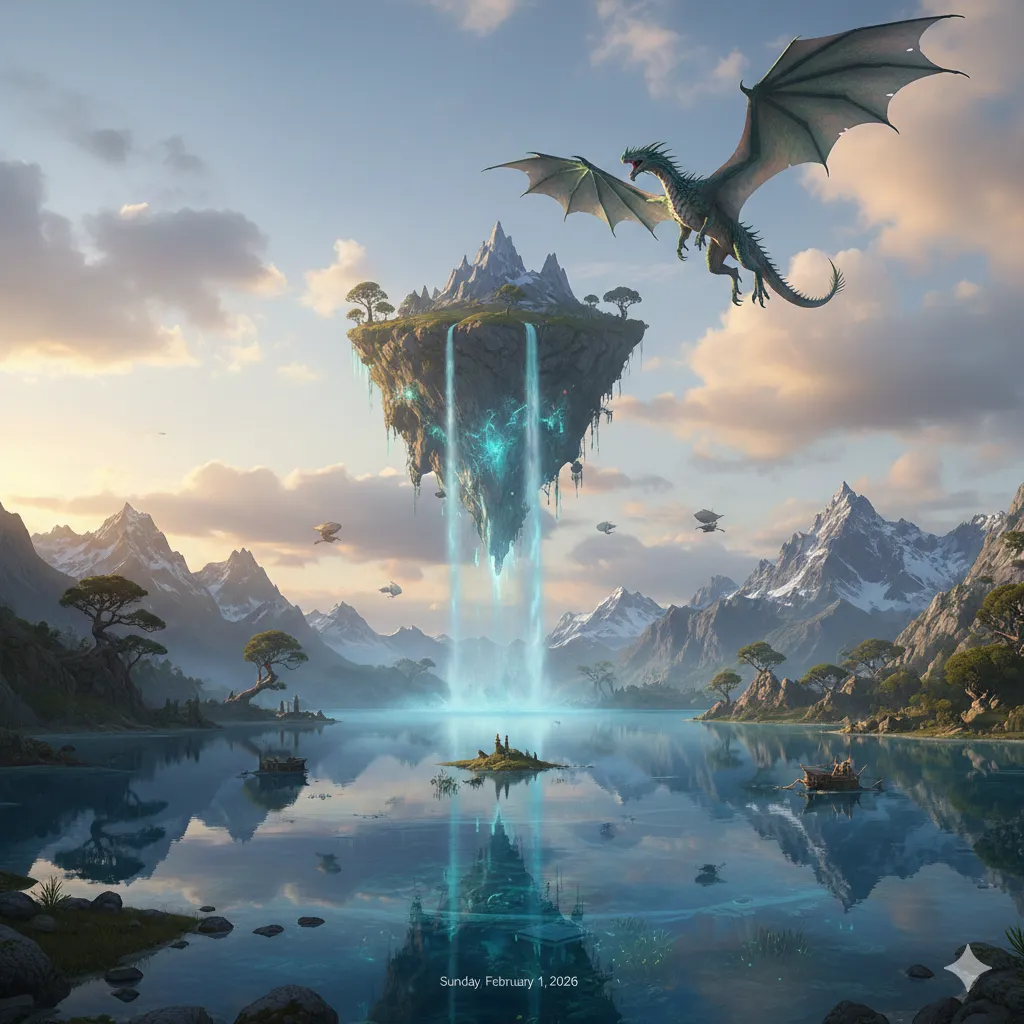
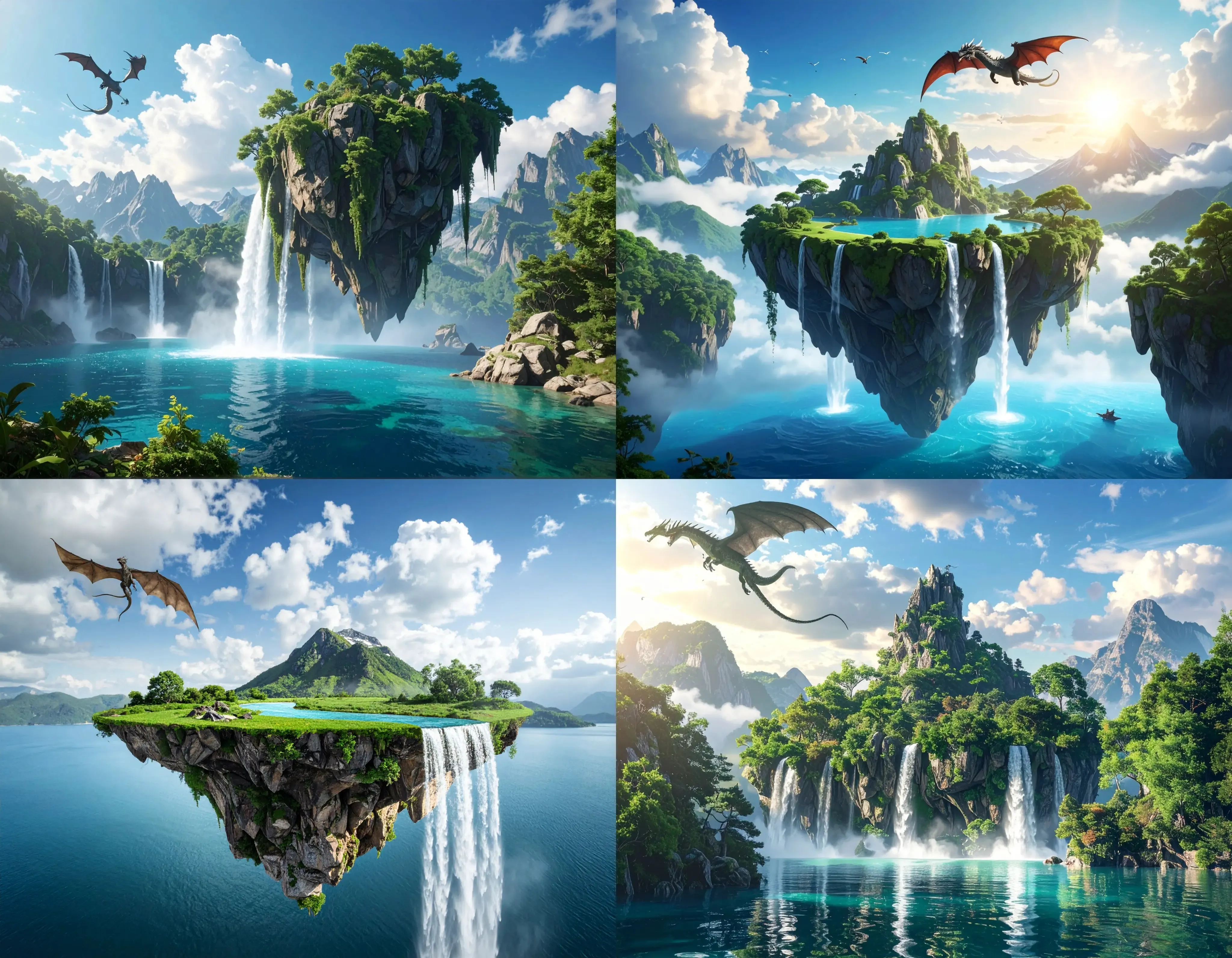
4.Prueba de escena compleja: "Una toma de gran angular de un paisaje de fantasía con una isla flotante, una cascada que cae en un lago cristalino y un majestuoso dragón volando en el cielo."
Lo que evalué
Evalué los resultados según algunos criterios clave:
•Precisión del prompt: ¿El generador incluyó todos los elementos que pedí?
•Realismo y calidad: ¿Qué tan natural y pulida se veía la imagen final?
•Variedad y diseño: ¿La herramienta ofreció opciones creativas o solo un resultado genérico?
¡Ahora, profundicemos en las reseñas detalladas de cada herramienta!
1. ChatGPT (GPT-4o)
Para cualquiera que busque un generador de imágenes con AI accesible y versátil, ChatGPT es una opción fantástica. Su integración directa en la interfaz de chat familiar hace que sea increíblemente fácil empezar a crear imágenes de alta calidad sin una curva de aprendizaje pronunciada.
Características principales
•Integración nativa con ChatGPT: No necesitas una aplicación o servidor de Discord aparte; puedes generar y refinar imágenes directamente en tu conversación.
•Excelente comprensión de prompts: Es muy bueno interpretando prompts complejos e iterando sobre ellos a través de una conversación natural.
•Sólidas capacidades fotorrealistas y artísticas: Puede producir una amplia gama de estilos con una calidad impresionante.
•Edición de imágenes sencilla: Puedes pedir cambios de forma conversacional, como “haz que el libro sea rojo” o “agrega otra vela”.
Mi experiencia probando ChatGPT
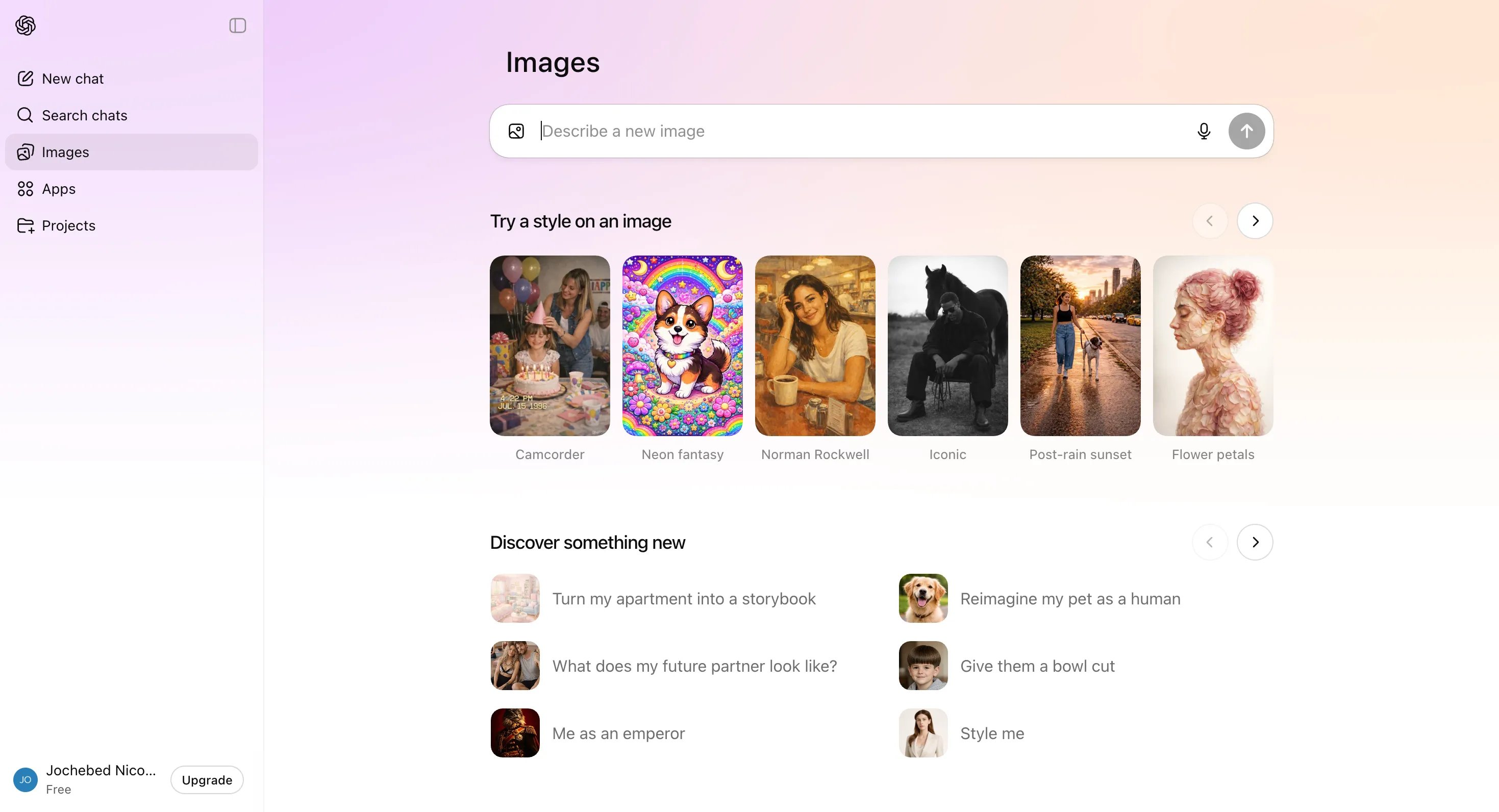
La interfaz fue muy fácil de usar y navegar. Al abrir la aplicación web, apareció el cuadro básico de prompt de GPT, pero al echar un vistazo rápido a las pestañas vi una pestaña de “Imágenes”, así que hice clic en ella. La interfaz cambió a un rosa claro con varios estilos de plantilla para elegir, que iban desde videocámara hasta fantasía animada de neón, Norman Rockwell y más. También había una sección de “Descubre algo nuevo” que mostraba ideas que la gente quizás no sabía que GPT podía hacer.
Pensé que al hacer clic en estas plantillas te llevaría al cuadro de prompt con un prompt ya escrito para que lo personalizaras. En cambio, todas me pidieron que subiera una imagen, lo cual no tenía mucho sentido para ideas como “¿Cómo se ve mi futura pareja?” Un poco confuso, pero no es gran cosa. Ingresé mi prompt en el sencillo cuadro de prompt, que solo tenía la opción de adjuntar otras imágenes.
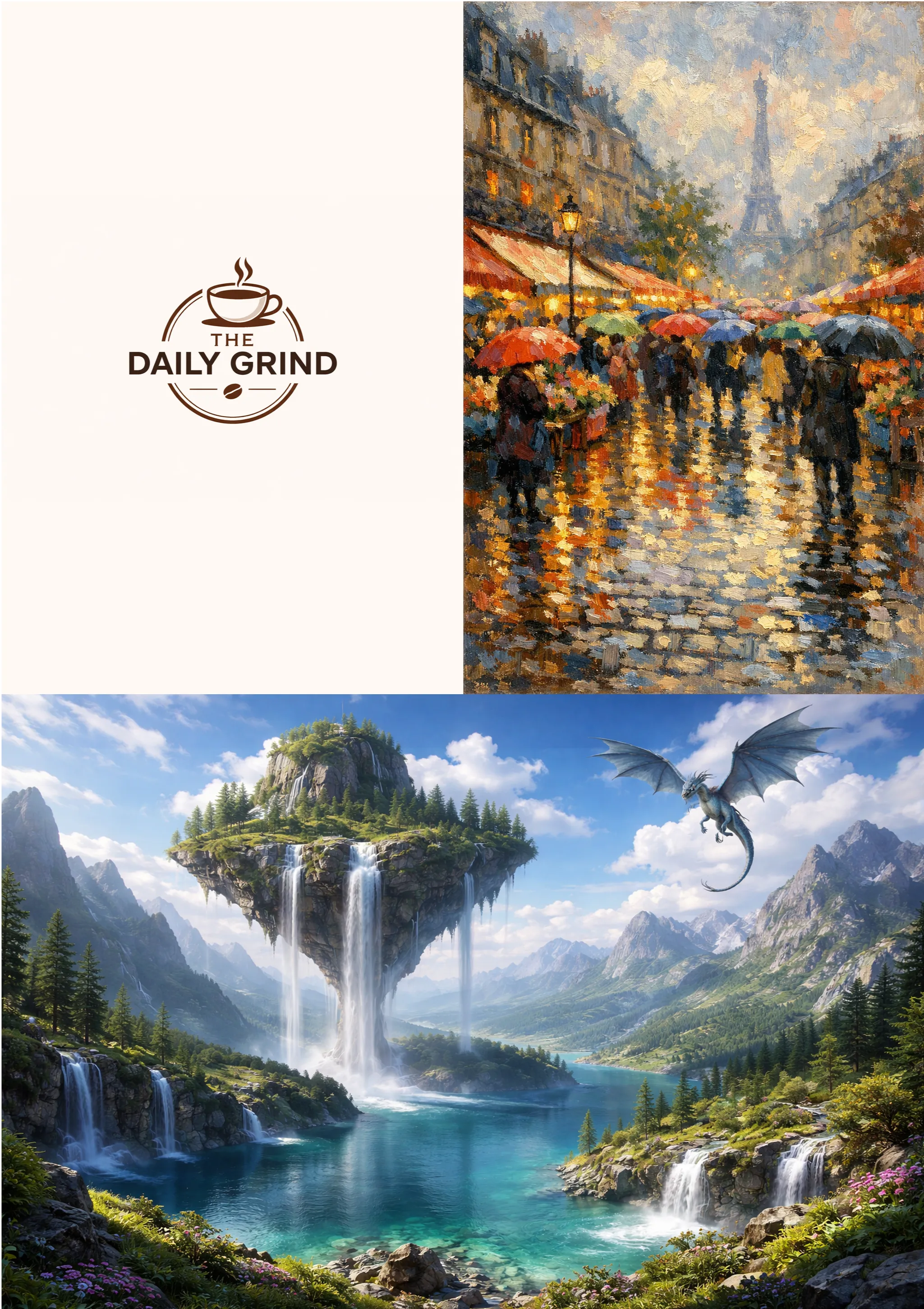
GPT se puso a trabajar rápidamente y me dio 2 imágenes para elegir: una cuadrada y una horizontal. Eran bastante similares, pero tenían algunas diferencias. Por consistencia, intenté elegir la versión horizontal.
La versión horizontal de mi escena fotorrealista del libro fue sorprendentemente realista. ¡Casi parecía una toma de una película! Capturó cada elemento del prompt muy bien. La única queja que tuve con la imagen cuadrada fue que la pluma no estaba en el tintero, y el libro encuadernado en cuero parecía estar colocado en la dirección equivocada. Nada obviamente mal, pero si hablamos de aspecto realista, la imagen horizontal lo logró.
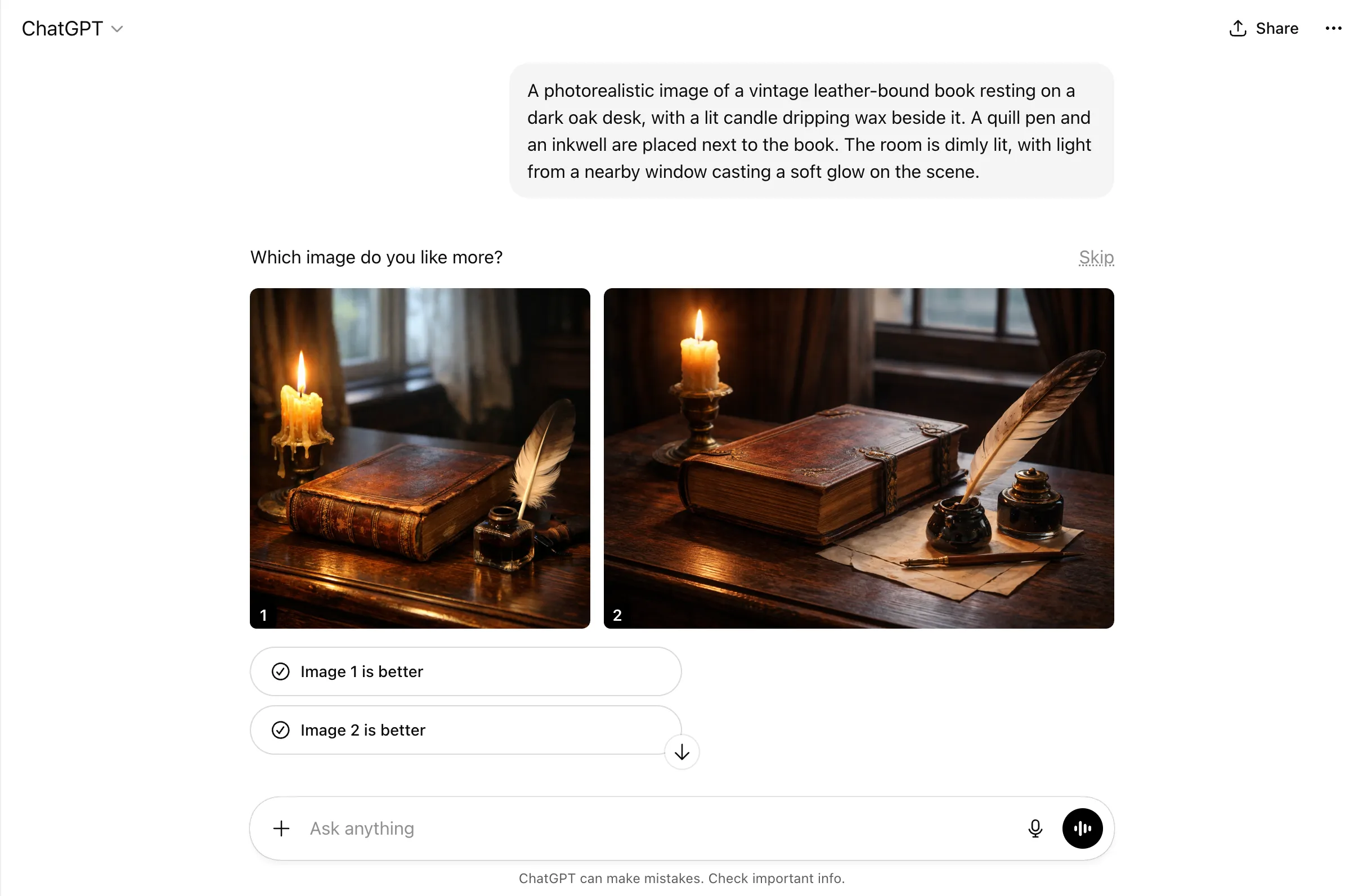
Probando los otros prompts, honestamente quedé impresionado. Todos lo hicieron bastante bien y las imágenes se generaron relativamente rápido. Si tuviera que dar alguna crítica, probablemente sería que el paisaje de fantasía podría haber sido un poco más dinámico. Pero considerando todo, todas las imágenes generadas fueron geniales. Sin embargo, en comparación con las otras herramientas, GPT no parecía tener muchas opciones personalizables para las imágenes. Si quisieras cambiar algo de ellas, probablemente tendrías que volver a darle un prompt al modelo, y quién sabe si eso cambiará partes de las imágenes que querías que permanecieran. Pero en general, ¡resultados sólidos!
Lo que me gustó y lo que no
Pros | Contras |
Muy fácil de usar, incluso para principiantes | Opciones de personalización limitadas antes de generar |
Excelente para seguir indicaciones complejas y detalladas | Puede requerir volver a enviar la indicación para hacer cambios, lo que puede alterar otras partes |
La edición conversacional hace que el refinamiento sea intuitivo | Sin controles avanzados de estilo o parámetros |
Precios
•Plan Gratis: Ofrece generación de imágenes limitada y más lenta.
•ChatGPT Plus ($20/mes): Incluye creación de imágenes ampliada y más rápida con GPT-4o.
•ChatGPT Pro ($200/mes): Creación de imágenes ilimitada y más rápida para usuarios avanzados.
2. Midjourney
Si tu objetivo es crear imágenes impresionantes, artísticas y altamente estilizadas, definitivamente vale la pena considerar Midjourney. Tiene una reputación bien merecida entre diseñadores y artistas por producir resultados visualmente asombrosos. Aunque es la única herramienta de esta lista sin un plan gratuito, su calidad es innegable para quienes priorizan la estética.
Características principales
•Calidad artística excepcional: Midjourney sobresale en la creación de imágenes hermosas y estilizadas con una estética única.
•Referencia de estilo (SREF): Esta poderosa función te permite mantener un estilo consistente a lo largo de múltiples generaciones.
•Comunidad sólida y galería de inspiración: La comunidad de Discord es un excelente lugar para encontrar inspiración y aprender de otros usuarios.
•Controles avanzados de parámetros: Para usuarios avanzados, Midjourney ofrece controles detallados para ajustar cada aspecto de la imagen.
Mi experiencia probando Midjourney
Midjourney se abrió mostrando una biblioteca dinámica de clips y videos, y realmente lucieron su variedad en términos de género, estilo y más. La biblioteca también tenía pestañas para alternar entre videos, imágenes y estilos. Vi imágenes de altísima calidad desde el realismo hasta lo artístico y la animación, todos abordados. ¡Esto me dio grandes esperanzas!
Mientras intentaba navegar a la página de creación para escribir mis prompts, me pidió que me suscribiera a un plan. Midjourney no tenía un plan gratuito, así que opté por el más básico. Para empezar, tenían un video tutorial para explicar cómo crear imágenes y lo que Midjourney podía hacer.
Como era de esperar, Midjourney tenía una lista completa de configuraciones para personalizar la imagen incluso antes de que se produjera. Podías elegir el tamaño/relación de aspecto de tu imagen, ajustándola con una barra en caso de que la relación de aspecto que tenías en mente no fuera vertical, cuadrada u horizontal. Al elegir el modelo, podías escoger entre Standard o Raw, y seleccionar la versión. Opté por Standard para todo y la versión más nueva por defecto: Standard 7.
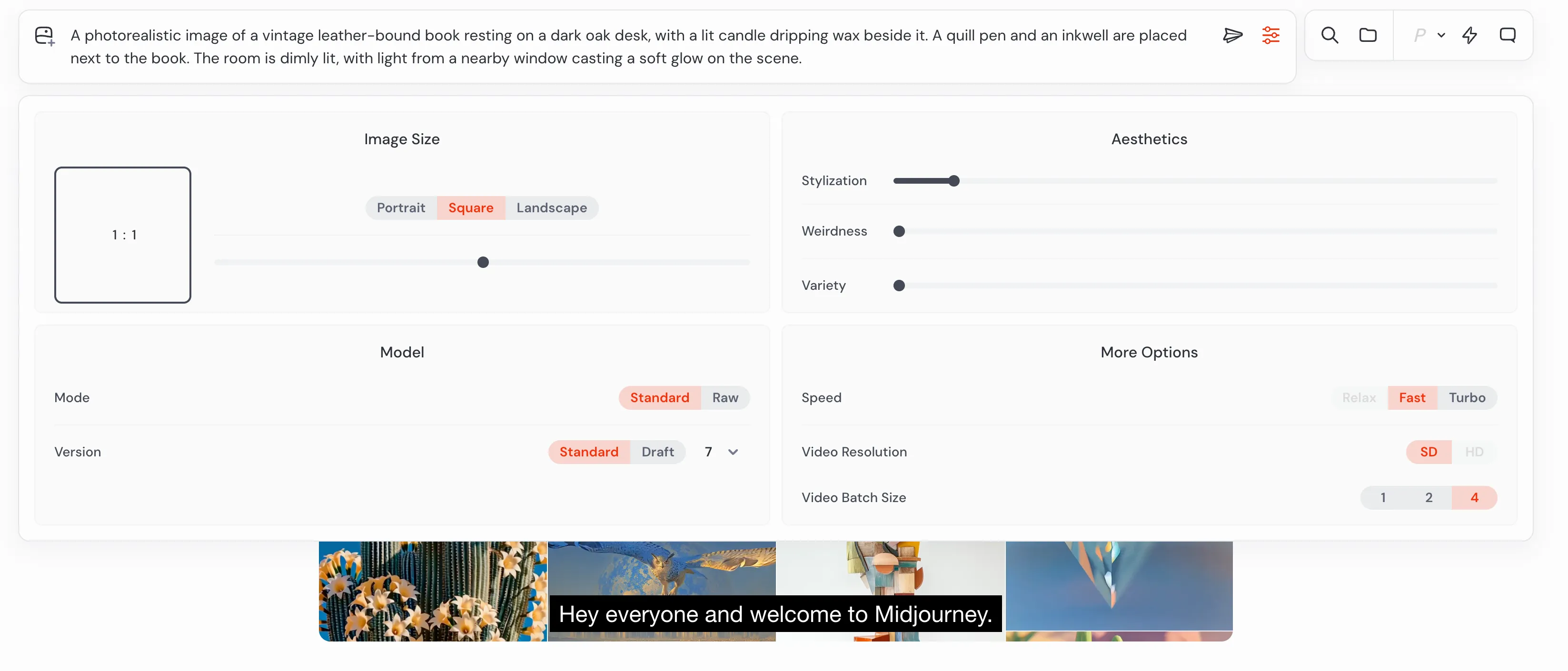
Lo interesante era poder elegir la estética aquí, con barras deslizantes que te permitían escoger cuánta estilización, rareza y variedad habría en la imagen generada. ¡Una elección interesante de criterios! También podías elegir entre la velocidad de generación: relax, fast o turbo. Pensé que relax significaba la más lenta, pero al parecer necesitabas el plan Standard o superior para acceder a eso. En mi plan Basic, también solo podía hacer clic en resolución SD y no HD.
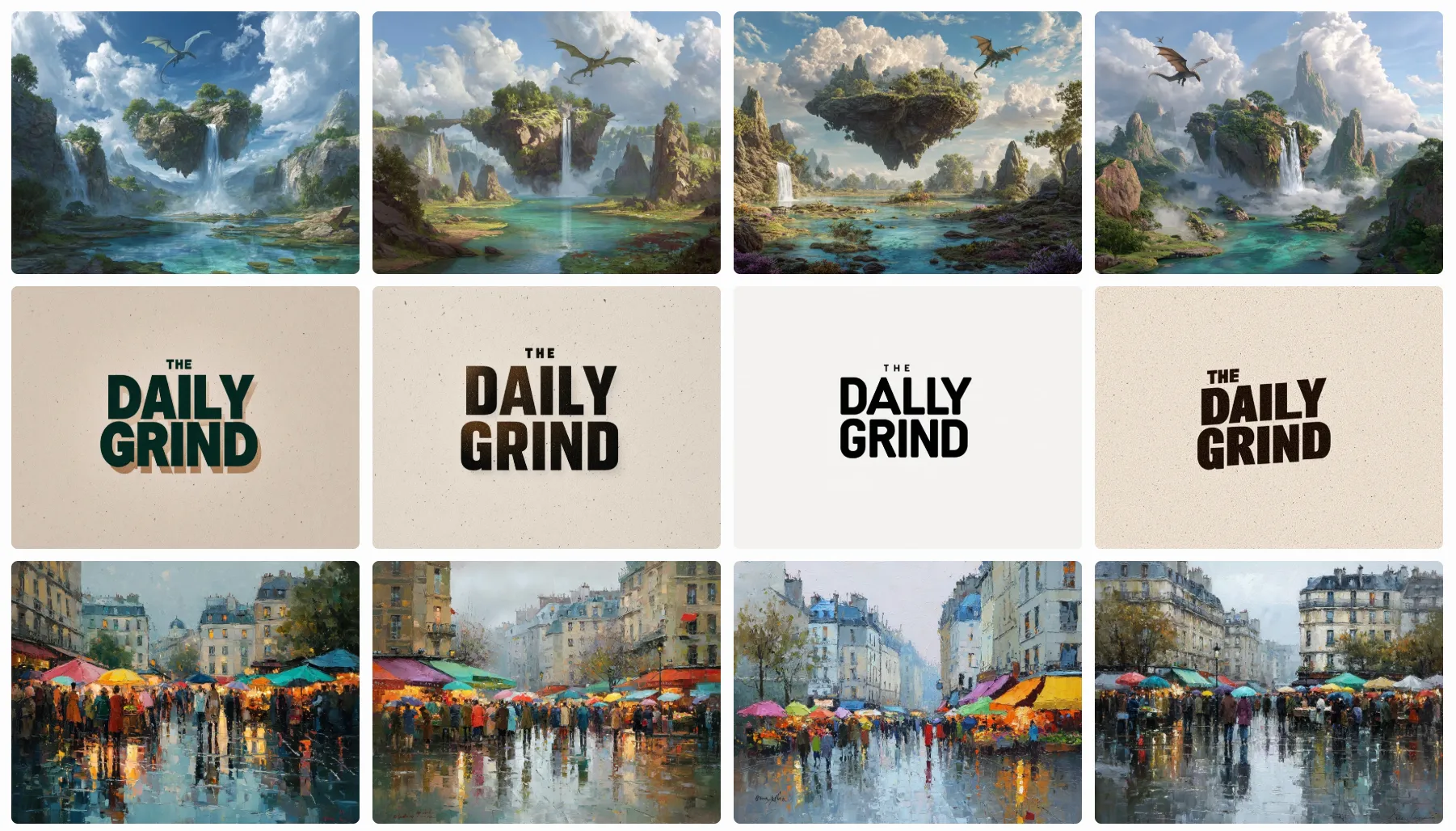
Adelante. Midjourney creó 4 variaciones de esta imagen muy rápidamente. Todas se veían muy similares entre sí. Elegí la mejor, que para mí fue la primera imagen de la derecha. Las demás tenían los elementos, pero si te enfocabas en los detalles, había algunas cosas un poco extrañas. Algunos de los elementos no estaban donde deberían estar, o no eran naturales, o no estaban incluidos en el prompt. Por ejemplo, una tenía la pluma encima del libro goteando tinta desde el extremo emplumado sobre la mesa. Problemas similares aparecían en las otras 3 imágenes.

Continué escribiendo el resto de los prompts y esto es lo que obtuve. Todos los prompts generaron 4 variaciones cada uno, lo cual fue genial para observar matices sutiles en lo que el modelo podía cambiar para el mismo prompt. Para usuarios que buscan algo súper específico, creo que esto definitivamente ayudaría a brindar más opciones.
En general, creo que las imágenes fueron decentes. El paisaje de fantasía probablemente tuvo más problemas con los dragones, ya que la mayoría de las variaciones de la imagen incluían más de un dragón, y esto creó algunos problemas con la escala. El logo de la cafetería estaba bien, con tipografías realmente modernas y mostraba una buena variedad, aunque nada muy especial. La pintura al óleo tampoco estaba mal con diferentes iluminaciones, pero creo que los adoquines aquí no eran tan obvios. Solo parecía una calle y pavimento normal mojados reflejando la luz.
Lo que me gustó y lo que no
Pros | Contras |
Calidad artística impresionante y resultado estético | No hay nivel gratuito disponible |
4 variaciones por prompt brindan más opciones | A veces puede malinterpretar detalles finos en los prompts |
Muchas configuraciones de personalización antes de generar | La interfaz basada en Discord tiene una curva de aprendizaje |
Precios
•Plan Basic: $10/mes ($8/mes anual) por ~200 generaciones.
•Plan Standard: $30/mes ($24/mes anual) por generaciones ilimitadas a velocidad relax.
•Plan Pro: $60/mes ($48/mes anual) por más horas rápidas y modo sigiloso.
•Plan Mega: $120/mes ($96/mes anual) por 60 horas de tiempo rápido de GPU.
3. Nano Banana Pro
Nano Banana Pro es donde se concentra toda la nueva expectativa. Como el modelo de imágenes propio de Google construido sobre Gemini 3 Pro, se posiciona como un actor importante, especialmente para quienes ya están en el ecosistema de Google. Es completamente gratuito a través de Google Gemini, lo que lo convierte en una de las opciones más accesibles de esta lista.
Características clave
•Precisión de texto excepcional: Afirma tener un 99 % de precisión al renderizar texto en las imágenes.
•Tiempos de generación rápidos: Entrega resultados en segundos.
•Integrado con Google Gemini: Fácilmente accesible a través de la app de Gemini y el navegador Chrome.
•Completamente gratuito: Sin costo para los usuarios de Google.
Mi experiencia probando Nano Banana Pro
Dentro de la interfaz de Google Gemini, puedes seleccionar el botón Crear imagen, que activa automáticamente Nano Banana. No hay mucho en esta interfaz ni en el cuadro de prompt, solo las configuraciones normales de Gemini para elegir qué tipo de modelo responde, según quieras respuestas “rápidas”, “con razonamiento” o “Pro”. A diferencia de las otras herramientas más enfocadas en la generación de imágenes, no hay muchas personalizaciones o configuraciones específicas para imágenes en el cuadro principal del prompt.
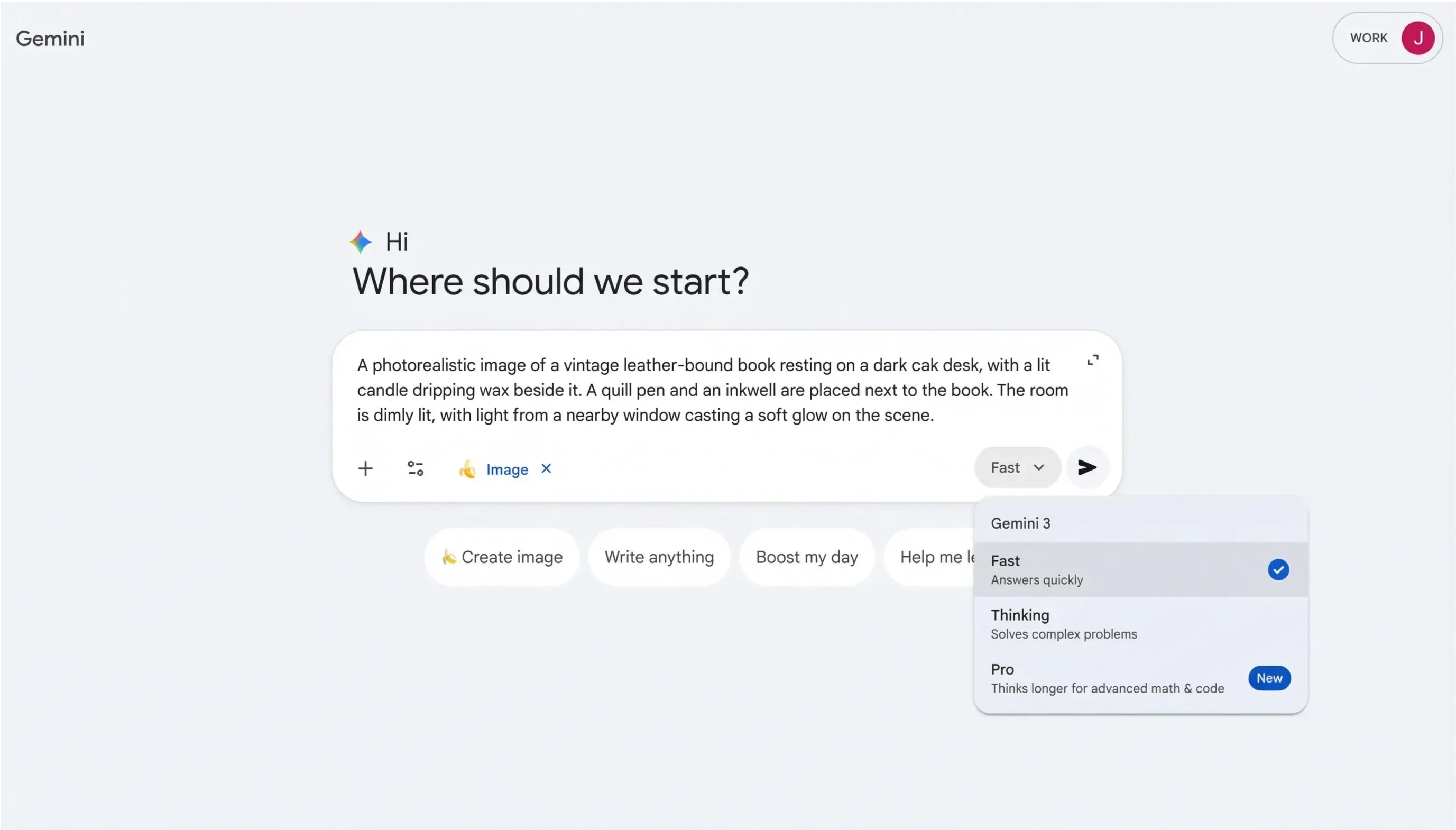
Dada toda la expectativa, estaba emocionada de probar Nano Banana Pro. Bajo la versión gratuita que estaba usando, logré generar una foto. El resultado fue… interesante, por decir lo menos.
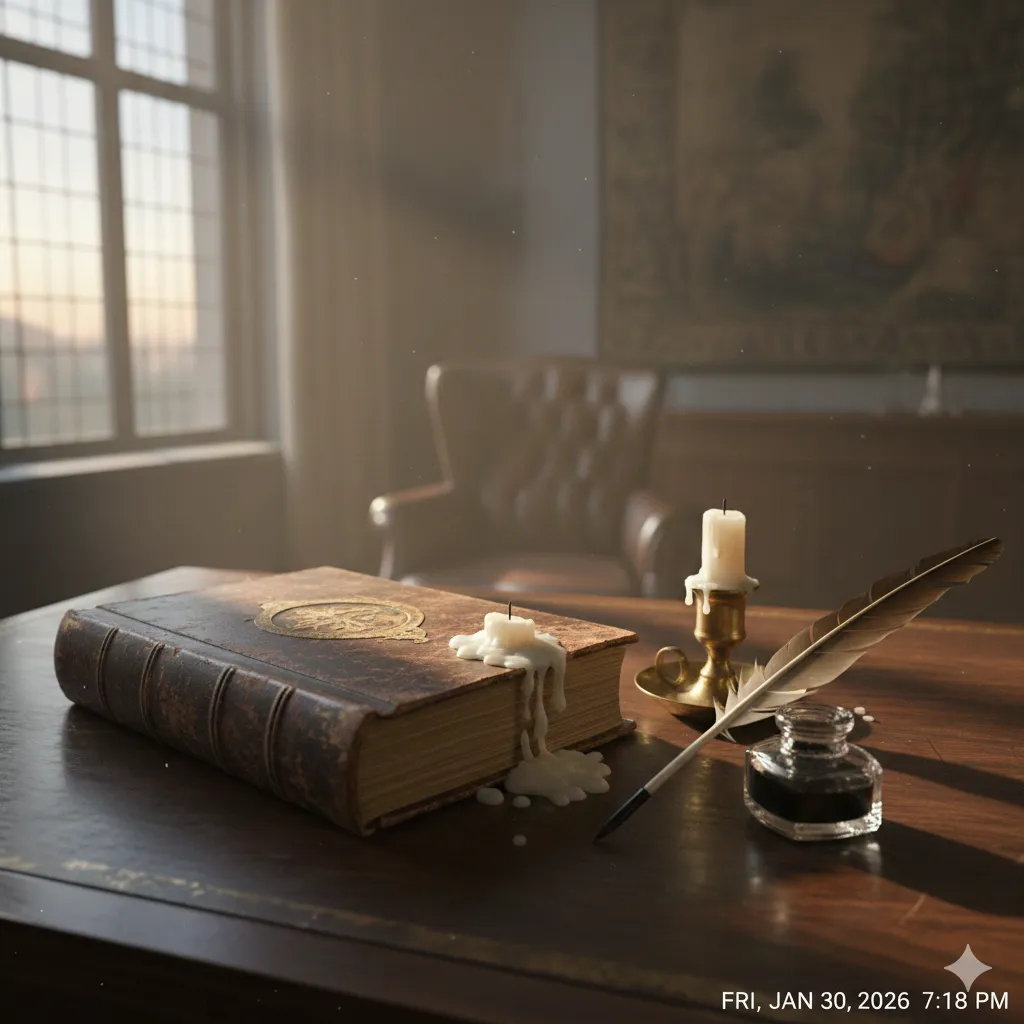
Con exactamente el mismo prompt dado a Gemini usando Nano Banana Pro, no captó bastantes detalles del prompt. A simple vista, mirando la foto, puedes ver que toda la atmósfera y la iluminación son diferentes a las demás. ¡La vela no está encendida, algo que el prompt pedía explícitamente! Esto también habla de la capacidad del modelo para entender el contexto. La luz que entra por la ventana parece ser de día y con el sol afuera, mientras que otros modelos entendieron que, dado que la vela estaba encendida, probablemente era de noche, y aun así lograron acertar con el tipo de luz que entraba por la ventana.
Aunque había una vela al lado del libro con cera goteando, también había otra vela goteando cera encima del libro. Esto no fue solicitado y tampoco es lo habitual dado el contexto. Además, la pluma, aunque incluida, estaba parada de forma poco natural sobre la mesa, sin apoyarse en nada. En general, bastante decepcionante.
Luego lo probé con los diferentes prompts y estos son los resultados. Al igual que el prompt inicial del libro de cuero, creo que todas las demás imágenes generadas fueron simplemente aceptables. Sí captaron la idea principal de los prompts, y si no miraras de cerca, se ven similares a las imágenes generadas por las otras herramientas.
La pintura al óleo impresionista no estuvo mal, pero hubo varias partes de la pintura que no eran de estilo impresionista ni de pintura al óleo. También se incluyeron elementos muy realistas y detallados. La imagen era casi 50 % óleo impresionista y 50 % no, lo cual podría no ser lo que el usuario estaba buscando.
En cuanto al paisaje de fantasía, se veía bastante bien. La única crítica es probablemente la forma en que se veía el “lago cristalino”. Era un poco confuso y desordenado la manera en que el lago reflejaba tanto y al mismo tiempo mostraba lo que había debajo, pero en general aceptable.
La imagen del logo fue simple y aceptable, pero tampoco tenía nada especial en cuanto al logo y la tipografía. Definitivamente se hizo el intento de que el logo fuera relacionable con la marca y aun así minimalista, y el subrayado y el cambio de color también fueron un intento de hacerlo más “divertido” y único, pero diría que un poco aburrido.
Lo que me gustó y lo que no
Ventajas | Desventajas |
Completamente gratis para usuarios de Google | A menudo omite detalles clave y contexto de las indicaciones |
Velocidades de generación rápidas | Las imágenes pueden parecer genéricas y carecer de estilo artístico |
Bueno para renderizar texto con claridad | Estilo inconsistente dentro de una misma imagen |
Precios
•Gratis: Disponible sin costo a través de Google Gemini.
•Google AI Plus ($7.99/mes): Acceso mejorado a Nano Banana Pro con más funciones.
•Google AI Pro ($19.99/mes): Mayor acceso dentro del ecosistema de Google AI.
4. Adobe Firefly
Para diseñadores y profesionales creativos que ya están integrados en el ecosistema de Adobe Creative Cloud, Adobe Firefly es una elección lógica. Su mayor fortaleza es la integración fluida con aplicaciones como Photoshop e Illustrator, junto con su compromiso de crear imágenes comercialmente seguras.
Características clave
•Integración fluida con Adobe Creative Cloud: Mueve fácilmente recursos entre Firefly y otras aplicaciones de Adobe.
•Comercialmente seguro: Entrenado con contenido licenciado de Adobe Stock, garantizando que las imágenes sean seguras para uso comercial.
•Controles de edición avanzados: Ofrece funciones de nivel profesional como Referencia de Estructura y Estilo para ajustar las imágenes con precisión.
•Soporte multimodelo: Ahora integra modelos de Google (Nano Banana), OpenAI y otros, todos en un mismo lugar.
Mi experiencia probando Adobe Firefly
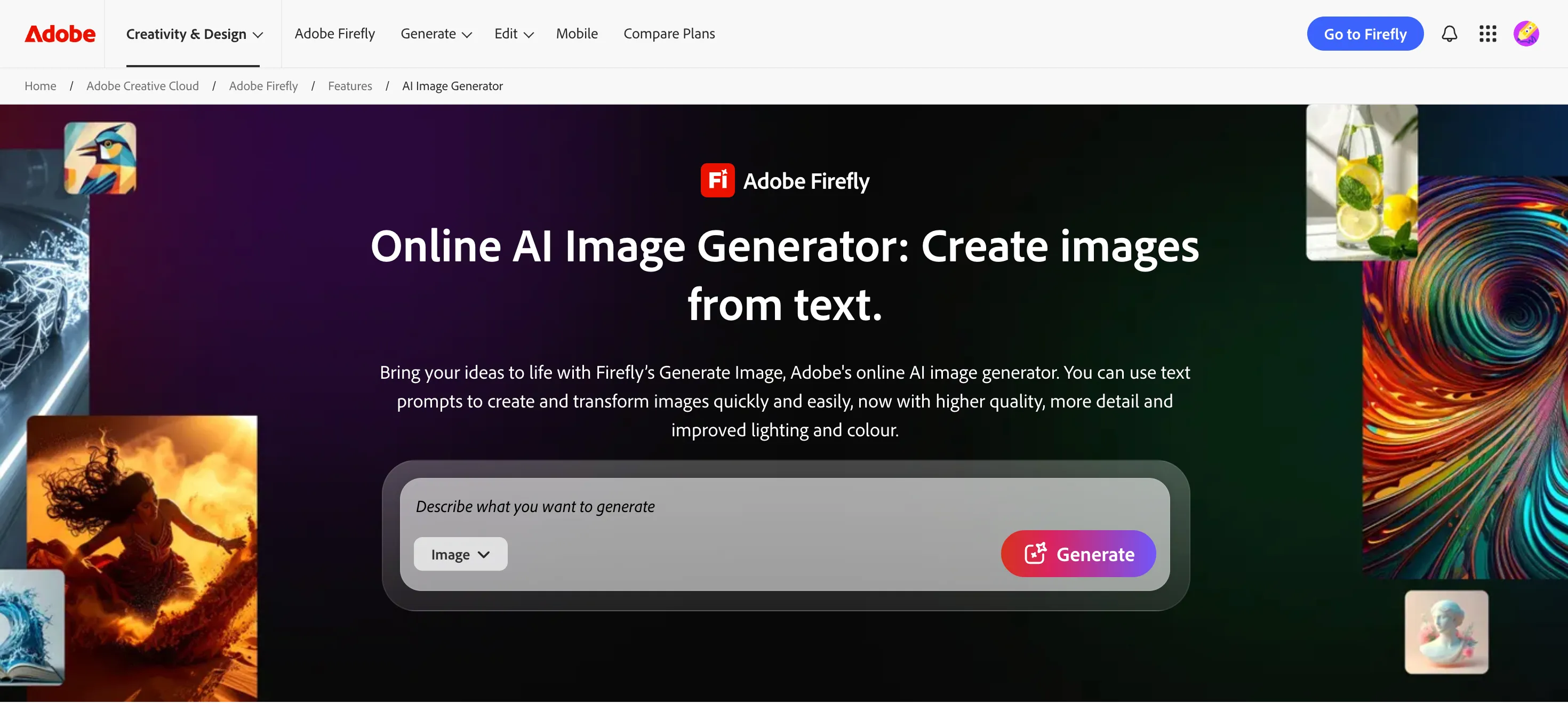
La interfaz de Adobe Firefly tenía mucho contenido. Obviamente, sabemos que esta herramienta hace mucho más que generar imágenes, hace todo tipo de cosas para tareas creativas, desde manuales hasta con AI. Así que navegué hasta la pestaña “Generate” en el banner superior, y de la larga lista de opciones desplegables, hice clic en “Generate AI Image.”
La interfaz aquí en esta página es bastante simple: un cuadro de prompt con solo las opciones para elegir qué tipo de medio querías generar (imagen o video). Si te desplazabas hacia abajo, había instrucciones simples sobre la herramienta y cómo funciona. También había una biblioteca y la opción de remezclar algunas de las imágenes para producir algo propio.
Para esta reseña, me limité al cuadro de prompt e ingresé el primer prompt. Vale la pena señalar que solo después de hacer clic en generar, apareció una página con más configuraciones, y me di cuenta de que estaba usando Gemini 2.5 Nano Banana como el modelo elegido.
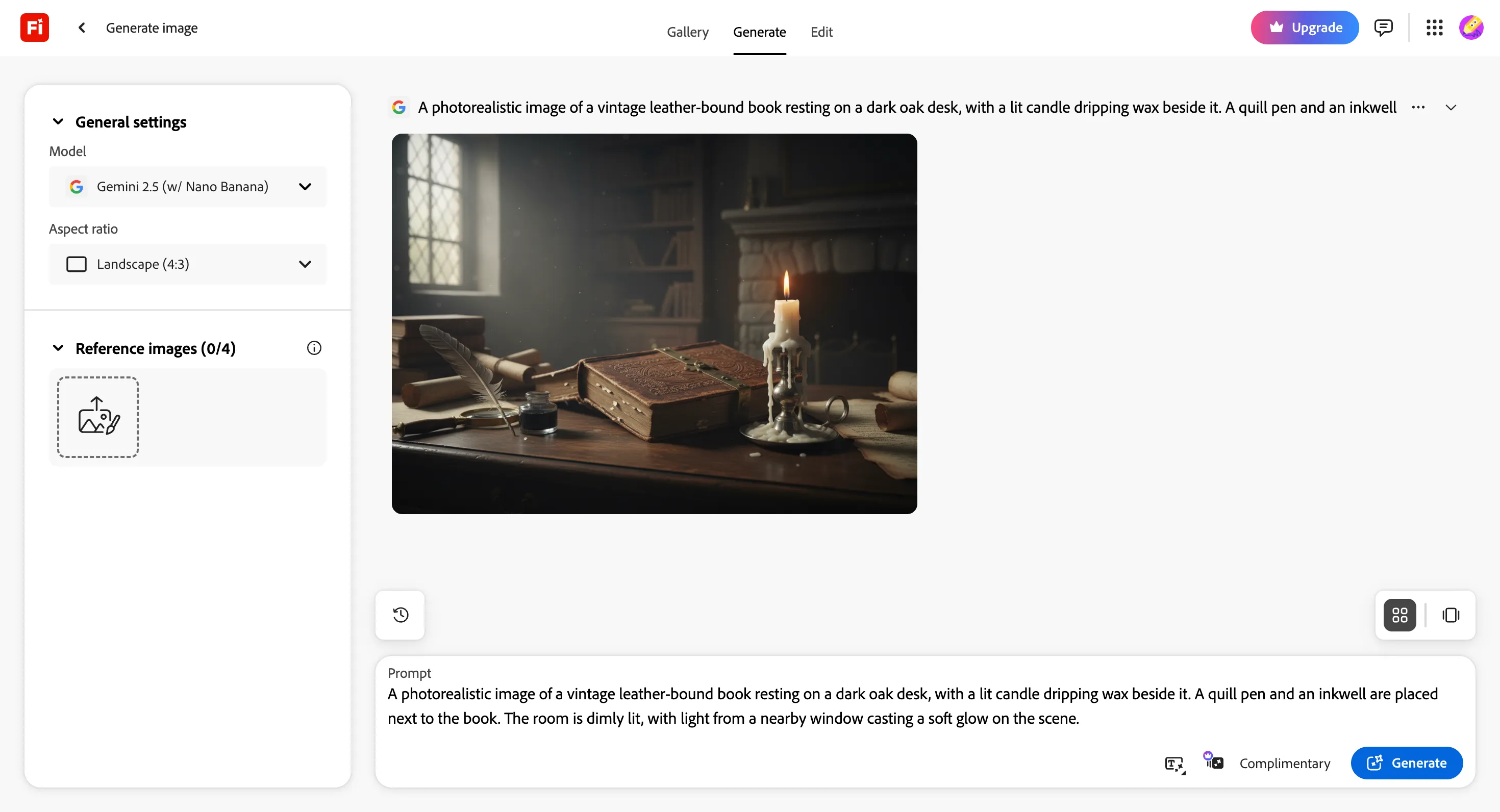
Como ya habíamos probado eso, quería ver el modelo original de Firefly para ver qué tan bien lo haría. Las únicas opciones disponibles bajo Adobe eran Firefly Image 3 y 4, así que elegí el 4, el modelo más reciente. También estaban Adobe Firefly Image 4 Ultra e Image 5 (Preview), pero requerían que actualizara mi cuenta para usarlos.
Después de elegir Firefly Image 4 y hacer clic en generar con el mismo prompt, obtuve 4 variaciones de la imagen. Estaba… decente. Los elementos principales del prompt estaban incluidos, pero a todas las imágenes les faltaba algo aquí y allá.
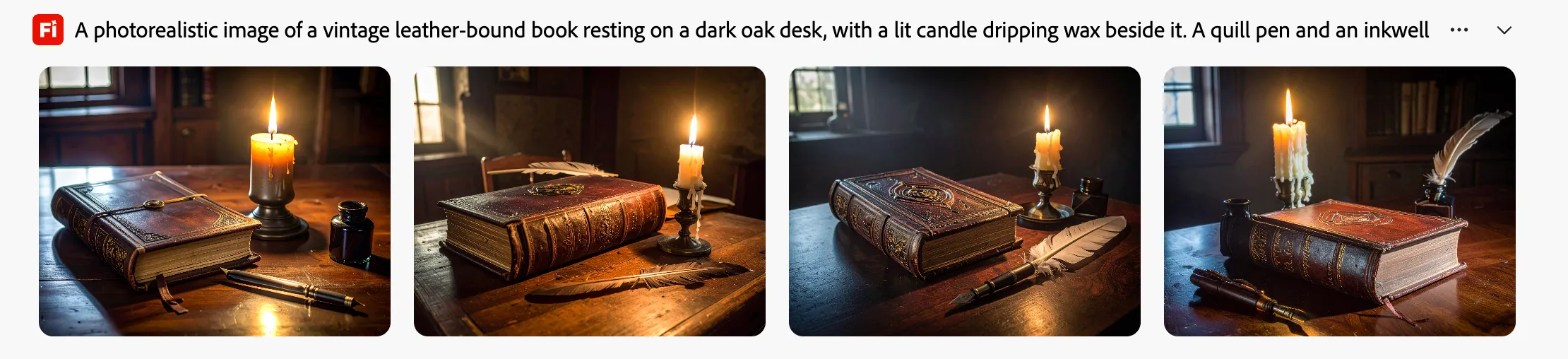
La primera imagen omitió por completo la pluma de ave. La segunda imagen omitió el tintero; la pluma de ave parecía solo una pluma sin la punta, y había otra pluma simplemente flotando detrás del libro. La tercera imagen fue probablemente la mejor con todo incluido, pero estaba bastante estática en su disposición y se veía un poco montada. La imagen 4 no estuvo mal, fue mucho más natural e incluyó todo lo solicitado, pero también incluyó un poco más con un tintero adicional detrás y una pluma estilográfica adicional al costado, lo cual de nuevo no está mal pero es bastante específico para agregar a este visual más bien simple.
Para mí, la mejor opción sería combinar la precisión y simplicidad de la Imagen 3 al incluir todos los elementos correctos, y la interpretación más natural y realista de la Imagen 4 donde la pluma de ave estaba en el tintero junto al libro. Pasando a los otros prompts, esto fue lo que Firefly produjo.
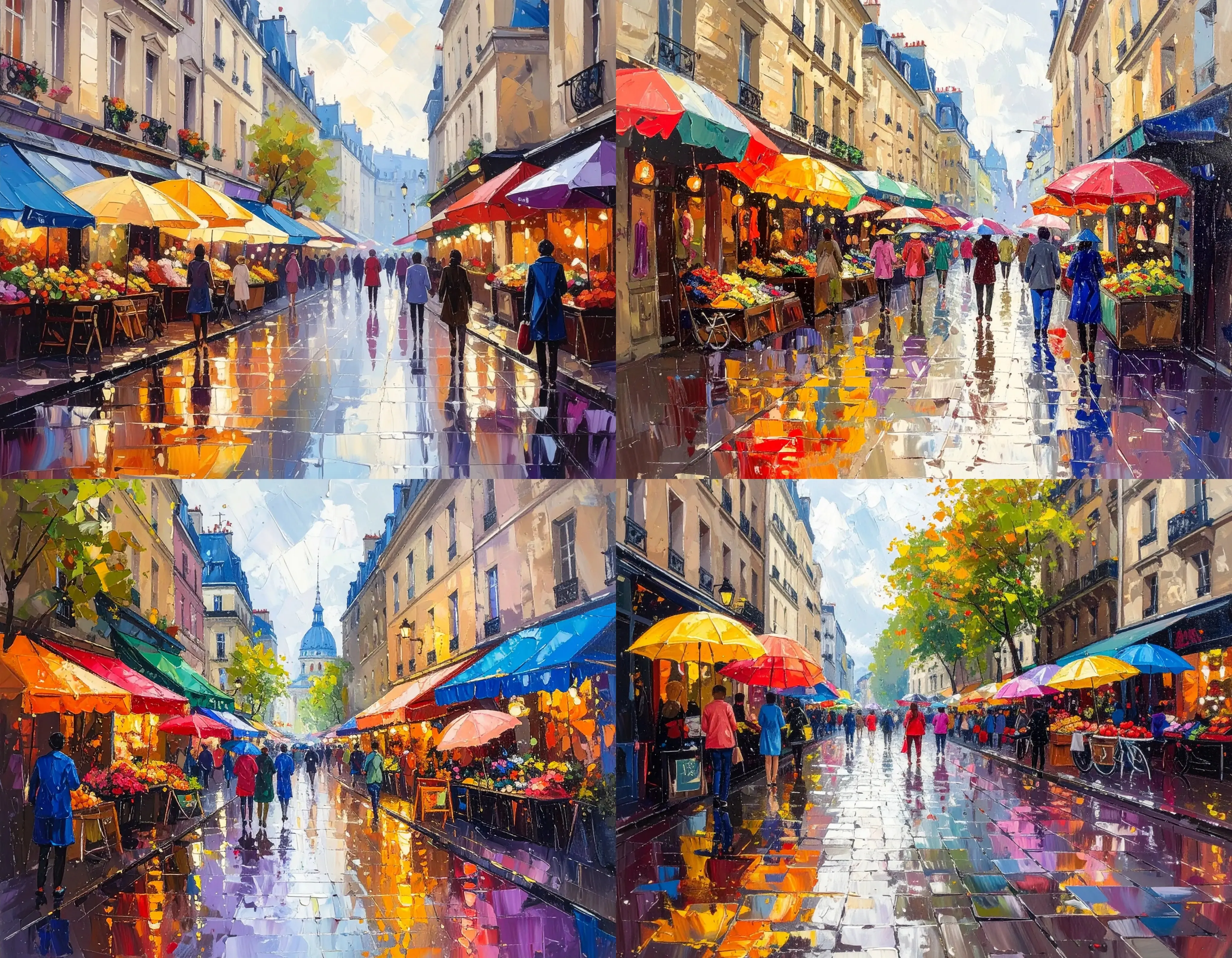
Los resultados definitivamente mostraron algo en común: Firefly podía generar 4 imágenes rápidamente pero no prestaba atención a los detalles en absoluto. La pintura impresionista no estuvo mal. No había una referencia específica a París aquí, y sí utilizó pintura al óleo por lo que pude ver, pero el estilo impresionista no se respetó realmente. Si te enfocabas en los detalles, algunos de los paraguas estaban fusionados con los toldos de las tiendas, y se perdió el contexto aquí.
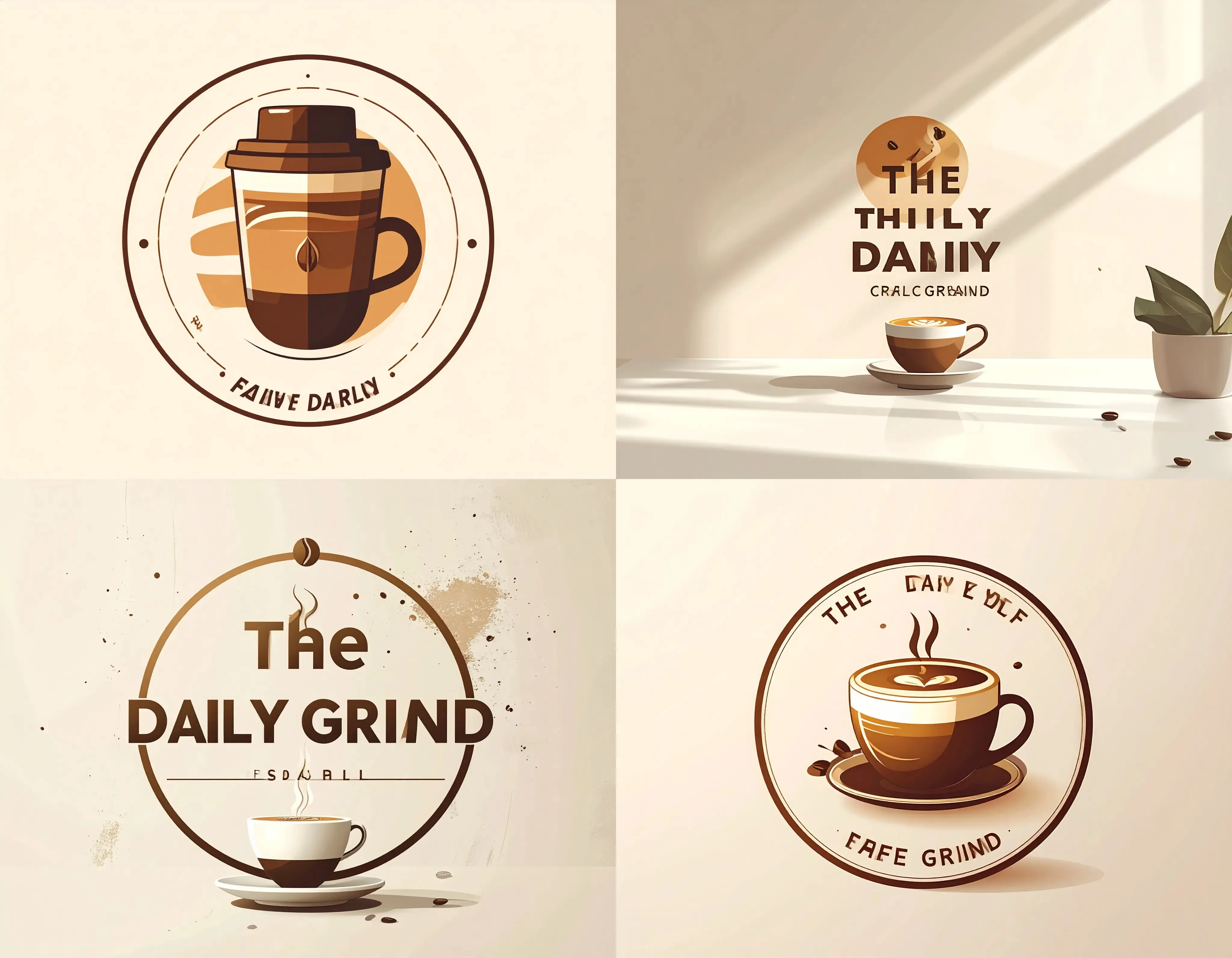
Los logos de Daily Grind estaban… desordenados. Una de las pocas herramientas que ofreció la mayor variación en estilos de logos, pero Firefly definitivamente no puede hacer texto en imágenes. Realmente tuvo problemas con palabras simples, escribiéndolas mal o simplemente presentando una marca o carácter desconocido.
El paisaje fantástico también tenía muchos puntos faltantes con respecto al cuerpo de agua representado o los estilos contrastantes dentro de una imagen. Y aunque los dragones son mágicos y míticos, la representación que Firefly hizo de ellos fue definitivamente distorsionada y deformada.
Lo que me gustó y lo que no
Pros | Contras |
Excelente integración con Adobe Creative Cloud | Tiene dificultades con los detalles y la precisión del prompt |
Genera imágenes seguras para uso comercial | Falló al renderizar texto legible en imágenes |
4 variaciones por prompt brindan opciones | El resultado puede sentirse forzado o tipo "foto de stock" |
Precios
•Plan Free: Incluye 25 créditos generativos al mes.
•Plan Standard ($9.99/mes): Viene con 2,000 créditos mensuales y acceso ilimitado a las funciones estándar de imagen.
•Plan Pro ($19.99/mes): Ofrece 4,000 créditos e incluye acceso a Photoshop en la web y móvil.
•Plan Premium ($199.99/mes): 50,000 créditos con acceso ilimitado al Firefly Video Model.
5. Manus
Manus adopta un enfoque diferente respecto a la generación de imágenes con AI. En lugar de ser una herramienta dedicada exclusivamente a imágenes, se posiciona como una plataforma AI todo en uno para una amplia variedad de tareas creativas y analíticas. La generación de imágenes es solo una parte de un conjunto de herramientas mucho más amplio que incluye investigación a fondo, redacción de contenido e incluso creación de diapositivas. Esto la convierte en una excelente opción para creadores de contenido y profesionales de marketing que necesitan una sola plataforma para gestionar todo su flujo de trabajo.
Características clave
•Plataforma AI todo en uno: Combina la generación de imágenes con investigación, redacción y otras tareas creativas.
•Flujo de trabajo integrado: Genera imágenes como parte de un proyecto más grande, manteniendo el contexto y la consistencia.
•Proceso de razonamiento transparente: Te muestra los pasos que está siguiendo el AI, dándote más conocimiento y control.
•Contexto basado en proyectos: Mantiene todos los archivos e información de tu proyecto en un solo lugar para obtener resultados más consistentes.
Mi experiencia probando Manus
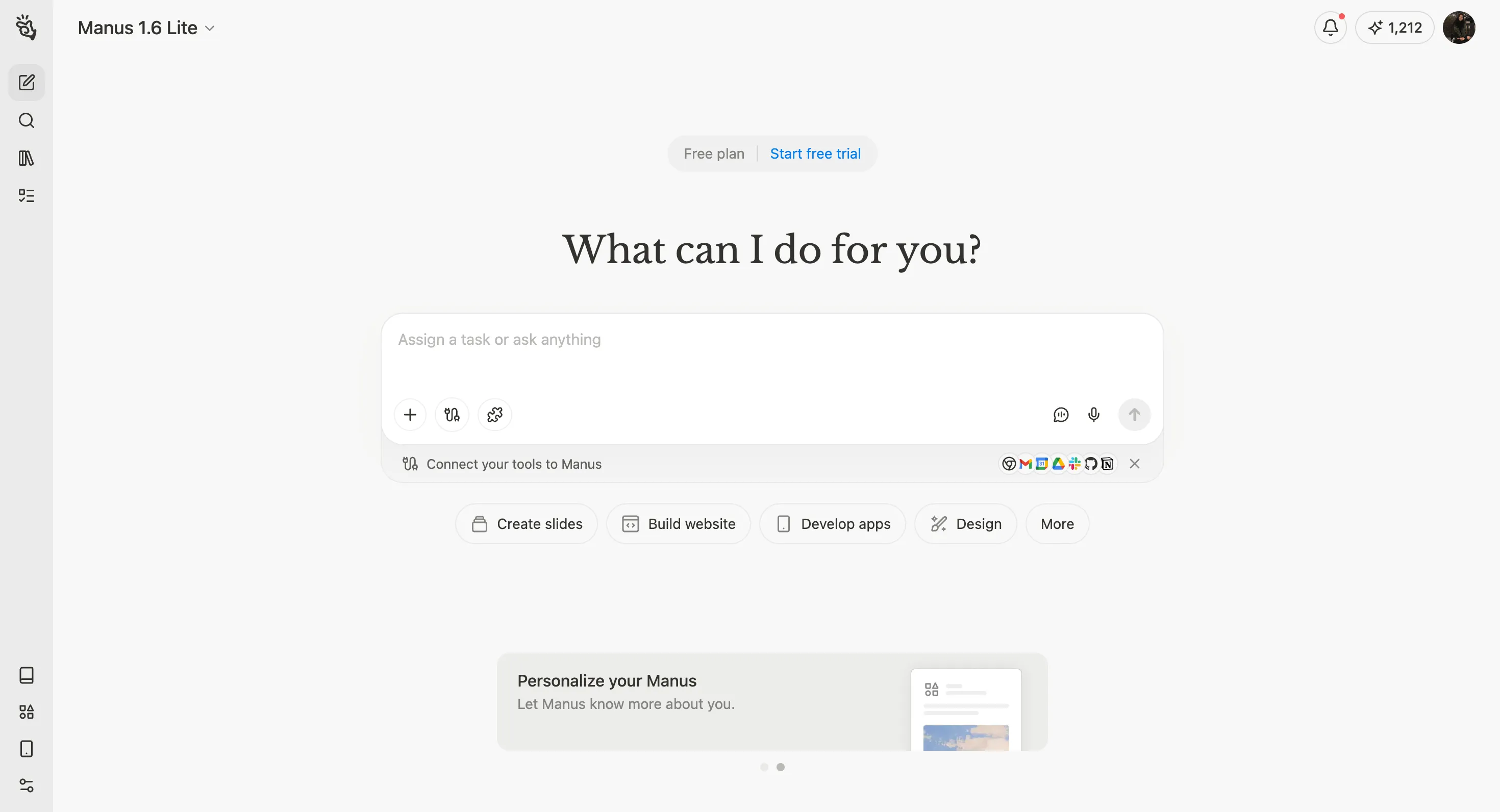
Al iniciar sesión en el plan Free de Manus, aparecía un cuadro de prompt básico con bastantes botones de acción rápida a su alrededor. No encontré uno específico para la generación de imágenes, pero había un botón de diseño y otro para video. Decidí no seleccionar ninguno y simplemente ingresar el prompt directamente en el cuadro. En este plan Free, estaba utilizando Manus 1.6 Lite.
¡La imagen generada no estuvo nada mal! Resultó decente, ya que se incluyó todo lo que mencionaba el prompt, desde elementos hasta el ambiente. Lo único que podría comentar es que la pluma, como en algunas de las otras herramientas, también se veía un poco antinatural. Aunque no estaba levitando ni parada vertical, se ve un poco antinatural ya que debería estar bastante plana si no estaba apoyada contra algo o colocada en una base estable.
Con los otros prompts, esto fue lo que obtuve de Manus. ¡La pintura al óleo del mercado parisino estuvo honestamente bastante bien! Se ajustó a todos los puntos del prompt, y se notaba que era una pintura al óleo. El único margen de mejora aquí es que tal vez las pinceladas al óleo podrían haber sido más reflexivas y "tipo óleo", pero incluso sin eso, era bastante obvio que se trataba de una pintura al óleo.
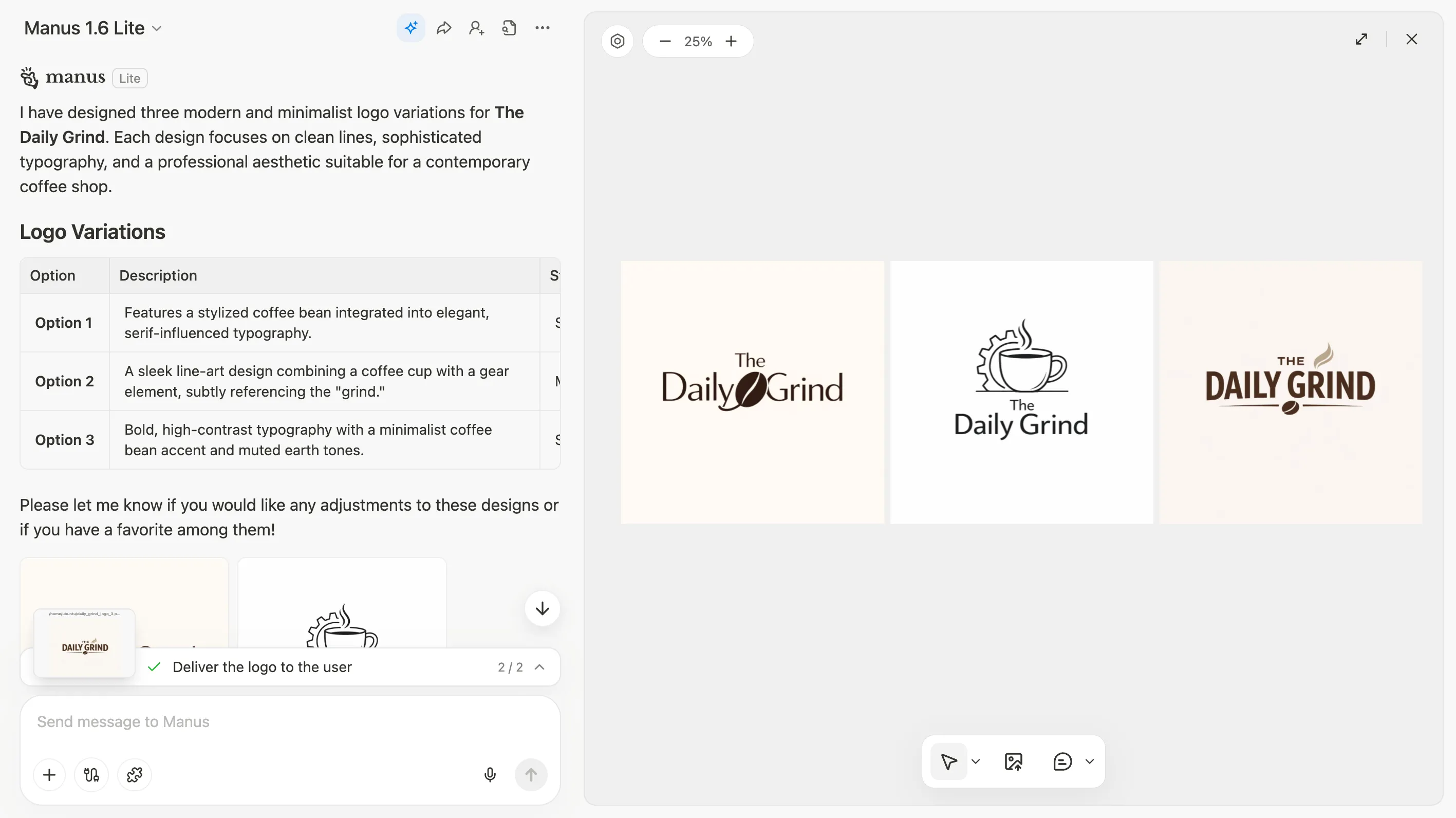
En cuanto al logo de Daily Grind, Manus decidió darme 3 opciones diferentes para elegir e incluso proporcionó una explicación sobre el estilo y la descripción de cada una de estas opciones. ¡Esto realmente me sorprendió! Creo que no estaban mal, definitivamente diferentes en estilo entre sí, pero al mismo tiempo, tampoco diría que los diseños fueran particularmente divertidos y únicos. Las fuentes y los íconos eran todos bastante genéricos, pero el intento definitivamente estuvo ahí. Así que tal vez se debió hacer un prompting más detallado para obtener resultados más alineados.
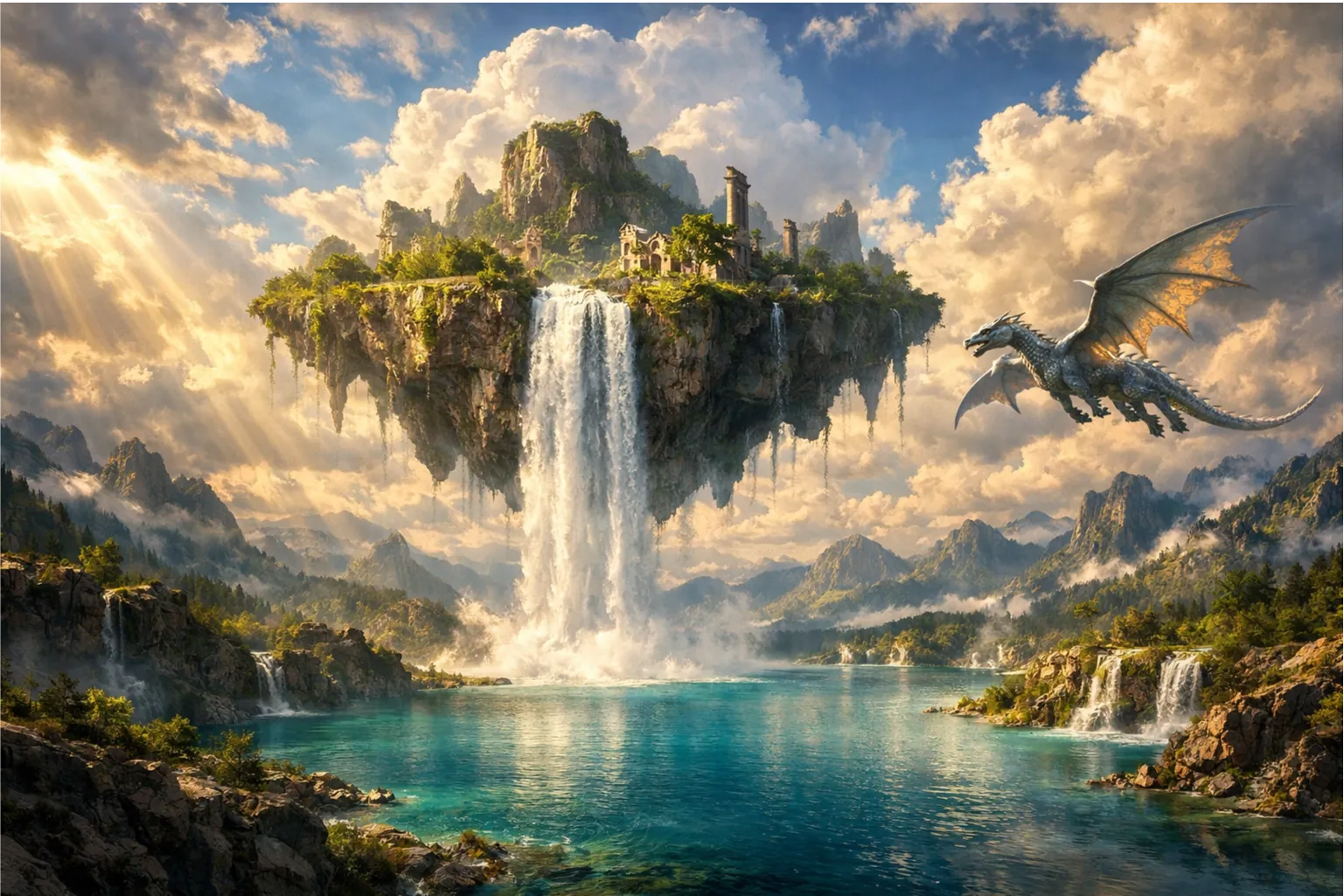
El paisaje de fantasía tampoco estaba mal. Súper alta definición, pero el lago podría haber sido más "cristalino". Especialmente porque había tantos detalles minuciosos, creo que sí intentó mostrar la claridad del lago con los diferentes tonos de los corales y rocas bajo el agua.
Lo que me gustó y lo que no
Pros | Contras |
Integrado con un conjunto más amplio de herramientas creativas y de investigación | No es una herramienta dedicada exclusivamente a imágenes |
Ofrece múltiples opciones y explicaciones para tareas creativas | Los diseños pueden ser un poco genéricos sin un prompting detallado |
Excelente para entender el contexto y seguir los prompts | Generación más lenta en comparación con otras herramientas específicas de generación de imágenes |
Precios
•Plan Gratuito: Incluye 300 créditos de actualización todos los días, lo que lo convierte en una oferta gratuita muy generosa.
•Plan Estándar ($20/mes): 4,000 créditos por mes.
•Plan Plus ($39/mes): 8,000 créditos por mes.
•Plan Max ($200/mes): 40,000 créditos por mes.
Comparación de imágenes lado a lado
Ver para creer, así que aquí te mostramos cómo las cinco herramientas manejaron el mismo prompt para la escena fotorrealista del libro. Esto realmente destaca las diferentes fortalezas y debilidades de cada generador.
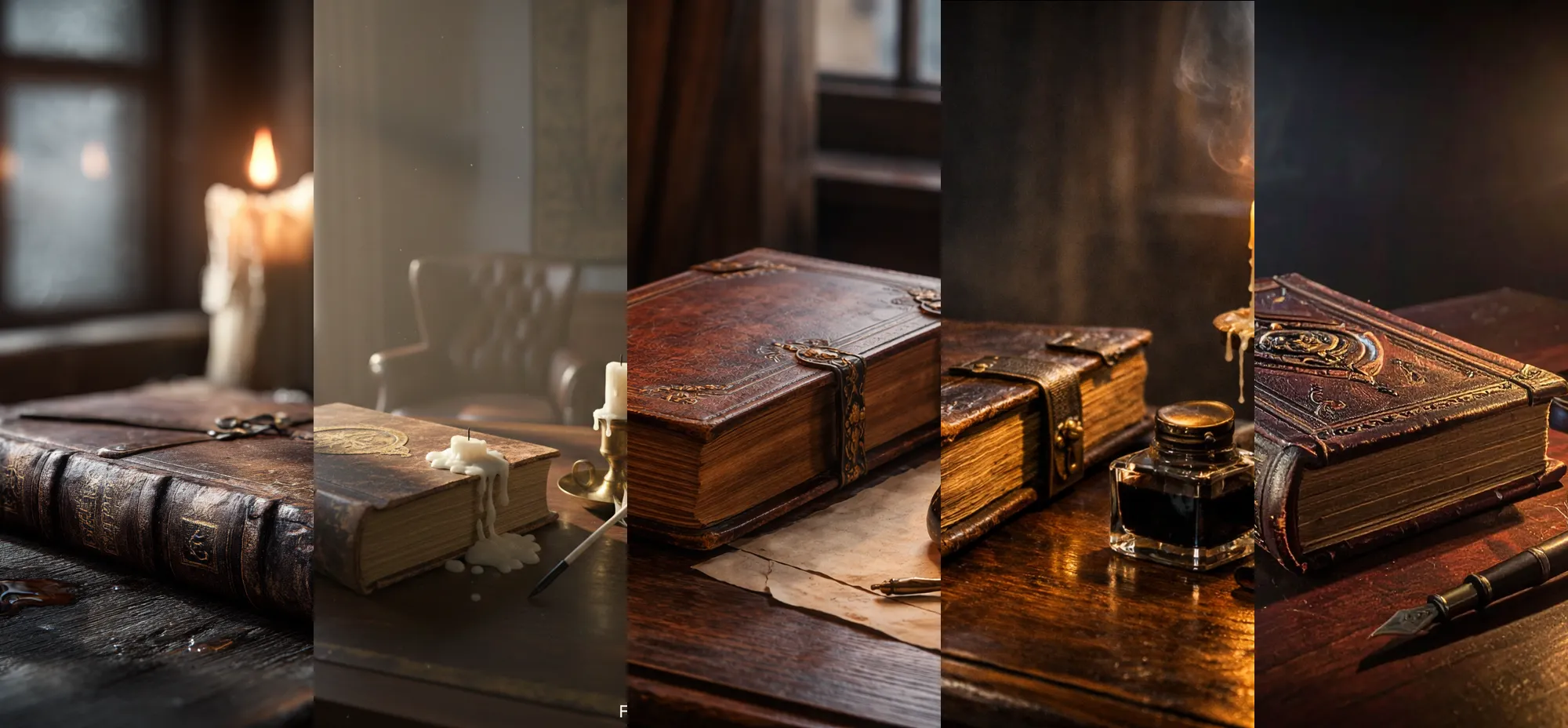
ChatGPT y Manus entregaron los resultados más equilibrados y precisos, coincidiendo estrechamente con el ambiente y los detalles del prompt. La salida de Midjourney es innegablemente artística y visualmente impactante, aunque se tomó algunas libertades creativas. Adobe Firefly produjo una imagen decente pero omitió algunos elementos clave, mientras que Nano Banana Pro fue el que más luchó para capturar la iluminación correcta y evitar objetos de aspecto poco natural.
Cómo elegir el generador de imágenes con AI adecuado
Con tantas excelentes opciones disponibles, elegir la adecuada depende de tus necesidades específicas, presupuesto y nivel de habilidad. Aquí tienes una guía rápida para ayudarte a decidir.
Considera tu presupuesto
Si estás buscando un generador de imágenes con AI gratuito, tienes varias opciones excelentes. Nano Banana Pro es completamente gratuito a través de Google Gemini, y Manus ofrece un generoso plan gratuito con créditos diarios. ChatGPT y Adobe Firefly también tienen niveles gratuitos, aunque con más limitaciones. Si estás dispuesto a pagar por calidad premium, el plan básico de Midjourney de $10/mes es una excelente opción para artistas, mientras que ChatGPT Plus a $20/mes es una inversión fantástica y versátil.
Considera tu nivel de habilidad
Para los principiantes, nada supera la simplicidad de ChatGPT o Manus. Sus interfaces conversacionales los hacen increíblemente intuitivos. Nano Banana Pro también es muy fácil de usar. Para los usuarios intermedios que quieren más control, Adobe Firefly ofrece un conjunto más profundo de herramientas profesionales. Para los usuarios avanzados que quieren ajustar cada aspecto de sus imágenes, los controles detallados de parámetros de Midjourney son inigualables.
Considera tu caso de uso
•Para creación de imágenes de propósito general: ChatGPT (GPT-4o) y Manus son opciones versátiles y confiables.
•Para proyectos artísticos y visuales impresionantes: Midjourney es la opción preferida.
•Para crear logotipos o imágenes con texto: Nano Banana Pro es la mejor opción debido a su superior renderizado de texto.
•Para diseñadores profesionales en el ecosistema de Adobe: Adobe Firefly ofrece integración perfecta e imágenes comercialmente seguras.
•Para creadores de contenido que necesitan una herramienta todo en uno: Manus es perfecto para integrar la generación de imágenes con investigación y escritura.
Veredicto final: ¿Qué generador de imágenes con AI deberías elegir?
Después de semanas de pruebas prácticas, está claro que no existe un único generador de imágenes con AI que sea el "mejor" para todos. La elección correcta depende completamente de lo que quieras crear. Sin embargo, basándome en mi experiencia, puedo ofrecer algunas recomendaciones claras.
ChatGPT (GPT-4o) y Manus fueron mis principales ganadores. Produjeron imágenes de alta calidad que se adhirieron más estrechamente a los prompts, fueron los más intuitivos al tratar de entender el contexto del prompt sin describirlo explícitamente, y también sin exagerar. Si quieres facilidad de uso y resultados confiables, cualquiera de estos es una excelente opción.
Si eres un artista o diseñador que prioriza la calidad estética por encima de todo, Midjourney vale cada centavo. Para cualquiera que necesite crear imágenes con texto claro y preciso, o para aquellos profundamente integrados en el ecosistema de Google, Nano Banana Pro es la opción obvia, y es gratis.
Para los profesionales que trabajan dentro del paquete de Adobe, Adobe Firefly proporciona un flujo de trabajo potente, integrado y comercialmente seguro. Y para los creadores de contenido y especialistas en marketing que necesitan más que solo un generador de imágenes, Manus ofrece una atractiva plataforma todo en uno que combina perfectamente la creación de imágenes con investigación y escritura.
La mejor manera de encontrar tu favorito es probarlos por ti mismo. Con tantas excelentes opciones gratuitas disponibles, nunca ha habido un mejor momento para empezar a dar vida a tus ideas.
Preguntas frecuentes sobre los generadores de imágenes con AI
¿Cuál es el mejor generador de imágenes con AI gratuito?
Según mis pruebas, Manus ofrece la mejor combinación de calidad y un generoso plan gratuito con créditos de actualización diarios. Nano Banana Pro también es una excelente opción gratuita, especialmente si necesitas renderizar texto en tus imágenes. ChatGPT y Adobe Firefly también tienen sólidos niveles gratuitos.
¿Puedo usar imágenes generadas por AI con fines comerciales?
En la mayoría de los casos, sí, pero siempre debes revisar los términos de servicio de cada herramienta. Adobe Firefly se destaca por entrenar su modelo con contenido licenciado, lo que hace que sus imágenes sean comercialmente seguras por diseño. Otras herramientas generalmente te otorgan derechos comerciales sobre las imágenes que creas, especialmente en los planes de pago.
¿Cuál generador de imágenes con AI es el más realista?
ChatGPT (GPT-4o) y Manus produjeron imágenes altamente realistas que siguieron de cerca los prompts. Fueron los más consistentes al crear escenas fotorrealistas con detalles e iluminación precisos.
¿Qué es Nano Banana Pro?
Nano Banana Pro es el más reciente generador de imágenes con AI de Google, construido sobre el potente modelo de imágenes Gemini 3 Pro. Es conocido por sus excepcionales capacidades de renderizado de texto, tiempos de generación rápidos y disponibilidad gratuita a través de Google Gemini.
¿Cómo funcionan los generadores de imágenes con AI?
La mayoría de los generadores modernos de imágenes con AI utilizan una tecnología llamada modelos de difusión. Estos modelos se entrenan con enormes conjuntos de datos de imágenes y texto. Comienzan con un campo de ruido aleatorio y lo refinan gradualmente, paso a paso, según el prompt de texto que proporciones, hasta que emerge una imagen coherente y detallada.
¿Es Midjourney mejor que ChatGPT para imágenes?
Depende de tus necesidades. Midjourney es mejor para crear imágenes artísticas, estilizadas y visualmente únicas, por lo que es uno de los favoritos entre los diseñadores. ChatGPT es más fácil de usar, mejor para seguir prompts complejos con detalles específicos y más versátil para una amplia variedad de tareas cotidianas. Manus también tiene un desempeño similar al de ChatGPT en términos de precisión del prompt y calidad.
