

什么是 Video Editor
Video Editor 是 Manus Studio 中的时间线编辑器,Manus Studio 是适用于 macOS 和 Windows 的 Manus 桌面应用。您描述视频或添加自己的素材,Manus 就会在时间线上制作初剪版本。然后,您可以手动调整、在聊天中向 Manus 提出要求,或结合两种方式完善剪辑。带有 Alchemy mode 的 Video Editor:一条提示即可生成可编辑的完整视频。
如何使用
根据描述创建视频
1
开始视频任务
打开 Manus Studio 或网页版 Manus。点击 Create(创建),然后选择 Video(视频)。
2
描述视频
用一两句话描述视频。包括主题、受众、发布平台、画面比例、目标时长和语言。
3
发送任务
发送任务。Manus 会规划视频并创建所需内容,例如镜头、图片、音乐、旁白和音效。然后将它们组装成初剪版本。
4
查看初剪版本
在 Manus Studio 中,初剪版本会在 Video Editor 时间线上打开。如果您从网页版开始,请按照将网页任务转移到 Video Editor中的说明操作。
使用 Alchemy mode 制作完整视频
1
打开视频创建界面
打开 Manus Studio。点击 Create,然后选择 Video。
2
开启 Alchemy mode
在任务输入框中选择 Alchemy。此时会打开 Alchemy templates(Alchemy 模板)列表。
3
选择模板
选择最接近您想法的模板。模板名称会显示在任务输入框中。
4
设置画面比例
使用任务输入框中的比例按钮(例如 16:9)设置视频画面的比例。
5
描述您的想法并发送
用一句话描述您的想法,然后发送任务。
6
查看进度
Video Editor 会打开,并在左侧面板中显示各个阶段:脚本和分镜、镜头生成、声音和音乐,以及最终剪辑。
7
微调结果
当出现 Your video is ready(您的视频已就绪)时,在时间线上查看视频。您可以手动编辑,或在播放器下方的提示框中输入修改要求。
编辑您自己的素材
1
打开 Manus Studio
打开 Manus Studio 并登录。如果您尚未安装应用,请从 manus.im/desktop 下载。
2
添加素材
点击 Create,然后选择 Video。将片段拖入聊天,或告诉 Manus 这些片段存放在您计算机上的哪个文件夹中。
3
描述剪辑要求
说明视频类型、目标时长和画面比例。列出必须保留在视频中的内容。
4
发送任务
发送任务。Manus 会导入并查看片段。它会转录语音、抽取画面,并选择最精彩的部分。
5
查看初剪版本
Manus 会将初剪版本放到 Video Editor 时间线上。您可以手动调整或向 Manus 提出要求,具体方法如下。
Manus 只能读取您在 My Computer 中连接的文件夹。如果 Manus 找不到您的素材,请参阅桌面版,了解如何连接文件夹。
将网页任务转移到 Video Editor
1
点击 Edit in Video Editor
在网页版已完成的视频任务中,点击 Edit in Video Editor(在 Video Editor 中编辑)。
2
根据提示安装 Manus Studio
如果您尚未安装 Manus Studio,Manus 会引导您下载。安装应用并使用同一账户登录。
3
打开同一任务
在 Manus Studio 中打开同一任务。视频会在 Video Editor 时间线上打开。
在时间线上手动编辑
使用鼠标直接在时间线上进行修改。您可以随时预览视频序列。通过向 Manus 提出要求进行编辑
1
描述修改要求
在同一任务中,告诉 Manus 要修改什么。例如:“调低音乐音量”、“让中间部分更紧凑”或“用我的照片替换产品镜头”。
2
让 Manus 更新项目
Manus 会编辑您在时间线上看到的同一项目。它会从您最新的手动编辑结果继续,而不会重新开始。
3
检查结果
在时间线上查看修改结果。如果您需要更精确的结果,可以手动调整。如果您更喜欢较早的结果,请参阅打开较早版本。
打开较早版本
视频的每个版本都会在工作区顶部的独立标签页中打开。在您继续编辑时,较早的版本仍然可用。1
找到版本标签页
查看工作区顶部的标签栏。每个视频版本都有独立的标签页。标签页显示该版本的文件名,例如
bricklane_launch_v8 或 bricklane_launch_v9。2
打开版本
点击标签页以打开该版本。顶部会显示其文件名和上次修改时间。
3
比较版本
播放视频,然后在标签页之间切换以比较各个版本。
4
从较早版本继续
要基于较早版本继续制作,请告诉 Manus 该版本的文件名,并要求它从该版本继续(未验证)。
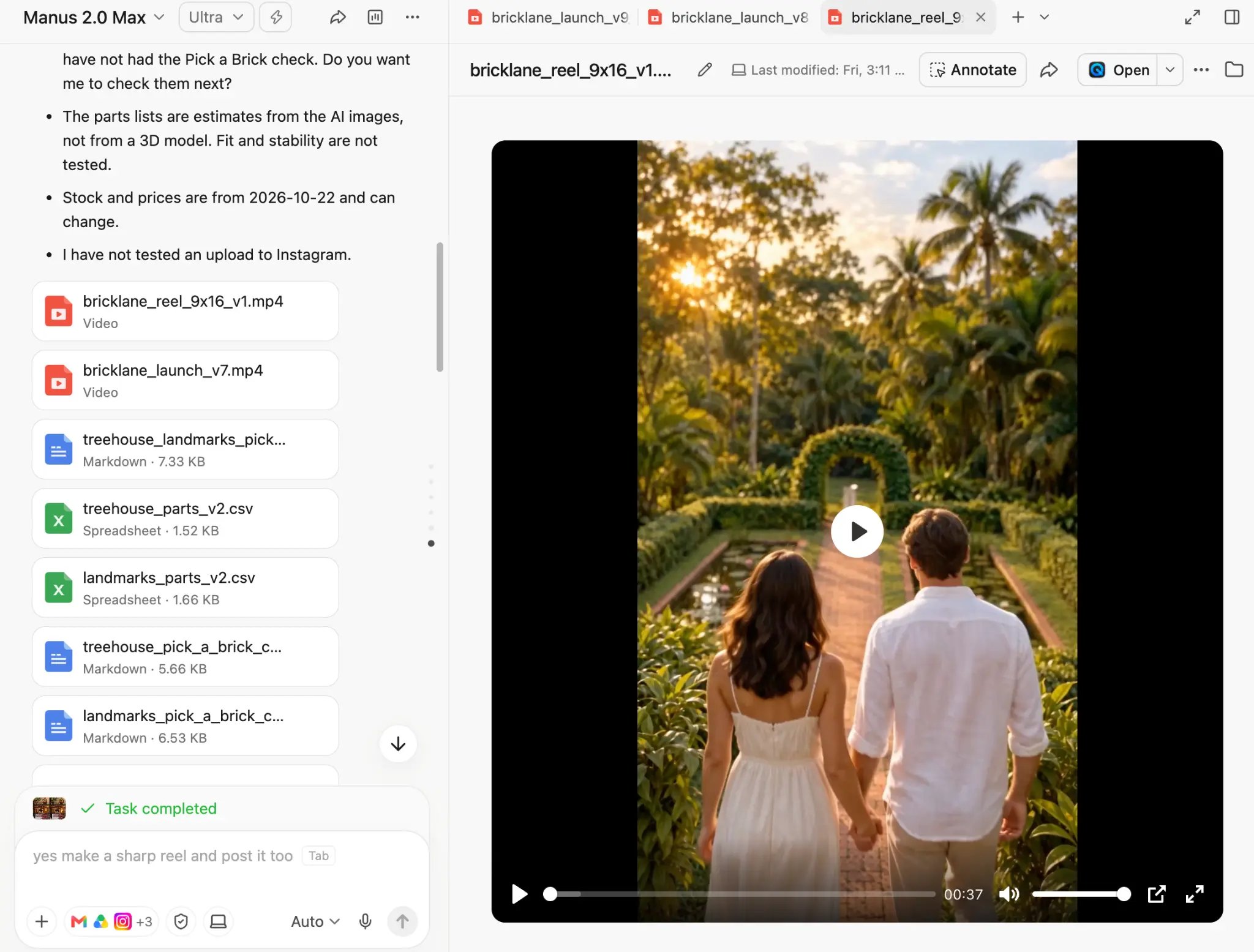
每个版本都会在独立的标签页中打开。在此示例中,标签页展示了一段发布视频的两个版本和一段竖屏短视频。
将视频导出为 MP4
1
找到视频文件
在任务聊天中找到视频文件卡片。卡片显示文件名、类型 Video 和文件大小。每个版本都有独立的卡片。如果您看不到卡片,请点击 View all files in this task(查看此任务中的所有文件)。
2
下载 MP4
将鼠标悬停在视频文件卡片上,然后点击卡片右侧的下载图标。视频会以 MP4 文件形式下载。
3
发布视频
将 MP4 文件上传到您的发布平台,例如 YouTube、TikTok、Instagram 或 X。
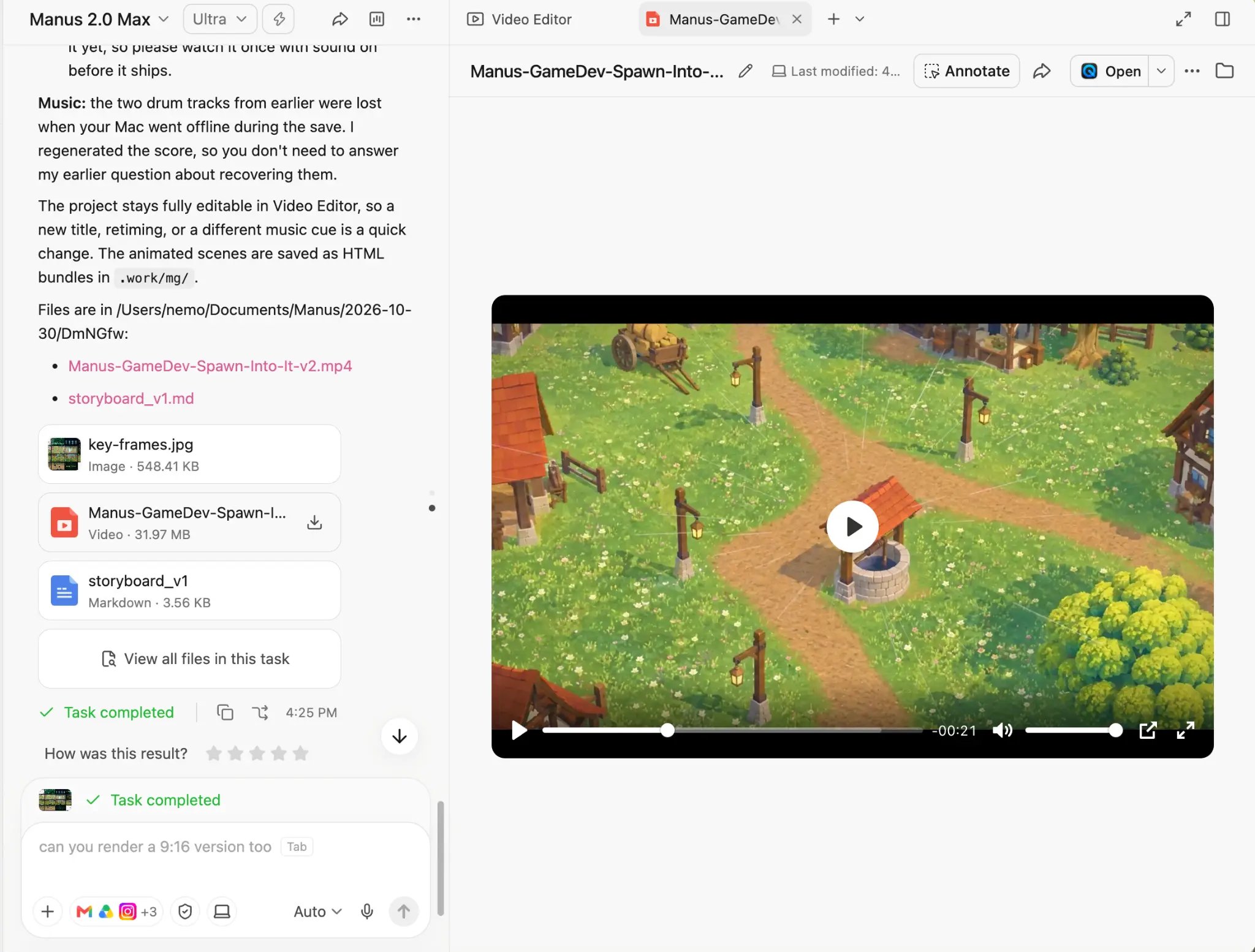
将鼠标悬停在任务聊天中的视频文件卡片上,然后点击下载图标。
您需要了解的内容
Video Editor 的运行环境
- 在 Manus Studio 中使用完整编辑器: 时间线编辑和 Alchemy mode 可在适用于 macOS(Apple Silicon)和 Windows 的 Manus Studio 中运行。
- 在网页版快速开始: 在网页版中,您可以开始制作视频并查看第一个版本。要在时间线上编辑,请在 Manus Studio 中打开任务。
- 使用本地文件获得最佳效果: 为获得最佳效果,请使用存储在您计算机上的素材,并在 Manus Studio 中进行操作。
套餐和积分
- 所有套餐: Video Editor 适用于所有套餐,包括免费套餐。部分套餐的视频生成可能受到限制。
- 积分: 使用 Manus 制作和编辑视频会消耗积分。付费套餐每月提供更多积分。详情请参阅套餐和定价。
编辑的工作方式
- 共用同一项目: 手动编辑和聊天编辑修改的是同一项目。在您手动编辑后向 Manus 提出修改要求时,Manus 会从您的版本继续。
- 独立轨道: 每个片段、图片、字幕、文字效果、音乐片段和音效都保留在各自的轨道上。您可以修改一个元素而不影响其他元素。
- 历史版本: 视频的每个版本都会在工作区顶部的独立标签页中打开。如果某次修改不符合预期,请点击较早版本的标签页。
- 混合来源: 一个项目可以结合您自己的素材、生成的视频片段、图片,以及 Manus 用代码制作的视觉内容。
格式和处理
- 画面比例: 您可以为 Reels、TikTok 和 Shorts 制作竖屏视频(9:16),也可以制作宽屏视频(16:9),以及适用于 UGC 和社交帖子的其他格式。您还可以在时间线上调整画布尺寸。
- 输入类型: 您可以添加视频片段、图片、音频、截图和屏幕录制。目前尚未列出支持的文件格式和最大文件大小(未验证)。
- 导出格式: Video Editor 导出 MP4 文件。更多导出选项已在规划中。
- 处理时间: 处理时间取决于素材长度和视频的复杂程度。
准确性
- 核查事实和字幕: 对于使用网络研究内容的视频,Manus 可能会标记无法确认的事实。发布前,请检查这些事实、名称和字幕。
- 初剪版本可能偏长: 初剪版本可能超过您的目标时长。请要求 Manus 将其剪至所需长度。
提示
- 对重要视频使用 Alchemy mode。 对于发布短片、广告和其他质量最重要的视频,请从 Alchemy mode 开始。
- 在第一条提示中提供关键细节。 说明平台、画面比例、目标时长、语言和基调。这样可以减少后续修改次数。
- 列出必须保留的内容。 指明 Manus 必须在最终视频中保留的片段、引语或镜头。
- 使用时间线进行精确修改。 “将这里提前半秒”等要求很难在聊天中准确表达。请手动完成这些修改。
- 使用聊天进行整体修改。 请 Manus 调整整段视频的节奏、氛围、音乐或结构。
- 剪辑前先索取分段列表。 请 Manus 列出每个段落的时长和台词。然后决定删除哪些段落。
- 在讲话时降低音乐音量。 请 Manus 在有人讲话时调低音乐音量。
- 分享参考视频。 向 Manus 提供具有您想要的节奏或风格的视频链接。Manus 可以研究该视频,并制作自己的版本。
- 用您自己的素材替换生成素材。 在时间线上,用真实的产品照片或徽标替换生成的图片。
- 将品牌资料保存在项目中。 在项目中存储徽标、品牌指南和以往脚本,让每个视频任务都从相同的背景信息开始。
- 从一次录制制作多个片段。 请 Manus 将一段长访谈或会议制作成多个短片。
常见问题
我需要视频编辑经验吗?
我需要视频编辑经验吗?
不需要。用您自己的话描述视频,Manus 就会制作第一个版本。只有在您想亲自修改细节时,才需要打开时间线。
Alchemy mode 与标准视频任务有何区别?
Alchemy mode 与标准视频任务有何区别?
在标准视频任务中,Manus 制作您描述的视频。在 Alchemy mode 中,Manus 还会负责创意指导:脚本、分镜、镜头、音乐和剪辑。当质量最重要时,请使用 Alchemy mode。两种方式的结果都可以在时间线上编辑。
我可以在浏览器中使用 Video Editor 吗?
我可以在浏览器中使用 Video Editor 吗?
您可以在网页版 Manus 中开始制作视频并查看第一个版本。要在时间线上编辑或使用 Alchemy mode,请在 Manus Studio 中打开任务。
为什么 Edit in Video Editor 会要求我下载应用?
为什么 Edit in Video Editor 会要求我下载应用?
Video Editor 在 Manus 桌面应用 Manus Studio 中运行。如果尚未安装应用,Manus 会引导您下载。安装后,请在应用中打开同一任务。
免费套餐可以使用 Video Editor 吗?
免费套餐可以使用 Video Editor 吗?
可以。Video Editor 适用于所有套餐,包括免费套餐。部分套餐的视频生成可能受到限制。请参阅套餐和定价。
向 Manus 提出修改要求会撤销我的手动编辑吗?
向 Manus 提出修改要求会撤销我的手动编辑吗?
不会。手动编辑和聊天编辑修改的是同一项目。Manus 会从您最新的版本继续,而不会重新生成整个视频。
我可以返回较早的版本吗?
我可以返回较早的版本吗?
可以。每个版本都会在工作区顶部的独立标签页中打开。点击标签页即可打开该版本。请参阅打开较早版本。
初剪版本比我想要的更长,该怎么办?
初剪版本比我想要的更长,该怎么办?
告诉 Manus 目标时长,例如“将这段视频剪至 60 秒”。您也可以先请 Manus 列出每个段落及其时长,再选择要删除的内容。
Manus 找不到我的素材,该怎么办?
Manus 找不到我的素材,该怎么办?
将片段直接拖入聊天。如果您指定文件夹,请提供完整路径,并确保该文件夹已在 My Computer 中连接。请参阅桌面版。
我可以为 YouTube Shorts、TikTok 和 Reels 制作竖屏视频吗?
我可以为 YouTube Shorts、TikTok 和 Reels 制作竖屏视频吗?
可以。在提示中要求使用 9:16 画面,或在时间线上调整画布尺寸。您也可以制作宽屏视频,以及适用于 UGC 和社交帖子的其他格式。
我可以将自己的素材与 AI 生成的片段结合使用吗?
我可以将自己的素材与 AI 生成的片段结合使用吗?
可以。您可以将自己的媒体和生成素材添加到同一项目中。每个素材都保留在独立轨道上。
有哪些可用的导出格式?
有哪些可用的导出格式?
Video Editor 导出 MP4 文件。更多导出选项已在规划中。要下载视频,请将鼠标悬停在任务聊天中的文件卡片上,然后点击下载图标。
延伸阅读
- Manus 2.0 中的 Video Editor 介绍
- Manus 2.0 介绍,其中介绍了 Manus Studio 和 Alchemy mode