

什么是云浏览器?
云浏览器 是 Manus 专用的云端浏览器环境。与只能阅读文本的传统 AI 助手不同,Manus 实际上可以像真人一样操作此浏览器——访问网站、点击按钮、填写表单、提取数据以及完成多步骤工作流。 更重要的是,您可以在此浏览器中登录您的个人或工作账户,授权 Manus 执行需要身份验证的任务——例如检查您的电子邮件、更新您的 CRM、在社交媒体上发帖或访问高级研究工具。 这将 Manus 从一个基于文本的助手转变为一个可以在网络上代表您采取行动的 Agent。为什么云浏览器很重要
大多数 AI 工具只能处理您提供的信息。它们无法访问网站、与 Web 应用程序交互或访问需要登录才能查看的内容。 云浏览器 使 Manus 能够:- 自主浏览网页以收集实时信息
- 登录您的账户以执行经过身份验证的操作
- 与 Web 应用程序交互就像人类一样
- 提取数据来自没有 API 的网站
- 完成多步骤工作流跨越多个网页
云浏览器如何工作
1. Manus 操作浏览器
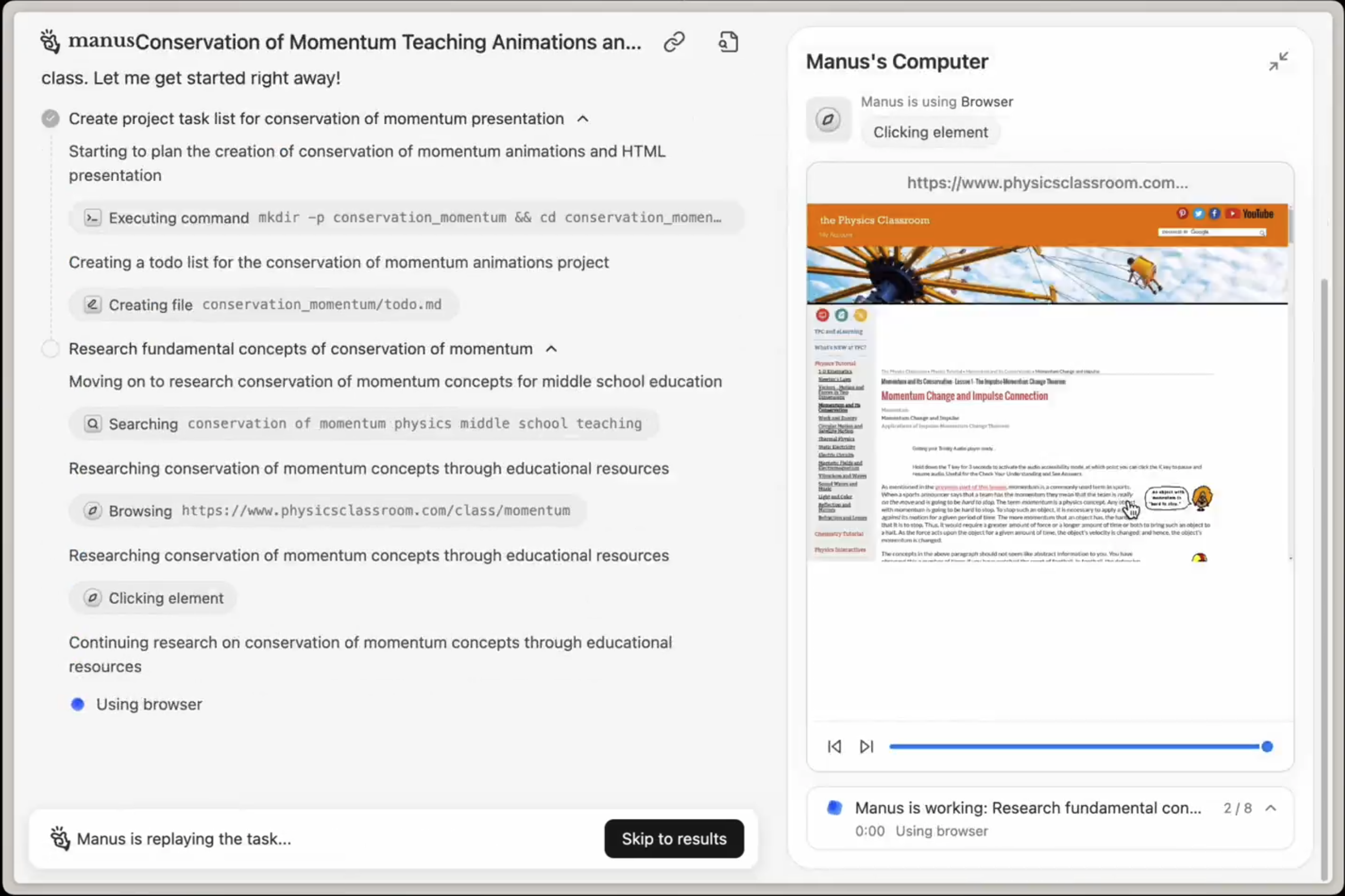
- 打开云浏览器
- 访问相关新闻网站、数据库和初创企业目录
- 从多个来源提取信息
- 将结果编译成结构化报告
2. 您可以登录您的账户
对于需要身份验证的任务,您可以在云浏览器中登录您的账户。然后 Manus 将使用这些经过身份验证的会话来代表您执行操作。 示例: Manus:- 打开云浏览器
- 访问您已登录的 LinkedIn 账户
- 起草个性化回复供您审核
3. 需要时接管
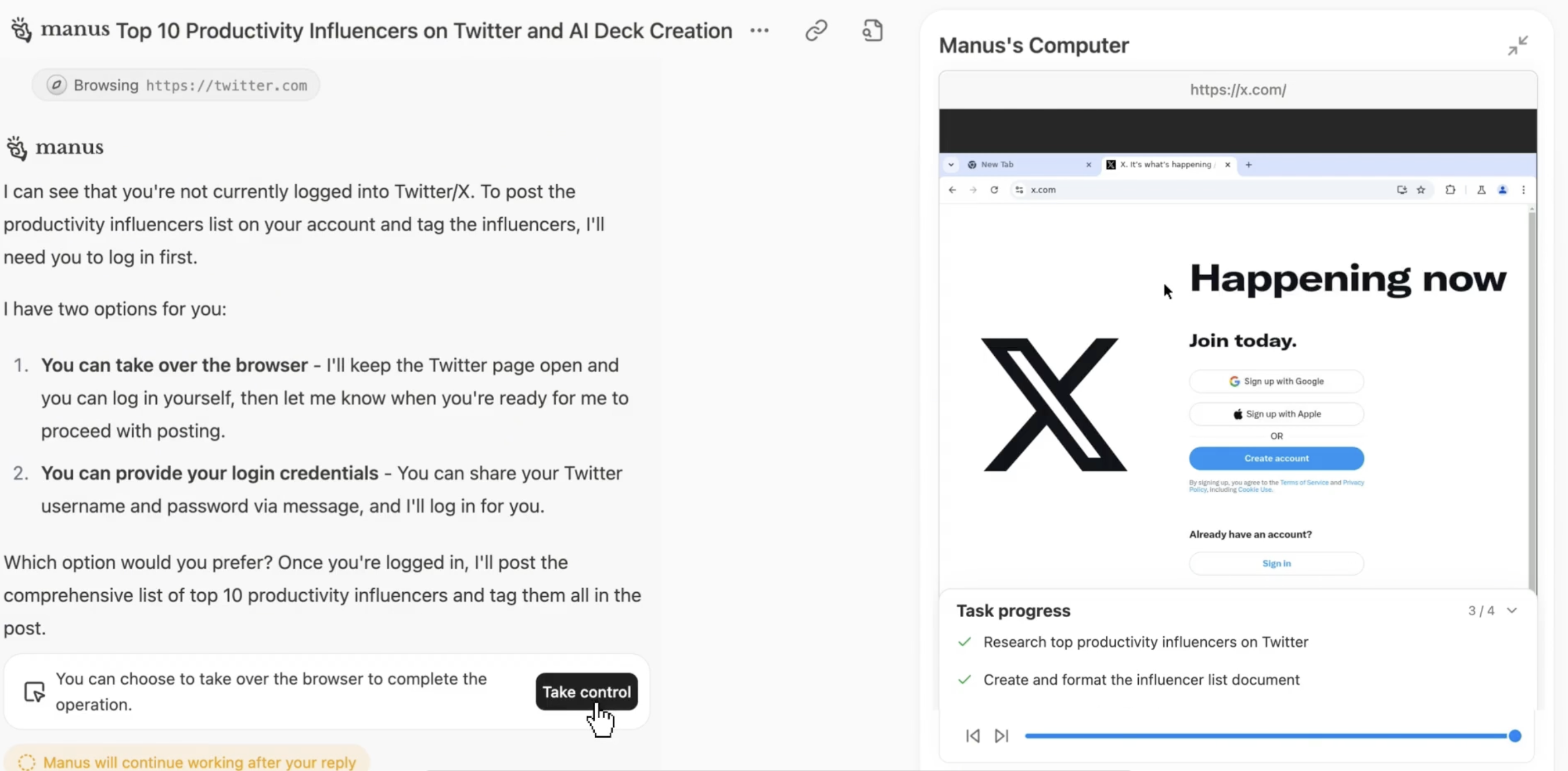
- Manus 遇到验证挑战
- 您收到接管通知
- 您完成验证(输入代码、解决 CAPTCHA 等)
- 您将控制权交还给 Manus
- Manus 继续执行任务
4. 安全与隐私
您的登录凭据和浏览活动将受到严格的安全管理:- 加密会话: 所有浏览器会话都经过加密
- 隔离环境: 每个用户都有一个独立、隔离的浏览器实例
- 不存储凭据: Manus 不存储您的密码
- 访问控制: 您可以控制 Manus 可以访问哪些账户
- 会话管理: 您可以随时退出登录或清除会话
云浏览器设置
您可以在Manus 设置 → 云浏览器中配置云浏览器。可用设置
管理已登录账户
要查看您登录了哪些账户:- 前往Settings → Cloud Browser → Logged-in Accounts
- 查看所有活动会话
- 如果需要,退出特定账户
- 清除所有会话以重新开始
登录网站以实现更好的自动化
登录以下类型的账户可以使 Manus 执行更强大的自动化:生产力与通讯
- Gmail / Outlook: 阅读、发送和整理电子邮件
- Slack: 发送消息、创建频道、管理通知
- Notion: 创建页面、更新数据库、组织内容
- Google Calendar: 安排会议、查看空闲时间、发送邀请
商业与 CRM
- Salesforce / HubSpot: 更新潜在客户、创建联系人、记录活动
- LinkedIn: 发送连接请求、发布更新、发送消息给联系人
- Stripe: 检查付款、创建发票、管理订阅
研究与数据
- Crunchbase: 研究公司、资金数据和投资者
- PitchBook: 访问私人公司数据和市场研究
- SimilarWeb: 分析网站流量和竞争对手数据
- 金融时报 / 华尔街日报: 访问付费新闻和分析
开发与工具
- GitHub: 创建问题、审查拉取请求、管理存储库
- Jira: 更新工单、跟踪进度、管理冲刺
- Figma: 查看设计、留下评论、导出资产
社交媒体
- Twitter / X: 发布更新、安排推文、监控提及
- Instagram: 发布内容、回复评论、分析互动
- Facebook: 管理页面、发布更新、回复消息
- “检查我的 LinkedIn 消息并起草对连接请求的回复”
- “使用本周已完成的任务更新我们的 Notion 项目跟踪器”
- “在 Crunchbase 上研究这 20 家公司并创建一份资金摘要”
- “将此公告发布到我们公司的 Twitter 和 LinkedIn 账户”
重要提示:数据中心 IP 考量
云浏览器 使用数据中心 IP
云浏览器 从数据中心 IP 地址运行,而不是住宅 IP。这意味着:- 某些网站可能会触发额外的验证(CAPTCHA、安全检查)
- 某些服务可能会将此活动标记为自动化行为
- 您可能会遇到更频繁的身份验证挑战
何时改用我的浏览器
对于需要住宅 IP 地址或经常遇到验证挑战的任务,请考虑使用我的浏览器(浏览器操作员) 代替。 我的浏览器 使用您的本地浏览器和您的实际 IP 地址,这会:- 避免数据中心 IP 检测
- 减少 CAPTCHA 和验证提示
- 更适用于安全敏感的网站
- 保持您现有的登录会话
在 云浏览器 和 我的浏览器 之间选择
示例:
- ✅ 云浏览器:“研究 50 个竞争对手并提取他们的定价”
- ✅ 我的浏览器:“登录我的银行并下载上个月的对账单”
有效使用云浏览器的技巧
提前登录账户
✅ 推荐:在分配任务之前,登录常用的账户(Gmail、Notion、LinkedIn) 原因:Manus 可以立即访问这些账户,而无需中断您的工作流程进行登录明确指定操作
✅ 推荐:“查看我的 Gmail 中本周来自潜在客户的邮件。起草回复,强调我们第四季度的可用性。” ❌ 模糊:“查看我的邮件” 具体的指令有助于 Manus 执行完全正确的操作。使用“接管”处理复杂的验证
当 Manus 提示接管时:- 快速响应以保持任务继续进行
- 仅完成验证步骤
- 立即将控制权交还给 Manus
监控首次登录
首次在云浏览器中登录账户时:- 观察过程以确保其正常工作
- 完成任何首次验证
- 确认 Manus 可以正常访问该账户
考虑使用“我的浏览器”处理敏感网站
对于银行、金融账户或经常触发 CAPTCHA 的网站:- 使用我的浏览器而不是云浏览器
- 这可以避免数据中心 IP 检测
- 减少验证挑战
定期管理会话
定期查看并清除已登录的会话:- 前往设置 → 云浏览器 → 已登录账户
- 退出 Manus 不再需要访问的账户
- 如果您要更改工作流程,请清除所有会话
常见问题
云浏览器登录我的账户安全吗?
云浏览器登录我的账户安全吗?
是的。云浏览器使用加密会话、隔离环境,并且不存储您的密码。您可以控制 Manus 可以访问哪些账户。
如果我在云浏览器中登录我的账户会发生什么?
如果我在云浏览器中登录我的账户会发生什么?
Manus 随后可以代表您执行经过身份验证的操作(阅读邮件、更新 CRM、发布内容等)。您始终拥有控制权,可以随时退出登录。
我可以看到 Manus 在云浏览器中做什么吗?
我可以看到 Manus 在云浏览器中做什么吗?
是的。您可以实时观看 Manus 浏览网站,就像观看某人使用浏览器一样
“接管”是什么?我什么时候需要它?
“接管”是什么?我什么时候需要它?
当 Manus 遇到验证(CAPTCHA, SMS codes, etc.)时,“接管”允许您暂时控制浏览器。您完成验证后,将控制权交还给 Manus。
云浏览器 和 我的浏览器 有什么区别?
云浏览器 和 我的浏览器 有什么区别?
云浏览器 在云端运行,使用数据中心 IPs。我的浏览器 使用您的本地浏览器和您的住宅 IP。对于安全敏感的网站或避免 CAPTCHA,请使用我的浏览器。
如何在 云浏览器 中退出账户?
如何在 云浏览器 中退出账户?
前往 设置 → 云浏览器 → 已登录账户 并退出特定的账户。